

 Überprüft von
 Ein Käufer öffnet seinen WooCommerce Seiten-Warenkorb, um die Gesamtsumme zu überprüfen. Es sind vier Artikel darin, und die Gesamtsumme ist höher, als er ausgeben wollte. Also beginnt er zu kürzen.
In den meisten Warenkorb-Schubladen besteht die Möglichkeit zum Kürzen darin, die Schaltfläche zum Entfernen zu verwenden. Ein Käufer, der diese Jacke „vielleicht nächsten Monat“ haben möchte, löscht sie also. Später müsste er sie wiederfinden, und viele werden nicht danach suchen.
Das kostenlose Plugin SaveTo Wishlist Lite bietet ihnen jetzt eine bessere Option in ThemeHunks Advance Side Cart. Im Folgenden zeige ich Ihnen, wie Sie "Auf Wunschliste verschieben" in Ihrer Warenkorb-Schublade einrichten. Ich werde Ihnen auch zeigen, wie Sie damit mehr von den Verkäufen behalten, die Ihr Warenkorb normalerweise verlieren würde.
Springe zu:
- Warum Ihr Seiten-Warenkorb eine "Auf Wunschliste verschieben"-Schaltfläche benötigt
- Was die Advance Side Cart-Integration bewirkt
- Was Sie vor dem Start benötigen
- So fügen Sie "Auf Wunschliste verschieben" zu Ihrem WooCommerce Seiten-Warenkorb hinzu
- So überprüfen Sie, ob die Integration funktioniert
- 5 Wege, Seiten-Warenkorb-Verschiebungen in Verkäufe zu verwandeln
- Verwenden Sie "Fade" für "Speichern", damit Käufer weiter einkaufen
- Verfolgen Sie verschobene Produkte per E-Mail nach
- Lassen Sie das Speichern durch Gäste aktiviert und laden Sie zur Anmeldung ein
- Achten Sie auf Produkte, die Käufer zum Parken aufbewahren
- Geben Sie Käufern in jedem Warenkorb Speicher-Schaltflächen
- Dinge, die Sie wissen sollten, bevor Sie es einschalten
- Häufig gestellte Fragen
- Bereit, "Auf Wunschliste verschieben" zu Ihrem Seiten-Warenkorb hinzuzufügen?
Warum Ihr Seiten-Warenkorb eine "Auf Wunschliste verschieben"-Schaltfläche benötigt
Die meisten Warenkörbe werden nie abgeschlossen. Das Baymard Institute gibt die durchschnittliche dokumentierte Rate für abgebrochene Online-Einkaufswagen mit 70,22 % an, basierend auf 50 verschiedenen Studien.
Ein großer Teil davon ist überhaupt kein Problem mit dem Checkout. Baymard fand heraus, dass 42 % der US-amerikanischen Online-Käufer einen Warenkorb verließen, weil sie „nur stöberten / noch nicht bereit zum Kaufen waren“. Es listet auch das Speichern von Artikeln für später und den Preisvergleich als normale Einkaufsgewohnheiten auf.
Mit anderen Worten, viele Käufer nutzen den Warenkorb als Wartebereich. Das funktioniert, bis sie die Gesamtsumme reduzieren müssen. Zu diesem Zeitpunkt bedeutet das Entfernen eines Produkts, dass es keine Spur hinterlässt, zu der der Käufer zurückkehren könnte.
Ein „In die Wunschliste verschieben“-Button ändert die Bedeutung von „nicht jetzt“. Das Produkt verlässt den Warenkorb, wodurch sich der Gesamtbetrag reduziert, aber es landet auf der Wunschliste des Käufers. Das hält das Interesse an Ihrem Shop aufrecht, was die Kernidee dahinter ist, wie Wunschlisten die Konversion steigern.
Was die Advance Side Cart-Integration bewirkt
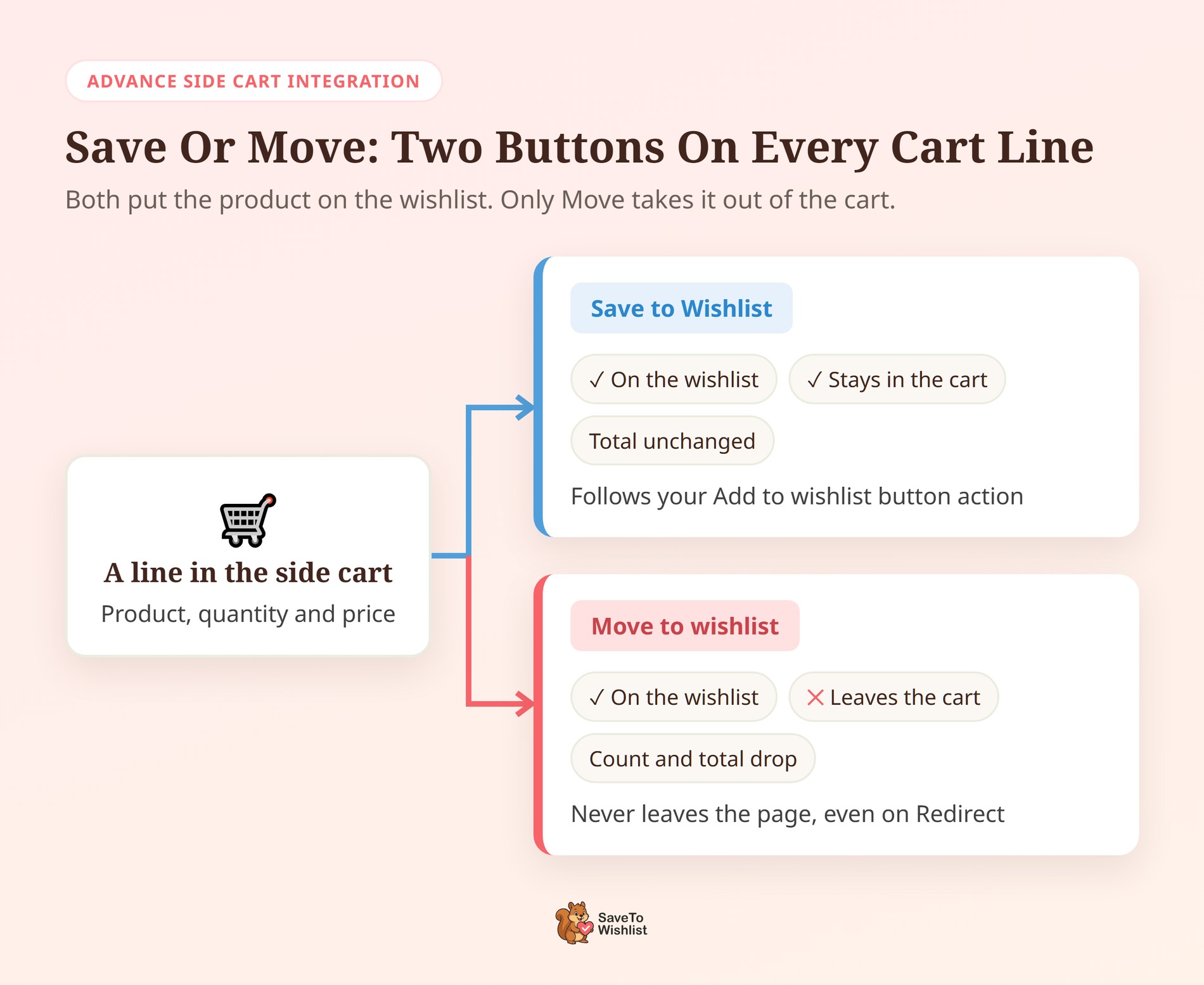
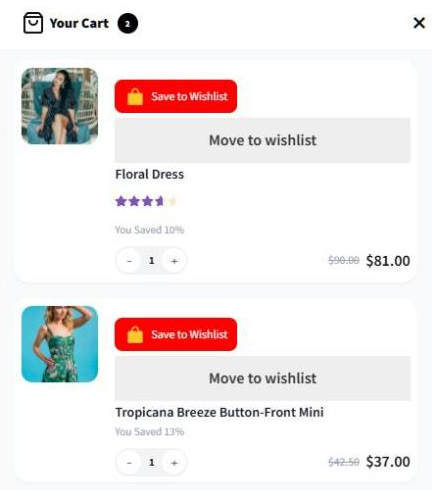
SaveTo Wishlist Lite 1.1.7 fügt jeder Zeile in der Seiten-Warenkorb-Schublade von ThemeHunk zwei Buttons hinzu:
- In Wunschliste speichern: Fügt das Produkt zur Wunschliste hinzu und belässt es im Warenkorb. Dies ist Ihr normaler Wunschlisten-Button pro Artikel.
- In Wunschliste verschieben: Fügt das Produkt zur Wunschliste hinzu und entfernt dann diese Zeile aus dem Warenkorb.
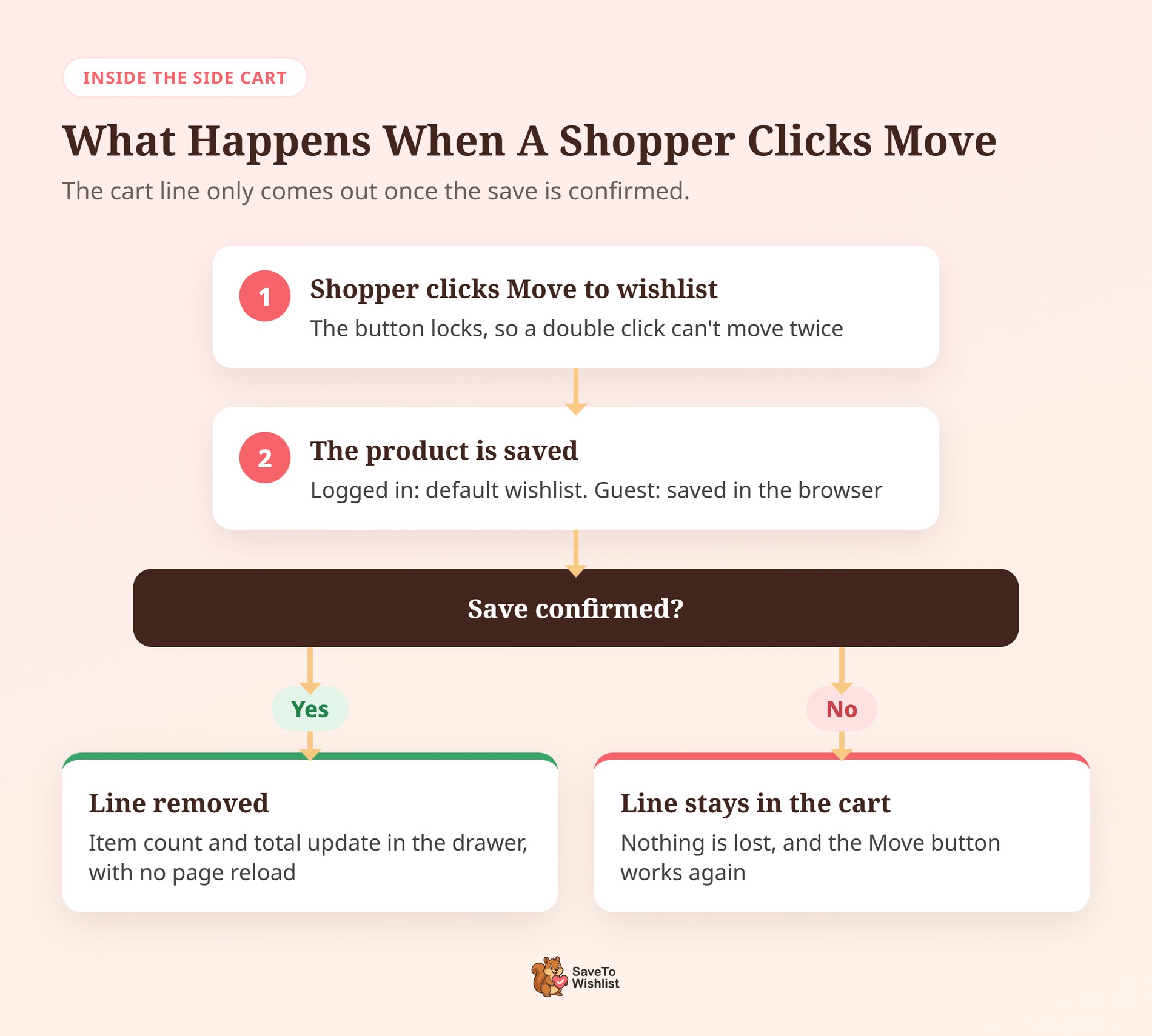
So verhält sich „Verschieben“, basierend auf dem Plugin-Code und den Testszenarien des Releases:
- Kein Seiten-Neuladen: Die Zeile verschwindet, und die Anzahl der Artikel und der Gesamtbetrag der Schublade werden an Ort und Stelle aktualisiert. Der Käufer bleibt auf der Seite, die er gerade durchsucht.
- Sicher im Design: Die Warenkorbzeile wird erst entfernt, nachdem das Speichern bestätigt wurde. Wenn das Speichern fehlschlägt, bleibt das Produkt im Warenkorb und der Button funktioniert erneut.
- Keine Duplikate: Das Verschieben eines Produkts, das sich bereits auf der Wunschliste befindet, fügt keine zweite Kopie hinzu. Es entfernt nur die Warenkorbzeile.
- Varianten beibehalten: Das Verschieben einer „Blauen“ Variante speichert genau diese Variante, nicht nur das Hauptprodukt.
- Nur Schublade: Die Buttons erscheinen nicht in anderen Mini-Warenkörben, wie dem WooCommerce Mini-Warenkorb-Widget oder dem eigenen Warenkorb Ihres Themes.
Außerdem, wenn die Schublade auf der Warenkorb- oder Checkout-Seite geöffnet ist, aktualisiert ein „Verschieben“ auch die Gesamtbeträge dieser Seite. Blockbasierte Warenkorb- und Checkout-Seiten laden neu, um dies zu tun. In jedem Fall zeigen die Schublade und die Seite dieselben Zahlen an.
Was Sie vor dem Start benötigen
Sie benötigen zwei kostenlose Plugins:
- SaveTo Wishlist Lite, Version 1.1.7 oder neuer: Die Integration ist im kostenlosen Plugin enthalten. Wenn Sie SaveTo Wishlist Pro verwenden, läuft es auf Lite auf, sodass Sie es auch erhalten.
- Advance Side Cart: ThemeHunks Advance Side Cart Plugin ist kostenlos und hat über 5.000 aktive Installationen auf WordPress.org. Sein vollständiger Auflistungsname lautet „Advance Side Cart, Ajax Cart & Floating Cart for WooCommerce“.
Unser Team hat die Integration mit Advance Side Cart 2.3.7 getestet, der aktuellen Version zum Zeitpunkt des Schreibens.
So fügen Sie "Auf Wunschliste verschieben" zu Ihrem WooCommerce Seiten-Warenkorb hinzu
Die Einrichtung dauert vier Schritte. Die meisten Shops können die Standardeinstellungen beibehalten, daher ist dies hauptsächlich eine Überprüfung.
Schritt 1: Beide Plugins installieren
Gehen Sie zu Plugins > Installierte Plugins und aktualisieren Sie SaveTo Wishlist Lite auf 1.1.7 oder höher. Gehen Sie dann zu Plugins > Neues Plugin, suchen Sie nach „Advance Side Cart“ und installieren Sie das ThemeHunk-Plugin. Aktivieren Sie es.
Die Einstellungen des Seiten-Warenkorbs finden Sie unter ThemeHunk > AIO Woo Cart. Dort wählen Sie den Warenkorb-Stil, den Öffnungsstil und was jede Zeile anzeigt.
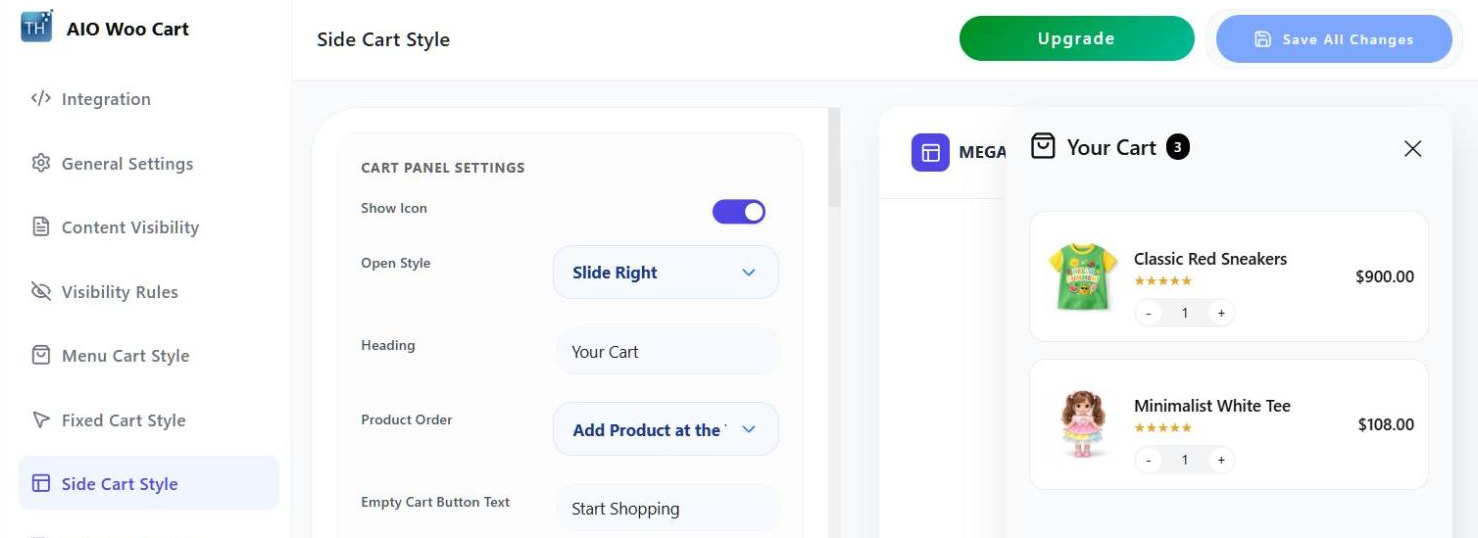
Schritt 2: Überprüfen Sie, ob der Schalter für den Seiten-Warenkorb aktiviert ist
Gehen Sie zu SaveTo Wishlist > Einstellungen > Button-Platzierung & Stile und öffnen Sie Button-Einstellungen. Suchen Sie nach In ThemeHunk Advance Side Cart anzeigen. Es ist standardmäßig aktiviert, Sie müssen es also nur bestätigen.
Dieser Schalter wird nur angezeigt, während Advance Side Cart aktiv ist. Wenn Sie ihn nicht sehen können, überprüfen Sie, ob das ThemeHunk-Plugin aktiviert ist.
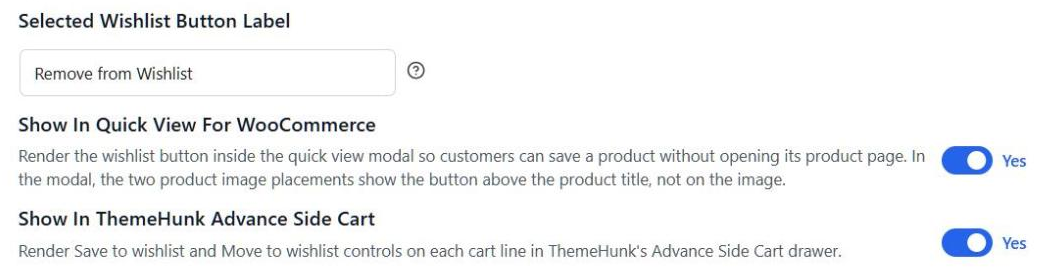
Schritt 3: Wählen Sie aus, was "Speichern" nach einem Klick tut
Gehen Sie als Nächstes zu SaveTo Wishlist > Einstellungen > Allgemein und suchen Sie unter Wunschlisten-Aktion nach Schaltfläche zum Hinzufügen zur Wunschliste. Dies steuert die Schaltfläche Speichern in der Wunschliste. Sie haben drei Möglichkeiten:
- Weiterleitung: Leitet den Käufer nach jedem Speichern zur Wunschzettel-Seite weiter. Dies ist die Standardeinstellung.
- Popup: Zeigt ein Bestätigungs-Popup an.
- Ausblenden: Die Schaltfläche blendet aus, um die Speicherung zu bestätigen, und der Käufer bleibt, wo er ist.
Zur Wunschliste verschieben ignoriert diese Einstellung. Sie verlässt die Seite nie, auch wenn Speichern auf Weiterleiten gesetzt ist.
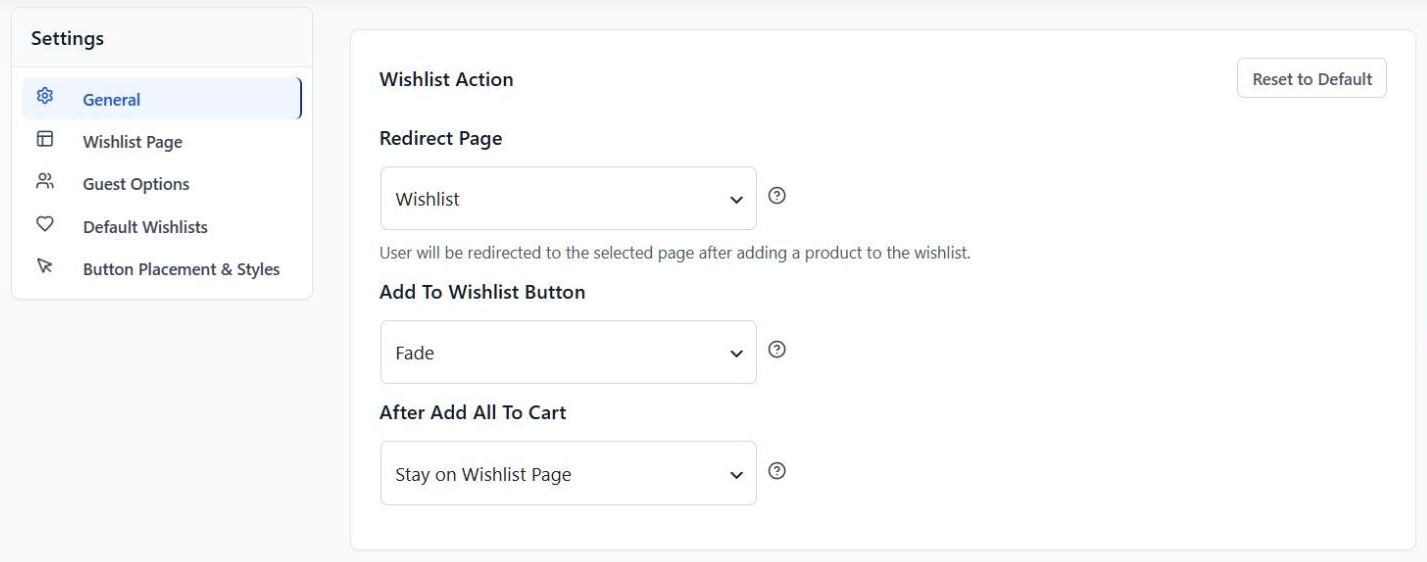
Schritt 4: Entscheiden Sie, ob Gäste speichern können
Gehen Sie abschließend zu SaveTo Wishlist > Einstellungen > Gastoptionen. Wenn Gast-Wunschliste deaktivieren aktiviert ist, sehen nicht angemeldete Käufer keinen der beiden Buttons. Ich würde das Speichern für Gäste aktiviert lassen, und unser Leitfaden zu Gast-Wunschlisten erklärt, warum.
So überprüfen Sie, ob die Integration funktioniert
Öffnen Sie Ihren Shop in einem privaten Fenster, legen Sie zwei Produkte in den Warenkorb und öffnen Sie den Side Cart. Führen Sie dann diese Prüfungen durch:
- Jede Zeile sollte eine Schaltfläche Speichern in der Wunschliste und eine Schaltfläche Zur Wunschliste verschieben anzeigen.
- Klicken Sie bei einer Zeile auf Zur Wunschliste verschieben. Die Zeile sollte verschwinden, und die Anzahl und der Gesamtbetrag sollten sinken, ohne dass die Seite neu geladen wird.
- Öffnen Sie Ihre Wunschlistenseite. Das verschobene Produkt sollte dort sein.
- Klicken Sie bei der anderen Zeile auf Speichern in der Wunschliste. Das Produkt sollte gespeichert und im Warenkorb bleiben.
- Melden Sie sich als Testkunde an und wiederholen Sie das Verschieben. Das Produkt sollte in der Wunschliste dieses Kunden landen.
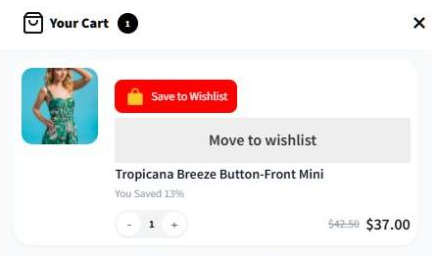
🔍️ Was wir gesehen haben: Als wir dies getestet haben, sah die Schaltfläche Speichern anders aus als die Schaltfläche Verschieben. Das liegt daran, dass Speichern dem Stil Ihrer Schaltfläche auf der Produktseite folgt, nicht dem der Warenkorbseite. Wenn Speichern in der Schublade falsch aussieht, ändern Sie den Stil der Produktseite. Überprüfen Sie dann auch Ihre Produktseiten.
5 Wege, Seiten-Warenkorb-Verschiebungen in Verkäufe zu verwandeln
Ein verschobenes Produkt ist ein Käufer, der Ihnen sagt: „Ich möchte das, aber nicht heute“. Diese fünf Gewohnheiten helfen Ihnen, darauf zu reagieren.
Verwenden Sie "Fade" für "Speichern", damit Käufer weiter einkaufen
Der Side Cart ist darauf ausgelegt, die Käufer auf der Seite zu halten. Weiterleiten arbeitet dagegen, da jedes Speichern sie zur Wunschlistenseite schickt. Ausblenden bestätigt das Speichern und lässt sie weiter stöbern.
🔍️ Was wir gesehen haben: Shop-Betreiber richten oft eine Warenkorb-Schublade ein, um Seitenaufrufe zu vermeiden. Dann lassen sie die Aktion zum Hinzufügen zur Wunschliste auf Weiterleiten stehen. Das Ergebnis ist eine Schublade, die beim ersten Speichern zu einer anderen Seite springt. Das Ändern von Speichern auf Ausblenden behebt dies mit einer einzigen Einstellung.
Verfolgen Sie verschobene Produkte per E-Mail nach
Für angemeldete Käufer verwendet ein Verschieben die gleiche Anfrage zum Hinzufügen zur Wunschliste wie jedes andere Speichern. Infolgedessen sieht Ihr Wunschlisten-E-Mail-Marketing-Setup dies als normales Speichern an. Eine Erinnerung an ein Produkt, das jemand fast gekauft hätte, ist eine zeitnahe und relevante E-Mail, die Sie senden können.
Lassen Sie das Speichern durch Gäste aktiviert und laden Sie zur Anmeldung ein
Kontonachfrage kostet Umsatz. Baymard’s Studie untersuchte Käufer, die aus anderen Gründen als dem Stöbern abbrachen. Davon gaben 18% an, dass die Website sie zur Erstellung eines Kontos aufforderte. Lassen Sie Gäste zuerst Produkte verschieben. Dann kann SaveTo Wishlist einen Login-Link zur Gästeliste anzeigen, damit sie sich anmelden und ihre Speicherungen behalten.
Achten Sie auf Produkte, die Käufer zum Parken aufbewahren
Ein Produkt, das immer wieder aus Warenkörben entfernt wird, hat echtes Interesse dahinter. Ein kleiner Rabatt oder ein kostenloser Versand könnte es über die Ziellinie bringen. Die Analysen von SaveTo Wishlist Pro kennzeichnen Produkte mit vielen Speicherungen, aber wenigen Verkäufen, was ein guter Ausgangspunkt ist.
Beachten Sie, dass die Berichte eine Speicherung im Seiten-Warenkorb nicht von einer Speicherung auf der Produktseite unterscheiden können. Vergleichen Sie daher Ihre Gesamtspeicherungen, bevor und nachdem Sie die Integration einschalten.
Geben Sie Käufern in jedem Warenkorb Speicher-Schaltflächen
Wenn Sie auch andere Warenkorb-Popups oder Seiten betreiben, deckt SaveTo Wishlist mehr davon ab. Zum Beispiel fügt die Fast Cart-Integration eine Wunschliste-Schaltfläche zum Popup-Warenkorb von Barn2 hinzu. Je mehr Orte Käufer ein Produkt ablegen können, desto weniger Produkte werden direkt gelöscht.
Dinge, die Sie wissen sollten, bevor Sie es einschalten
Ein paar Details sind wissenswert, damit Sie nichts überrascht:
- Verschieben geht zur Standard-Wunschliste: Wenn Sie mehrere Wunschlisten zulassen, speichert Verschieben immer in der Standardliste des Käufers. Angemeldete Käufer können mit Speichern immer noch eine Liste auswählen.
- Ein Eintrag pro Verschiebung: Das Verschieben einer Zeile mit drei Einheiten speichert das Produkt einmal. Der Käufer kann die Menge erneut festlegen, wenn er kauft.
- Getrennt vom Warenkorb-Button: Die Einstellung zur Auswahl von Warenkorbartikeln auf Ihrer Warenkorbseite steuert nicht die Buttons im Seiten-Warenkorb. Verwenden Sie stattdessen den Seiten-Warenkorb-Schalter.
- Gast-Speicherungen leben im Browser: Die Wunschliste eines Gastes wird in seinem Browser gespeichert, bis er sich anmeldet. Wenn der Browser die Speicherung blockiert, behält Verschieben das Produkt im Warenkorb, anstatt es zu verlieren.
Beides sind echte Buttons, sodass Käufer sie mit der Tab-Taste, einer Maus oder einem Tippen erreichen können.
Häufig gestellte Fragen
Entfernt das Produkt aus dem Warenkorb, wenn es zur Wunschliste verschoben wird?
Ja. Verschieben speichert das Produkt zuerst in der Wunschliste und entfernt dann diese Zeile aus dem Warenkorb. Um ein Produkt zu speichern und im Warenkorb zu behalten, verwenden Sie die Schaltfläche "Auf Wunschliste speichern" in derselben Zeile.
Benötige ich SaveTo Wishlist Pro für die Integration des Seiten-Warenkorbs?
Nein. Die Integration ist Teil des kostenlosen SaveTo Wishlist Lite-Plugins, Version 1.1.7 oder neuer. SaveTo Wishlist Pro läuft auf Lite auf, sodass Pro-Benutzer es ebenfalls erhalten.
Können Gäste Produkte aus dem Seiten-Warenkorb auf eine Wunschliste verschieben?
Ja, solange „Gast-Wunschliste deaktivieren“ ausgeschaltet ist. Die verschobenen Produkte eines Gastes werden in der Wunschliste seines Browsers gespeichert. Wenn Sie „Gast-Wunschliste deaktivieren“ einschalten, werden beide Seiten-Warenkorb-Buttons für abgemeldete Käufer ausgeblendet.
Bereit, "Auf Wunschliste verschieben" zu Ihrem Seiten-Warenkorb hinzuzufügen?
Käufer werden ihre Warenkörbe immer kürzen. Mit einem Verschieben-Button in der Schublade bleiben die Produkte, die sie kürzen, auf ihrer Wunschliste, bereit für später.
- Installieren Sie beide Plugins und stellen Sie sicher, dass der Seiten-Warenkorb-Schalter aktiviert ist.
- Schalten Sie Speichern auf Ausblenden, damit die Schublade nie auf eine andere Seite springt.
- Führen Sie die fünf Prüfungen in einem privaten Fenster und als Testkunde durch.
- Verfolgen Sie verschobene Produkte mit Wunschlisten-E-Mails.
Ihr WooCommerce Seiten-Warenkorb ist ein kostenloses Update von Verschieben zur Wunschliste entfernt. Installieren oder aktualisieren Sie SaveTo Wishlist Lite auf Version 1.1.7, um loszulegen.



