
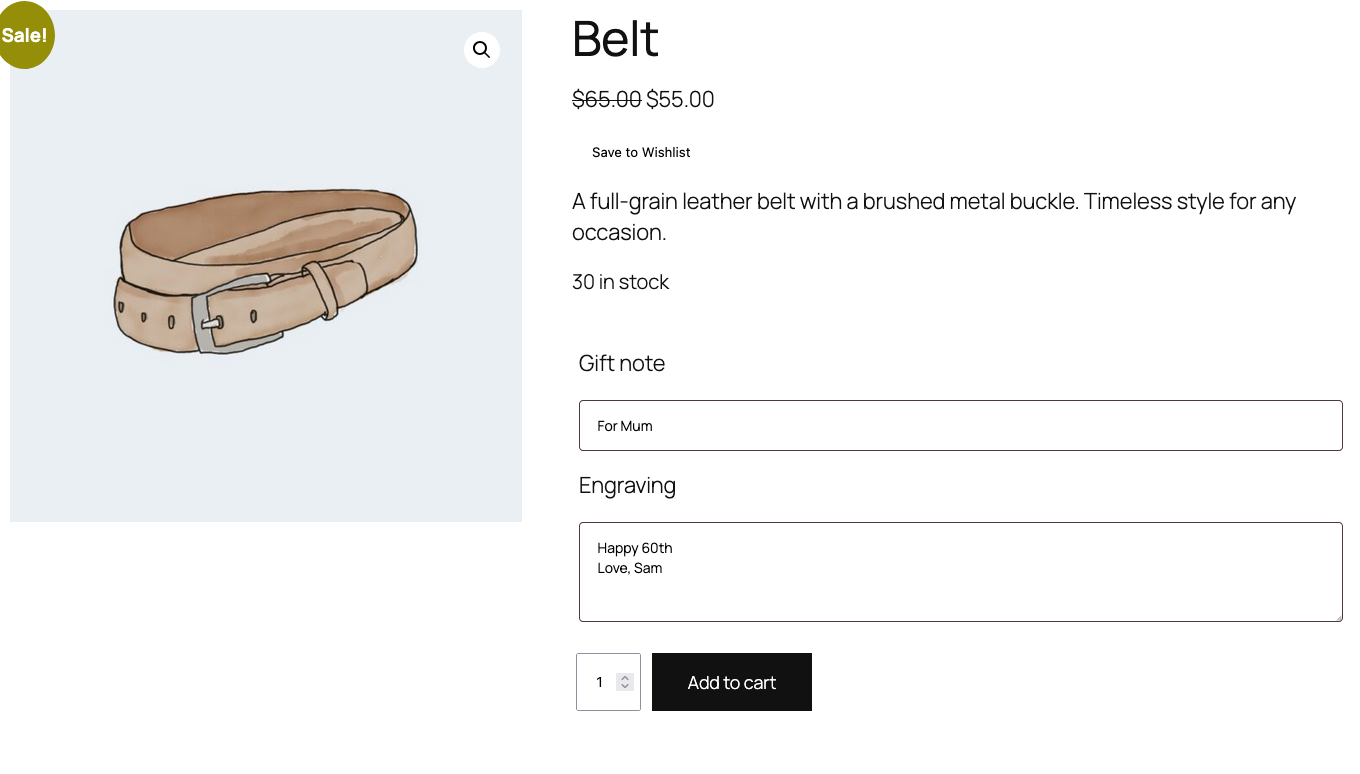
Wenn Ihre Produkte zusätzliche Details mit Flexible Product Fields sammeln, wie eine Geschenknachricht oder eine Gravur, möchten Käufer diese nicht zweimal eingeben. SaveTo Wishlist behält die Werte, die ein Käufer auf der Produktseite eingibt, mit dem Wunschlistenelement bei und sendet sie später an den Warenkorb. Diese Anleitung zeigt, wie es funktioniert, wann Käufer zur Produktseite zurückkehren und was passiert, wenn Sie Ihre Felder ändern.
Bevor Sie beginnen
- Flexible Product Fields von WP Desk (kostenlos oder Pro) installiert und aktiv.
- Eine veröffentlichte Feldgruppe mit mindestens einem Feld, die Ihren Produkten zugewiesen ist. Unter Produkte > Produktfelder können Sie mit dem kostenlosen Plugin Zuweisen an nur auf Produkt setzen. Zuweisungen für Kategorien, Tags und alle Produkte erfordern Flexible Product Fields Pro.
- SaveTo Wishlist 1.1.8 oder neuer. Die Integration läuft automatisch. Es gibt keine Einstellungen zu konfigurieren.
Wie es funktioniert
Ein angemeldeter Käufer füllt die Felder auf der Produktseite aus und klickt dann auf die Wunschlisten-Schaltfläche (standardmäßig Auf die Wunschliste speichern). SaveTo Wishlist prüft die Werte anhand der eigenen Regeln von Flexible Product Fields und speichert sie mit dem Artikel. Es behält die Werte nur bei, wenn die gesamte Gruppe vollständig und gültig ist.
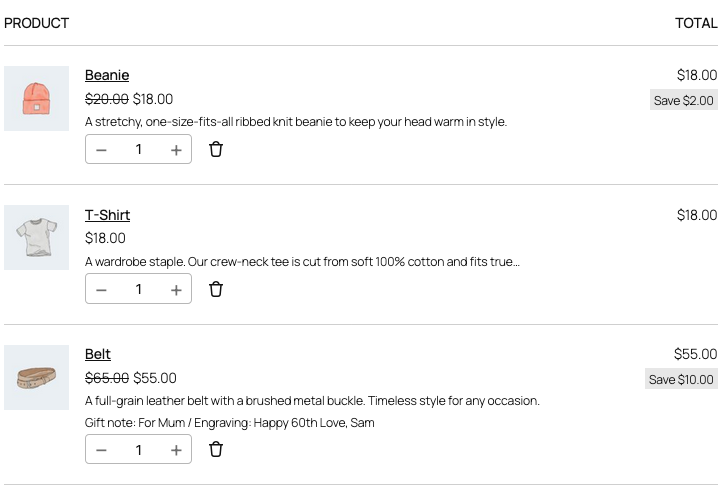
Auf der Wunschlistenseite listet die Zeile jeden gespeicherten Wert als „Feldname: Wert“ auf, zum Beispiel „Geschenknachricht: Für Mama“. Die Zeile zeigt die normale Schaltfläche In den Warenkorb.

Wenn der Käufer auf In den Warenkorb klickt, gelangt das Produkt mit den gespeicherten Werten in den Warenkorb, als ob er es von der Produktseite hinzugefügt hätte. Alle in den Warenkorb und Ausgewählte in den Warenkorb übernehmen die gespeicherten Werte ebenfalls.
Wenn Käufer stattdessen zur Produktseite gehen
Einige Wunschlistenelemente für Produkte mit Feldern haben keine gespeicherten Werte. Diese Zeilen zeigen stattdessen eine Schaltfläche Optionen auswählen anstelle von In den Warenkorb. Sie öffnet die Produktseite, wo der Käufer die Felder ausfüllt und das Produkt in den Warenkorb legt. Dies geschieht, wenn:
- Das Produkt wurde von der Shop-Seite, einer Kategorieseite oder irgendwo ohne das Produktformular gespeichert.
- Das Produkt wurde mit einem erforderlichen Feld leer, einem Wert, der eine Feldregel verletzt, oder gar keinen Werten gespeichert.
- Das Produkt kam über Warenkorb zur Wunschliste speichern aus dem Warenkorb.
- Das Produkt befindet sich auf einer Gast-Wunschliste. Gast-Wunschlisten speichern nur das Produkt, niemals die Feldwerte. Sehen Sie sich die Optionen für Gast-Wunschlisten an.
- Jemand öffnet eine private Wunschliste, die über SaveTo Wishlist Pro mit ihm geteilt wurde, und kann sie nicht bearbeiten.

Gespeicherte Werte gehen für den Besitzer der Wunschliste, für Personen, die zur Bearbeitung der Wunschliste eingeladen wurden (SaveTo Wishlist Pro), und für jeden, der sich eine öffentliche Wunschliste ansieht, in den Warenkorb. Alle anderen erhalten Optionen auswählen. Erfahren Sie mehr über das Teilen einer Wunschliste und Bearbeitungsberechtigungen.
Alle zum Warenkorb hinzufügen und Ausgewählte zum Warenkorb hinzufügen überspringen Zeilen, die Optionen auswählen anzeigen. Fügen Sie diese Artikel einzeln von der Produktseite hinzu.
Feldpreise auf der Wunschliste
Feldpreise sind eine Funktion von Flexible Product Fields Pro. Wenn ein gespeicherter Wert einen Preis hat, zeigt die Wunschlistenzeile ihn in Klammern nach dem Wert an, z. B. „Gravur: Alles Gute zum Geburtstag ($5,00 )“.
Der Preis, Zwischensumme und Gesamtbetrag der Wunschliste verwenden nur den Produktpreis. Sie beinhalten keine Feldpreise. Der Feldpreis wird hinzugefügt, wenn der Artikel in den Warenkorb gelegt wird, sodass der Gesamtbetrag des Warenkorbs derjenige ist, dem Sie vertrauen können.
Wenn Sie Ihre Felder später ändern
Die in der Wunschlistenzeile aufgeführten Werte sind eine Kopie dessen, was der Käufer beim Speichern des Artikels gesehen hat. Wenn der Artikel in den Warenkorb gelegt wird, prüft Flexible Product Fields die gespeicherten Werte mit Ihren Feldern, wie sie in diesem Moment sind.
Sie machen ein Feld erforderlich oder entfernen eine vom Käufer ausgewählte Option. Die gespeicherten Werte bestehen die Prüfung nicht mehr. Wenn Sie auf der Zeile auf Zum Warenkorb hinzufügen klicken, wird die Produktseite geöffnet, damit der Käufer die Felder erneut ausfüllen kann. Mit Alle zum Warenkorb hinzufügen oder Ausgewählte zum Warenkorb hinzufügen wird dieser Artikel nicht hinzugefügt und der Käufer sieht eine Benachrichtigung, dass er nicht zum Warenkorb hinzugefügt werden konnte.
Sie ändern einen Feldpreis. Der Warenkorb verwendet den neuen Preis. Die Wunschlistenzeile zeigt weiterhin den Preis vom Zeitpunkt der Speicherung des Artikels an.
Sie benennen ein Feld um. Der Warenkorb zeigt den neuen Namen an. Die Wunschlistenzeile behält den alten Namen.
Sie löschen ein Feld. Der Warenkorb lässt es weg, und die anderen gespeicherten Werte werden trotzdem in den Warenkorb übernommen. Die Wunschlistenzeile listet es weiterhin auf.
Fehlerbehebung
Ein Produkt mit Feldern zeigt Zum Warenkorb hinzufügen, aber keine Werte auf der Wunschliste.
Stellen Sie sicher, dass Flexible Product Fields aktiv ist. Öffnen Sie dann die Feldgruppe unter Produkte > Produktfelder. Überprüfen Sie, ob sie veröffentlicht ist, mindestens ein Feld enthält und ob Zuweisen an dieses Produkt enthält. Wenn Sie eine Kategorie-, Tag- oder Alle-Produkte-Zuweisung festgelegt haben, stellen Sie sicher, dass Flexible Product Fields Pro aktiv ist.
Ein Käufer hat die Felder ausgefüllt, aber die Wunschliste zeigt Optionen auswählen.
Bitten Sie den Käufer, den Artikel zu entfernen, und speichern Sie ihn dann erneut von der Produktseite aus, während er angemeldet ist und alle erforderlichen Felder ausgefüllt sind. Werte werden nur gespeichert, wenn der vollständige Satz Ihre Feldregeln besteht.
Das Verschieben eines Artikels zeigt „Dieser Artikel befindet sich bereits in dieser Wunschliste mit anderen Optionen.“
Die andere Wunschliste enthält bereits dasselbe Produkt mit anderen Werten. Jede Wunschlistenzeile speichert einen Satz von Werten, daher werden diese von SaveTo Wishlist nicht zusammengeführt. Entfernen Sie zuerst einen der beiden Artikel und verschieben Sie dann den anderen.
Häufig gestellte Fragen
Behalten Gäste ihre Feldwerte?
Nein. Gästewunschlisten speichern nur das Produkt. Wenn ein Gast es in den Warenkorb legen möchte, leitet die Wunschliste ihn zur Produktseite weiter, um die Felder auszufüllen.
Was passiert, wenn ein Käufer dasselbe Produkt erneut mit anderen Werten speichert?
Eine Wunschliste speichert einen Satz von Werten pro Produkt. Wenn dasselbe Produkt mit neuen Werten in dieselbe Wunschliste gespeichert wird, ersetzen die neuen Werte die alten.
Funktioniert Advanced Product Fields auf die gleiche Weise?
Nein. Bei Advanced Product Fields speichert die Wunschliste nicht die Auswahl des Käufers, sodass jeder Artikel mit Feldern Optionen auswählen verwendet.
Ändert dies, wie meine anderen Produkte in den Warenkorb gelegt werden?
Nein. Diese Integration betrifft nur Produkte, die eine Flexible Product Fields-Feldgruppe haben. Alles andere wird wie gewohnt in den Warenkorb gelegt.
Was passiert mit gespeicherten Werten, wenn ich Flexible Product Fields deaktiviere?
Die Wunschlistenzeile listet sie nicht mehr auf, und der Artikel wird ohne sie in den Warenkorb gelegt. Die Werte bleiben gespeichert, sodass sie wieder erscheinen, wenn Sie Flexible Product Fields wieder aktivieren.
Brauchen Sie Hilfe?
Wenn Sie eine Frage haben oder auf Probleme stoßen, sind wir für Sie da.
- Premium-Benutzer: Support-Ticket eröffnen
- Kostenlose Benutzer: Besuchen Sie unser Community-Forum

