

 Überprüft von
 Welche Produkte speichern Käufer, kaufen sie aber nicht? In den meisten Shops erfordert die Beantwortung dieser Frage einen Ausflug in wp-admin, einige Berichte und oft eine Tabellenkalkulation.
Mit WooCommerce MCP können Sie stattdessen Claude oder ChatGPT fragen. Es liest Ihre Wunschlistendaten und antwortet in einfacher Sprache.
SaveTo Wishlist Lite 1.1.8 fügt einen KI / MCP-Einstellungs-Tab hinzu, der Sie durch die Einrichtung führt. Er verbindet Ihren Shop über das kostenlose StoreAgent-Plugin. Außerdem erhalten Sie einen Schalter, um KI-Änderungen an Ihren Wunschlisten zuzulassen oder zu blockieren.
Unten zeige ich Ihnen, was der Tab tut und wie Sie ihn einrichten. Dann teile ich sechs Wunschlisten-Aufgaben, die es wert sind, an die KI übergeben zu werden, und wie Sie deren Änderungen sicher halten.
Springe zu:
- Was WooCommerce MCP für Ihre Wunschlisten bedeutet
- Was der KI / MCP-Einstellungen-Tab tut
- Was Sie vor dem Start benötigen
- So verbinden Sie SaveTo Wishlist mit Claude oder ChatGPT
- Schritt 1: Öffnen Sie den KI / MCP-Tab
- Schritt 2: Installieren oder aktivieren Sie StoreAgent
- Schritt 3: Verbinden Sie StoreAgent und schalten Sie MCP ein
- Schritt 4: Fügen Sie Ihren Shop zu Ihrem KI-Assistenten hinzu
- Schritt 5: Genehmigen Sie die Verbindung in wp-admin
- Schritt 6: Stellen Sie eine Nur-Lese-Frage
- Schritt 7 (optional): Lassen Sie die KI Änderungen vornehmen
- 6 Wunschlisten-Aufgaben für Ihren KI-Assistenten
- Führen Sie eine wöchentliche Nachfrageprüfung durch, bevor Sie nachbestellen
- Finden Sie Ihre Shopper mit hoher Kaufabsicht
- Gestalten Sie den Button für einen Sale in einem Satz neu
- Bereinigen Sie verlassene Wunschlisten
- Erstellen Sie eine Liste für einen Kunden
- Automatisierungen während einer Inventur pausieren
- So bleiben KI-Änderungen sicher
- Fehlerbehebung im KI / MCP-Tab
- Häufig gestellte Fragen
- Bereit, Ihre Wunschlisten über einen Chat zu verwalten?
Was WooCommerce MCP für Ihre Wunschlisten bedeutet

MCP steht für Model Context Protocol. Es ist ein Open-Source-Standard, der KI-Anwendungen wie Claude und ChatGPT mit externen Systemen wie Ihrem Shop verbindet.
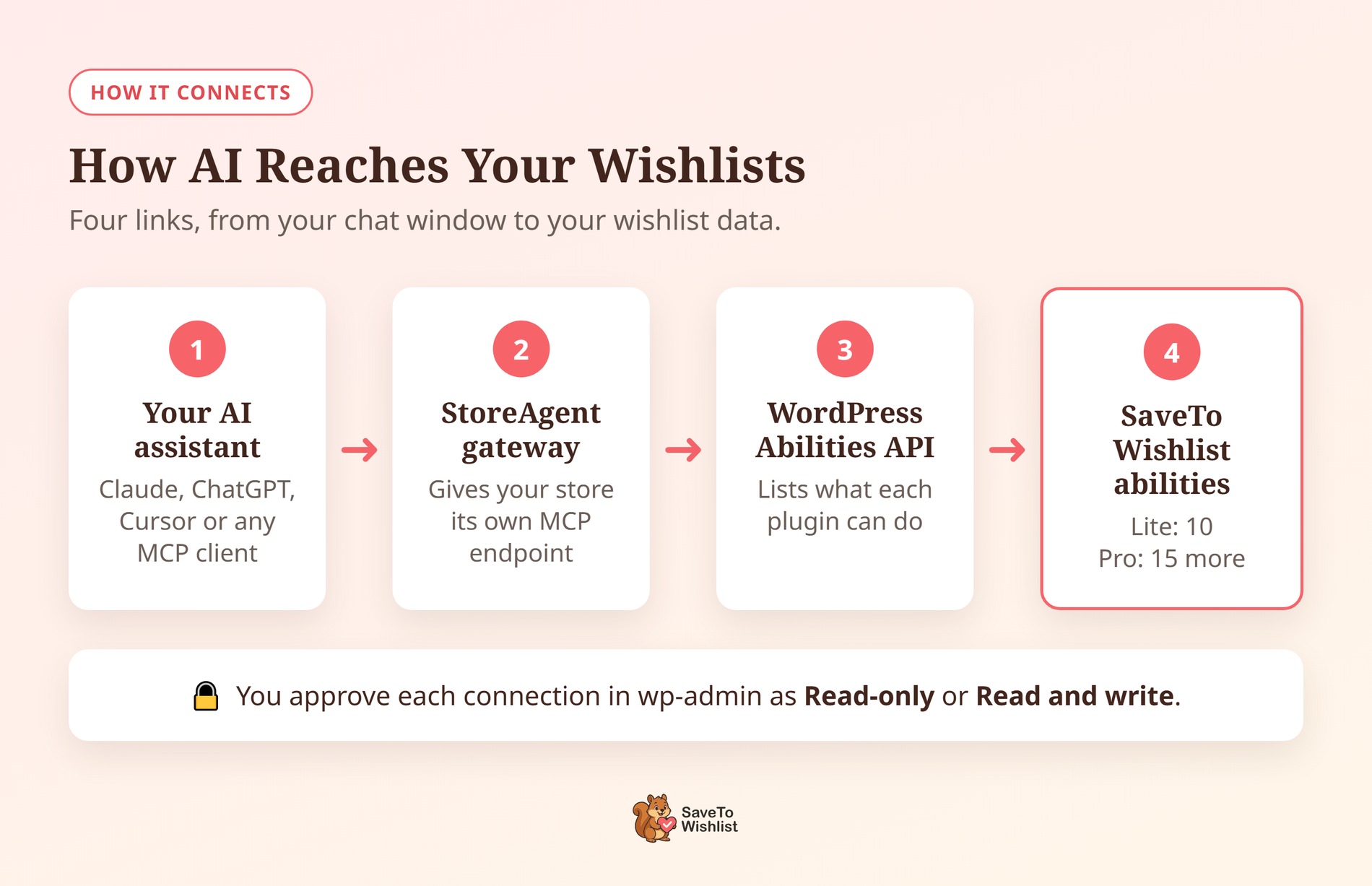
Für einen WooCommerce-Shop werden die externen Werkzeuge als Fähigkeiten bezeichnet. Eine Fähigkeit ist eine Aktion, wie z. B. „Wunschlisten auflisten“ oder „den Wunschlisten-Button aktualisieren“. Plugins registrieren ihre Fähigkeiten bei der WordPress Abilities API. Dann übergibt ein MCP-Server sie an Ihren KI-Assistenten.
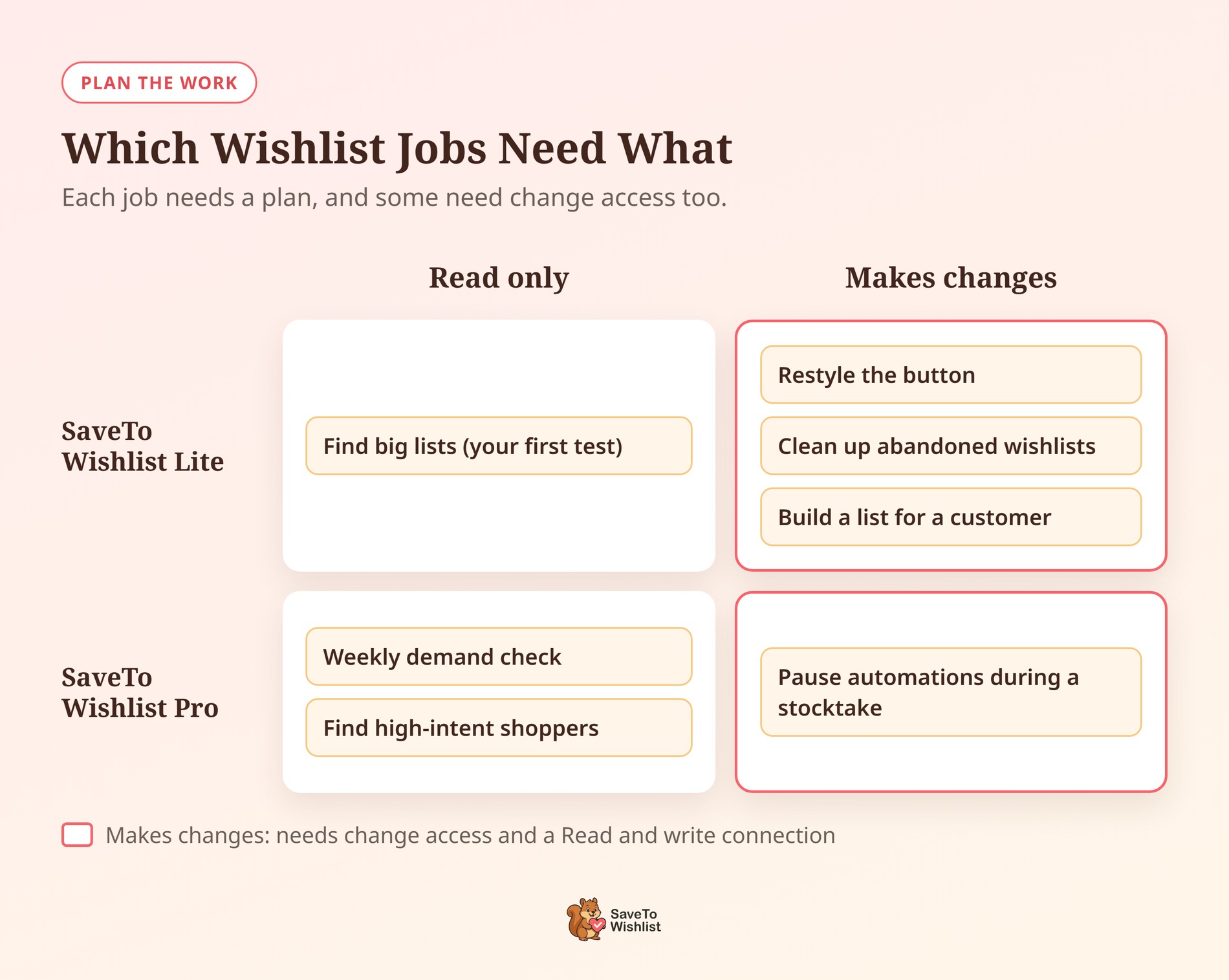
SaveTo Wishlist Lite registriert 10 Fähigkeiten. Drei lesen nur Daten, während sieben Änderungen vornehmen. SaveTo Wishlist Pro fügt 15 weitere für Analysen, Kunden, Automatisierungen und Freigaben hinzu.
StoreAgent ist die Brücke zwischen beiden. Sein WooCommerce MCP-Server gibt Ihrem Shop eine eigene Adresse, mit der sich Claude, ChatGPT und andere MCP-Clients verbinden können.
Warum ist das für Wunschlisten wichtig? Wunschlistendaten sind voller Kaufsignale, wie z. B. welche Produkte Leute wollen, aber noch nicht gekauft haben. Signale helfen jedoch nur, wenn jemand sie betrachtet. Wenn die Frage statt einer Reihe von Berichten eine einzige Frage ist, ist es einfacher, sie jede Woche zu stellen.
Was der KI / MCP-Einstellungen-Tab tut
Sie finden den Tab unter SaveTo Wishlist > Einstellungen > KI / MCP, direkt nach Button-Platzierung & Stile. Er hat keinen Speicher-Button. Stattdessen werden alle Elemente darauf gespeichert, sobald Sie klicken.
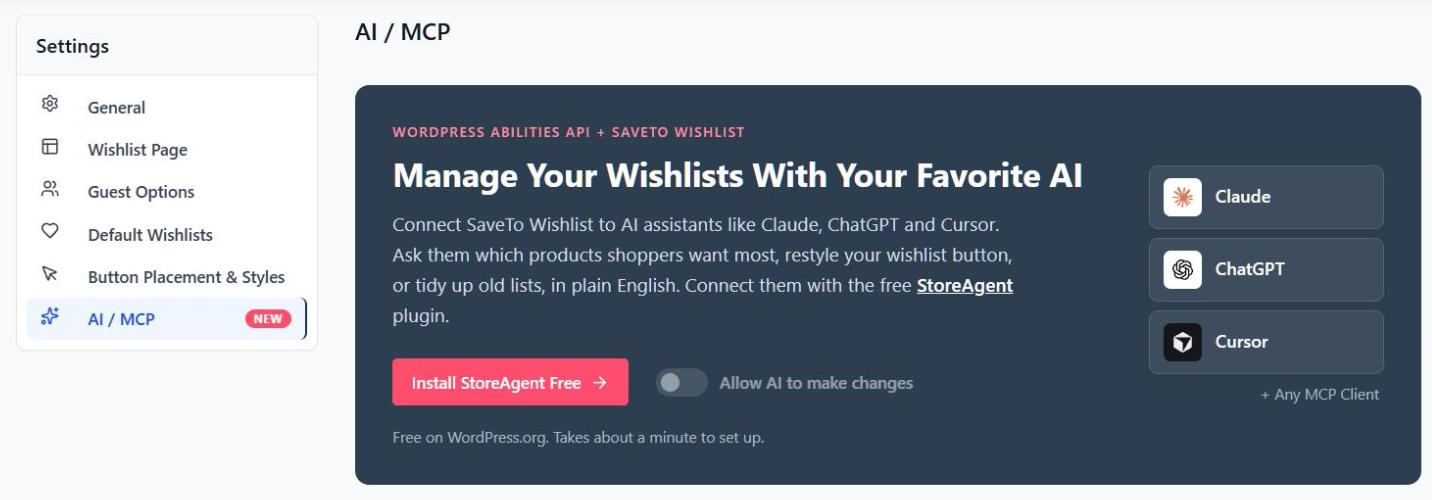
Ein Setup-Button, der weiß, wo Sie sind
Wir haben den Tab so erstellt, dass er Ihre WooCommerce MCP-Einrichtung in StoreAgent überprüft und einen Button für Ihren nächsten Schritt anzeigt. So müssen Sie nie raten, was fehlt.
| Ihre StoreAgent-Einrichtung | Was der Button sagt |
|---|---|
| Nicht installiert | StoreAgent kostenlos installieren |
| Nicht installiert, und Plugins können nicht von Ihrem Dashboard aus installiert werden | StoreAgent auf WordPress.org erhalten |
| Installiert, aber nicht aktiv | StoreAgent aktivieren |
| Aktiv, aber älter als 1.1.9 | StoreAgent aktualisieren |
| Aktiv, aber nicht verbunden oder MCP ist aus | StoreAgent-Einrichtung abschließen |
| Mit MCP verbunden | StoreAgent-Verbindung verwalten |
Ein Schalter für KI-Änderungen
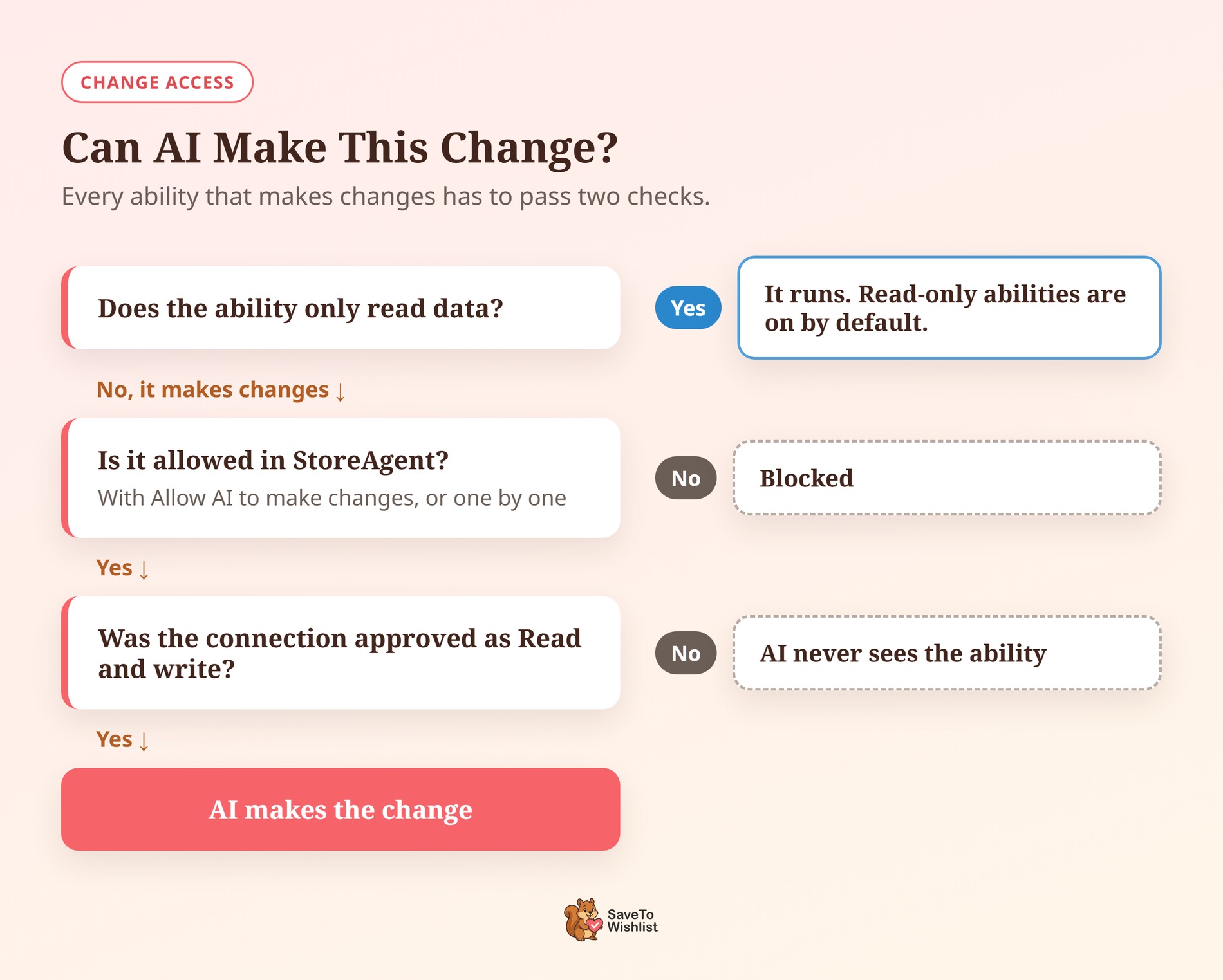
Der Schalter KI erlauben, Änderungen vorzunehmen fügt jede SaveTo Wishlist-Funktion hinzu, die Änderungen an der Allowlist von StoreAgent vornimmt. Das deckt Lite und Pro mit einem Klick ab, sodass Sie nicht jede einzelne in StoreAgent aktivieren müssen.
Schalten Sie ihn aus, und jede SaveTo Wishlist-Funktion verlässt die Allowlist wieder. Die Funktionen anderer Plugins bleiben, wie sie sind. Lesezugriffsfunktionen sind in keiner Weise betroffen.
Fertige Prompts zum Kopieren
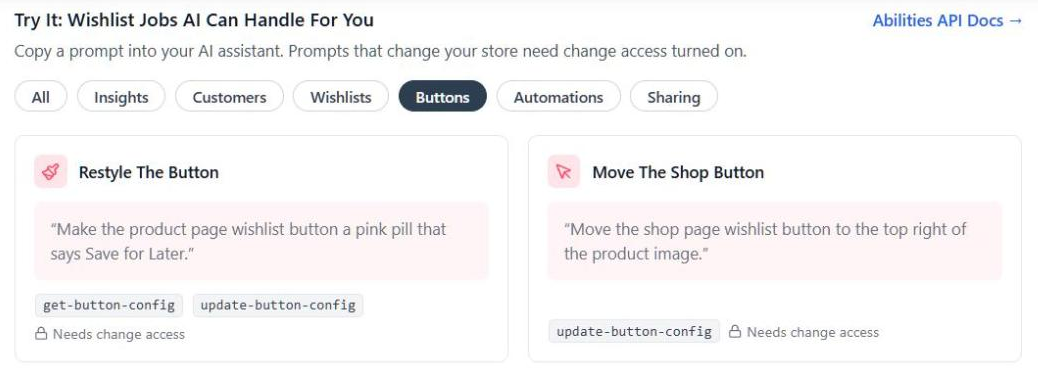
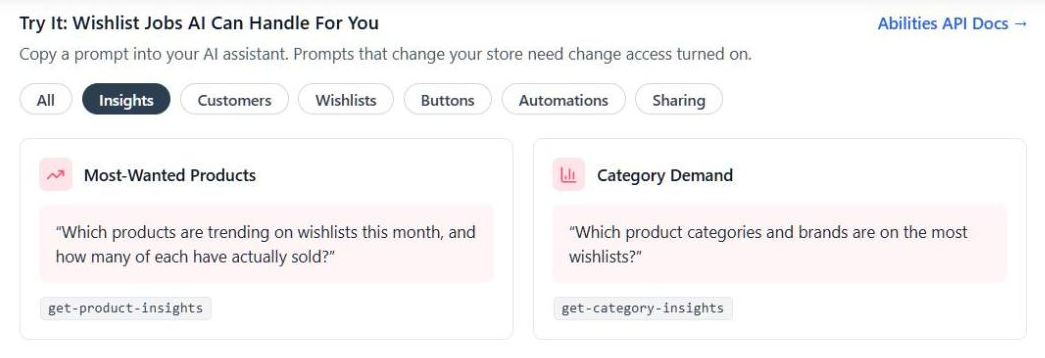
Der Abschnitt Jetzt ausprobieren: Wunschlisten-Aufgaben, die die KI für Sie erledigen kann zeigt 12 Prompt-Karten. Filtern Sie sie nach Einblicke, Kunden, Wunschlisten, Schaltflächen, Automatisierungen oder Teilen, kopieren Sie dann eine in Ihren Assistenten.
Karten, die Pro benötigen, tragen eine Pro-Markierung, wenn Pro nicht aktiv ist. Außerdem zeigen Karten, die Ihren Shop ändern, Änderungszugriff erforderlich an, während der Schalter ausgeschaltet ist.
Der MCP-Endpunkt Ihres Shops
Sobald StoreAgent mit aktiviertem MCP verbunden ist, zeigt der Tab den WooCommerce MCP-Endpunkt Ihres Shops mit einer Kopieren-Schaltfläche an. Das ist die Adresse, die Sie in Ihren KI-Assistenten einfügen.
Was Sie vor dem Start benötigen
- SaveTo Wishlist Lite 1.1.8 oder neuer: Der Tab ist im kostenlosen Plugin enthalten. Lite enthält eine eigene Kopie der Abilities API, sodass nichts extra installiert werden muss.
- SaveTo Wishlist Pro 1.0.2 oder neuer (optional): Nur wenn Sie die 15 Pro-Funktionen wünschen.
- StoreAgent 1.1.9 oder neuer: Das StoreAgent-Plugin ist kostenlos. WooCommerce MCP ist bei jedem Plan dabei, auch beim kostenlosen Lite-Plan.
- Ein KI-Plan, der benutzerdefinierte Konnektoren unterstützt: Claude Free, Pro, Max, Team oder Enterprise, oder ein bezahlter ChatGPT-Plan. Claude Free erlaubt einen benutzerdefinierten Konnektor.
- Ein Administratorkonto: Sie benötigen eines, um dies einzurichten und die Lite-Funktionen zu nutzen.
So verbinden Sie SaveTo Wishlist mit Claude oder ChatGPT
Der Großteil der WooCommerce MCP-Einrichtung besteht darin, die Verbindungsschritte von StoreAgent zu durchlaufen. Hier ist der vollständige Weg, vom Tab bis zu Ihrer ersten Frage.
Schritt 1: Öffnen Sie den KI / MCP-Tab
Aktualisieren Sie SaveTo Wishlist Lite auf 1.1.8 oder neuer. Gehen Sie dann zu SaveTo Wishlist > Einstellungen und öffnen Sie KI / MCP.
Schritt 2: Installieren oder aktivieren Sie StoreAgent
Klicken Sie auf StoreAgent Free installieren oder StoreAgent aktivieren. Dann erledigt der Tab dies an Ort und Stelle und lädt neu, sodass Sie auf demselben Bildschirm bleiben.
Schritt 3: Verbinden Sie StoreAgent und schalten Sie MCP ein
Klicken Sie auf StoreAgent-Einrichtung abschließen. Wenn Sie dazu aufgefordert werden, verbinden Sie Ihr StoreAgent-Konto.
Gehen Sie dann zu StoreAgent > Einstellungen > MCP, öffnen Sie den Unter-Tab Allgemein und schalten Sie MCP für diesen Shop aktivieren ein.
Schritt 4: Fügen Sie Ihren Shop zu Ihrem KI-Assistenten hinzu
Zurück auf dem KI / MCP-Tab kopieren Sie Ihren Endpunkt. Gehen Sie in Claude zu Anpassen > Konnektoren, klicken Sie auf + Hinzufügen, dann Benutzerdefinierten Konnektor hinzufügen. Fügen Sie den Endpunkt als Server-URL ein.
Im Gegensatz dazu verwendet ChatGPT einen benutzerdefinierten MCP-Server. Die MCP-Verbindungsanleitung von StoreAgent führt Sie durch beide Assistenten.
Schritt 5: Genehmigen Sie die Verbindung in wp-admin
Das ist der Schritt, den die Leute übersehen. Die Genehmigung erfolgt nicht innerhalb von Claude oder ChatGPT. Stattdessen öffnet Ihr Shop eine eigene Genehmigungs-Seite in wp-admin.
Wählen Sie beim ersten Mal Nur-Lese-Zugriff und dann Genehmigen. Sie können sich jedoch später mit mehr Zugriff wieder verbinden.
Schritt 6: Stellen Sie eine Nur-Lese-Frage
Starten Sie einen neuen Chat und aktivieren Sie den Connector Ihres Shops. Geben Sie in ChatGPT @ ein und wählen Sie ihn aus. Versuchen Sie dann Folgendes:
„Liste alle öffentlichen Wunschlisten mit 10 oder mehr Artikeln auf, die neuesten zuerst.“
Wenn Sie eine Liste zurückerhalten, sind Sie verbunden. Da Nur-Lese-Anfragen nichts ändern können, sind sie der sichere Weg zum Testen.
Schritt 7 (optional): Lassen Sie die KI Änderungen vornehmen
Aktivieren Sie KI erlaubt Änderungen auf der Registerkarte KI / MCP. Der Schalter wird sofort gespeichert.
Überprüfen Sie als Nächstes den Geltungsbereich Ihrer Verbindung auf der Unterregisterkarte Verbindungen von StoreAgent. Eine Nur-Lese-Verbindung sieht niemals Fähigkeiten, die Änderungen vornehmen. Um ein Upgrade durchzuführen, wählen Sie daher Widerrufen in der entsprechenden Zeile und genehmigen Sie sie dann erneut als Lese- und Schreibzugriff.
6 Wunschlisten-Aufgaben für Ihren KI-Assistenten
Die Einrichtung ist der einfache Teil. Der Wert von WooCommerce MCP ergibt sich aus den Fragen, die Sie jede Woche stellen. Hier sind sechs Aufgaben, die Wunschlistendaten nutzen.
Führen Sie eine wöchentliche Nachfrageprüfung durch, bevor Sie nachbestellen
Wunschlisten zeigen, was Käufer wollen, bevor sie kaufen. Daher sind sie nützlich, wenn Sie den Lagerbestand planen.
„Welche Produkte sind diesen Monat auf Wunschlisten im Trend und wie viele von jedem wurden tatsächlich verkauft?“
Ein Produkt mit vielen gespeicherten Artikeln und wenigen Verkäufen ist möglicherweise zu hoch bepreist. Ein Produkt mit vielen gespeicherten Artikeln und starken Verkäufen muss möglicherweise nachbestellt werden. Dies nutzt die Wunschlisten-Analysen von Pro.
Finden Sie Ihre Shopper mit hoher Kaufabsicht
Manche Kunden speichern viel, kaufen aber nichts. Sie mögen Ihre Produkte bereits, daher würde ich sie als warme Leads behandeln.
„Welche Kunden haben 5 oder mehr Artikel gespeichert, aber noch keinen davon gekauft?“
Nutzen Sie dann die Antwort, um ein zielgerichtetes Angebot oder eine Wunschlisten-Automatisierung zu planen. Diese erfordert ebenfalls Pro.
Gestalten Sie den Button für einen Sale in einem Satz neu
Saisonale Verkäufe erfordern oft einen neuen Look. Das Ändern von Button-Text und Farben bedeutet jedoch normalerweise einen Ausflug zu den Button-Einstellungen.
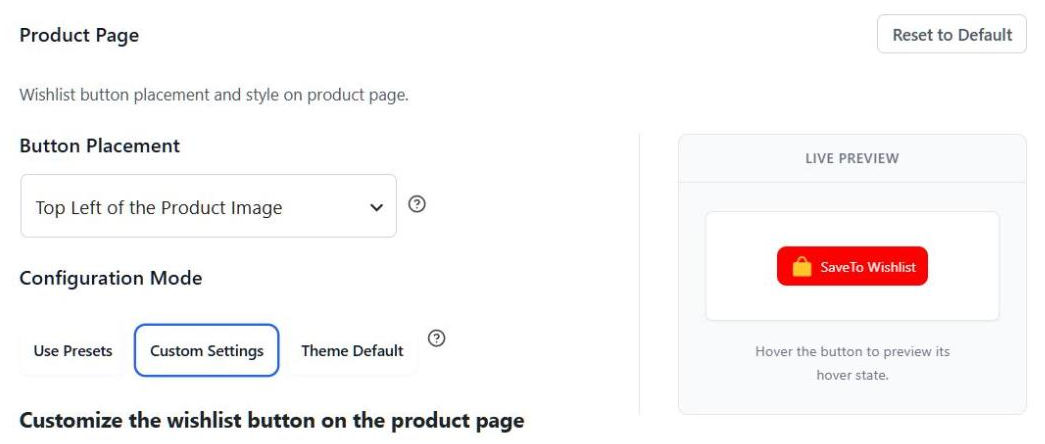
„Machen Sie den Wunschlisten-Button auf der Produktseite zu einem rosa Pillen-Button mit der Aufschrift ‚Für später speichern‘.“
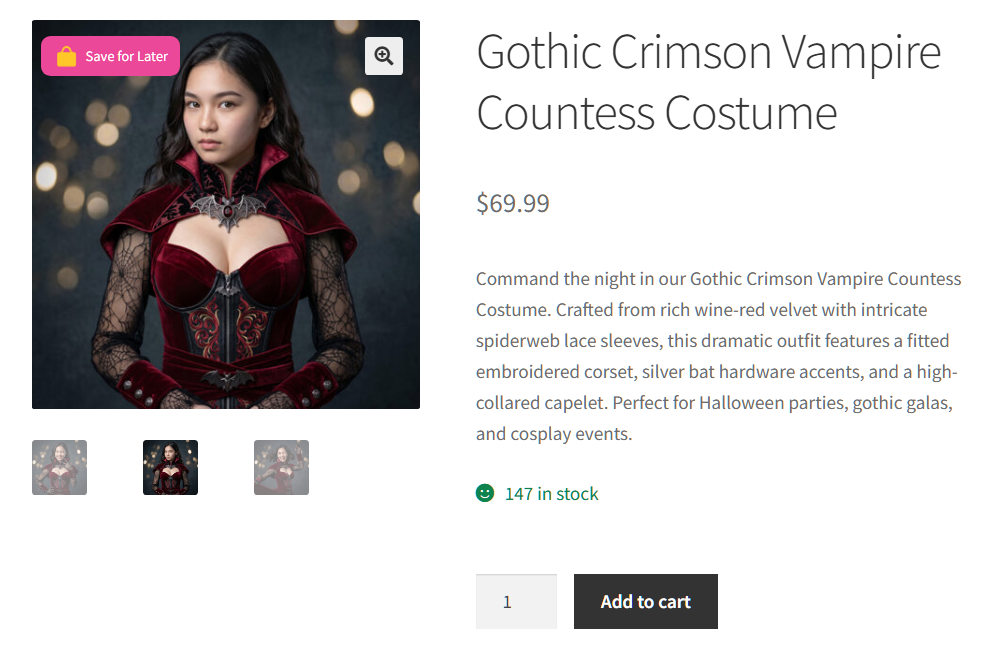
Dies funktioniert mit Lite bei aktiviertem Änderungszugriff. Die Stile und Farben ändern sich jedoch nur, wenn der Konfigurationsmodus dieses Buttons auf Benutzerdefinierte Einstellungen gesetzt ist, was der Standard ist. Bei Voreinstellungen verwenden kann die KI die Beschriftung, aber nicht das Aussehen ändern. Fragen Sie anschließend den Assistenten, die Button-Einstellungen zurückzulesen, damit Sie bestätigen können, was sich geändert hat.
Bereinigen Sie verlassene Wunschlisten
Alte, leere Entwurfslisten überladen Ihre Wunschlisten-Administration und erschweren das Finden echter Listen.
„Finde Entwurfs-Wunschlisten ohne Artikel, die seit 6 Monaten nicht aktualisiert wurden, und lösche sie dann.“
Um sicher zu bleiben, fragen Sie zuerst nach der Liste, überprüfen Sie sie und fordern Sie dann die Löschung an. Das Löschen kann nicht rückgängig gemacht werden. Dennoch überspringt es jede Wunschliste, die die einzige des Kunden ist.
Erstellen Sie eine Liste für einen Kunden
Helfen Sie Käufern per Telefon, Chat oder E-Mail? Erstellen Sie ihre Shortlist für sie, damit sie in ihrem Konto bereitsteht.
„Erstellen Sie eine Wunschliste für Feiertagsauswahl für Kunde Nr. 482 und fügen Sie die Produkte Nr. 1290 und 1304 hinzu.“
In der Praxis verwenden Sie Kunden- und Produkt-IDs. Keine Funktion findet ein Produkt anhand seines Namens, daher halten IDs die Anfrage exakt.
Automatisierungen während einer Inventur pausieren
E-Mails zur Wiederverfügbarkeit können versendet werden, während Sie den Lagerbestand zählen und anpassen, was Sie vielleicht nicht möchten. Außerdem dauert das manuelle Pausieren einzeln zu lange.
„Pausieren Sie jede aktive Automatisierung zur Wiederverfügbarkeit und listen Sie dann die pausierten auf, damit ich sie später wieder aktivieren kann.“
Die Liste ist wichtig. Keine Funktion aktiviert Automatisierungen zu einer bestimmten Zeit wieder, daher werden Sie sie selbst neu starten. Diese Funktion erfordert Pro.
Beginnen Sie mit einem schreibgeschützten Auftrag, wie der Nachfrageprüfung. Sobald Sie den Antworten vertrauen, fügen Sie die Aufträge hinzu, die Änderungen vornehmen.
So bleiben KI-Änderungen sicher
Mit Änderungszugriff ermöglicht WooCommerce MCP der KI, echte Wunschlisten, Button-Einstellungen und Automatisierungen zu bearbeiten. Wenige Gewohnheiten halten sie also unter Kontrolle.
- Schreibgeschützt starten: Bleiben Sie eine Weile bei Fragen, bevor Sie Änderungen zulassen. Sie lernen, wie Ihr Assistent Ihre Daten liest.
- Wiederholte Aktionen beobachten: Wunschliste erstellen, Wunschliste per E-Mail teilen, Automatisierung erstellen und Manuelle Benachrichtigung auslösen werden jedes Mal wiederholt. Fragen Sie zweimal, und ein Kunde erhält möglicherweise zwei E-Mails.
- Erwarten Sie, dass Ihre Automatisierungen ausgeführt werden: Von der KI hinzugefügte Artikel lösen dieselben Hooks aus wie der Storefront-Button. Ihre CRM- und Pro-Automatisierungen reagieren genauso wie bei einem Käufer.
- Store-Inhalte als nicht vertrauenswürdig behandeln: Ihr Assistent liest Bewertungen, Notizen und Beschreibungen. Jemand anderes könnte eine Anweisung in diesen Text einfügen, also überprüfen Sie jede Änderung, die Sie nicht angefordert haben.
- Denken Sie daran, dass es store-weit gilt: Der Schalter gilt für jeden KI-Client, der über StoreAgent verbunden ist. Widerrufen Sie jede Verbindung, die Sie nicht mehr verwenden.
Außerdem enthalten StoreAgent-Pläne KI-Aufgaben, und die MCP-Nutzung kann darauf zurückgreifen. Überprüfen Sie, wie Ihr Plan diese zählt. Der kostenlose Lite-Plan beinhaltet 200 einmalige KI-Aufgaben, und bezahlte Pläne fügen eine monatliche Zuteilung hinzu.
Fehlerbehebung im KI / MCP-Tab
Der Schalter ist ausgegraut
Der Schalter bleibt deaktiviert, bis StoreAgent 1.1.9 oder neuer aktiv und verbunden ist. Bis dahin folgen Sie dem Button auf der Registerkarte. Sie sind bereit, wenn dort StoreAgent-Verbindung verwalten steht.
Der Schalter zeigt 'Aus', aber einige Funktionen sind aktiviert
Der Schalter wird nur aktiviert, wenn jede SaveTo Wishlist-Funktion, die Änderungen vornimmt, zugelassen ist. Wenn Sie also nur wenige in StoreAgent aktiviert haben, ist er deaktiviert. Wenn Sie ihn ausschalten, werden auch diese entfernt.
Der Assistent sagt, dass er keine Änderungen vornehmen kann
Überprüfen Sie die Spalte Scope auf der Unterregisterkarte „Verbindungen“ von StoreAgent. Wenn dort „Nur Lesezugriff“ steht, widerrufen Sie die Verbindung und genehmigen Sie sie erneut als „Lese- und Schreibzugriff“.
Sie sehen „Die StoreAgent MCP-Allowlist ist voll“
StoreAgent begrenzt die Anzahl der Funktionen, die seine WooCommerce MCP-Allowlist aufnehmen kann. Entfernen Sie einige Einträge unter StoreAgent > Einstellungen > MCP und versuchen Sie es dann erneut mit dem Schalter.
Ein Shopmanager kann die Lite-Funktionen nicht nutzen
In Lite 1.1.8 benötigen die 10 Lite-Funktionen ein Administratorkonto. Shopmanager können jedoch die 15 Pro-Funktionen nutzen. Verbinden Sie sich also mit einem Administratorkonto, wenn Sie beides benötigen.

Häufig gestellte Fragen
Benötige ich SaveTo Wishlist Pro, um WooCommerce MCP mit meinen Wunschlisten zu verwenden?
Nein. Der Tab KI / MCP und die 10 Funktionen sind im kostenlosen SaveTo Wishlist Lite-Plugin enthalten. SaveTo Wishlist Pro fügt 15 Funktionen für Analysen, Kunden, Automatisierungen und Freigaben hinzu.
Kostet StoreAgent etwas?
Das Plugin ist auf WordPress.org kostenlos und MCP ist in jedem StoreAgent-Plan enthalten, einschließlich des kostenlosen Lite-Plans. Die 200 KI-Aufgaben des Lite-Plans sind einmalig. Bezahlte Pläne beinhalten ein monatliches Kontingent.
Welche KI-Assistenten funktionieren damit?
Claude und ChatGPT verbinden sich beide über StoreAgent. Außerdem können sich Cursor und andere MCP-Clients über denselben Endpunkt verbinden.
Kann die KI meinen Shop ohne meine Erlaubnis ändern?
Standardmäßig nicht. Nur-Lese-Funktionen betrachten nur Daten. Funktionen, die Änderungen vornehmen, bleiben deaktiviert, bis Sie sie mit dem Schalter oder einzeln in StoreAgent zulassen. Sie benötigen außerdem eine Lese- und Schreibverbindung.
Beeinflusst das Ausschalten des Schalters andere Plugins?
Nein. Es entfernt lediglich SaveTo Wishlist-Funktionen aus der Whitelist von StoreAgent. Funktionen von WooCommerce und anderen Plugins behalten ihre aktuellen Einstellungen.
Bereit, Ihre Wunschlisten über einen Chat zu verwalten?
Ihre Wunschlisten enthalten bereits, was Käufer wollen. WooCommerce MCP lässt Sie es in einfacher Sprache abfragen.
- Verbinden Sie StoreAgent über den Tab KI / MCP.
- Testen Sie zuerst mit einer schreibgeschützten Frage.
- Wählen Sie einen wöchentlichen Wunschlisten-Job zur Übergabe aus.
- Erlauben Sie Änderungen nur, wenn Sie sie benötigen.
Für jede Funktion und wer sie nutzen kann, siehe unseren Leitfaden für KI-Funktionen. Aktualisieren Sie dann SaveTo Wishlist Lite auf 1.1.8 und öffnen Sie den Tab KI / MCP, um loszulegen.



