
Sie möchten, dass Claude oder ChatGPT Ihre Wunschlistenanalysen überprüft oder Ihre Automatisierungen verwaltet, ohne wp-admin zu öffnen. SaveTo Wishlist Pro fügt 15 KI-Fähigkeiten hinzu, die ein verbundener Assistent nutzen kann. Dieser Artikel zeigt, was jede Fähigkeit tut, wer sie nutzen kann und wie Sie die Fähigkeiten zulassen, die Änderungen vornehmen.
Was Sie benötigen
- WordPress 6.9 oder neuer, in dem die Abilities API integriert ist, oder eine frühere Version mit dem Abilities API Feature Plugin.
- SaveTo Wishlist Lite und SaveTo Wishlist Pro 1.0.2 oder neuer, beide auf Ihrer Website aktiv. SaveTo Wishlist Lite allein und SaveTo Wishlist Registry fügen keine Fähigkeiten hinzu.
- StoreAgent 1.1.9 oder neuer, mit verbundenem StoreAgent-Konto und aktiviertem MCP. Siehe So verbinden Sie ChatGPT oder Claude mit Ihrem Shop über MCP.
- Ein kostenpflichtiger Claude-Plan (Pro, Max, Team oder Enterprise) oder ein kostenpflichtiger ChatGPT-Plan (Plus, Pro, Business oder Enterprise). Benutzerdefinierte Konnektoren sind in den kostenlosen Tarifen beider nicht verfügbar.
- Ein Administrator- oder Shop-Manager-Konto.
Was sind KI-Fähigkeiten
Eine Fähigkeit ist eine Aktion, die ein KI-Assistent in Ihrem Shop ausführen kann, z. B. das Auflisten Ihrer Automatisierungen oder das Senden einer Wunschlisten-Freigabe-E-Mail. SaveTo Wishlist Pro registriert seine Fähigkeiten bei der WordPress Abilities API, sodass jedes Tool, das diese API liest, sie finden kann. Einige Fähigkeiten lesen nur Daten. Andere nehmen Änderungen vor.
Verbinden Sie Ihren KI-Assistenten
Schritt 1: Verbinden Sie den Assistenten mit Ihrem Shop
Verbinden Sie Claude oder ChatGPT über StoreAgent mit Ihrem Shop. Befolgen Sie die Schritte unter So verbinden Sie ChatGPT oder Claude mit Ihrem Shop über MCP, und kehren Sie dann hierher zurück. Wählen Sie beim ersten Genehmigen der Verbindung Nur Lesezugriff.
Andere KI-Tools und Model Context Protocol (MCP)-Clients, die die WordPress Abilities API lesen, können diese Fähigkeiten ebenfalls nutzen. Verbinden Sie sie so, wie es das Tool von Ihnen verlangt.
Schritt 2: Finden Sie die SaveTo Wishlist-Fähigkeiten in StoreAgent
- Gehen Sie in Ihrem WordPress-Adminbereich zu StoreAgent > Einstellungen > MCP.
- Öffnen Sie den Unter-Tab Fähigkeiten.
- Wählen Sie in der Zulassungsliste für Fähigkeiten die Quelle SaveTo Wishlist aus.
Die Nur-Lese-Fähigkeiten von SaveTo Wishlist sind standardmäßig aktiviert, sodass Ihr Assistent sie sofort nutzen kann. Jede Fähigkeit, die Änderungen vornimmt, bleibt deaktiviert, bis Sie sie einschalten.
Schritt 3 (optional): Lassen Sie den Assistenten Änderungen vornehmen
Ihr Assistent kann eine Fähigkeit, die Änderungen vornimmt, nur ausführen, wenn zwei Bedingungen erfüllt sind. Die Fähigkeit ist in der Zulassungsliste für Fähigkeiten aktiviert, und Sie haben die Verbindung als Lese- und Schreibzugriff genehmigt. Eine Nur-Lesezugriff-Verbindung sieht niemals die 6 Fähigkeiten, die Änderungen vornehmen, auch wenn sie aktiviert sind.
- Wählen Sie in Fähigkeit-Allowlist die Quelle SaveTo Wishlist aus und filtern Sie nach Änderungen vornehmen.
- Schalten Sie jede Fähigkeit ein, die Ihr Assistent verwenden soll.
- Wenn Sie die Verbindung als Nur-Lesezugriff genehmigt haben, wählen Sie Widerrufen in der Zeile des Assistenten auf der Registerkarte Verbindungen und genehmigen Sie sie dann erneut als Lese- und Schreibzugriff.
Bevor Sie sie zulassen, beachten Sie, dass Wunschliste per E-Mail teilen, Automatisierung erstellen und Manuelle Benachrichtigung auslösen ihre Aktion jedes Mal erneut ausführen, wenn sie ausgeführt werden.
Schritt 4: Probieren Sie zuerst eine Nur-Lese-Fähigkeit aus
Beginnen Sie mit etwas, das nur Daten liest, z. B. indem Sie Ihren Assistenten bitten, Ihre Übersichtseinblicke zu überprüfen oder Ihre Top-Wunschlistenkunden aufzulisten. Nur-Lese-Fähigkeiten können nichts auf Ihrer Website ändern, daher sind sie eine sichere Möglichkeit, die Funktionsweise der Verbindung zu bestätigen, bevor Sie den Assistenten eine Fähigkeit ausführen lassen, die Änderungen vornimmt, wie z. B. das Senden einer Freigabe-E-Mail oder das Erstellen einer Automatisierung.
Was Ihr Assistent tun kann
SaveTo Wishlist Pro fügt 15 Fähigkeiten in vier Gruppen hinzu. Die Spalte Fähigkeit zeigt den Namen, den StoreAgent auflistet. Ihr Assistent verwendet möglicherweise den technischen Namen. Jeder technische Name beginnt mit saveto-wishlist/, zum Beispiel saveto-wishlist/list-automations.
Wunschlisten teilen
| Fähigkeit | Name | Was es tut | Typ |
|---|---|---|---|
| Wunschliste per Link teilen | Wunschliste per Link teilen | Erstellt oder aktualisiert einen teilbaren Link für eine Wunschliste | Änderungen vornehmen |
| Wunschliste per E-Mail teilen | Wunschliste per E-Mail teilen | Sendet eine Wunschlisten-Freigabe-E-Mail an eine oder mehrere Adressen | Änderungen vornehmen |
| Geteilte Wunschlisten auflisten | Geteilte Wunschlisten auflisten | Listet jede Wunschliste auf, die geteilt wurde, und mit wem sie geteilt wurde | Nur-Lesezugriff |
Automatisierungen
| Fähigkeit | Name | Was es tut | Typ |
|---|---|---|---|
| Automatisierungen auflisten | Automatisierungen auflisten | Listet Ihre konfigurierten Automatisierungen auf, optional gefiltert nach Auslöser, Aktion oder Status | Nur-Lesezugriff |
| Automatisierung abrufen | Automatisierung abrufen | Gibt die vollständige Einrichtung einer einzelnen Automatisierung zurück | Nur-Lesezugriff |
| Automatisierung erstellen | Automatisierung erstellen | Erstellt eine neue Automatisierung | Änderungen vornehmen |
| Automatisierung aktualisieren | Automatisierung aktualisieren | Aktualisiert eine bestehende Automatisierung | Änderungen vornehmen |
| Automatisierung umschalten | Automatisierung umschalten | Schaltet eine Automatisierung ein oder aus | Änderungen vornehmen |
| Manuelle Benachrichtigung auslösen | Manuelle Benachrichtigung auslösen | Führt manuell die Aktion einer Automatisierung für einen Kunden aus, z. B. das erneute Senden einer E-Mail | Änderungen vornehmen |
Kunden
| Fähigkeit | Name | Was es tut | Typ |
|---|---|---|---|
| Wunschlistenkunden auflisten | Kunden mit Wunschlisten auflisten | Listet Kunden mit aktiven Wunschlisten auf, sortiert nach Aktivität | Nur-Lesezugriff |
| Zusammenfassung der Kundenwunschliste abrufen | Zusammenfassung der Wunschlisten eines Kunden abrufen | Gibt die Wunschlisten, Artikel, den Wert und die letzte Aktivität eines Kunden zurück | Nur-Lesezugriff |
Analysen
| Fähigkeit | Name | Was es tut | Typ |
|---|---|---|---|
| Übersichtseinblicke abrufen | Übersichts-Einblicke abrufen | Wichtige KPIs, einschließlich Konversionsrate und Trend | Nur-Lesezugriff |
| Produkteinblicke abrufen | Produkteinblicke abrufen | Meistgewünschte, trendige und kürzlich hinzugefügte Produkte | Nur-Lesezugriff |
| Kategorieeinblicke abrufen | Kategorieeinblicke abrufen | Wunschlistenaktivität, gruppiert nach Kategorie und Marke | Nur-Lesezugriff |
| Zeitbasierte Trends abrufen | Zeitbasierte Trends abrufen | Wunschlisten-Hinzufügungen im Zeitverlauf und nach Wochentag | Nur-Lesezugriff |
Einige Fähigkeiten, die Änderungen vornehmen, können sicher mehr als einmal ausgeführt werden: Das Aktualisieren eines Freigabelinks gibt Ihnen einfach denselben Link zurück, und das Aktualisieren einer Automatisierung führt unabhängig davon, wie oft sie ausgeführt wird, zum selben Zustand. Das Umschalten ist nur dann sicher zu wiederholen, wenn der Assistent den gewünschten Zustand angibt. Ohne einen Zielzustand kehrt jede Umschaltung die Automatisierung um. Andere sind es nicht: Wenn Sie Ihren Assistenten bitten, zweimal eine Freigabe-E-Mail zu senden, eine Automatisierung zu erstellen oder eine manuelle Benachrichtigung auszulösen, wird diese Aktion zweimal ausgeführt. Behalten Sie dies im Hinterkopf, bevor Sie einen Assistenten bitten, etwas automatisch erneut zu versuchen.
Wer kann jede Fähigkeit nutzen
Jede Fähigkeit, ob sie Daten liest oder ändert, prüft auf dieselbe Berechtigung, die Ihr Team bereits zur Verwaltung von WooCommerce verwendet. Selbst die Nur-Lese-Fähigkeiten können Kundennamen, E-Mails und Automatisierungs-Setups zurückgeben, die Webhook-Details enthalten können. Daher hält SaveTo Wishlist Pro jede Fähigkeit an diesen Maßstab und nicht an einen niedrigeren. In der Praxis bedeutet dies, dass nur ein Administrator- oder Shop-Manager-Konto oder eine als eines davon authentifizierte KI-Verbindung diese Fähigkeiten ausführen kann. Andere angemeldete Konten können möglicherweise sehen, dass die Fähigkeiten existieren, aber sie können sie nicht ausführen oder Wunschlisten- oder Kundendaten lesen.
Fehlerbehebung
Der Assistent listet keine SaveTo Wishlist-Fähigkeiten auf
Aktualisieren Sie SaveTo Wishlist Pro auf Version 1.0.2 oder höher und stellen Sie sicher, dass es aktiv ist. SaveTo Wishlist Lite allein fügt keine Funktionen hinzu. Wenn Pro auf dem neuesten Stand ist, bitten Sie Ihren Entwickler zu prüfen, ob kein Deaktivierungsschalter gesetzt ist. Siehe unten „Funktionen deaktivieren (für Entwickler)“.
Der Assistent kann nichts erstellen oder ändern
Schalten Sie die Funktion unter der Quelle SaveTo Wishlist in der Zulassungsliste für Funktionen ein. Überprüfen Sie dann die Spalte Geltungsbereich auf der Unterregisterkarte Verbindungen. Wenn dort Nur Lesezugriff steht, widerrufen Sie die Verbindung und genehmigen Sie sie erneut als Lese- und Schreibzugriff.
Mein KI-Tool sagt, es hat keine Berechtigung
Verbinden Sie sich erneut mit einem Administrator- oder Shop-Manager-Konto. Das Konto, als das Ihr KI-Tool verbunden ist, hat keine dieser Rollen.
Eine Freigabe- oder Automatisierungsaktion wurde mehr als einmal ausgeführt
Überprüfen Sie Ihre Automatisierungshistorie oder die Liste der freigegebenen Wunschlisten, um zu bestätigen, was bereits geschehen ist, bevor Sie Ihren Assistenten bitten, es erneut zu versuchen. Einige Funktionen sind nicht sicher zu wiederholen: Das Senden einer Freigabe-E-Mail, das Erstellen einer Automatisierung oder das Auslösen einer manuellen Benachrichtigung wird jedes Mal erneut ausgeführt, wenn sie ausgeführt wird.
Stellen Sie sicher, dass die Funktionen registriert sind (für Entwickler)
SaveTo Wishlist Pro registriert alle 15 Funktionen, wenn es aktiv ist und die Abilities API verfügbar ist. In seinen Einstellungen gibt es nichts zu aktivieren. Um zu bestätigen, dass sie vorhanden sind, senden Sie eine REST-API-Anfrage, anstatt die URL in Ihrem Browser zu besuchen. WordPress blockiert aus Sicherheitsgründen einen einfachen Browserbesuch dieses Endpunkts, auch wenn Sie als Administrator angemeldet sind.
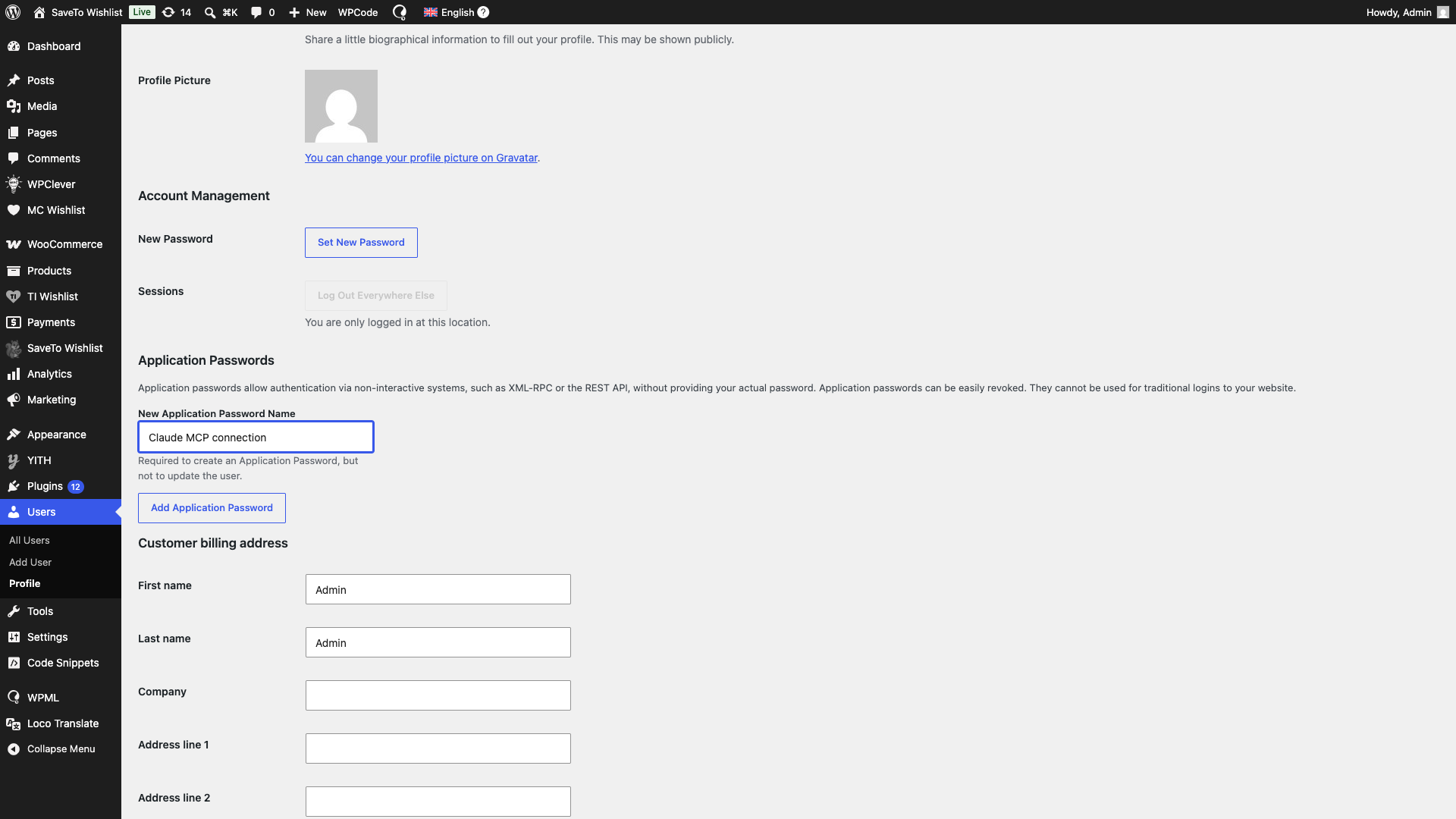
- Gehen Sie zu Benutzer > Profil.
- Scrollen Sie zu Anwendungspasswörter und erstellen Sie eines.
- Führen Sie den folgenden curl-Befehl in einem Terminal aus und ersetzen Sie die Platzhalter durch Ihre eigenen Website- und Anmeldeinformationen.
- Suchen Sie in der Antwort nach Einträgen, deren Name mit
saveto-wishlist/beginnt. Sie sollten alle 15 unter der Kategorie SaveTo Wishlist aufgeführt sehen.
curl -u "IhrBenutzername:xxxx xxxx xxxx xxxx xxxx xxxx" https://ihrshop.com/wp-json/wp-abilities/v1/abilities

Häufig gestellte Fragen
Muss ich etwas Zusätzliches installieren, um diese Funktionen zu nutzen?
SaveTo Wishlist Pro benötigt nichts Zusätzliches, um die Funktionen zu registrieren. Um Claude oder ChatGPT zu verbinden, benötigen Sie StoreAgent oder ein anderes KI-Tool oder einen MCP-Client, der die WordPress Abilities API liest.
Fügen SaveTo Wishlist Lite oder SaveTo Wishlist Registry Funktionen hinzu?
Nein. Nur SaveTo Wishlist Pro fügt Funktionen hinzu.
Wird der Assistent Änderungen vornehmen, ohne zu fragen?
Nur, wenn Sie es zulassen. Der Assistent kann eine Funktion ausführen, die Änderungen vornimmt, nur wenn Sie diese Funktion einschalten und die Verbindung als Lese- und Schreibzugriff genehmigen. Ob der Assistent Sie fragt, bevor er eine ausführt, hängt vom Assistenten ab.
Kann ich das deaktivieren?
Ja, aber das erfordert eine kleine Codeänderung anstelle einer Einstellungsoption. Bitten Sie Ihren Entwickler, den stwpro_disable_abilities-Filter hinzuzufügen oder die Konstante STWPRO_DISABLE_ABILITIES zu definieren, wenn Sie Wunschlistendaten lieber nicht für KI-Tools freigeben möchten.
Können meine Kunden diese Funktionen über ihre eigenen KI-Assistenten nutzen?
Nein. Jede Funktion erfordert Administrator- oder Shop-Manager-Berechtigungen zur Ausführung, sodass nur das Admin-Team Ihres Shops oder eine KI-Verbindung, die als eines von ihnen authentifiziert ist, sie ausführen kann. Der KI-Assistent eines Kunden kann möglicherweise sehen, dass die Funktionen existieren, aber er kann sie nicht ausführen oder Wishlist- oder Kundendaten lesen.
Funktionen deaktivieren (für Entwickler)
Fügen Sie die Konstante zu wp-config.php hinzu oder verwenden Sie den Filter im Code. Sie benötigen nur eine der beiden Optionen. Jede davon deaktiviert alle Funktionen von SaveTo Wishlist Pro.
define( 'STWPRO_DISABLE_ABILITIES', true );

// Or use the filter:
add_filter( 'stwpro_disable_abilities', '__return_true' );
Brauchen Sie Hilfe?
- Premium-Benutzer: Support-Ticket eröffnen
- Kostenlose Benutzer: Besuchen Sie unser Community-Forum

