

 Überprüft von
 Ein Käufer findet Ihr Kaffee-Abo, mag die Bohnen und zögert dann. Monatlich oder alle zwei Wochen? Sie schließen den Tab, um darüber nachzudenken, und kehren zu oft nie zurück.
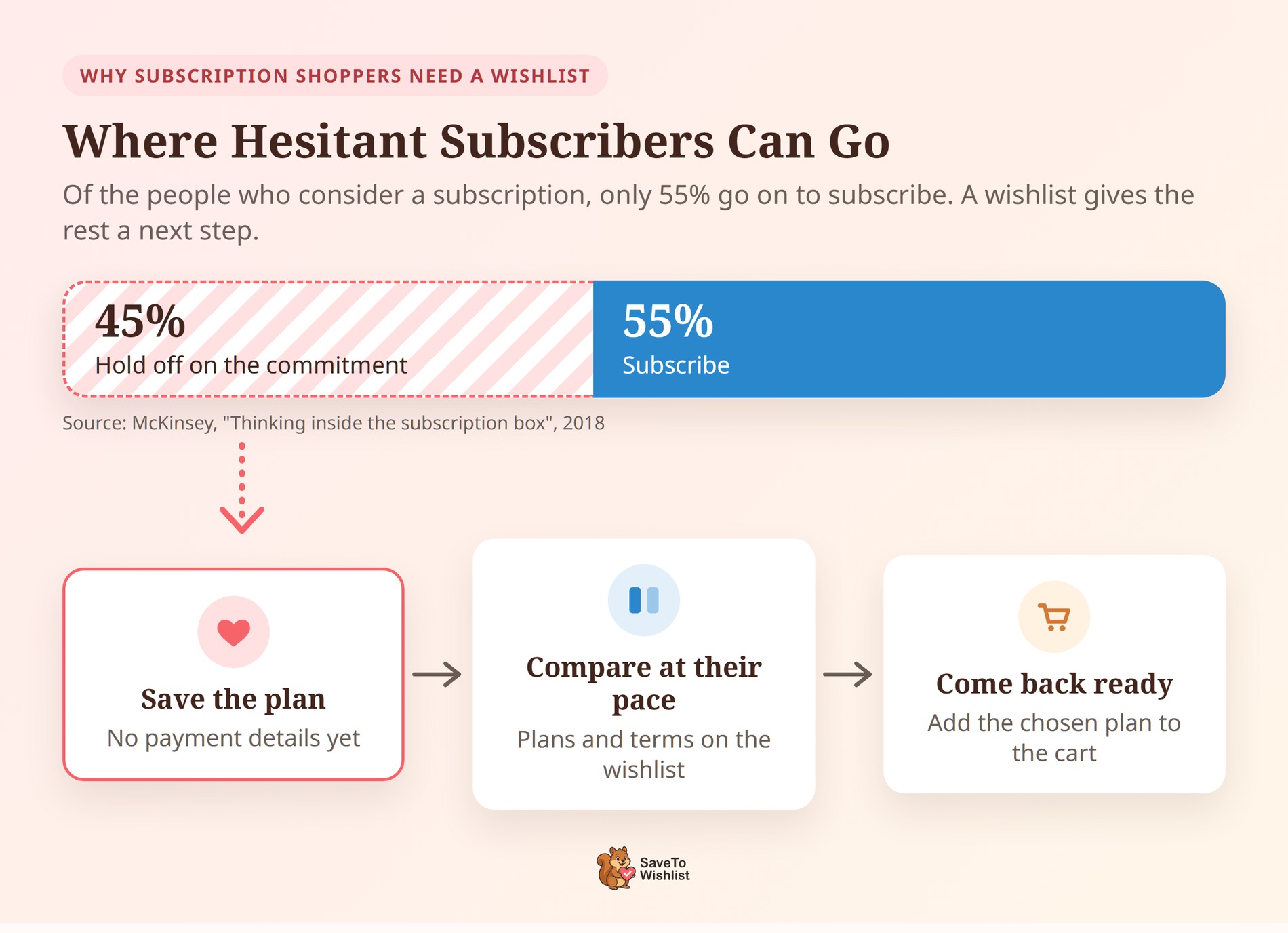
McKinsey fand heraus, dass nur 55 Prozent der Leute, die ein Abonnement in Betracht ziehen, auch abonnieren. Diese Lücke ist verständlich, da eine langfristige Verpflichtung ein großer Schritt sein kann.
Ich denke, dass eine Wunschliste in dieser Pause ihren Wert beweist. Mit SaveTo Wishlist und Flexible Subscriptions können Käufer ein WooCommerce subscription-Produkt speichern. Sie sehen den vollen wiederkehrenden Preis und wählen einen Plan, wenn sie bereit sind.
In diesem Leitfaden behandeln wir, was die Integration leistet, wie Sie sie einrichten und wie Sie überprüfen, ob sie funktioniert. Außerdem geben wir praktische Tipps, wie Sie gespeicherte Abonnements in Anmeldungen umwandeln.
Springe zu:
- Warum Abonnenten eine Wunschliste brauchen
- Was die Integration von Flexible Subscriptions leistet
- Was Sie vor dem Start benötigen
- So richten Sie Wunschlisten für WooCommerce-Abonnementprodukte ein
- So überprüfen Sie, ob die Integration funktioniert
- 5 Wege, gespeicherte Abonnements in Anmeldungen umzuwandeln
- Dinge, die Sie wissen sollten, bevor Sie es einschalten
- Häufig gestellte Fragen
- Bereit, Wunschlisten zu Ihren Abonnements hinzuzufügen?
Warum Abonnenten eine Wunschliste brauchen

Ein WooCommerce-Abonnement verlangt vom Käufer mehr als ein einmaliger Kauf. Sie stimmen einem sich wiederholenden Preis zu, oft mit einer Testversion oder einer Anmeldegebühr. Daher ist es verständlich, dass viele von ihnen Zeit zum Vergleichen der Pläne benötigen, bevor sie sich entscheiden.
Dieselbe McKinsey-Studie ergab, dass 15 Prozent der Online-Käufer mindestens ein Produktabonnement abgeschlossen hatten. Fast 40 Prozent der Abonnenten hatten jedoch gekündigt. Beachten Sie, dass die Umfragedaten aus dem Jahr 2018 stammen. Betrachten Sie die genauen Zahlen daher als Momentaufnahme und nicht als heutige Werte.
Dennoch ist das Muster nützlich. Abonnenten können schwer zu halten sein, und Käufer, die zögern, sind leicht zu vergessen. Eine Wunschliste bietet den Zögernden einen unkomplizierten nächsten Schritt:
- Ohne Verpflichtung speichern: Der Plan bleibt nur einen Klick entfernt, und niemand muss noch Zahlungsdaten eingeben.
- In eigenem Tempo vergleichen: Käufer können zurückkehren, die Bedingungen erneut lesen und den Plan auswählen, der wirklich passt.
- Ihnen ein Signal geben: Jedes gespeicherte Abonnement zeigt Ihnen, welche Pläne die Leute abwägen.
Was die Integration von Flexible Subscriptions leistet
Flexible Subscriptions ist ein kostenloses WP Desk-Plugin, das zwei WooCommerce-Abonnement-Produkttypen hinzufügt: Subscription und Variable Subscription. SaveTo Wishlist funktioniert mit beiden, und die Integration läuft eigenständig. Es gibt keine Einstellungen zu konfigurieren.
Hier sehen Käufer auf der Wunschliste:
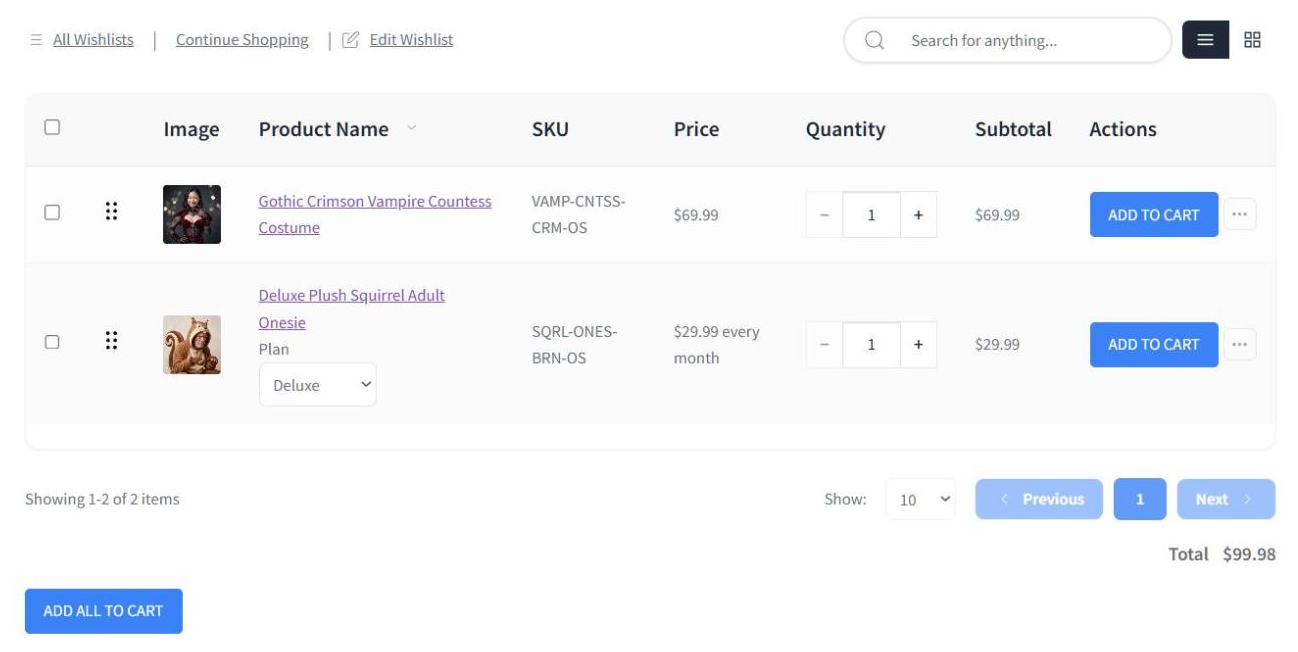
- Der volle wiederkehrende Preis: Die Spalte „Preis“ zeigt den Preis-Text von Flexible Subscriptions an, z. B. „10,00 € pro Monat“. Wenn das Produkt eine kostenlose Testversion, eine festgelegte Dauer oder eine Anmeldegebühr hat, sind diese Angaben ebenfalls enthalten.
- Plan-Auswahl für variable Abonnements: Jede Zeile eines Variable Subscription-Produkts erhält ein Dropdown pro Attribut, wie z. B. Plan oder Boxgröße. Dies wurde in SaveTo Wishlist 1.1.8 eingeführt.
- Ein Plan ist immer ausgewählt: Wenn der Käufer einen bestimmten Plan gespeichert hat, wird die Zeile mit der bereits ausgewählten Option angezeigt. Andernfalls beginnt jedes Dropdown-Menü mit seiner ersten Option.
- Der richtige Plan im Warenkorb: In den Warenkorb legen sendet den auf dieser Zeile ausgewählten Plan, nicht das übergeordnete Produkt. So erreichen die Käufer die Kasse mit dem Plan, den sie tatsächlich ausgewählt haben.
- Bulk-Buttons funktionieren auch: Alle in den Warenkorb legen und Ausgewählte in den Warenkorb legen senden jedes Abonnement mit seinem ausgewählten Plan.
- Auch Gäste inbegriffen: Das Plan-Dropdown wird auch auf Gästewunschlisten angezeigt, sodass Käufer kein Konto benötigen, um einen Plan zu speichern.
Was von Ihrer SaveTo Wishlist-Version abhängt
Wir haben den Plan-Auswähler in Version 1.1.8 hinzugefügt. Zuvor hatte eine Variable Abonnement-Zeile keine Möglichkeit, einen Plan auszuwählen. Ihr "In den Warenkorb legen"-Button sendete auch das übergeordnete Produkt anstelle eines Plans. Einzelplan-WooCommerce-Abonnementprodukte funktionierten bereits, daher ist das Update am wichtigsten, wenn Sie Pläne als Variationen verkaufen.
Ein Detail hängt davon ab, welche Version von SaveTo Wishlist Sie verwenden. Bei einer Variable Abonnement-Zeile zeigt die kostenlose Version den Startpreis an, z. B. „Ab 15,00 € pro Monat“. Mit SaveTo Wishlist Pro 1.0.4 oder neuer und einer aktiven Lizenz zeigt die Preisspalte stattdessen den Preis des ausgewählten Plans an. In beiden Fällen folgt die Spalte Zwischensumme dem ausgewählten Plan.
Was Sie vor dem Start benötigen
Sie benötigen nur ein paar Dinge:
- WooCommerce installiert und aktiv.
- Flexible Subscriptions von WP Desk, installiert und aktiv.
- SaveTo Wishlist Lite 1.1.8 oder neuer, wenn Sie Variable Abonnement-Produkte verkaufen. Einfache Abonnements funktionieren in früheren Versionen.
- Mindestens ein WooCommerce-Abonnementprodukt, das den Produkttyp Abonnement oder Variable Abonnement verwendet.
SaveTo Wishlist Pro ist optional. Sie benötigen es nur für den ausgewählten Planpreis in der Preisspalte und für Preisabfall-E-Mails, die wir unten behandeln werden.
So richten Sie Wunschlisten für WooCommerce-Abonnementprodukte ein
Die Einrichtung ist schnell, da die Integration sich selbst einschaltet. Die meiste Arbeit geschieht in Flexible Subscriptions.
Schritt 1: Beide Plugins installieren und aktivieren
Installieren Sie SaveTo Wishlist und Flexible Subscriptions aus Ihrem WordPress-Dashboard und aktivieren Sie sie. Wenn SaveTo Wishlist bereits läuft, aktualisieren Sie es auf Version 1.1.8 oder neuer, damit variable Abonnements ihren Plan-Auswähler erhalten.
Schritt 2: Erstellen Sie Ihr Abonnementprodukt
Fügen Sie ein WooCommerce-Produkt hinzu oder bearbeiten Sie es. Wählen Sie im Dropdown-Menü für den Produkttyp Abonnement für einen einzelnen Plan oder Variable Abonnement für mehrere Pläne. Legen Sie dann den Preis, den Abrechnungszeitraum und eventuelle kostenlose Testphasen oder Anmeldegebühren fest.
Die Dokumentation von WP Desk behandelt jedes Feld von Flexible Subscriptions im Detail. Es lohnt sich zu lesen, wenn dies Ihr erstes Abonnementprodukt ist.
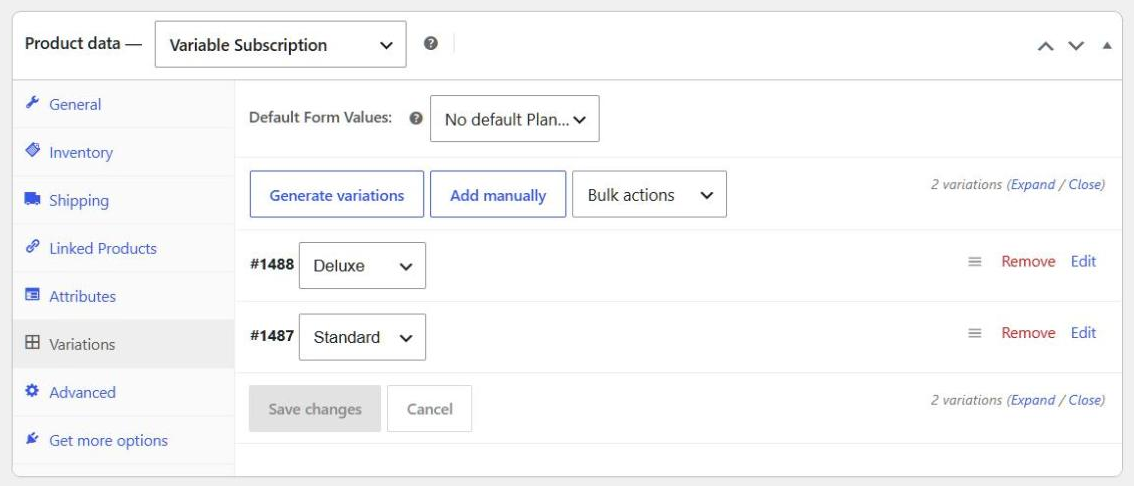
Schritt 3: Richten Sie jeden Plan als Variante ein
Fügen Sie für ein Variable Abonnement ein Attribut wie „Plan“ mit Ihren Plan-Namen hinzu. Erstellen Sie als Nächstes für jeden Plan eine Variation und geben Sie jedem seine eigene Preisgestaltung. Die Wunschliste erstellt ihr Dropdown-Menü aus diesen Variationen, daher benötigt jeder Plan seine eigene.
Schritt 4: Speichern Sie ein Abonnement in einer Wunschliste
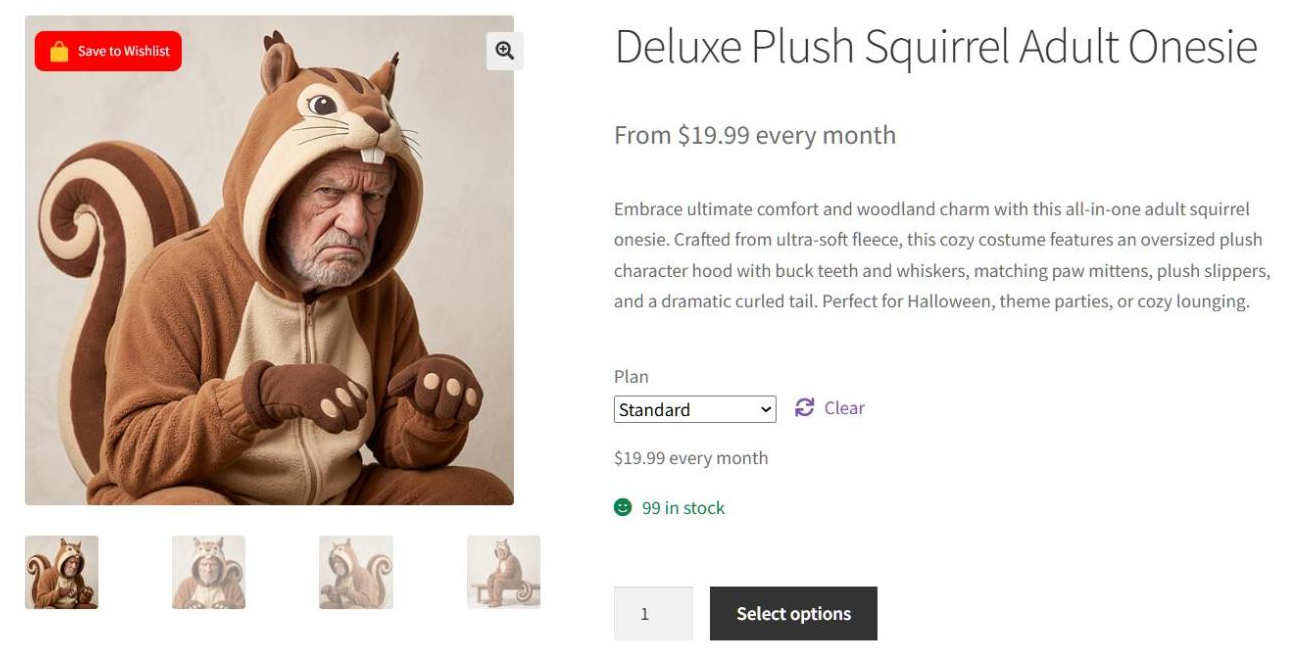
Öffnen Sie das Produkt auf Ihrer Storefront und klicken Sie auf den Wunschzettel-Button. Gehen Sie dann zur Wunschzettel-Seite und überprüfen Sie die Zeile. Sie sollten den wiederkehrenden Preis sehen, und eine Variable Subscription sollte ihr Plan-Dropdown anzeigen.
Schritt 5: Verschieben Sie einen Plan in den Warenkorb
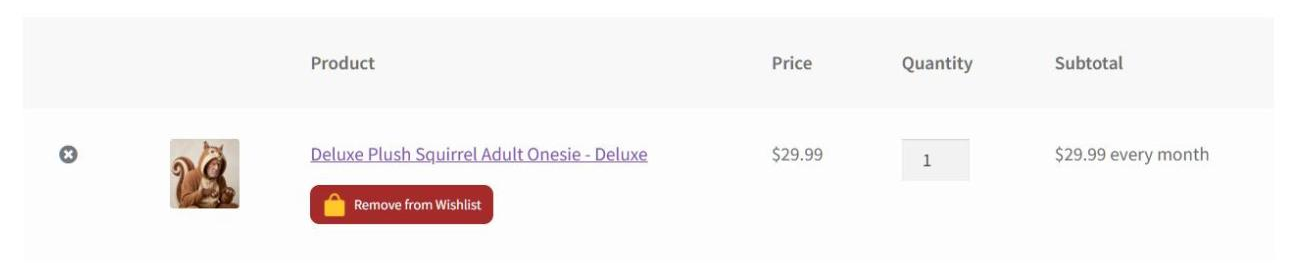
Wählen Sie einen Plan in der Zeile und klicken Sie auf In den Warenkorb. Öffnen Sie den Warenkorb und bestätigen Sie, dass die Zeile den von Ihnen gewählten Plan anzeigt. Wenn Sie auch einfache Abonnements verkaufen, prüfen Sie, ob auch dieses mit einem einzigen Klick in den Warenkorb gelangt.
So überprüfen Sie, ob die Integration funktioniert
Führen Sie diesen schnellen Test nach der Einrichtung, nach jedem Update oder nachdem Sie einen neuen WooCommerce-Abonnementplan hinzugefügt haben durch:
- Speichern Sie ein Variable Subscription-Produkt auf einem Wunschzettel.
- Öffnen Sie die Wunschzettel-Seite und bestätigen Sie, dass die Zeile ein Plan-Dropdown und einen wiederkehrenden Preis anzeigt.
- Wechseln Sie zu einem anderen Plan und beobachten Sie, wie sich der Zwischensumme entsprechend ändert.
- Klicken Sie auf "In den Warenkorb" und bestätigen Sie, dass der Warenkorb den von Ihnen gewählten Plan benennt.
Wenn die Zeile kein Plan-Dropdown anzeigt, aktualisieren Sie SaveTo Wishlist zuerst auf Version 1.1.8 oder höher. Stellen Sie dann sicher, dass Flexible Subscriptions aktiv ist und der Produkttyp Variable Subscription ist. Überprüfen Sie abschließend, ob das Produkt mindestens einen als Variation eingerichteten Plan hat.
5 Wege, gespeicherte Abonnements in Anmeldungen umzuwandeln
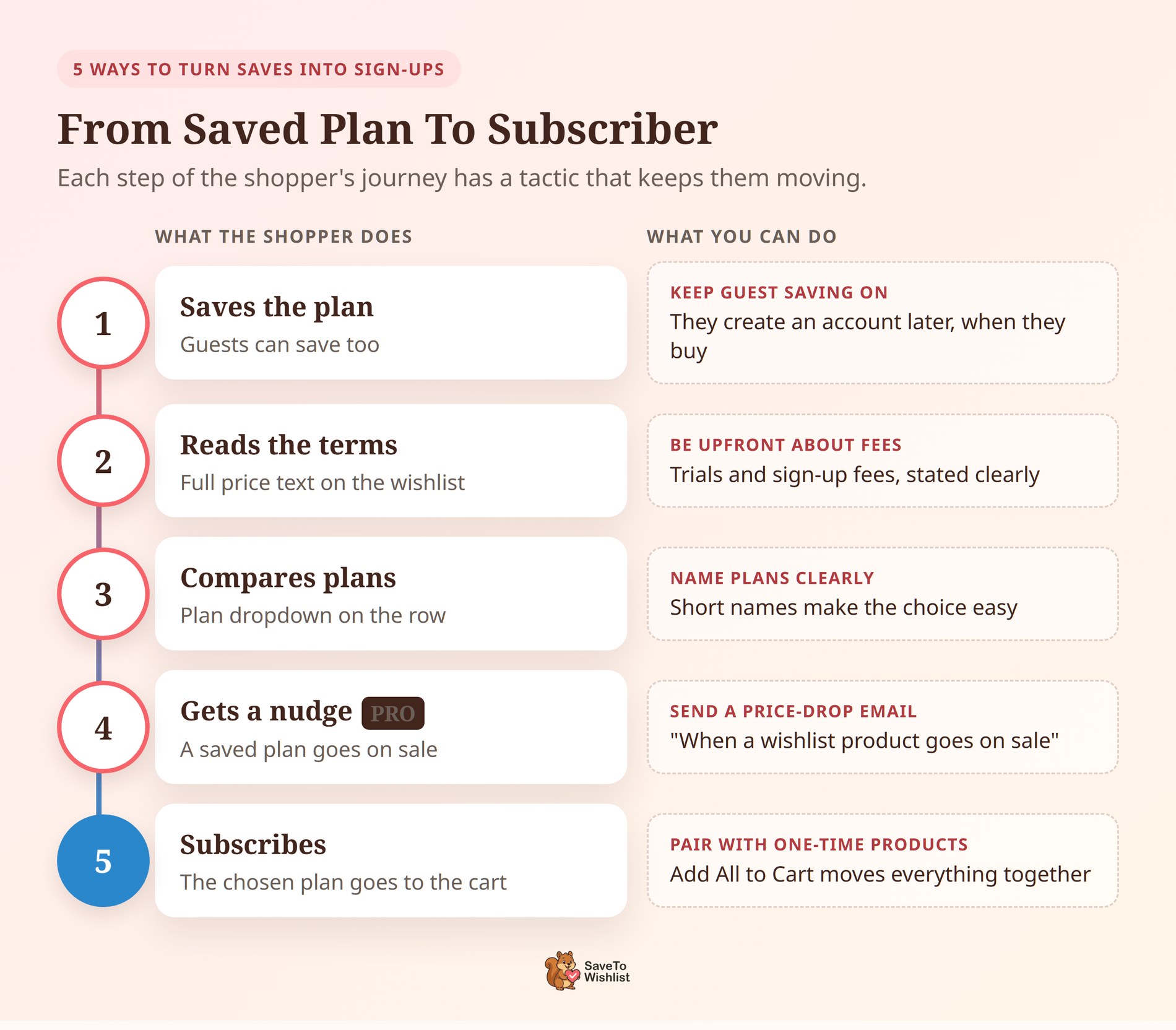
Ein WooCommerce-Abonnement auf einen Wunschzettel zu bekommen, ist der erste Schritt. Diese Taktiken können helfen, mehr dieser Speicherungen in zahlende Abonnenten zu verwandeln.
Seien Sie ehrlich über Testphasen und Gebühren
Der Wunschzettel zeigt den vollständigen Preistext von Flexible Subscriptions an, einschließlich etwaiger Test- oder Anmeldegebühren. Schreiben Sie diese Bedingungen daher klar im Produkt selbst. Käufer, die zu ihrem Wunschzettel zurückkehren, sehen dann genau, womit sie einverstanden sind, ohne Überraschungen an der Kasse.
Benennen Sie Pläne so, dass sie leicht zu vergleichen sind
Plan-Namen werden im Dropdown-Menü jeder Wunschzettel-Zeile angezeigt. Kurze, klare Namen wie „Starter“, „Standard“ und „Family“ erleichtern die Auswahl. Vage Namen drängen Käufer zurück zur Produktseite, um den Unterschied zu klären.
E-Mailen Sie Käufern, wenn ein gespeicherter Plan im Angebot ist
Mit SaveTo Wishlist Pro können Sie eine Wunschzettel-Automatisierung mit dem Trigger Wenn ein Wunschzettel-Produkt im Angebot ist erstellen. Er wird ausgeführt, wenn Sie einem Abonnement oder einem seiner Pläne einen Verkaufspreis geben, der niedriger ist als sein regulärer Preis. Das ist ein natürlicher Moment, um einen zögerlichen Käufer anzustoßen, wie unser Leitfaden zu Wunschzettel-Preisnachlass-Benachrichtigungen erklärt.
Lassen Sie das Speichern für Gäste aktiviert
Flexible Subscriptions verlangt von Käufern, dass sie ein Konto erstellen, wenn sie ein Abonnement kaufen. Das Speichern auf einem Wunschzettel jedoch nicht. Gästen das Speichern von Plänen zu ermöglichen, bedeutet, dass sie jetzt mit der Entscheidung beginnen und ein Konto erstellen können, wenn sie kaufen. Gast-Wunschzettel sind standardmäßig aktiviert, lassen Sie daher die Einstellung Gast-Wunschzettel deaktivieren ausgeschaltet.
Kombinieren Sie Abonnements mit einmaligen Produkten
Ein Käufer könnte ein Kaffee-Abonnement zusammen mit einer Mühle speichern oder eine Tierfutterbox mit einem neuen Bett. Alle in den Warenkorb legen verschiebt alles zusammen, jedes Abonnement mit seinem gewählten Plan.
Keine dieser Optionen erfordert viel Einrichtung. Wählen Sie ein oder zwei aus, die zu Ihrem Shop passen, und testen Sie sie einige Wochen lang.
Dinge, die Sie wissen sollten, bevor Sie es einschalten
Ein paar Details darüber, wie die Wunschliste ein WooCommerce-Abonnement handhabt, sind wissenswert, damit Sie nichts überrascht:
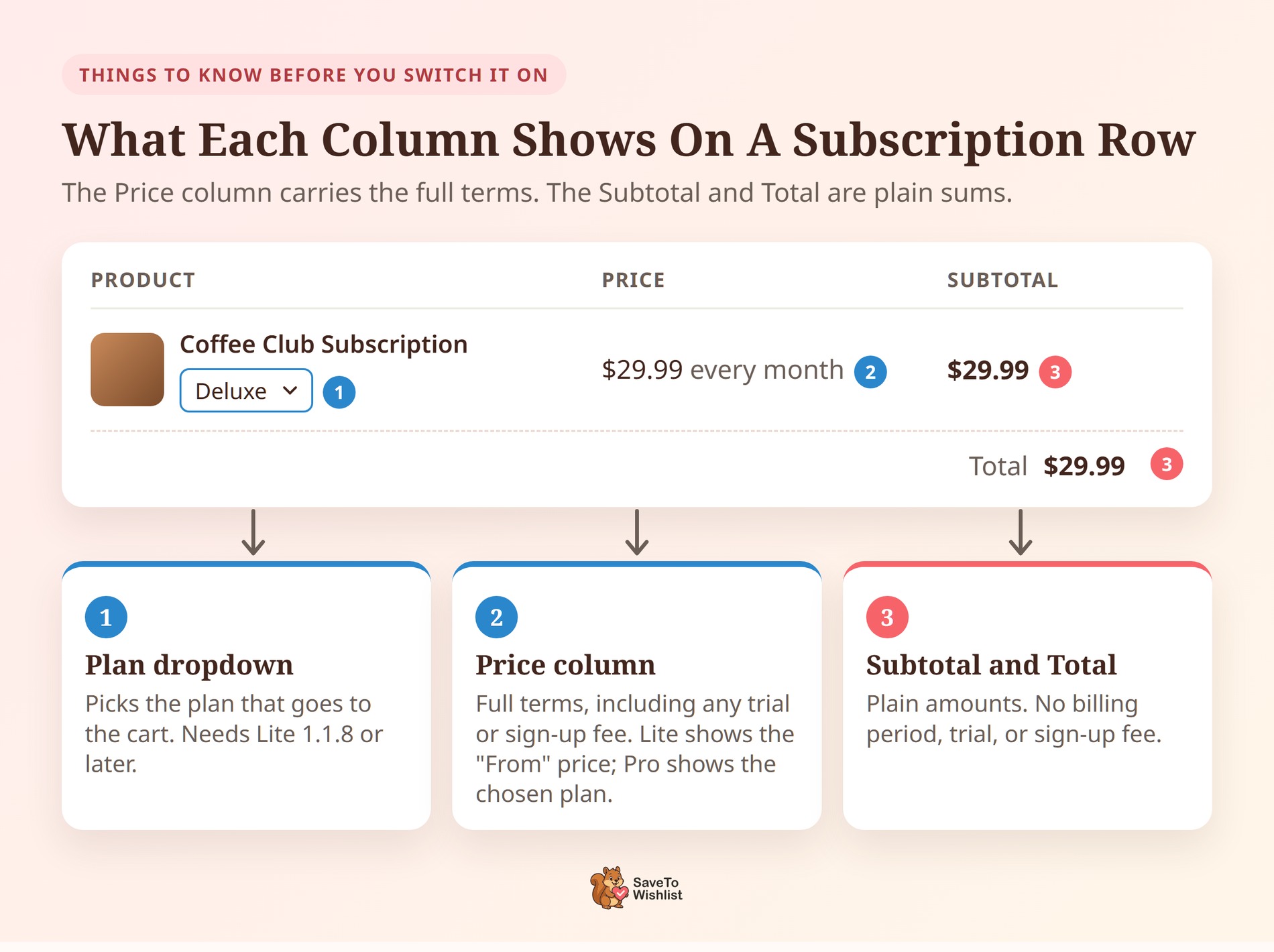
- Zwischensummen zeigen reine Beträge an: Die Spalte Zwischensumme und die Wunschlisten-Gesamtsumme addieren den wiederkehrenden Preis jedes Plans als reine Zahl. Sie lassen den Abrechnungszeitraum, die kostenlose Testversion und die Anmeldegebühr weg. Die Spalte Preis zeigt die vollständigen Bedingungen.
- Der Startpreis wird ohne Pro angezeigt: In der kostenlosen Version zeigt die Spalte Preis einer Zeile für variable Abonnements den Preis „Ab“ an. Die Zwischensumme folgt weiterhin dem gewählten Plan.
- Preisnachlass-E-Mails benötigen einen Verkaufspreis: Der Pro-Auslöser läuft bei einem Verkaufspreis, der niedriger als der reguläre Preis ist. Das Senken des regulären Preises ohne Verkaufspreis löst ihn nicht aus, ebenso wenig wie die Änderung nur des Abrechnungszeitraums.
- Andere Produkte sind unbeeinflusst: Die Integration ändert nur das Verhalten von Produkten mit variablen Abonnements. Alles andere auf der Wunschliste funktioniert wie zuvor.
Häufig gestellte Fragen
Benötige ich SaveTo Wishlist Pro für die Integration von Flexible Subscriptions?
Nein. Die Integration ist Teil von SaveTo Wishlist Lite, der kostenlosen Version. Pro fügt den Preis des gewählten Plans in der Spalte Preis und Preisnachlass-E-Mails über Wunschlisten-Automatisierungen hinzu.
Können Käufer ein WooCommerce-Abonnement auf einer Wunschliste speichern?
Ja. Beide Produkttypen von Flexible Subscriptions, Abonnement und variables Abonnement, werden wie jedes andere Produkt gespeichert. Käufer sehen die Abonnementbedingungen auf ihrer Wunschliste und können dort Pläne wechseln.
Benötigen einfache Abonnements SaveTo Wishlist 1.1.8?
Nein. Einfache Abonnementprodukte funktionierten auch in früheren Versionen auf der Wunschliste. Version 1.1.8 fügt das Plan-Dropdown und das korrekte Warenkorbverhalten für variable Abonnementprodukte hinzu.
Warum zeigt die Zwischensumme nicht den Abrechnungszeitraum oder die Anmeldegebühr an?
Diese Spalten dienen zum Aufsummieren, daher verwenden sie den Preis jedes Plans als reine Zahl. Für die vollständigen Bedingungen, einschließlich des Abrechnungszeitraums, der Testversion und der Anmeldegebühr, schauen Sie in die Spalte Preis.
Können Gäste Abonnementpläne speichern?
Ja. Gäste erhalten dieselbe Plan-Auswahl wie angemeldete Kunden. Sie erstellen trotzdem ein Konto zum Zeitpunkt des Kaufs, da Flexible Subscriptions eines für jede Abonnementbestellung benötigt.

Bereit, Wunschlisten zu Ihren Abonnements hinzuzufügen?
Abonnements erfordern von Käufern eine größere Verpflichtung, daher benötigen viele von ihnen Zeit. Mit SaveTo Wishlist und Flexible Subscriptions können sie einen Plan speichern, die Bedingungen vergleichen und zurückkehren, wenn sie bereit sind.
Hier ist, was wir behandelt haben:
- Warum Abonnenten zögern und wie eine Wunschliste ihnen einen unaufdringlichen nächsten Schritt bietet
- Was die Integration auf der Wunschliste anzeigt, einschließlich der Plan-Auswahl, die in 1.1.8 hinzugefügt wurde
- Wie man es in fünf Schritten einrichtet und überprüft, ob es funktioniert
- Fünf Möglichkeiten, gespeicherte Abonnements in Anmeldungen umzuwandeln
- Die Einschränkungen, die es wert sind, vor der Aktivierung zu kennen
Wenn Sie bereit sind, es auszuprobieren, installieren Sie beide Plugins und speichern Sie eines Ihrer WooCommerce-Abonnementprodukte in einer Wunschliste. Für weitere Details lesen Sie unseren Leitfaden zur Wissensdatenbank für Flexible Subscriptions.
Neu bei Wunschlisten? Laden Sie die kostenlose Version von SaveTo Wishlist herunter und probieren Sie sie aus. Sie können auf SaveTo Wishlist Pro upgraden, wenn Sie Automatisierungen und E-Mails zu Preisnachlässen wünschen.



