

 Überprüft von
 Sie haben ein Produkt-Raster mit Ultimate Store Kit erstellt, und es sieht großartig aus. Die Karten haben Hover-Symbole, Sale-Badges und eine schnelle "In den Warenkorb"-Schaltfläche.
Aber ein Käufer, der ein Produkt mag und noch nicht bereit ist zu kaufen, hat zwei Möglichkeiten: sofort kaufen oder gehen. Ultimate Store Kit zeichnet seine eigenen Produktkarten. Daher werden Wunschlisten-Schaltflächen, die von den WooCommerce-Shop-Hooks abhängen, niemals auf ihnen angezeigt.
Das kostenlose Plugin SaveTo Wishlist Lite fügt diesen Karten jetzt Ihre Schaltfläche hinzu. Wir haben es in unserem Demoladen getestet. Unten zeige ich Ihnen, wie Sie es einrichten, überprüfen, ob es funktioniert, und die Speicher in Verkäufe umwandeln.
Springe zu:
- Warum Ihre WooCommerce-Produkt-Raster eine Wunschlisten-Schaltfläche benötigen
- Was die Ultimate Store Kit-Integration leistet
- Was Sie vor dem Start benötigen
- So fügen Sie Wunschlisten-Schaltflächen zu Ultimate Store Kit-Rastern hinzu
- Schritt 1: Installieren oder aktualisieren Sie die Plugins
- Schritt 2: Ein Ultimate Store Kit-Raster hinzufügen oder öffnen
- Schritt 3: Den eigenen Wunschlisten-Schalter des Rasters ausschalten
- Schritt 4: Wählen Sie, wo die Schaltfläche platziert werden soll
- Schritt 5: Überprüfen Sie das Symbol und die Farben der Schaltfläche
- Schritt 6: Entscheiden Sie, ob Gäste speichern dürfen
- So überprüfen Sie, ob die Integration funktioniert
- 5 Wege, um Produkt-Grid-Speicherungen in Verkäufe umzuwandeln
- Dinge, die Sie wissen sollten, bevor Sie es einschalten
- Häufig gestellte Fragen
- Bereit, Wunschlisten-Schaltflächen zu Ihren Ultimate Store Kit-Rastern hinzuzufügen?
Warum Ihre WooCommerce-Produkt-Raster eine Wunschlisten-Schaltfläche benötigen
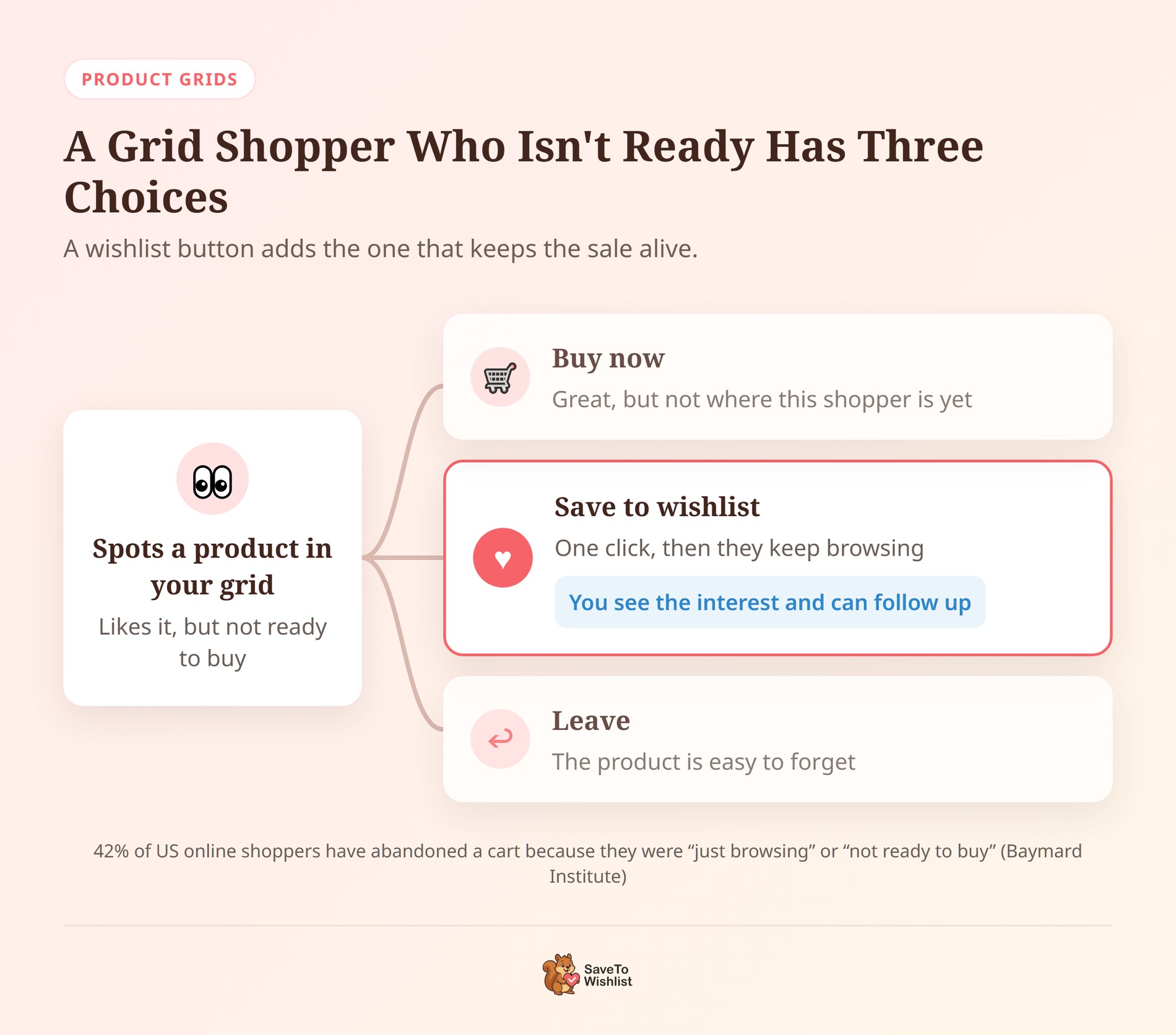
Eine Wunschlisten-Schaltfläche fängt die Käufer ab, die ein Produkt mögen, aber noch nicht bereit sind zu kaufen. Das ist am wichtigsten auf einem WooCommerce-Produkt-Raster. Käufer verwenden Raster auf Ihrer Homepage, Kategorieseiten und Landingpages, um viele Produkte auf einmal zu scannen. Daher ist das Raster oft der Ort, an dem sie zuerst ein Produkt entdecken, das sie wollen.
Diese Gruppe ist größer, als sie scheint, und die Forschung des Baymard Institute bestätigt dies. 42 % der US-Online-Shopper haben einen Warenkorb abgebrochen, weil sie „nur stöberten“ oder „noch nicht bereit zum Kaufen“ waren. Und das sind nur die Käufer, die es bis zum Warenkorb geschafft haben.
Hier hilft ein Wunschlisten-Button: Er gibt ihnen eine dritte Wahlmöglichkeit. Sie speichern das Produkt mit einem Klick und stöbern weiter. In der Zwischenzeit erfahren Sie, welche Produkte sie wünschen, und das macht eine Wunschliste auf Ihrem Shop lohnenswert.
Der Button verdient also seinen Platz dort, wo die Käufer am meisten stöbern. In einem Ultimate Store Kit-Shop sind das die Produktgitter und Karussells.
Was die Ultimate Store Kit-Integration leistet
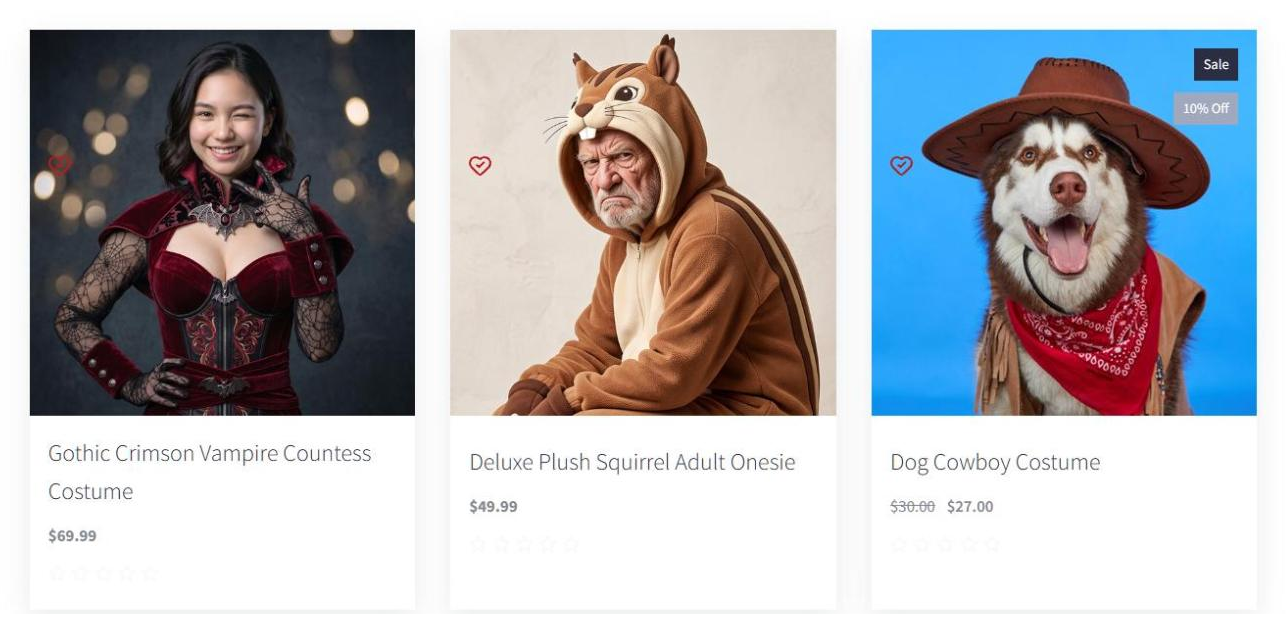
SaveTo Wishlist Lite 1.1.8 platziert einen Wunschlisten-Button auf jeder Ultimate Store Kit-Produktkarte, ohne dass ein Widget hinzugefügt werden muss.
Ultimate Store Kit von BdThemes ist ein Elementor-Add-on mit über 3.000 aktiven Installationen auf WordPress.org. Es fügt Widgets für WooCommerce-Produktgitter, Karussells, Slider und Akkordeons hinzu.
Allerdings führt jedes dieser Widgets seine eigene Produktabfrage durch und druckt jede Karte aus seiner eigenen Vorlage. Aus diesem Grund überspringen sie die Standard-WooCommerce-Shop-Hooks, an denen Wunschlisten-Buttons angebracht werden. Die Integration schließt diese Lücke. Hier ist, was sie tut:
- Fügt den Button zu jeder Karte hinzu: Jede Karte erhält einen Save to Wishlist-Button neben der Aktion „In den Warenkorb“. Es gibt kein Widget, das in jede Karte gezogen werden muss.
- Verhindert doppelte Herzen: Ultimate Store Kit hat ein eigenes Wunschlisten-Symbol. Solange der Schalter „Wishlist“ des Gitters aktiviert ist, blendet SaveTo Wishlist seinen Button aus, sodass eine Karte niemals zwei Herzen anzeigt.
- Passt zu den Symbolen der Karte: Der Button wird als Symbol ohne Text angezeigt, sodass er neben den anderen Symbolen der Karte passt.
- Speichert das richtige Produkt: Jeder Button trägt das Produkt seiner eigenen Karte, sodass ein Klick den Artikel speichert, den der Käufer sieht.
- Lässt andere Gitter unberührt: Eine klassische WooCommerce-Produkt-Schleife auf derselben Seite behält ihren normalen einzelnen Button.
Der Button wird auf den Ultimate Store Kit-Widgets angezeigt, die ihre eigene Aktion „In den Warenkorb“ haben. Das betrifft die Glossy-, Shiny- und Florence-Gitter und Karussells. Es umfasst auch die Heaven-, Mentor- und Showcase-Slider sowie das Produkt-Akkordeon, das Produktbild-Akkordeon und den Bild-Hotspot.
Was Sie vor dem Start benötigen
Sie benötigen drei Plugins, und alle haben kostenlose Versionen:
- SaveTo Wishlist Lite, Version 1.1.8 oder neuer: Die Integration ist im kostenlosen Plugin enthalten. Wenn Sie SaveTo Wishlist Pro verwenden, läuft es auf Lite auf, sodass Sie es auch erhalten.
- Elementor: Die kostenlose Version reicht aus.
- Ultimate Store Kit: Das kostenlose Plugin von WordPress.org enthält das Glossy Grid, das wir in unseren Tests verwendet haben.
Unsere Entwickler haben die Integration mit Elementor 4.2.4 und Ultimate Store Kit 3.1.4 verifiziert. Darüber hinaus haben wir sie in unserem Demo-Shop mit Ultimate Store Kit 4.0.0 getestet.
So fügen Sie Wunschlisten-Schaltflächen zu Ultimate Store Kit-Rastern hinzu
Die Integration schaltet sich ein, wenn sie Ultimate Store Kit erkennt. Sie müssen jedoch einen Schalter in jedem Raster umlegen, bevor der Button angezeigt wird. Hier sind die Schritte.
Schritt 1: Installieren oder aktualisieren Sie die Plugins
Gehen Sie zu Plugins > Installierte Plugins und aktualisieren Sie SaveTo Wishlist Lite auf Version 1.1.8 oder höher. Neu im Plugin? Unser Schnellstart-Anleitung behandelt die Ersteinrichtung. Stellen Sie dann sicher, dass Elementor und Ultimate Store Kit installiert und aktiv sind.
Schritt 2: Ein Ultimate Store Kit-Raster hinzufügen oder öffnen
Öffnen Sie eine Seite in Elementor und suchen Sie im Widget-Panel nach einem Raster, z. B. Glossy Grid. Ziehen Sie es auf die Seite, wählen Sie dann Ihre Produkte und das Layout aus. Haben Sie bereits ein Raster? Klicken Sie dann darauf, um dessen Einstellungen zu öffnen.
Schritt 3: Schalten Sie den eigenen Wunschlisten-Schalter des Rasters aus
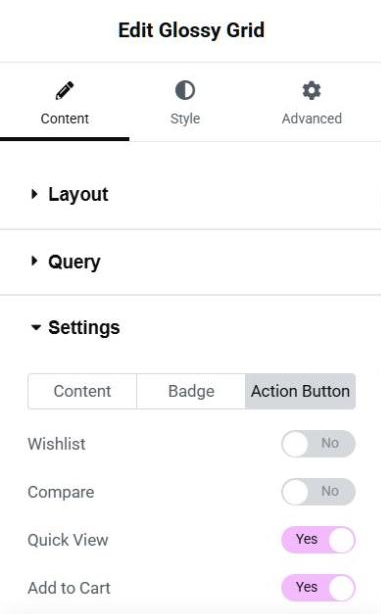
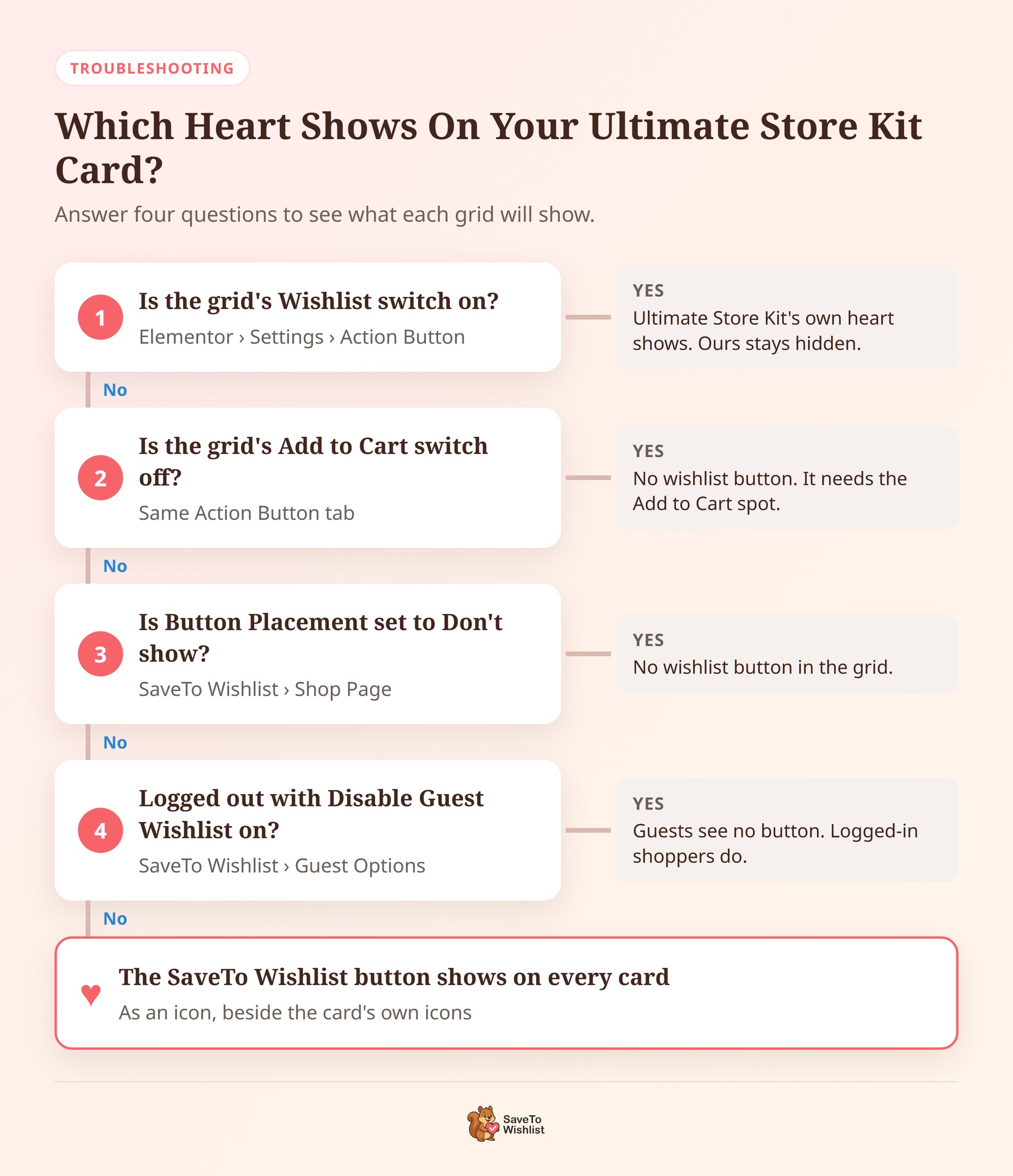
Dieser Schritt entscheidet, ob der Button überhaupt angezeigt wird. Wenn das Raster ausgewählt ist, gehen Sie zum Tab Inhalt und öffnen Sie den Abschnitt Einstellungen. Öffnen Sie dann den Tab Aktionsschaltfläche:
- Schalten Sie den Wunschliste-Schalter aus. Dadurch wird das eigene Herzsymbol von Ultimate Store Kit ausgeblendet und der SaveTo Wishlist-Button durchgelassen.
- Lassen Sie den In den Warenkorb-Schalter eingeschaltet. Der Button befindet sich neben der Aktion "In den Warenkorb" der Karte, sodass es ohne diese keinen Platz für den Button gibt.
Klicken Sie danach auf Veröffentlichen oder Aktualisieren. Jedes Raster hat seine eigenen Schalter, wiederholen Sie dies also für jedes Raster, in dem Sie den SaveTo Wishlist-Button wünschen.
Schritt 4: Wählen Sie, wo die Schaltfläche platziert werden soll
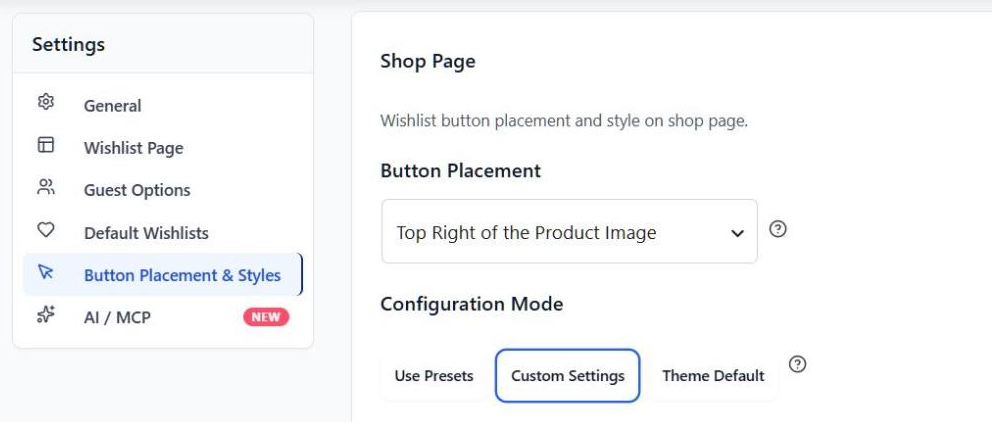
Gehen Sie zu SaveTo Wishlist > Einstellungen > Button-Platzierung & Stile. Suchen Sie im Abschnitt Shop-Seite nach Button-Platzierung. Ultimate Store Kit-Karten lesen diese Einstellung etwas anders als Ihre Shop-Seite:
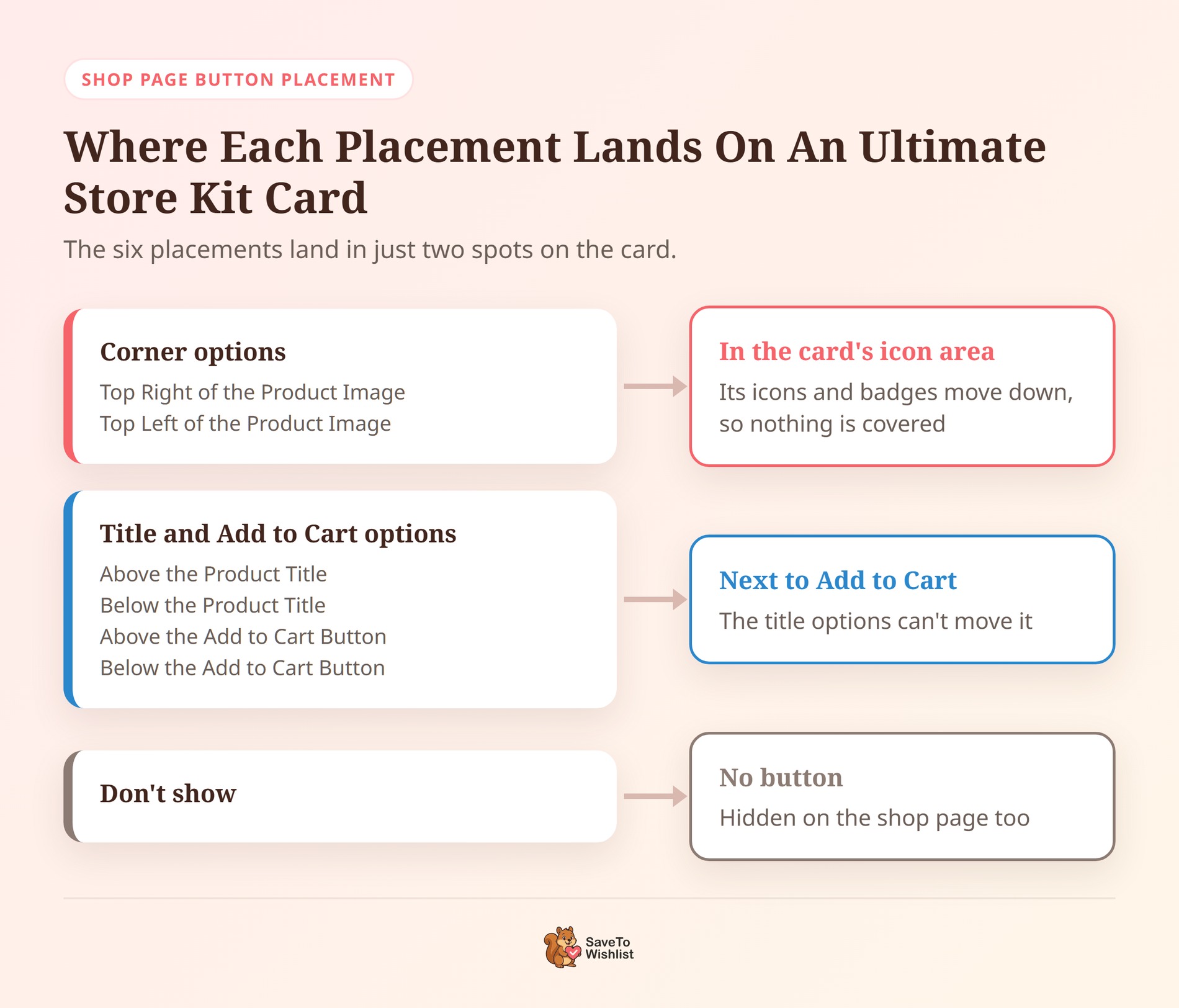
- Oben rechts oder oben links vom Produktbild: Der Button wird neben den Symbolen der Karte auf dem Bild angezeigt. Dadurch werden die eigenen Symbole und Sale-Aufkleber von Ultimate Store Kit ein wenig nach unten verschoben, sodass nichts verdeckt wird.
- Der Titel und die Optionen für "In den Warenkorb": Der Button wird neben der Aktion "In den Warenkorb" der Karte angezeigt. Das deckt "Über dem Produkttitel" und "Unter dem Produkttitel" ab. Es deckt auch "Über dem Button "In den Warenkorb"" und "Unter dem Button "In den Warenkorb"" ab. Ultimate Store Kit bietet nur diesen einen Platz, sodass die Titeloptionen ihn nicht verschieben können.
- Nicht anzeigen: Blendet den Button auf Ihrer Shop-Seite und in Ihren Ultimate Store Kit-Rastern aus.
Da dies Ihre Einstellung für die Shop-Seite ist, verschiebt eine Änderung hier auch den Button auf Ihren Shop- und Kategorieseiten. Überprüfen Sie eine dieser Seiten, nachdem Sie gespeichert haben.
Schritt 5: Überprüfen Sie das Symbol und die Farben des Buttons
Auch auf diesem Tab entscheiden die Stileinstellungen der Shop-Seite über die Form und die Farben des Symbols. In den Karten von Ultimate Store Kit wird der Button immer nur als Symbol angezeigt, und es gelten einige Regeln:
- Symbolgröße: Alles, was größer als 20 Pixel ist, wird mit 20 Pixel angezeigt, damit es neben den eigenen Symbolen der Karte passt.
- Helle Symbole auf soliden Stilen: Ein weißes Symbol auf einem dunklen Button (wie Classic Red) übernimmt die Farbe des Buttons. Das hält es auf dem Produktfoto sichtbar.
- Theme-Standardmodus: Die Karten zeigen das Standard-Herzsymbol in Rot, da dieser Modus keine eigenen Symbol-Einstellungen hat.
Schritt 6: Entscheiden Sie, ob Gäste speichern dürfen
Gehen Sie schließlich zu SaveTo Wishlist > Einstellungen > Gastoptionen. Wenn Gast-Wunschliste deaktivieren aktiviert ist, sehen abgemeldete Käufer die Schaltfläche in Ihren Rastern nicht. Ich würde das Speichern durch Gäste aktiviert lassen, und unser Leitfaden zu Gast-Wunschlisten erklärt, warum.
Nachdem diese sechs Schritte abgeschlossen sind, zeigen die Raster von Ultimate Store Kit den Button so an, wie Sie es wünschen.
So überprüfen Sie, ob die Integration funktioniert
Testen Sie nicht im Elementor-Editor. Dort wird der Button möglicherweise gar nicht angezeigt, und wenn doch, hat das Klicken keine Funktion. Öffnen Sie stattdessen die Live-Seite in einem privaten Fenster und führen Sie diese Prüfungen durch:
- Betrachten Sie jede Karte. Jede Karte sollte genau einen Wunschzettel-Button anzeigen, und es sollte der SaveTo Wishlist-Button sein.
- Fahren Sie mit der Maus über eine Karte. Das eigene „In den Warenkorb“-Symbol von Ultimate Store Kit sollte immer noch vorhanden sein und das Produkt weiterhin in den Warenkorb legen.
- Klicken Sie auf den Wunschzettel-Button auf einer beliebigen Karte und laden Sie die Seite neu. Der Button sollte als gespeichert angezeigt werden.
- Öffnen Sie Ihre Wunschzettel-Seite. Das Produkt von dieser Karte sollte dort aufgelistet sein.
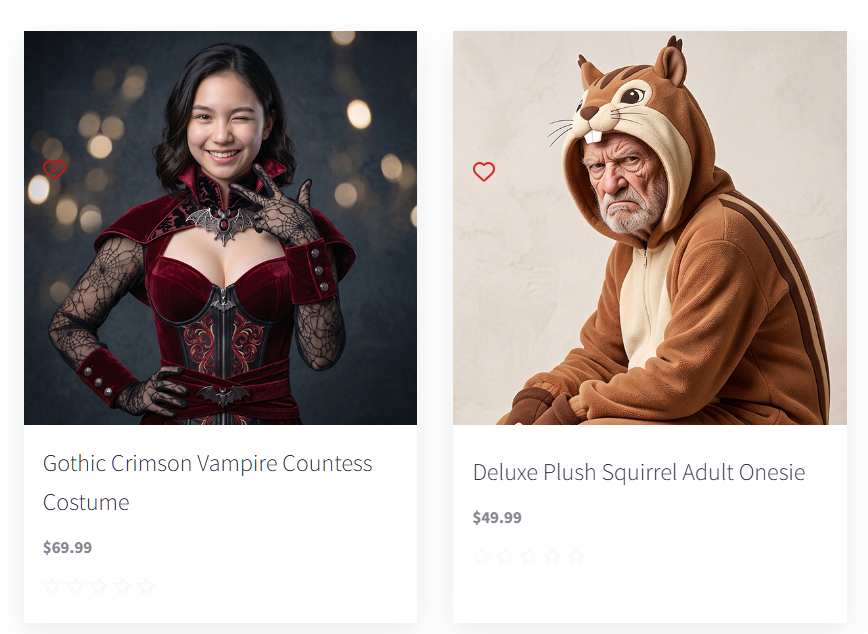
🔍️ Was wir gesehen haben: Ultimate Store Kit blendet seine eigenen Aktionssymbole aus, bis ein Käufer mit der Maus darüber fährt. Der SaveTo Wishlist-Button bleibt sichtbar. Mit einem Plus-Symbol kann er wie ein zufälliges Zeichen auf dem Foto aussehen. Ein Herzsymbol wird auf einen Blick als „speichern“ interpretiert.
5 Wege, um Produkt-Grid-Speicherungen in Verkäufe umzuwandeln
Ein Speichern aus einem Raster ist ein Käufer, der Ihnen sagt: „Das gefällt mir, aber noch nicht jetzt“. Diese fünf Gewohnheiten helfen Ihnen, darauf zu reagieren.
Verwenden Sie eine Eckplatzierung bei bildgeführten Rastern
Die Karten von Ultimate Store Kit sind um Produktfotos herum aufgebaut. Ein Herz in der Bildecke ist also ein vertrauter, leicht zu erkennender Ort für den Button. Er bleibt auch sichtbar, während die Hover-Symbole ausgeblendet sind, sodass die Speicheroption immer nur einen Klick entfernt ist.
Verwenden Sie Fade, damit Käufer weiter stöbern
Gehen Sie zu SaveTo Wishlist > Einstellungen > Allgemein. Unter Wunschzettel-Aktion stellen Sie Button zum Wunschzettel hinzufügen auf Ausblenden. Der Button bestätigt das Speichern, und der Käufer bleibt im Raster. Im Gegensatz dazu leitet die Standardeinstellung „Weiterleiten“ ihn nach jedem Speichern zur Wunschzettel-Seite, sodass er seinen Platz verliert.
Geben Sie jedem Raster eine Aufgabe
Da jedes Raster seinen eigenen Wunschzettel-Schalter hat, entscheiden Sie rasterweise. Verwenden Sie zum Beispiel den SaveTo Wishlist-Button für die Raster, die sich verkaufen, wie Neuheiten oder Bestseller. So landet jedes gespeicherte Produkt in einer Wunschzettel-Liste, die Sie verfolgen können, anstatt auf zwei Systeme aufgeteilt zu werden.
Erstellen Sie einen „Für den Verkauf speichern“-Karussell
In den Wochen vor einem großen Sale, fügen Sie einen Karussell mit den Produkten hinzu, die Sie rabattieren möchten. Laden Sie Käufer ein, ihre Favoriten im Voraus zu speichern. Wenn der Sale beginnt, wissen Sie, welche Produkte Sie zuerst bewerben möchten. Unsere Black Friday Wunschlisten-Ideen decken weitere Möglichkeiten ab, Saves während des Sales zu nutzen.
Follow-up zu dem, was Käufer gespeichert haben
In der Praxis werden Wunschlisten-Produkte nur dann zu Verkäufen, wenn Sie nachfassen. Nutzen Sie sie, um Wiederauffüll-Erinnerungen, Preisnachlass-E-Mails oder eine freundliche Nachricht wie „Denken Sie noch darüber nach?“ zu planen. Unser Leitfaden zum Thema Wunschlisten-E-Mail-Marketing erklärt die Optionen.
Beginnen Sie mit der Gewohnheit, die heute zu Ihrem Shop passt. Fügen Sie dann die anderen hinzu, sobald die Wunschlisten-Produkte eingehen.
Dinge, die Sie wissen sollten, bevor Sie es einschalten
Die Integration hat einige Einschränkungen. Wenn Sie diese jetzt kennen, ersparen Sie sich später eine verwirrende Testphase:
- Der Wunschlisten-Schalter ist standardmäßig aktiviert: Neue Raster zeigen das Herz-Symbol von Ultimate Store Kit, bis Sie es deaktivieren.
- Kein „In den Warenkorb“, kein Button: Ein Raster, bei dem der Schalter „In den Warenkorb“ deaktiviert ist, zeigt keinen Wunschlisten-Button an.
- Einige Widgets sind nicht abgedeckt: Produktliste, Produkttabelle, Produktkategorie und Unterkategorie zeigen keinen Wunschlisten-Button an.
- Ein Platz pro Karte: Die Titelplatzierungen können den Button nicht verschieben. Er wird neben „In den Warenkorb“ oder in der Bildecke angezeigt.
- Nur Symbol: Der Button-Text wird in diesen Karten nicht angezeigt, auch wenn Ihre Shop-Seite einen Textstil verwendet.
- Kein Widget erforderlich: Ultimate Store Kit-Karten können keine anderen Elementor-Widgets enthalten. Das „In Wunschliste speichern“-Widget wird weiterhin im Abschnitt Ultimate Store Kit des Panels angezeigt und kann woanders verwendet werden.
Häufig gestellte Fragen
Benötige ich SaveTo Wishlist Pro für die Ultimate Store Kit-Integration?
Nein. Die Integration ist Teil des kostenlosen SaveTo Wishlist Lite-Plugins, Version 1.1.8 oder neuer. SaveTo Wishlist Pro läuft auf Lite auf, sodass Pro-Benutzer es ebenfalls erhalten.
Kann ich das Herz-Symbol von Ultimate Store Kit in einem Raster beibehalten und SaveTo Wishlist in einem anderen verwenden?
Ja. Jedes Raster hat seinen eigenen Wunschlisten-Schalter. Lassen Sie ihn für das Symbol von Ultimate Store Kit aktiviert. Deaktivieren Sie ihn für den SaveTo Wishlist-Button.
Bereit, Wunschlisten-Schaltflächen zu Ihren Ultimate Store Kit-Rastern hinzuzufügen?
Ihre Ultimate Store Kit-Raster zeigen den Käufern bereits, was Sie verkaufen. Jetzt, mit einem Wunschlisten-Button auf jeder Karte, können sie auch festhalten, was sie für später wollen.
Verwenden Sie auch ein anderes Elementor-Add-on? Unser Leitfaden zu Premium Addons für Elementor behandelt Wunschlisten-Buttons in seinen Produkt-Rastern.
- Update SaveTo Wishlist Lite auf 1.1.8 oder neuer.
- Deaktivieren Sie den Wunschlisten-Schalter jedes Rasters und behalten Sie „In den Warenkorb“ aktiviert.
- Wählen Sie eine Eckplatzierung für bildgeführte Raster.
- Verfolgen Sie, was Käufer speichern, um Interesse in Bestellungen umzuwandeln.
Installieren oder aktualisieren Sie SaveTo Wishlist Lite und aktivieren Sie dann den Wunschzettel-Schalter in Ihrem ersten Raster.



