
¿Usa un tema de bloques o el Carrito más nuevo basado en bloques en WooCommerce? SaveTo Wishlist todavía muestra el botón de la lista de deseos en el lugar correcto. Este artículo explica cómo funciona el botón dentro de los bloques de WooCommerce y cómo usted controla dónde aparece.
Por qué esto es importante
En un tema clásico, WooCommerce construye su tienda y carrito con ganchos de plantilla, y SaveTo coloca su botón en esos ganchos. Los temas de bloques y el Carrito basado en bloques no usan esos ganchos, usan bloques en su lugar. Sin esta integración, el botón no tendría dónde ir en una tienda basada en bloques.
SaveTo se encarga de esto por usted. Se engancha a los bloques de WooCommerce compatibles y coloca el botón de la lista de deseos, para que su tienda se vea igual, ya sea que esté construida con plantillas clásicas o bloques.
Lo que necesita
- WooCommerce, usando un tema de bloques o el Carrito basado en bloques.
- SaveTo Wishlist activo. No hay una configuración separada para activarlo, funciona automáticamente.
El botón sigue su configuración normal
No hay nada específico de los bloques que configurar. El botón utiliza la misma configuración de ubicación y estilo que ya ha establecido para su tienda y carrito. Si desea moverlo o cambiar su apariencia, lo hace en SaveTo Wishlist, luego en Ajustes, luego en Ubicación y estilos del botón, igual que con cualquier tema. Vea Cómo personalizar la ubicación y los estilos del botón de la lista de deseos en WooCommerce para ver todas las opciones.
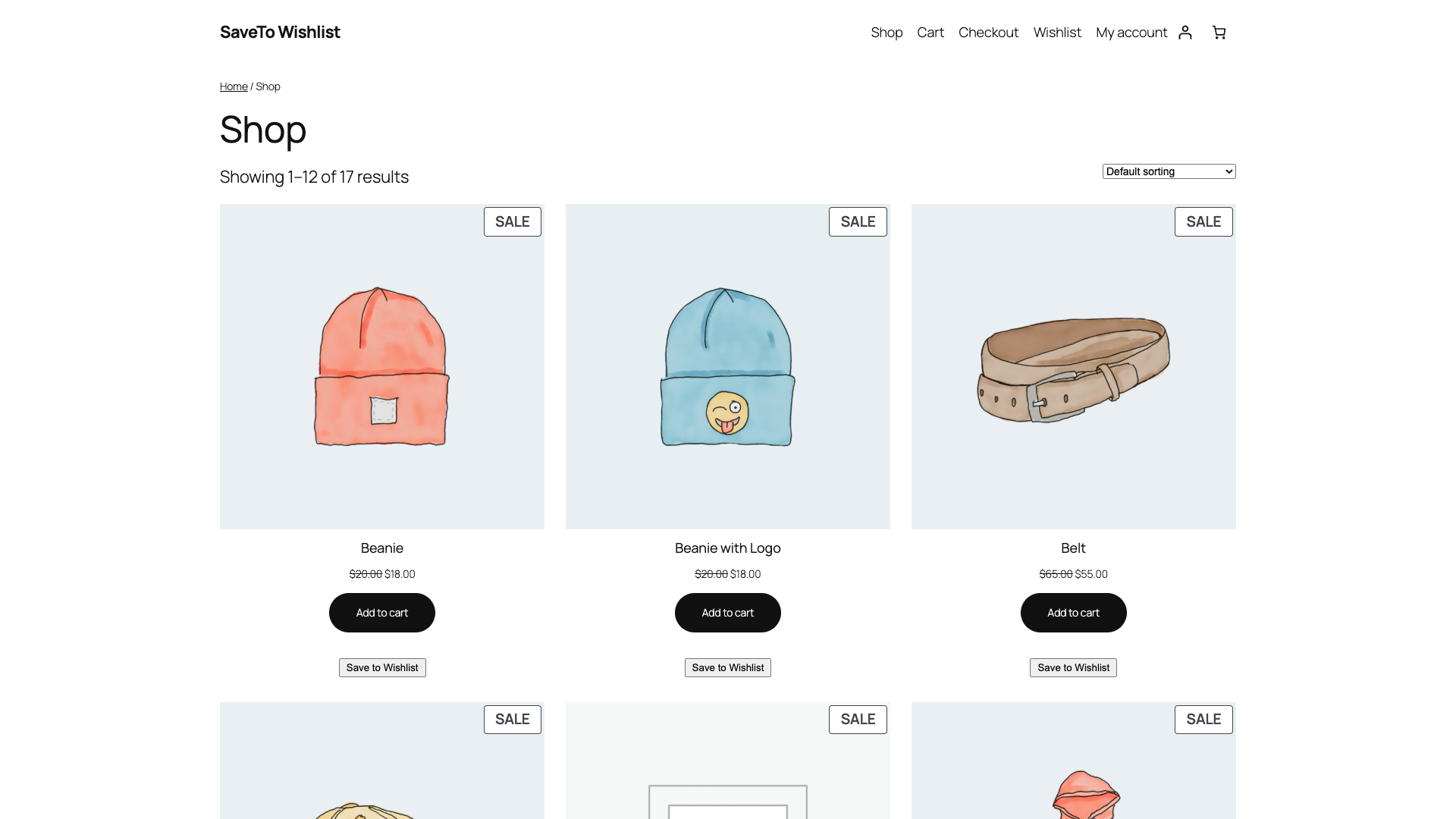
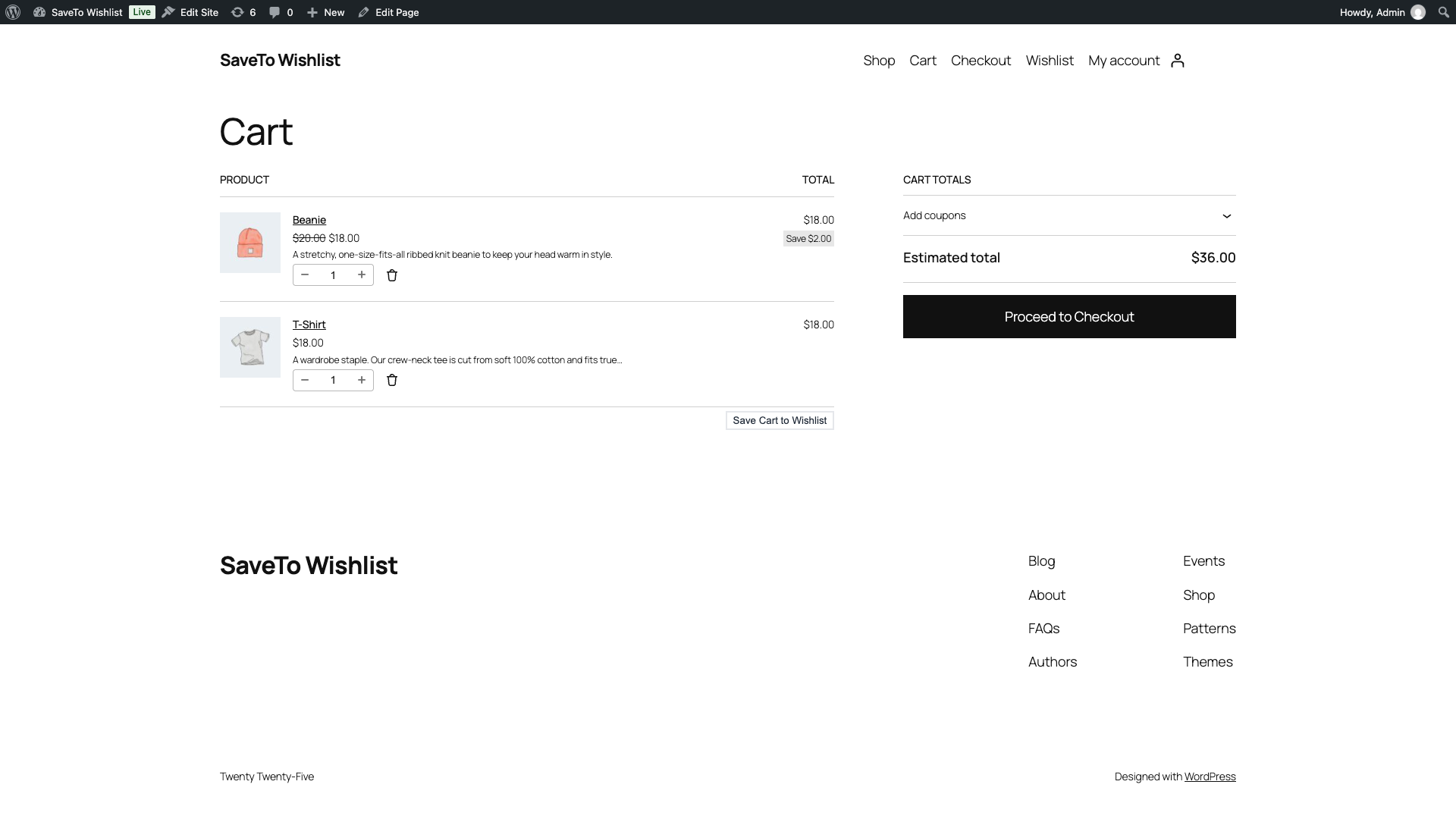
Dos cosas se derivan de eso. En las cuadrículas de productos, el botón aparece en el lugar al que apunta la configuración de su página de tienda, por lo que si la establece en "No mostrar", tampoco aparecerá en los bloques de productos. En el Carrito de bloques, el botón se muestra para los clientes que han iniciado sesión, coincidiendo con el funcionamiento del botón del carrito en un tema clásico.
Bloques compatibles
SaveTo admite el botón de la lista de deseos en estos bloques de WooCommerce.
| Área | Bloques |
|---|---|
| Carrito | Carrito, Carrito Lleno, Elementos del Carrito, Artículos de Línea del Carrito, Productos Relacionados, Productos Cruzados, Resumen del Pedido, Encabezado del Resumen del Pedido y Proceder al Pago. |
| Cuadrículas de productos | Imagen del Producto, Precio del Producto y Botón del Producto (Añadir al Carrito). |
Preguntas frecuentes
¿Necesito configurar algo?
No. Mientras SaveTo Wishlist esté activo, el botón aparece en los bloques compatibles por sí solo. Solo visita la configuración si desea cambiar dónde se encuentra el botón o cómo se ve.
El botón no se muestra en la cuadrícula de mis productos. ¿Qué debo comprobar?
Compruebe que la configuración de ubicación del botón de su página de tienda no esté establecida en "No mostrar". Los bloques de productos utilizan esa misma configuración de tienda, por lo que ocultarlo allí también lo oculta en los bloques.
¿Por qué los invitados no ven el botón en el Carrito?
Guardar los artículos del carrito en una lista de deseos es para clientes que han iniciado sesión, tanto en el Carrito de bloques como en un tema clásico. Los invitados aún pueden usar el botón de la lista de deseos en las páginas de su tienda y productos.
¿Necesitas ayuda?
Si tienes alguna pregunta o encuentras algún problema, estamos aquí para ayudarte.
- Usuarios premium: Abrir un ticket de soporte
- Usuarios gratuitos: Visita nuestro foro comunitario

