
¿Utiliza Advance Product Search de ThemeHunk para ofrecer a los compradores resultados de búsqueda instantáneos mientras escriben? Entonces probablemente querrá que guarden productos en su lista de deseos directamente desde esas sugerencias, sin abrir cada producto primero. SaveTo Wishlist hace esto por usted de forma predeterminada. Esta guía le muestra cómo funciona y qué configuraciones lo controlan.
Lo que necesitarás
- SaveTo Wishlist versión 1.1.7 o más reciente, instalado y activo. El soporte para Advance Product Search está integrado en el plugin gratuito, por lo que no necesita Premium.
- El plugin Advance Product Search de ThemeHunk, instalado y activo. En WordPress.org aparece como "Advance Product Search- Voice & Ajax Search for WooCommerce".
- Un cuadro de búsqueda de Advance Product Search en su tienda que muestra sugerencias de productos mientras escribe.
- El botón de lista de deseos activado para las páginas de su tienda. Está activado por defecto.
Cómo funciona
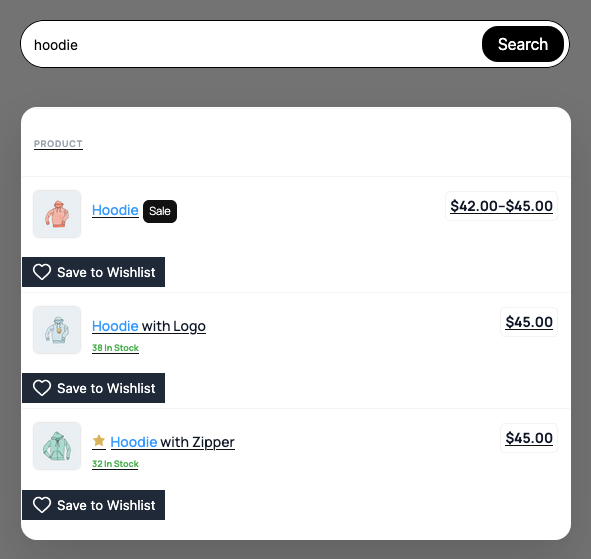
Una vez que ambos plugins están activos, no hay nada que activar. Cuando un cliente escribe en el cuadro de búsqueda de Advance Product Search, SaveTo Wishlist agrega un botón de lista de deseos debajo de cada producto en las sugerencias de búsqueda en vivo. Los compradores pueden guardar un producto directamente desde el menú desplegable, sin abrir la página del producto primero.
El botón solo se muestra en las sugerencias de productos. Otro tipo de sugerencias en el menú desplegable, como las categorías, no obtienen un botón. Las sugerencias de categorías solo se muestran si activa Mostrar categoría en Advance Product Search. Está desactivado por defecto.
Lo que sucede después del clic depende de su configuración de Botón Añadir a la lista de deseos. La sección de preguntas frecuentes a continuación explica cada opción.
El botón en las sugerencias sigue la configuración de su botón de Página de tienda. Utiliza el mismo estilo y colores que el botón de lista de deseos en las páginas de su tienda y categorías, por lo que coincide con el resto de su tienda.
Configúralo
Instalar el plugin Advance Product Search
- Ve a Plugins y luego a Añadir nuevo plugin.
- Busque Advance Product Search.
- Instale y active el plugin de ThemeHunk.
- Agregue el cuadro de búsqueda a su tienda, siguiendo la guía de configuración de Advance Product Search de ThemeHunk.
Comprueba que el botón de la lista de deseos esté activado
- Ve a SaveTo Wishlist y luego a Ajustes.
- Abre la pestaña Ubicación y estilos del botón.
- Abre la sección Página de la tienda.
- Asegúrese de que Ubicación del botón esté configurada en una opción visible, no en No mostrar.
- Haz clic en Guardar cambios.
Cualquiera de las opciones de ubicación funciona. En las sugerencias de búsqueda, el botón siempre se muestra debajo del producto, independientemente de la ubicación que elija. La ubicación que elija solo mueve el botón en las páginas de su tienda y categorías.
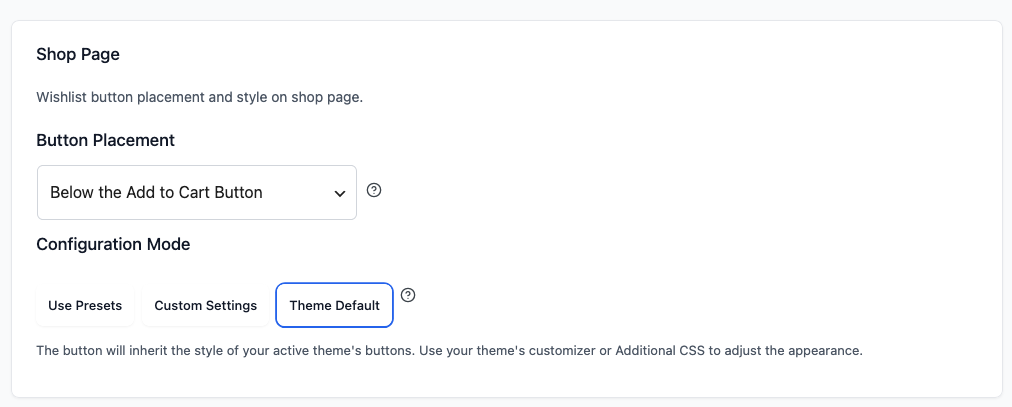
Para cambiar la apariencia del botón en las sugerencias, elija un Modo de configuración en la misma sección Página de tienda. Usar preajustes muestra los Estilos preajustados para elegir, Configuración personalizada le permite establecer su propio estilo y Predeterminado del tema utiliza el estilo de botón de su tema. Haga clic en Guardar cambios cuando haya terminado. Sus cambios se aplican a las páginas de la tienda y a las sugerencias de búsqueda juntas.
Decide si los invitados pueden guardar desde la búsqueda
Los visitantes no conectados ven el botón de la lista de deseos en las sugerencias por defecto. Si solo quieres que los clientes conectados usen las listas de deseos:
- Ve a SaveTo Wishlist y luego a Ajustes.
- Abre la pestaña Opciones de invitado.
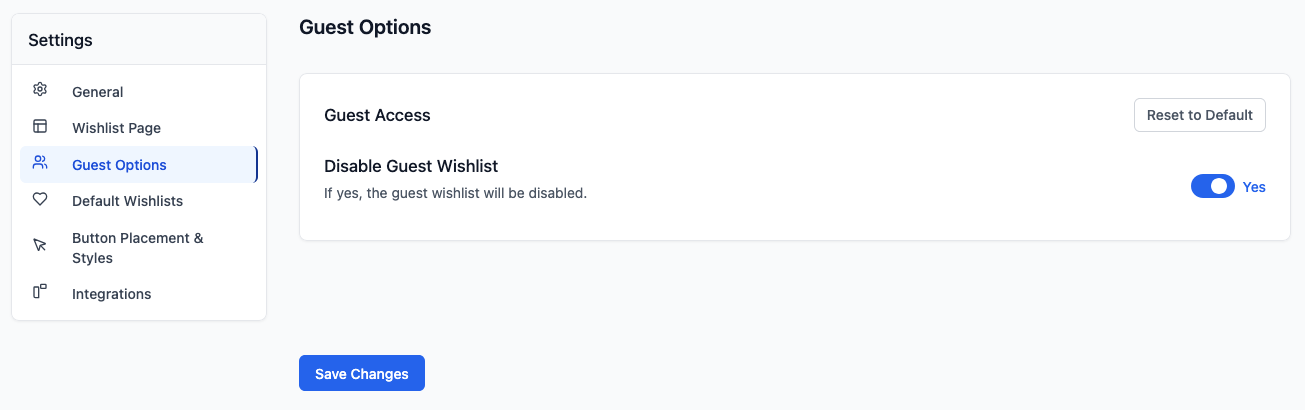
- En la sección Acceso de invitado, activa Desactivar lista de deseos de invitado. El interruptor muestra Sí cuando está activado.
- Haz clic en Guardar cambios.
Los visitantes no conectados entonces no ven el botón de la lista de deseos en las sugerencias de búsqueda. Los clientes conectados sí lo ven.
Pruébalo en tu tienda
Abre tu tienda, haz clic en el cuadro de Búsqueda Avanzada de Productos y escribe el nombre de un producto. El botón de la lista de deseos se muestra debajo de cada producto en las sugerencias. Haz clic en él para guardar el producto.
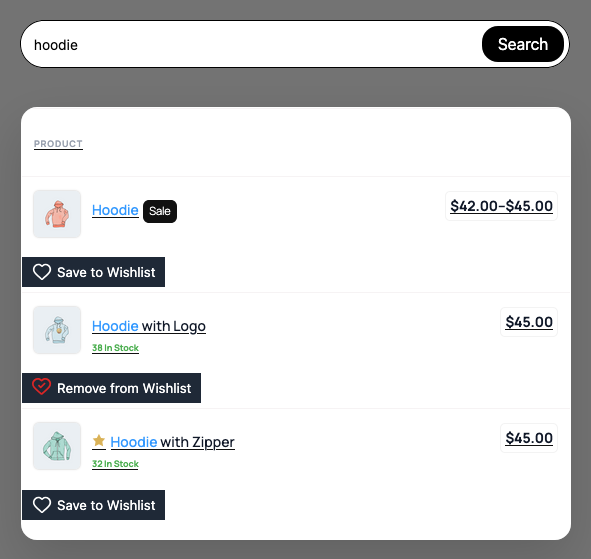
Con Botón Añadir a la lista de deseos configurado en Desvanecer, el menú desplegable permanece abierto, se muestra un breve mensaje Añadido a [nombre de la lista de deseos] junto al botón, y el botón cambia a Eliminar de la lista de deseos. Con las otras opciones, el comprador ve una confirmación o va a la página de la lista de deseos. La próxima vez que busquen, los productos que guardaron muestran Eliminar de la lista de deseos.
Eliminar de la lista de deseos es el texto por defecto de la configuración Etiqueta del botón de lista de deseos seleccionada. Para cambiarlo, ve a SaveTo Wishlist > Ajustes > Colocación y estilos de botones > Ajustes de botones, introduce tu propio texto y haz clic en Guardar cambios.
Solución de problemas
El botón de la lista de deseos no se muestra en las sugerencias de búsqueda
Ve a SaveTo Wishlist > Ajustes > Colocación y estilos de botones > Página de la tienda y comprueba Colocación del botón. Si está configurado en No mostrar, elige una de las opciones de colocación y haz clic en Guardar cambios. Las sugerencias de búsqueda siguen esta configuración, por lo que No mostrar también oculta el botón allí.
Los clientes conectados ven el botón, pero los invitados no
Ve a SaveTo Wishlist > Ajustes > Opciones de invitado y comprueba Desactivar lista de deseos de invitado. Cuando está configurado en Sí, solo los clientes conectados ven el botón. Para mostrarlo también a los invitados, desactívalo y haz clic en Guardar cambios.
Algunos productos en una lista larga de sugerencias no tienen botón
SaveTo Wishlist añade el botón a los primeros 20 productos de cada lista de sugerencias. Búsqueda Avanzada de Productos muestra 5 sugerencias por defecto, así que esto solo ocurre si aumentaste su límite por encima de 20. Para reducirlo:
- Ve a ThemeHunk > Búsqueda Avanzada.
- Abre la pestaña Ajuste Avanzado.
- En Ajustes de Autocompletado de Búsqueda, configura Límite a 20 o menos.
- Haz clic en Guardar todos los cambios.
Si Mostrar categoría está activado, el Límite se aplica a las sugerencias de categorías y a las sugerencias de productos por separado. Las sugerencias de categorías no reducen el número de sugerencias de productos.
Algunas sugerencias no tienen ningún botón.
Eso es lo esperado para cualquier cosa que no sea un producto. Las sugerencias de categorías y otras no relacionadas con productos no tienen botón de lista de deseos. Las sugerencias de categorías provienen de la configuración Mostrar categoría en ThemeHunk > Búsqueda avanzada > Configuración avanzada > Categoría de búsqueda.
Preguntas frecuentes
¿Necesito SaveTo Wishlist Premium?
No. La compatibilidad con Búsqueda avanzada de productos es parte del plugin gratuito SaveTo Wishlist, versión 1.1.7 y posteriores.
¿Necesito activar algo?
No. SaveTo Wishlist detecta Búsqueda avanzada de productos por sí solo. Siempre que el botón de lista de deseos esté activado para las páginas de tu tienda, se mostrará en las sugerencias de búsqueda.
¿Hace clic en el botón de lista de deseos para abrir la página del producto?
No. El botón se muestra debajo de la fila del producto, fuera del enlace del producto, por lo que al hacer clic en él se guarda el producto en lugar de abrir la página del producto.
¿Qué sucede después de que un comprador hace clic en el botón?
Depende de Botón Añadir a lista de deseos, en SaveTo Wishlist > Ajustes > General > Acción de lista de deseos:
- Redirigir (el predeterminado): los clientes registrados van a su página de lista de deseos. Los invitados ven la confirmación Producto añadido a la lista de deseos con un botón Ver lista de deseos.
- Ventana emergente: todos ven la confirmación Producto añadido a la lista de deseos.
- Desvanecer: no se abre ninguna ventana de confirmación. Un breve mensaje Añadido a [nombre de la lista de deseos] aparece junto al botón, y el comprador permanece en las sugerencias de búsqueda.
Cuando se abre la confirmación, SaveTo Wishlist cierra las sugerencias de búsqueda para que la confirmación no quede oculta detrás del menú desplegable.
¿El botón muestra el estado correcto después de que un cliente guarda un producto?
Sí. Después de que un cliente añade o elimina un producto, la siguiente búsqueda carga sugerencias nuevas. Los productos que ya ha guardado muestran Eliminar de la lista de deseos.
¿Necesitas ayuda?
Si tienes alguna pregunta o encuentras algún problema, estamos aquí para ayudarte.
- Usuarios premium: Abrir un ticket de soporte
- Usuarios gratuitos: Visita nuestro foro comunitario

