
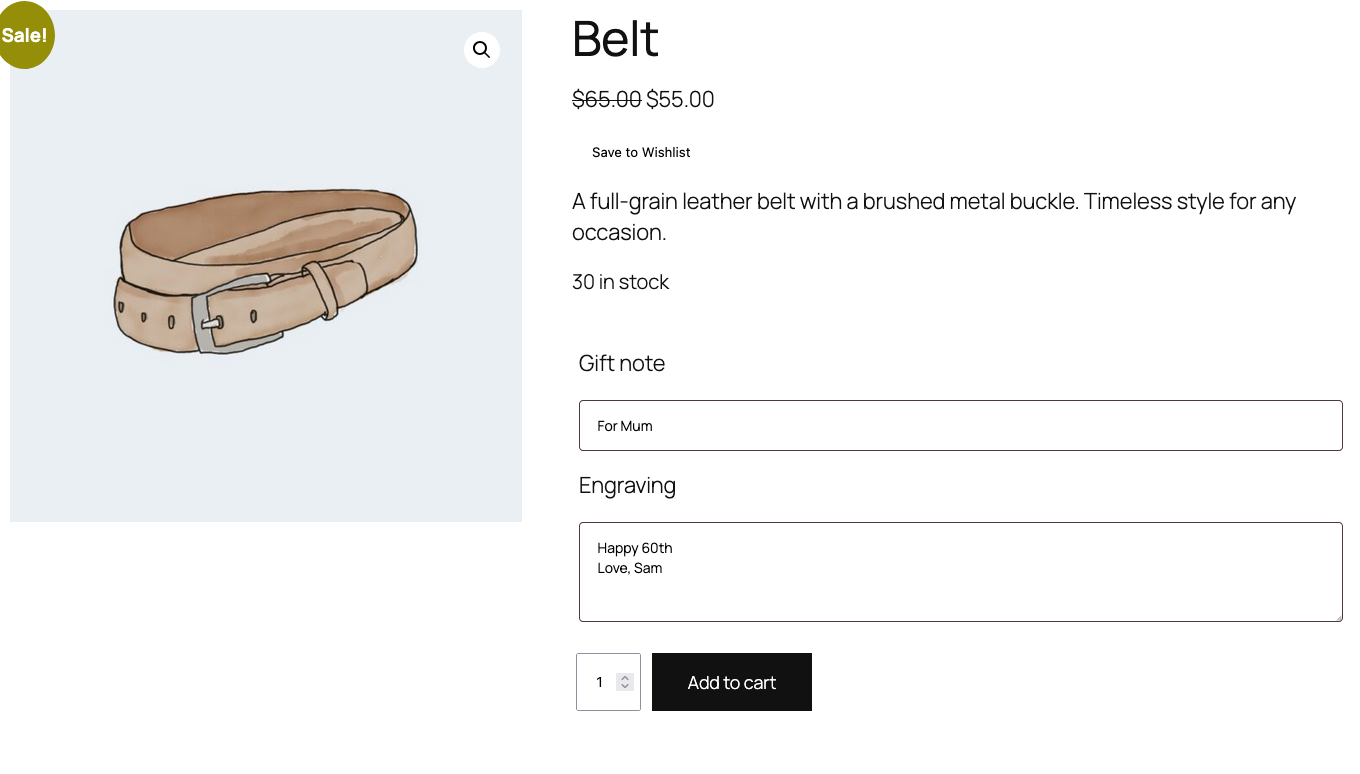
Si tus productos recopilan detalles adicionales con Flexible Product Fields, como una nota de regalo o un grabado, los compradores no querrán escribirlos dos veces. SaveTo Wishlist conserva los valores que un comprador introduce en la página del producto con el artículo de la lista de deseos y los envía al carrito más tarde. Esta guía muestra cómo funciona, cuándo los compradores vuelven a la página del producto y qué sucede si cambias tus campos.
Antes de empezar
- Flexible Product Fields de WP Desk (gratuito o Pro) instalado y activo.
- Un grupo de campos publicado con al menos un campo, asignado a tus productos. En Productos > Campos de producto, el plugin gratuito te permite establecer Asignar a solo a Producto. Las asignaciones a categorías, etiquetas y todos los productos requieren Flexible Product Fields Pro.
- SaveTo Wishlist 1.1.8 o posterior. La integración se ejecuta automáticamente. No hay configuraciones que configurar.
Cómo funciona
Un comprador conectado rellena los campos en la página del producto y, a continuación, hace clic en el botón de la lista de deseos (Guardar en la lista de deseos por defecto). SaveTo Wishlist comprueba los valores con las propias reglas de Flexible Product Fields y los guarda con el artículo. Conserva los valores solo cuando el conjunto completo es válido.
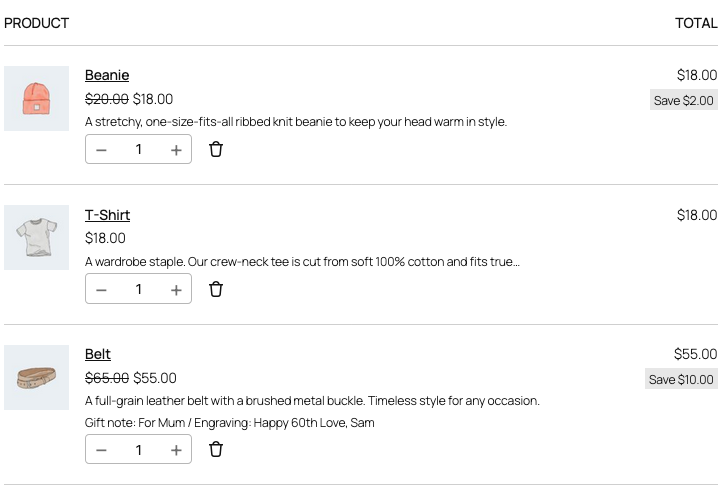
En la página de la lista de deseos, la fila enumera cada valor guardado como "Nombre del campo: valor", por ejemplo, "Nota de regalo: Para mamá". La fila muestra el botón normal Añadir al carrito.

Cuando el comprador hace clic en Añadir al carrito, el producto va al carrito con los valores guardados, como si lo hubiera añadido desde la página del producto. Añadir todo al carrito y Añadir seleccionados al carrito también conservan los valores guardados.
Cuando los compradores van a la página del producto en su lugar
Algunos artículos de la lista de deseos para productos con campos no tienen valores guardados. Esas filas muestran un botón Seleccionar opciones en lugar de Añadir al carrito. Abre la página del producto, donde el comprador rellena los campos y añade el producto al carrito. Esto sucede cuando:
- El producto se guardó desde la página de la tienda, una página de categoría o cualquier lugar sin el formulario del producto.
- El producto se guardó con un campo obligatorio vacío, un valor que rompe una regla de campo o ningún valor en absoluto.
- El producto provino del carrito a través de Guardar carrito en la lista de deseos.
- El producto está en una lista de deseos de invitado. Las listas de deseos de invitados solo guardan el producto, nunca los valores de los campos. Consulta opciones de lista de deseos de invitado.
- Alguien abre una lista de deseos privada que se compartió con ellos a través de SaveTo Wishlist Pro y no pueden editarla.

Los valores guardados van al carrito para el propietario de la lista de deseos, para las personas invitadas a editar la lista de deseos (SaveTo Wishlist Pro) y para cualquiera que vea una lista de deseos pública. Todos los demás obtienen Seleccionar opciones. Obtén más información sobre cómo compartir una lista de deseos y permisos de edición.
Añadir todo al carrito y Añadir selección al carrito omiten las filas que muestran Seleccionar opciones. Añade esos artículos uno a uno desde la página del producto.
Precios de campos en la lista de deseos
Los precios de campos son una función de Flexible Product Fields Pro. Cuando un valor guardado tiene un precio, la fila de la lista de deseos lo muestra entre corchetes después del valor, por ejemplo: “Grabado: Feliz cumpleaños (5,00 €)”.
El Precio, Subtotal y Total de la lista de deseos solo usan el precio del producto. No incluyen los precios de los campos. El precio del campo se añade cuando el artículo va al carrito, así que el total del carrito es el que debes tener en cuenta.
Si cambias tus campos más tarde
Los valores que se muestran en la fila de la lista de deseos son una copia de lo que el comprador vio cuando guardó el artículo. Cuando el artículo va al carrito, Flexible Product Fields comprueba los valores guardados con tus campos tal como están en ese momento.
Haces que un campo sea obligatorio o eliminas una opción que el comprador eligió. Los valores guardados ya no superan la comprobación. Al hacer clic en Añadir al carrito en la fila, se abre la página del producto para que el comprador pueda rellenar los campos de nuevo. Con Añadir todo al carrito o Añadir selección al carrito, ese artículo no se añade y el comprador ve un aviso de que no se pudo añadir al carrito.
Cambias el precio de un campo. El carrito usa el nuevo precio. La fila de la lista de deseos sigue mostrando el precio de cuando se guardó el artículo.
Cambias el nombre de un campo. El carrito muestra el nuevo nombre. La fila de la lista de deseos conserva el nombre antiguo.
Eliminas un campo. El carrito lo omite y los demás valores guardados se envían al carrito. La fila de la lista de deseos lo sigue mostrando.
Solución de problemas
Un producto con campos muestra Añadir al carrito pero sin valores en la lista de deseos.
Asegúrate de que Flexible Product Fields esté activo. Luego abre el grupo de campos en Productos > Campos de producto. Comprueba que esté publicado, que tenga al menos un campo y que Asignar a incluya este producto. Si estableciste una asignación por categoría, etiqueta o todos los productos, asegúrate de que Flexible Product Fields Pro esté activo.
Un comprador rellenó los campos pero la lista de deseos muestra Seleccionar opciones.
Pide al comprador que elimine el artículo y luego lo guarde de nuevo desde la página del producto mientras está conectado, con todos los campos obligatorios rellenados. Los valores solo se conservan cuando el conjunto completo supera tus reglas de campo.
Mover un artículo muestra “Este artículo ya está en esa lista de deseos con diferentes opciones.”
La otra lista de deseos ya contiene el mismo producto con valores diferentes. Cada fila de la lista de deseos conserva un conjunto de valores, por lo que SaveTo Wishlist no los fusionará. Elimina uno de los dos artículos primero y luego mueve el otro.
Preguntas frecuentes
¿Los invitados conservan los valores de sus campos?
No. Las listas de deseos de invitados solo guardan el producto. Cuando un invitado va a añadirlo al carrito, la lista de deseos lo envía a la página del producto para que rellene los campos.
¿Qué pasa si un comprador guarda el mismo producto de nuevo con valores diferentes?
Una lista de deseos guarda un conjunto de valores por producto. Cuando el mismo producto se guarda en la misma lista de deseos con nuevos valores, los nuevos valores reemplazan a los antiguos.
¿Funciona Advanced Product Fields de la misma manera?
No. Con Advanced Product Fields, la lista de deseos no guarda las elecciones del comprador, por lo que cada artículo con campos usa Seleccionar opciones.
¿Cambia esto la forma en que mis otros productos se añaden al carrito?
No. Esta integración solo afecta a los productos que tienen un grupo de campos de Flexible Product Fields. Todo lo demás se añade al carrito como de costumbre.
¿Qué pasa con los valores guardados si desactivo Flexible Product Fields?
La fila de la lista de deseos deja de listarlos, y el artículo va al carrito sin ellos. Los valores permanecen almacenados, por lo que vuelven cuando activas Flexible Product Fields de nuevo.
¿Necesitas ayuda?
Si tienes alguna pregunta o encuentras algún problema, estamos aquí para ayudarte.
- Usuarios premium: Abrir un ticket de soporte
- Usuarios gratuitos: Visita nuestro foro comunitario

