
Si tienes una tienda mayorista, tus clientes mayoristas esperan ver sus precios con descuento en todas partes, incluida la página de la lista de deseos.
SaveTo Wishlist Pro funciona con WooCommerce Wholesale Prices para mostrar el precio mayorista correcto de cada cliente en la tabla de la lista de deseos. No hay ninguna configuración que cambiar en SaveTo Wishlist. Funciona siempre que ambos plugins estén activos y hayas configurado los precios mayoristas en WooCommerce.
Requisitos
- SaveTo Wishlist Pro instalado y activo, con una licencia activa para el precio exacto de la variación seleccionada
- SaveTo Wishlist Lite 1.1.6 o posterior: necesario para el precio exacto de la variación seleccionada en productos variables. Las versiones anteriores muestran un rango de precios mayoristas en su lugar.
- WooCommerce Wholesale Prices (gratis)
Lo que necesitas para configurar
La integración es automática. No hay ningún interruptor que activar en la configuración de SaveTo Wishlist. Sigue estos pasos para asegurarte de que todo esté en orden.
Instala los plugins
- Instala y activa SaveTo Wishlist Pro en tu sitio.
- Instala y activa WooCommerce Wholesale Prices.
Establece precios mayoristas en productos simples
- Abre un producto simple.
- Ve a la pestaña General.
- Introduce tu precio mayorista en el campo Precio mayorista debajo del precio de oferta.
- Haz clic en Actualizar.
Para ver capturas de pantalla de estos campos, consulta cómo configurar tu precio mayorista en los productos en la base de conocimientos de Wholesale Suite.
Establece precios mayoristas en productos variables
- Abre un producto variable.
- Ve a la pestaña Variaciones.
- Expande una variación.
- Introduce tu precio mayorista en el campo Precio mayorista para esa variación.
- Repite los pasos 3 y 4 para cada variación.
- Haz clic en Guardar cambios.
Otorga a los clientes el rol de Cliente Mayorista
WooCommerce Wholesale Prices crea un rol predeterminado de Cliente Mayorista cuando lo activas. Para añadir más roles, necesitarás WooCommerce Wholesale Prices Premium.
- En tu panel de administración de WordPress, ve a Usuarios → Todos los usuarios.
- Marca la casilla junto al cliente que deseas convertir en cliente mayorista.
- En Cambiar rol a, selecciona Cliente mayorista.
- Haz clic en Cambiar.
Una vez que todo esté en su lugar, la tabla de la lista de deseos muestra a cada cliente mayorista su precio correcto en cada carga de página.
Los precios mayoristas solo aparecen cuando un cliente con un rol mayorista ha iniciado sesión. Los invitados y los clientes sin rol mayorista ven los precios minoristas estándar.
Lo que ven los clientes
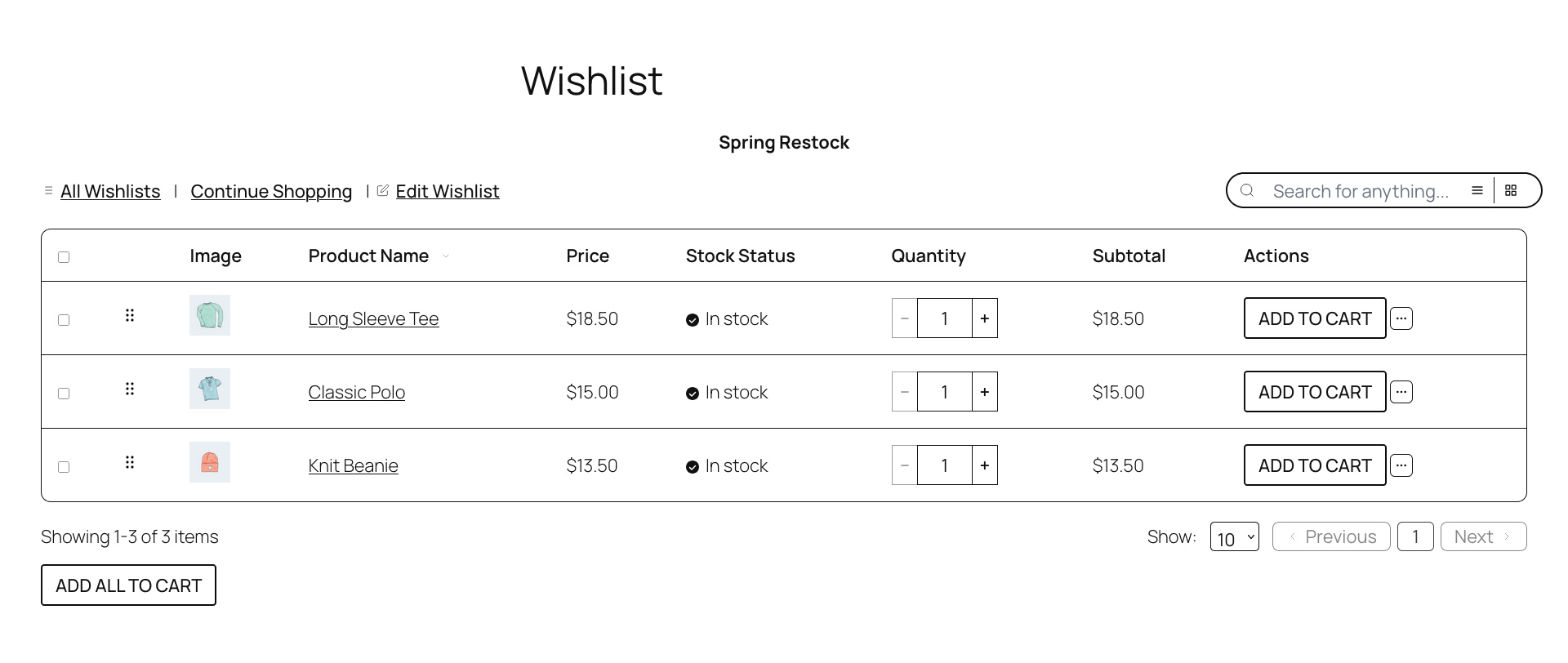
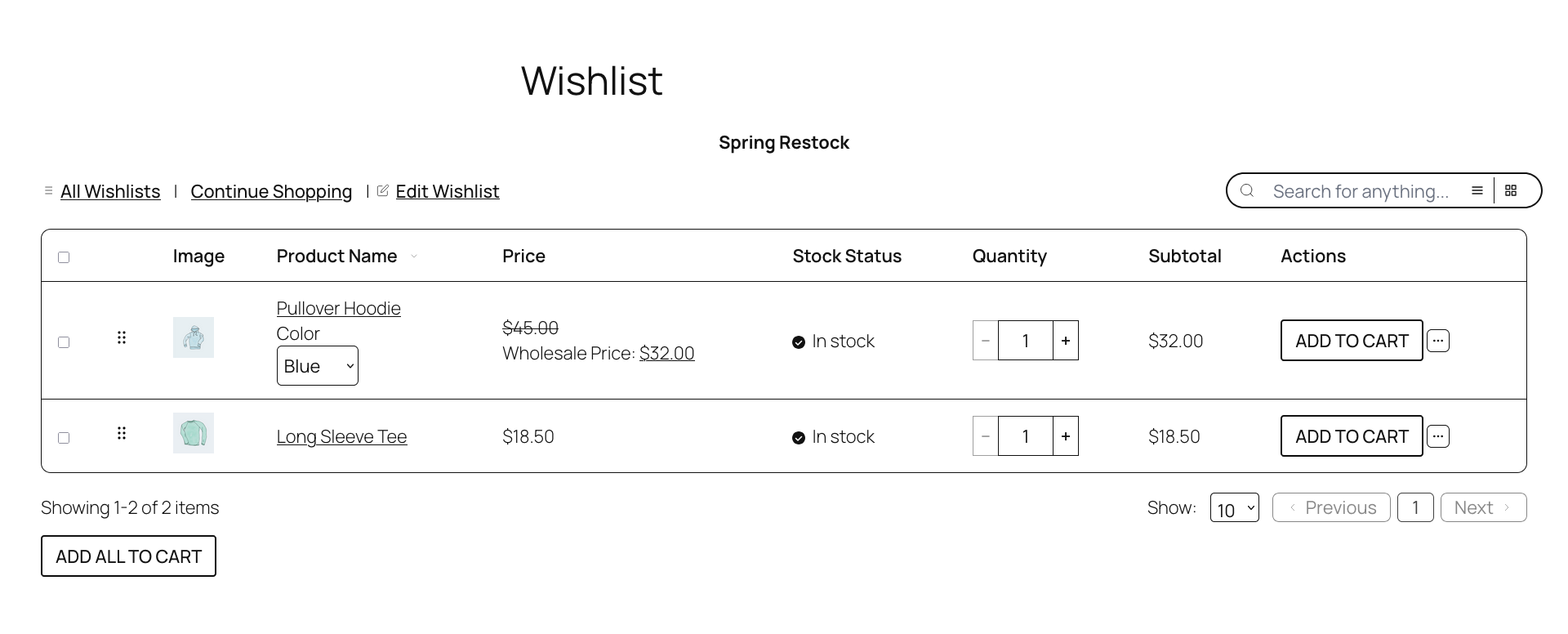
Cuando un cliente mayorista ve su lista de deseos, la columna Precio muestra su precio mayorista en lugar del precio minorista habitual.
Para productos simples, la columna muestra directamente el precio mayorista del producto.
Para productos variables, la fila de la lista de deseos muestra la variación que el cliente seleccionó en la página del producto. La columna de precio muestra el precio mayorista exacto de esa variación en lugar de un rango entre todas las variaciones. WooCommerce Wholesale Prices lo formatea de la misma manera que lo hace en cualquier otro lugar de tu tienda: el precio normal tachado, con una etiqueta "Precio Mayorista:" junto al precio con descuento (por ejemplo, $12.00 Precio Mayorista: $8.00 para una V-Neck Grande y Roja). Esto requiere SaveTo Wishlist Lite 1.1.6 o posterior y una licencia activa de SaveTo Wishlist Pro. Si falta alguna de las dos, la columna de precio muestra un rango de precios mayoristas en su lugar.
Los clientes no mayoristas y los invitados siempre ven el precio minorista normal como de costumbre.
Solución de problemas
Un cliente mayorista ve el precio minorista normal de un artículo, pero los precios mayoristas se muestran correctamente en todas partes.
No ha establecido un precio mayorista para ese producto específico (o, para productos variables, esa variación específica) bajo el rol mayorista del cliente. Abra el producto, vaya a la pestaña General para productos simples o a la pestaña Variaciones para productos variables, y establezca un precio mayorista para ese rol.
No se muestran precios mayoristas en ninguna parte, incluso para productos con un precio mayorista establecido.
Esto generalmente significa que WooCommerce Wholesale Prices no está activo, o no ha asignado un rol mayorista a la cuenta del cliente. Confirme que el plugin está activo en la pantalla Plugins y verifique el rol del cliente en Usuarios → Todos los usuarios.
Un producto variable muestra un rango de precios mayoristas en lugar del precio de la variación seleccionada.
Actualice SaveTo Wishlist Lite a la versión 1.1.6 o posterior en la pantalla Plugins. Si ya está actualizado, verifique que su licencia de SaveTo Wishlist Pro esté activa. El precio exacto de la variación solo se muestra cuando ambos están en su lugar.
Preguntas frecuentes
¿Funciona esto con la versión gratuita de SaveTo Wishlist?
Con WooCommerce Wholesale Prices activo, el plugin gratuito muestra los precios mayoristas en la columna Precio, utilizando el mismo formato que sus páginas de producto. SaveTo Wishlist Pro agrega dos cosas: la columna Subtotal utiliza precios mayoristas, y los productos variables muestran el precio exacto de la variación seleccionada en lugar de un rango de precios.
¿Qué pasa si un producto no tiene un precio mayorista establecido para el rol de ese cliente?
Si no ha establecido un precio mayorista para un producto, la lista de deseos muestra el precio minorista normal de ese artículo en su lugar. Para solucionarlo, abra el producto en WooCommerce → Productos, vaya a la pestaña General y agregue un precio mayorista en el campo Precio mayorista.
¿Qué sucede si desactivo WooCommerce Wholesale Prices?
Nada se rompe. La integración comprueba si WooCommerce Wholesale Prices está activo antes de hacer nada. Si el plugin no está activo, la lista de deseos muestra los precios minoristas normales y todo lo demás funciona con normalidad.
¿Necesitas ayuda?
Si tienes alguna pregunta o encuentras algún problema, estamos aquí para ayudarte.
- Usuarios premium: Abrir un ticket de soporte
- Usuarios gratuitos: Visita nuestro foro comunitario

