
Ofrece a tus clientes una razón para compartir sus listas de deseos por todas partes: listas de regalos. SaveTo Wishlist Registry convierte cualquier lista de deseos en una lista pública lista para eventos para bodas, baby showers y cumpleaños. Los invitados pueden buscar y comprar sin elegir el mismo regalo dos veces. Esta guía te guiará a través de la activación de la extensión y la preparación de tu tienda para la primera lista.
Requisitos
Antes de empezar, asegúrate de tener:
- WooCommerce instalado y activo
- SaveTo Wishlist Lite for WooCommerce instalado y activo
- WordPress 5.8 o posterior y WooCommerce 4.0 o posterior
SaveTo Wishlist Registry es una extensión, por lo que no se ejecutará hasta que WooCommerce y SaveTo Wishlist Lite estén activos. Si falta alguno, verás un aviso en tu administrador pidiéndote que lo actives primero.
Paso 1: Activa la extensión de listas de regalos
- Ve a Plugins en tu administrador de WordPress.
- Busca SaveTo Wishlist Gift Registry Addon y haz clic en Activar.
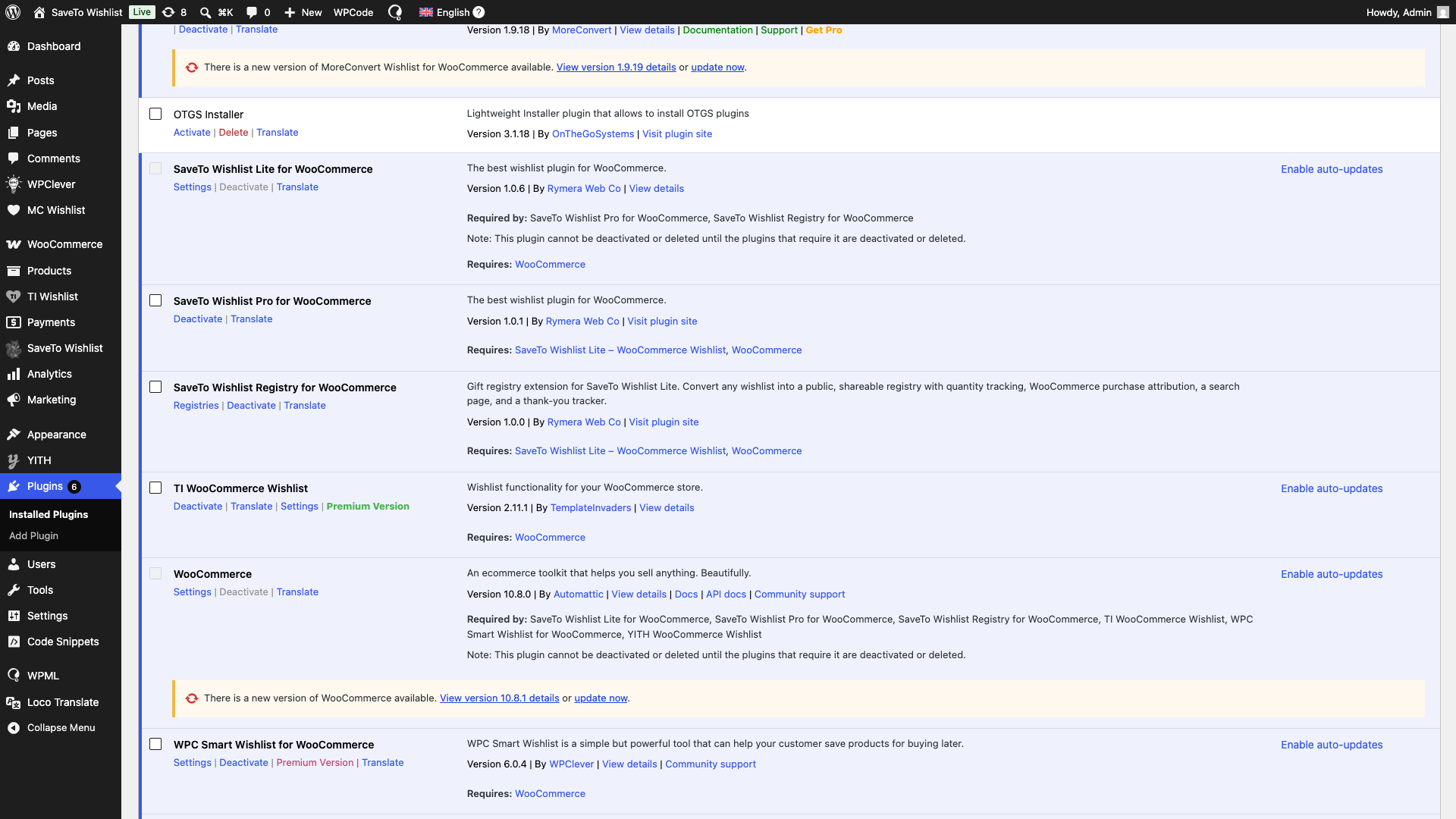
Al activarse, la extensión configura todo por ti. Crea las dos páginas que necesitan tus listas de regalos, añade una lista predeterminada de tipos de eventos y activa los correos electrónicos de compra y reembolso del propietario de la lista. El correo electrónico del administrador para nuevas listas está desactivado por defecto; puedes activarlo en la pestaña Notificaciones por correo electrónico. Los siguientes pasos confirman que están en su lugar.
Paso 2: Confirma tus páginas de listas de regalos
La extensión crea automáticamente dos páginas publicadas cuando la activas:
- Lista de regalos: contiene el shortcode
[saveto_registry]y muestra cada lista de regalos pública. - Buscar una lista de regalos: contiene el shortcode
[saveto_registry_search]para que los invitados puedan buscar la lista de alguien.
Para comprobar que están asignadas:
- Ve a SaveTo Wishlist → Ajustes.
- Abre la pestaña Lista de regalos.
- Selecciona la pestaña General.
- En Asignación de páginas, confirma que la Página de destino de la lista de regalos apunta a tu página de Lista de regalos y que la Página de búsqueda de listas de regalos apunta a tu página de Búsqueda de listas de regalos.
- Haz clic en Guardar cambios.
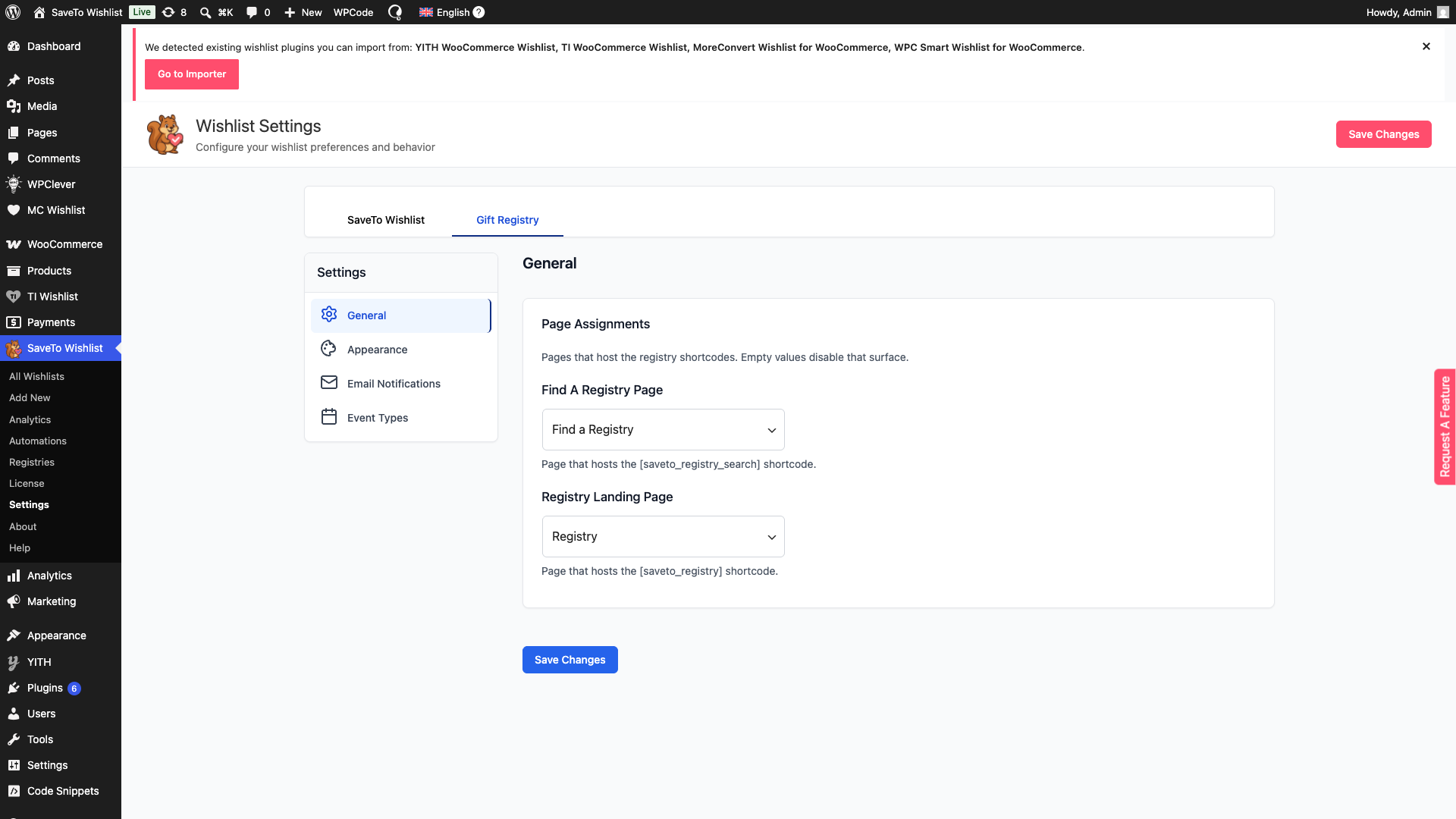
Si un menú desplegable está vacío, elige la página correspondiente de la lista. Si dejas un menú desplegable vacío, la función de esa página se desactivará, por lo que ambas deben apuntar a una página publicada.
Paso 3: Personaliza tu lista de regalos (opcional)
Los valores predeterminados funcionan de inmediato, pero la pestaña de configuración de Lista de regalos te ofrece algunas áreas para personalizar la experiencia.
Apariencia controla las fuentes, los colores y los estilos de los botones en la página pública de la lista de regalos, y puedes ajustar la configuración de apariencia de la página de destino de la lista de regalos para que coincida con tu tema.
Notificaciones por correo electrónico te permiten elegir si el propietario del registro recibe un correo electrónico cuando se compra un regalo o se reembolsa un pedido, y si tú recibes un correo electrónico cuando un cliente crea un nuevo registro. Cada correo electrónico tiene su propio interruptor, por lo que puedes configurar las notificaciones por correo electrónico del registro de regalos exactamente como quieras.
Tipos de evento te permiten editar las opciones de evento que un cliente puede elegir. Vienen predeterminados como Boda, Baby Shower, Cumpleaños, Mudanza y Otro, pero puedes configurar los tipos de evento del registro de regalos para adaptarlos a tu tienda.
Cómo los clientes crean y comparten un registro
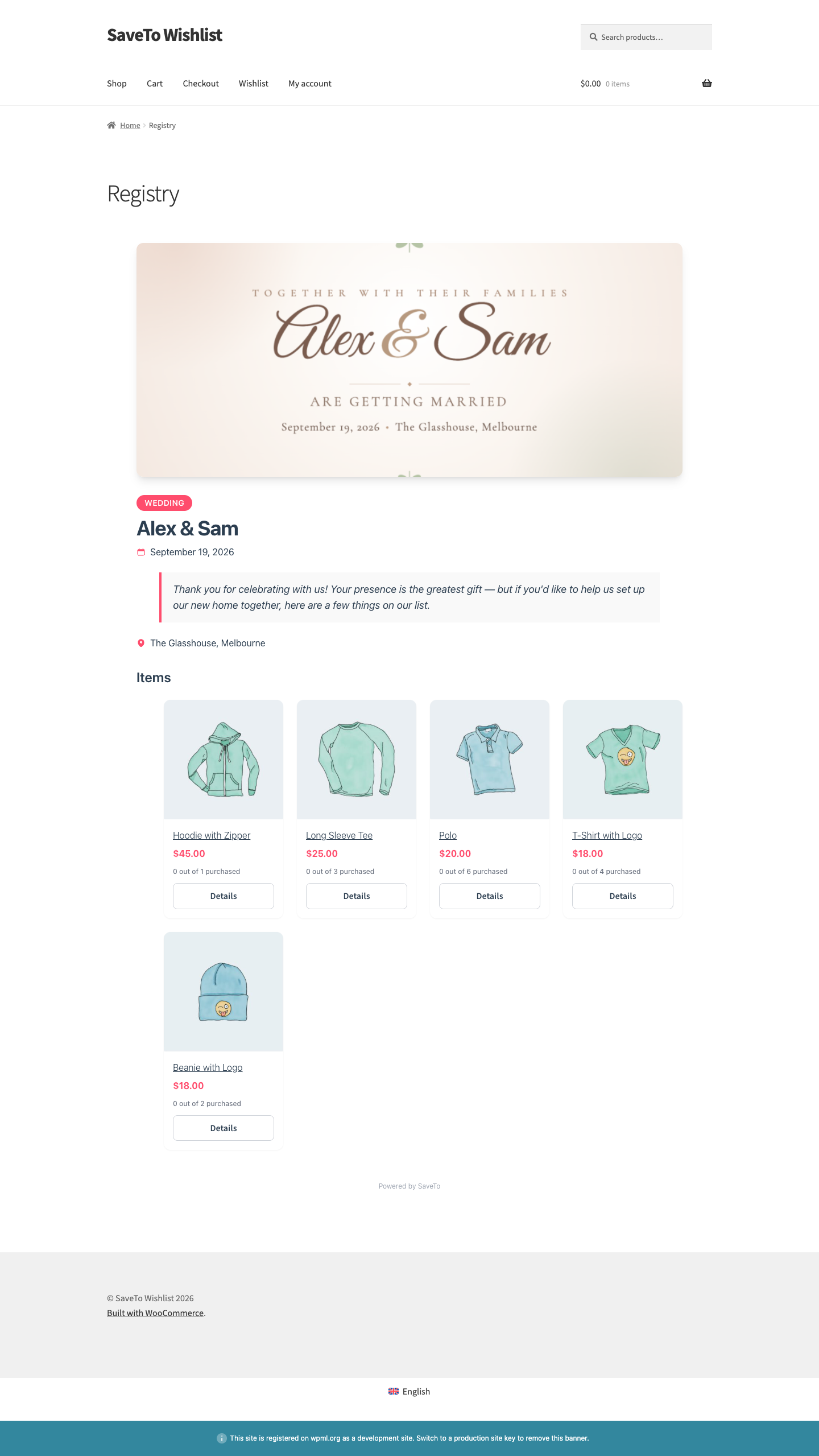
Los clientes crean un registro convirtiendo una de sus listas de deseos en un registro de regalos. Eligen un tipo de evento y una fecha, añaden su nombre y obtienen un enlace público que pueden compartir con amigos y familiares.
Cuando alguien compra un regalo del registro, la cantidad comprada se actualiza automáticamente, para que otros invitados no compren duplicados. El propietario del registro puede ver quién compró qué, marcar las notas de agradecimiento como enviadas y hacerlo todo desde su cuenta.
¿Qué sigue?
Una vez que la extensión esté activa y tus páginas configuradas, esto es lo que debes hacer a continuación:
- Cómo convertir una lista de deseos en un registro de regalos
- Cómo ver las compras de regalos y enviar notas de agradecimiento
- Cómo configurar una página de búsqueda para encontrar registros
- Cómo administrar registros de regalos como administrador de la tienda
Solución de problemas
La extensión no se activa
La extensión de registro requiere que tanto WooCommerce como SaveTo Wishlist Lite estén activos. Si falta alguno, tu administrador mostrará un aviso indicándote cuál activar primero. Instala y activa ambos, luego intenta activar la extensión de nuevo.
Las páginas de registro están vacías o faltan en Asignación de páginas
La extensión crea las páginas de Registro y Buscar registro en la primera activación. Si no aparecen en Registro de regalos → General → Asignación de páginas, comprueba que las páginas no se hayan eliminado. Si lo hicieron, crea nuevas páginas, añade los shortcodes [saveto_registry] y [saveto_registry_search] respectivamente, publícalas y luego asígnalas en la sección Asignación de páginas.
Preguntas frecuentes
¿Necesito SaveTo Wishlist Lite para que la extensión de registro funcione?
Sí. SaveTo Wishlist Registry es una extensión de SaveTo Wishlist Lite, y no se activará a menos que Lite y WooCommerce estén activos.
¿La activación de la extensión crea páginas por mí?
Sí. Crea automáticamente una página de Registro publicada y una página de Búsqueda de registro. Puedes reasignarlas en cualquier momento en Registro de regalos → General → Asignación de páginas.
¿Dónde administran los clientes sus registros?
Desde su cuenta de WooCommerce, en la pestaña Registros de regalos, donde pueden editar detalles, ver compras y hacer un seguimiento de las notas de agradecimiento.
¿Puedo cambiar los tipos de evento que los clientes pueden elegir?
Sí. Edítalos en Registro de regalos → Tipos de evento. Los valores predeterminados son Boda, Baby Shower, Cumpleaños, Mudanza y Otro.
¿Necesitas ayuda?
- Usuarios premium: envía un ticket de soporte y nuestro equipo te ayudará.
- Usuarios gratuitos: publica en el foro de soporte de WordPress.org.

