

 Revisado por
 Tus clientes te dicen exactamente lo que quieren comprar. Cada vez que alguien guarda un producto en una lista de deseos, te da una clara señal de intención. Sin embargo, la mayoría de las tiendas nunca actúan sobre ello. Esa señal se queda en la tabla de la lista de deseos y nunca llega a la herramienta de correo electrónico.
Esa brecha es costosa. Baymard Institute sitúa la tasa media documentada de abandono de carritos en un 70,22 %, y las guardadas en la lista de deseos son el paso anterior. Mientras tanto, Litmus informa que el correo electrónico devuelve 36 $ por cada dólar gastado. Como resultado, el canal rara vez es el eslabón débil.
El canal funciona. Solo necesita saber qué sucedió.
La integración de SaveTo Wishlist con Mail Mint cierra esa brecha y no necesita ninguna configuración. Lo creamos para que la activación de ambos complementos sea toda la configuración. Esta guía cubre esa configuración, tu primera automatización y el único comportamiento que hemos visto que confunde a los propietarios de tiendas.
Saltar a:
- ¿Qué hace la integración de SaveTo Wishlist y Mail Mint?
- Cómo configurar tus correos electrónicos de lista de deseos de Mail Mint WooCommerce
- Cómo crear tu primera automatización de lista de deseos
- Por qué se acumulan las etiquetas y cómo usarlas
- Cuatro correos electrónicos automatizados de lista de deseos de Mail Mint WooCommerce que vale la pena crear
- Lo que la integración no hace
- Preguntas frecuentes: Correos electrónicos de lista de deseos de Mail Mint WooCommerce
¿Qué hace la integración de SaveTo Wishlist y Mail Mint?
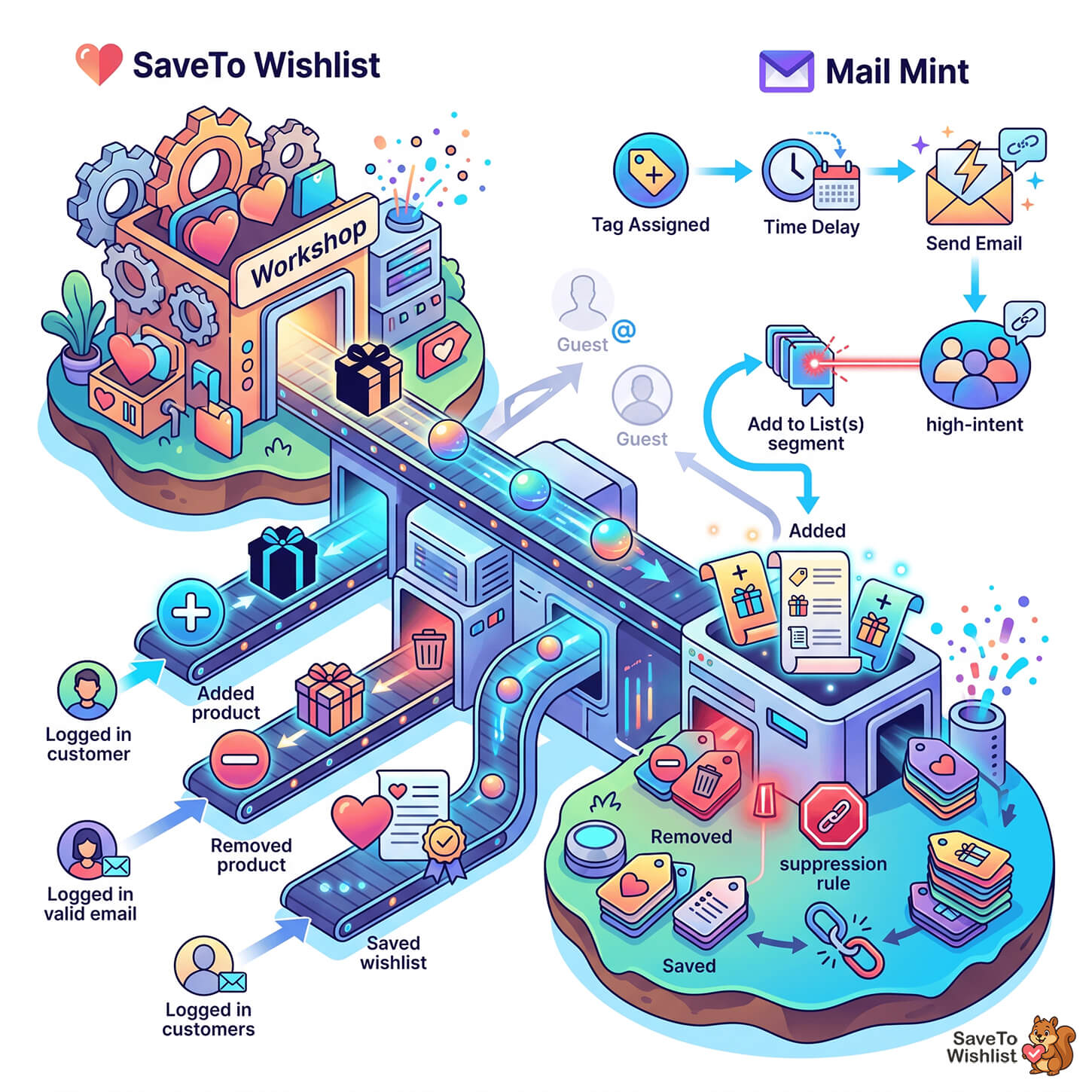
La integración supervisa tres eventos de la lista de deseos y convierte cada uno en una etiqueta de Mail Mint en el registro de contacto del cliente. En resumen, ese es todo el mecanismo, y se ejecuta en el servidor sin ninguna pantalla de configuración.
Esto es lo que sucede cuando un cliente registrado actúa sobre una lista de deseos:
| Evento de lista de deseos | Etiqueta aplicada en Mail Mint |
|---|---|
| Añade un producto a una lista de deseos | Lista de deseos - Producto añadido |
| Elimina un producto de una lista de deseos | Lista de deseos - Producto eliminado |
| Guarda una lista de deseos | Lista de deseos - Guardada |
Si el contacto aún no existe, SaveTo Wishlist lo crea. Utiliza el correo electrónico, el nombre y los apellidos del cliente, con un estado de suscrito. Del mismo modo, si la etiqueta aún no existe, se crea en el primer evento. Por lo tanto, no tienes que preconstruir nada.
Dos detalles que vale la pena conocer de antemano. Primero, todo se ejecuta localmente a través de los propios ayudantes de contacto de Mail Mint, por lo que no hay ninguna llamada API externa que ralentice la página. Segundo, la integración no registra nada en absoluto a menos que Mail Mint esté activo. Eso significa que si Mail Mint se desactiva alguna vez, no interferirá con las operaciones de tu tienda.
Cómo configurar tus correos electrónicos de lista de deseos de Mail Mint WooCommerce
La integración de SaveTo Wishlist y Mail Mint no tiene configuración, en el sentido literal. Sin pestaña de configuración, sin clave API, sin botón de conexión. Activar ambos plugins es todo el paso de configuración, y la sincronización comienza inmediatamente.
En su lugar, lo que debes hacer es verificar que los eventos están llegando. En total, son tres pasos:
Paso 1: Activa ambos plugins
Primero, instala y activa SaveTo Wishlist y Mail Mint. La integración de la lista de deseos se incluyó en SaveTo Wishlist Lite 1.0.9, así que actualiza si usas una versión anterior.
Paso 2: Dispara un evento de prueba
Inicia sesión como cliente de prueba, no como administrador navegando de forma anónima, y luego añade cualquier producto a una lista de deseos. La cuenta debe tener una dirección de correo electrónico válida. Ese correo es el que la integración utiliza para encontrar o crear el contacto de Mail Mint.
Paso 3: Confirma que se creó la etiqueta
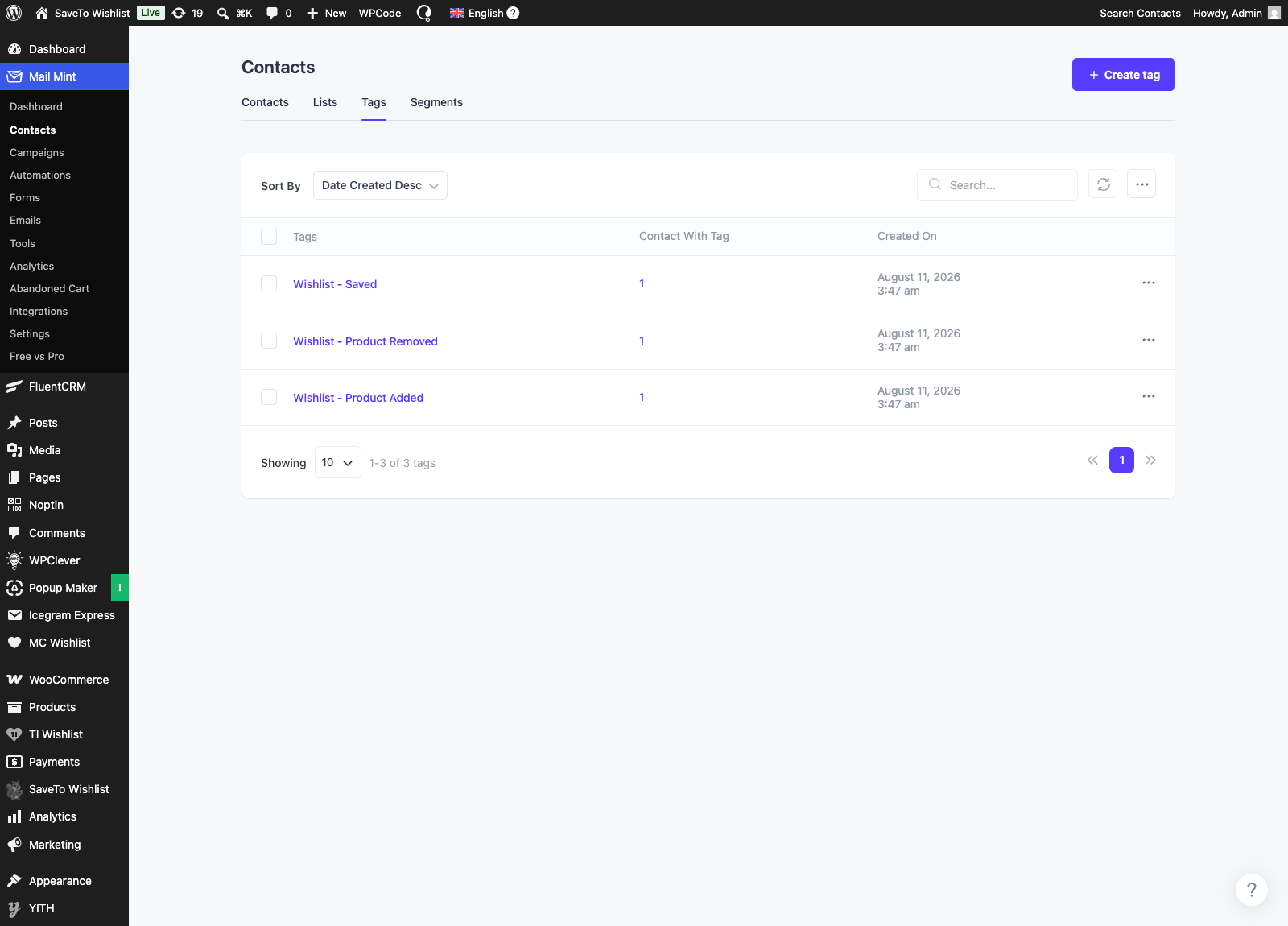
En tu panel de WordPress, ve a Mail Mint → Contactos → Etiquetas. Deberías ver las etiquetas de la lista de deseos listadas. Si solo añadiste un producto, espera ver Wishlist - Product Added por sí sola. Las etiquetas se crean cuando se usan por primera vez.
Si no aparece nada, la causa habitual es que la prueba se realizó mientras no habías iniciado sesión. La actividad de la lista de deseos de invitados se omite por diseño, lo cual cubrimos más adelante.
Cómo crear tu primera automatización de lista de deseos
Las etiquetas por sí solas no hacen nada. En la práctica, el valor proviene de una automatización de Mail Mint que comienza cuando se aplica una de esas etiquetas. Por lo tanto, esa automatización es la pieza que vale la pena hacer bien.
En Mail Mint, ve a la pestaña Automatización, elige + Nueva Automatización, luego Seleccionar un Punto de Inicio. El disparador que deseas es Tag Assigned. Mail Mint lo describe como que se activa cuando has asignado una etiqueta a cualquier usuario o contacto. Luego elige Wishlist - Product Added como etiqueta.
A partir de ahí, añade tus pasos. En la práctica, una secuencia de dos pasos es suficiente para empezar:
- Retraso: espera tres días.
- Enviar un correo electrónico: un breve recordatorio de que el artículo guardado todavía está esperando, enlazando de nuevo a la lista de deseos.
Mail Mint te ofrece mucho más con lo que trabajar. También puedes asignar etiquetas, añadir contactos a listas, enviar una secuencia completa, eliminar etiquetas y detener una automatización. Dicho esto, empieza con una automatización que funcione antes de construir un flujo ramificado.
Por qué se acumulan las etiquetas y cómo usarlas
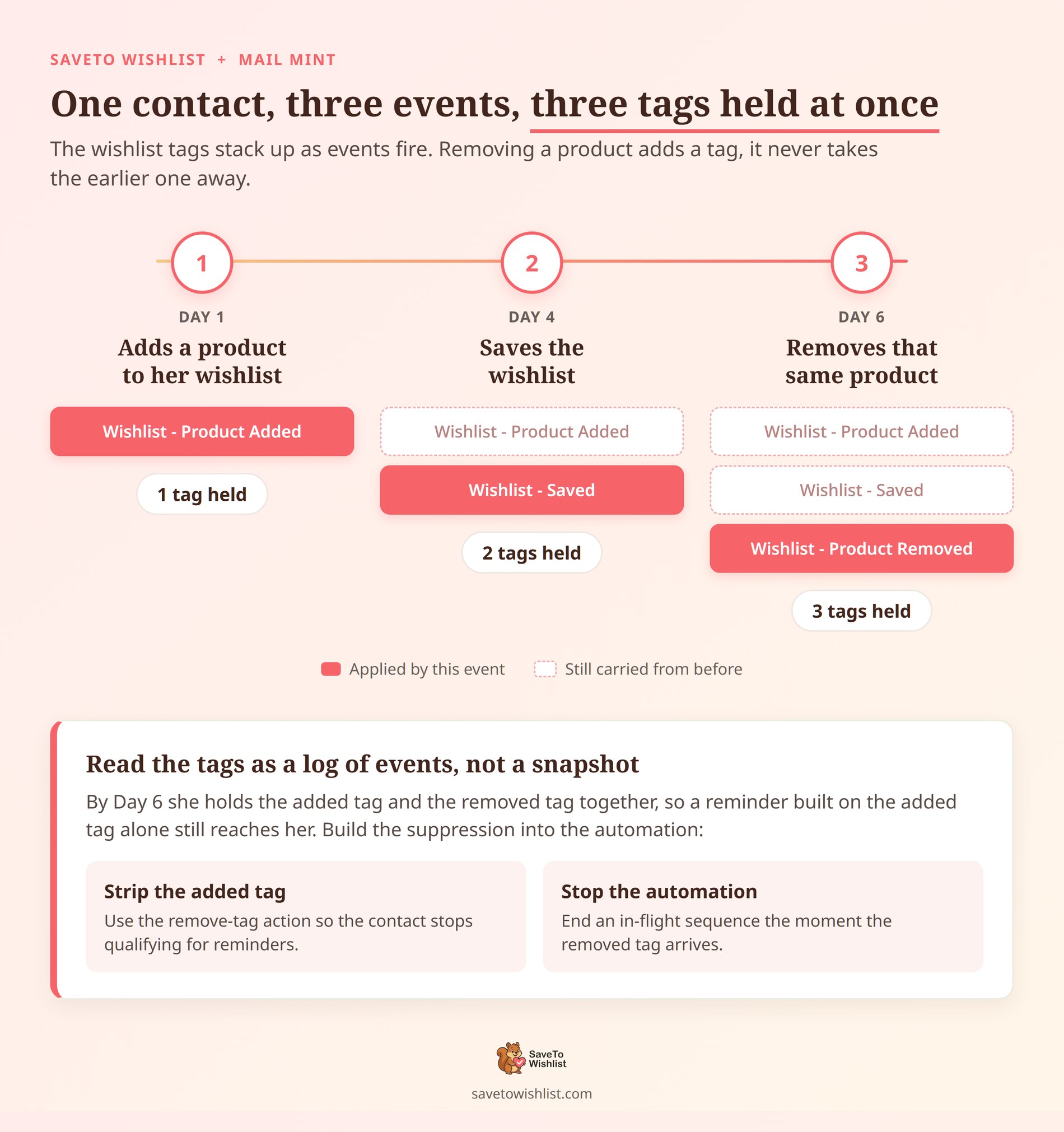
Este es el comportamiento que sorprende a la gente y cambia cómo debes diseñar las automatizaciones. Las etiquetas de la lista de deseos se acumulan. No se activan y desactivan.
Cuando un cliente elimina un producto, SaveTo Wishlist aplica Wishlist - Product Removed. Sin embargo, no elimina Wishlist - Product Added. Por lo tanto, un contacto que añadió un artículo y luego lo eliminó tiene ambas etiquetas a la vez.
Trata las etiquetas como un registro de eventos, no como una instantánea de lo que está actualmente en la lista de deseos. Asume que una etiqueta significa que el artículo está en su lista ahora mismo, y tus recordatorios se desviarán. Con el tiempo llegarán a personas que ya cambiaron de opinión.
Afortunadamente, la solución es sencilla una vez que la conoces. Incorpora la supresión en la propia automatización:
- Usa la acción de eliminar etiqueta: elimina primero la etiqueta añadida, para que el contacto deje de cumplir los requisitos para recibir recordatorios.
- Usa Detener Automatización: finaliza una secuencia en curso cuando llegue la etiqueta de eliminación. Nadie será perseguido por un artículo eliminado.
- Acorta los retrasos: una espera de tres días deja menos margen para que la lista cambie que una de tres semanas.
Cuatro correos electrónicos automatizados de lista de deseos de Mail Mint WooCommerce que vale la pena crear
Una vez que la conexión funciona, la siguiente pregunta es qué enviar realmente. Por ejemplo, en nuestra experiencia, estas cuatro cubren la mayor parte del valor para una tienda WooCommerce típica.
- El recordatorio de artículo guardado: activado por
Wishlist - Product Added, enviado tras un breve retraso. La automatización de menor esfuerzo aquí, y generalmente la primera en autofinanciarse. - El segmento de alta intención: usa la acción de añadir a la lista en la etiqueta añadida para construir una audiencia permanente de interés probado en el producto. Esa lista supera a toda tu base de datos como objetivo de correo electrónico de lanzamiento.
- La regla de supresión: activada por
Wishlist - Product Removed, usando las acciones de eliminar etiqueta y detener automatización. No es una campaña, pero protege a todas las demás campañas de parecer descuidadas. - La bienvenida del planificador: activada por
Wishlist - Saved. Alguien que guarda una lista está planeando una compra. Un breve correo electrónico sobre compartir esa lista encaja mejor en el momento que un descuento.
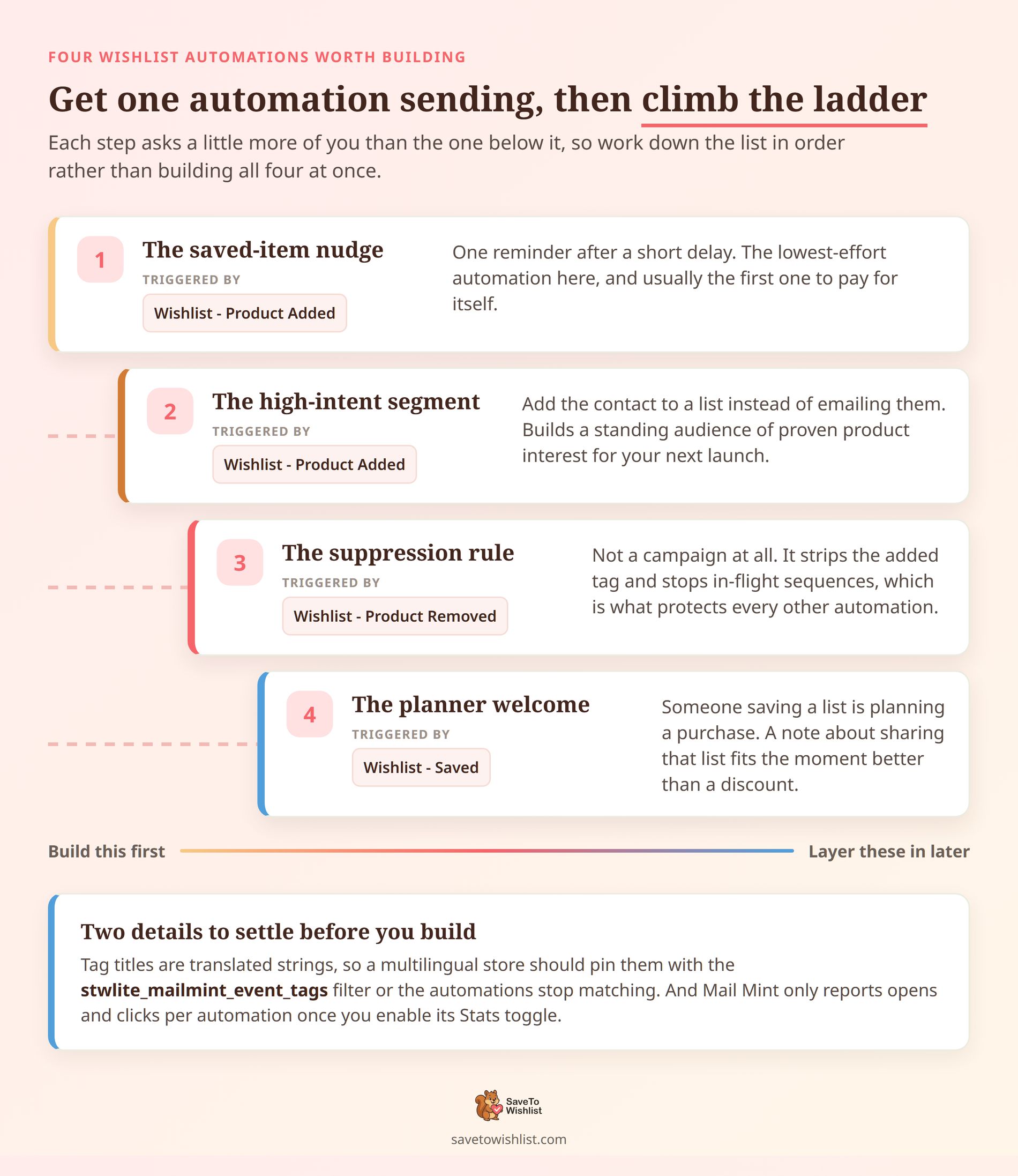
Un consejo de nomenclatura antes de que construyas. Los títulos de las etiquetas son cadenas de texto traducidas, por lo que un sitio que ejecute un idioma de administración diferente puede producir etiquetas con nombres distintos. Así que si tienes una tienda multilingüe, fija los títulos con el filtro stwlite_mailmint_event_tags. Tus automatizaciones seguirán coincidiendo.
En cuanto a saber si algo funciona, mantén la medición simple. Mail Mint informa de las tasas de apertura y clics por automatización una vez que habilitas su opción de Estadísticas. Compara las de la lista de deseos con tus transmisiones habituales.
Dado que la audiencia se autoselecciona por intención, deberían funcionar mejor. Si no es así, el retraso suele ser demasiado largo.
Para una visión más amplia de qué enviar y cuándo, nuestra guía de marketing por correo electrónico de listas de deseos profundiza más.
Lo que la integración no hace
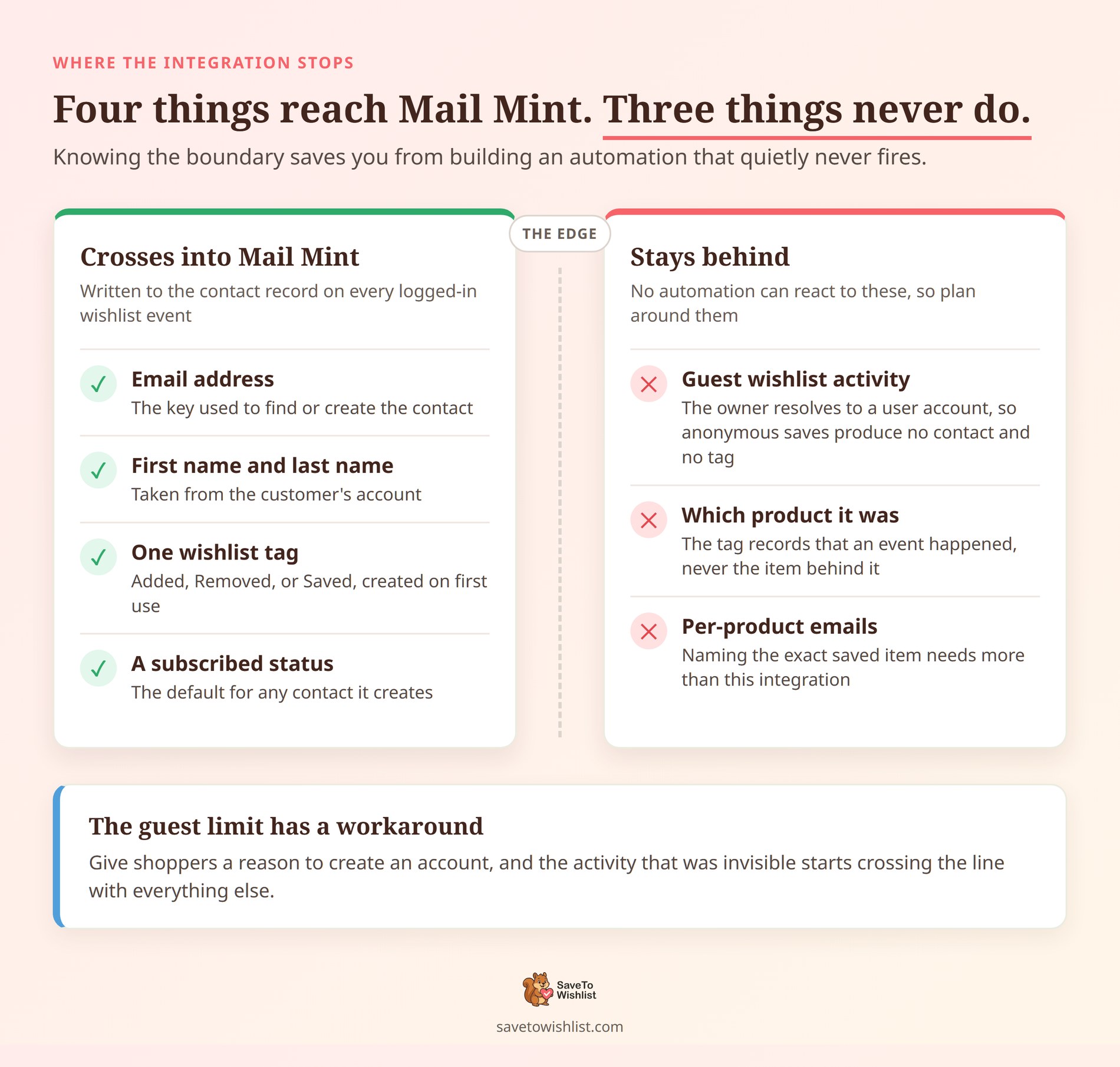
Conocer los límites te evita construir una automatización que silenciosamente nunca se activa. En total, tres límites importan aquí.
- Los invitados son omitidos: la integración resuelve el propietario de la lista de deseos a una cuenta de usuario. La actividad anónima de la lista de deseos no produce contacto ni etiqueta.
- No se envían detalles del producto: la etiqueta registra que ocurrió un evento, no cuál fue el producto. Mail Mint recibe una dirección de correo electrónico, un nombre, un apellido y una etiqueta.
- No hay correos electrónicos por producto: el producto no se pasa. Nombrar el artículo guardado exacto requiere más que esta integración.
Aun así, la limitación de invitados tiene una respuesta viable. Dale a los compradores una razón para crear una cuenta, y esa actividad anónima se convierte en algo que puedes seguir. Vale la pena leerlo junto con la tasa de conversión de la lista de deseos en general.
Preguntas frecuentes: Correos electrónicos de lista de deseos de Mail Mint WooCommerce
¿Necesito SaveTo Wishlist Pro para la integración de Mail Mint?
No. La integración de Mail Mint se incluye en el plugin gratuito SaveTo Wishlist Lite a partir de la versión 1.0.9. En otras palabras, el único requisito es tener ambos plugins activos.
¿Por qué no aparecen etiquetas en Mail Mint?
La causa más común es probar mientras no has iniciado sesión, ya que la actividad de los invitados se omite. Primero, comprueba que ambos plugins estén activos. Luego, confirma que has iniciado sesión como cliente con un correo electrónico válido y que realmente has activado un evento. Las etiquetas se crean en el primer uso, por lo que un evento no activado aún no tiene etiqueta.
¿Puedo renombrar las etiquetas de la lista de deseos?
Sí, usando el filtro stwlite_mailmint_event_tags, que toma un array con las claves added, removed y saved. Además, es la forma de alinear las etiquetas con una convención de nombres que ya uses en Mail Mint.
¿Esto ralentizará mi tienda?
No debería. La integración llama a los ayudantes de contactos de Mail Mint directamente en tu propio sitio. No realiza ninguna solicitud HTTP externa, por lo que no hay un servidor de terceros al que esperar. También hemos probado la velocidad del plugin de la lista de deseos en sí.
¿Qué estado obtienen los nuevos contactos?
Los nuevos contactos se crean como suscritos. Si tu tienda necesita un valor predeterminado diferente, el filtro stwlite_mailmint_contact_status lo cambia. Dicho esto, asegúrate de que lo que elijas coincida con cómo recopilaste el consentimiento.
Empieza con una automatización
El atractivo de esta integración es lo poco que te pide. No hay mapeo de campos que mantener ni conexión que vigilar. Activa ambos plugins y la señal de la lista de deseos que ya estabas recopilando comenzará a llegar a la herramienta que puede actuar sobre ella.
Así que esto es lo que debes hacer a continuación:
- Activa ambos plugins y dispara un evento de prueba como cliente con sesión iniciada.
- Crea una automatización de Etiqueta Asignada en
Wishlist - Product Added. - Añade un paso de supresión para que los artículos eliminados dejen de recibir recordatorios.
- Incorpora una segunda automatización solo una vez que la primera esté enviando.
Si quieres la versión paso a paso con las rutas exactas del menú, nuestra guía de configuración de la base de conocimientos la cubre. ¿Listo para empezar? Obtén el plugin gratuito SaveTo Wishlist y convierte la actividad de la lista de deseos en seguimiento automatizado.



