
¿Utilizas tu email marketing en Mail Mint? SaveTo Wishlist puede enviar la actividad de la lista de deseos directamente a él, para que puedas crear campañas en torno a lo que tus clientes realmente quieren. Hay dos maneras de conectar ambos, y esta guía cubre ambas, además de cómo elegir entre ellas.
Antes de empezar
- Mail Mint instalado y activo.
- SaveTo Wishlist activo.
- Para el método de webhook, SaveTo Wishlist Pro. La sincronización de etiquetas funciona sin él.
- Un cliente conectado para activar el primer evento, ya que un contacto necesita una dirección de correo electrónico.
¿Qué método deberías usar?
La sincronización automática de etiquetas no requiere ninguna configuración. Una vez que ambos plugins están activos, SaveTo etiqueta a tus contactos de Mail Mint a medida que ocurren los eventos de la lista de deseos. Úsalo cuando solo quieras que los contactos estén etiquetados para poder segmentarlos.
La automatización de webhook es una función Pro y te da el control. Tú eliges qué evento se dispara y SaveTo envía una carga útil JSON a Mail Mint con los detalles del cliente y la lista de deseos. Úsalo cuando quieras pasar datos, no solo una etiqueta.
Los dos funcionan de forma independiente. Ejecutar ambos está bien.
Método 1: sincronización automática de etiquetas
Esto se ejecuta por sí solo. No hay nada que configurar en SaveTo Wishlist.
Cuando un cliente conectado actúa sobre una lista de deseos, SaveTo crea o actualiza su contacto de Mail Mint y añade una etiqueta que coincide con el evento. Las etiquetas se crean automáticamente la primera vez que ocurre cada evento.
| Etiqueta | Aplicado cuando |
|---|---|
| Lista de deseos – Producto añadido | Se añade un producto a una lista de deseos |
| Lista de deseos – Producto eliminado | Se elimina un producto de una lista de deseos |
| Lista de deseos – Guardada | Un cliente guarda una lista de deseos |
- Confirma que tanto Mail Mint como SaveTo Wishlist están activos.
- Como cliente registrado, añade un producto a una lista de deseos para generar el primer evento.
- En Mail Mint, ve a Contactos > Etiquetas y confirma que aparecen las etiquetas de la lista de deseos.
- Crea una automatización de Mail Mint que comience cuando se aplique una de estas etiquetas, y luego añade tus pasos de seguimiento.
Método 2: envía eventos de lista de deseos con un webhook
SaveTo Wishlist Pro puede enviar eventos de lista de deseos al webhook entrante de Mail Mint. Un inicio rápido incorporado rellena el método, las cabeceras y la carga útil por ti, por lo que no hay código que escribir.
- En Mail Mint, crea un webhook entrante y copia su URL.
- En WordPress, ve a SaveTo Wishlist > Automatizaciones y crea una automatización.
- Elige un disparador en Cuándo ocurre esto (Disparador).
- Establece Haz esto (Acción) en Llamar a un webhook.
- Establece Inicio rápido (opcional) en Mail Mint.
- Pega tu URL de webhook en URL de webhook.
- Guarda la automatización.
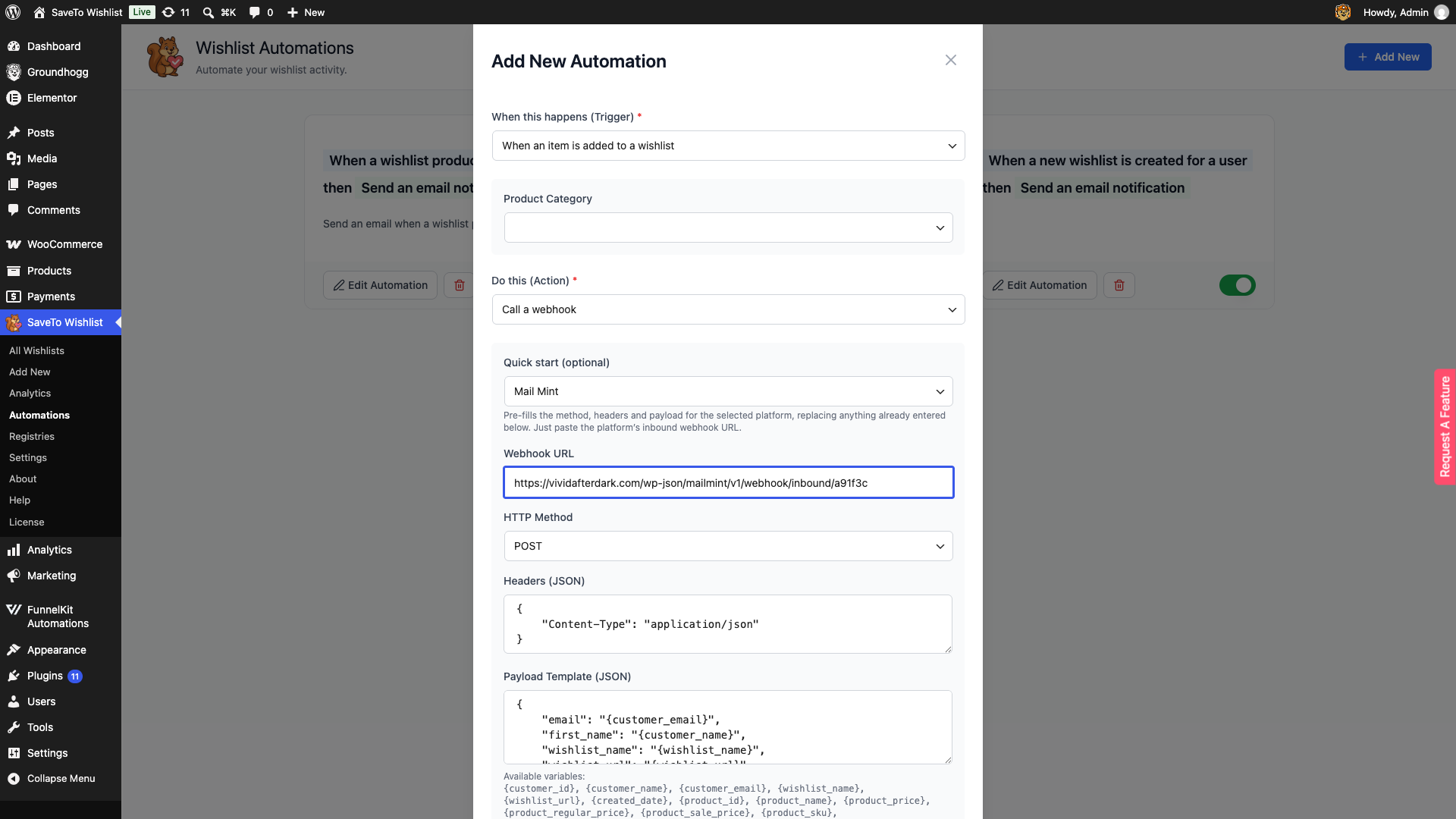
Elegir Mail Mint establece el Método HTTP en POST, añade una cabecera Content-Type: application/json y escribe una carga útil lista para usar. Reemplaza cualquier cosa que ya esté introducida en esos campos, así que elige el inicio rápido antes de personalizarlos.
Activa lo que el inicio rápido de Mail Mint soporta
El inicio rápido se ofrece en tres disparadores:
- Cuando se crea una nueva lista de deseos para un usuario
- Cuando se añade un artículo a una lista de deseos
- Cuando se elimina un artículo de una lista de deseos
No se ofrece en Cuando un producto de la lista de deseos se pone a la venta o Cuando un producto de la lista de deseos agotado vuelve a estar en stock. Esos dos disparadores funcionan en una lista de listas de deseos en lugar de un cliente, por lo que los detalles del cliente en la carga útil no tienen nada a lo que resolverse. Usa la acción de correo electrónico para esos en su lugar.
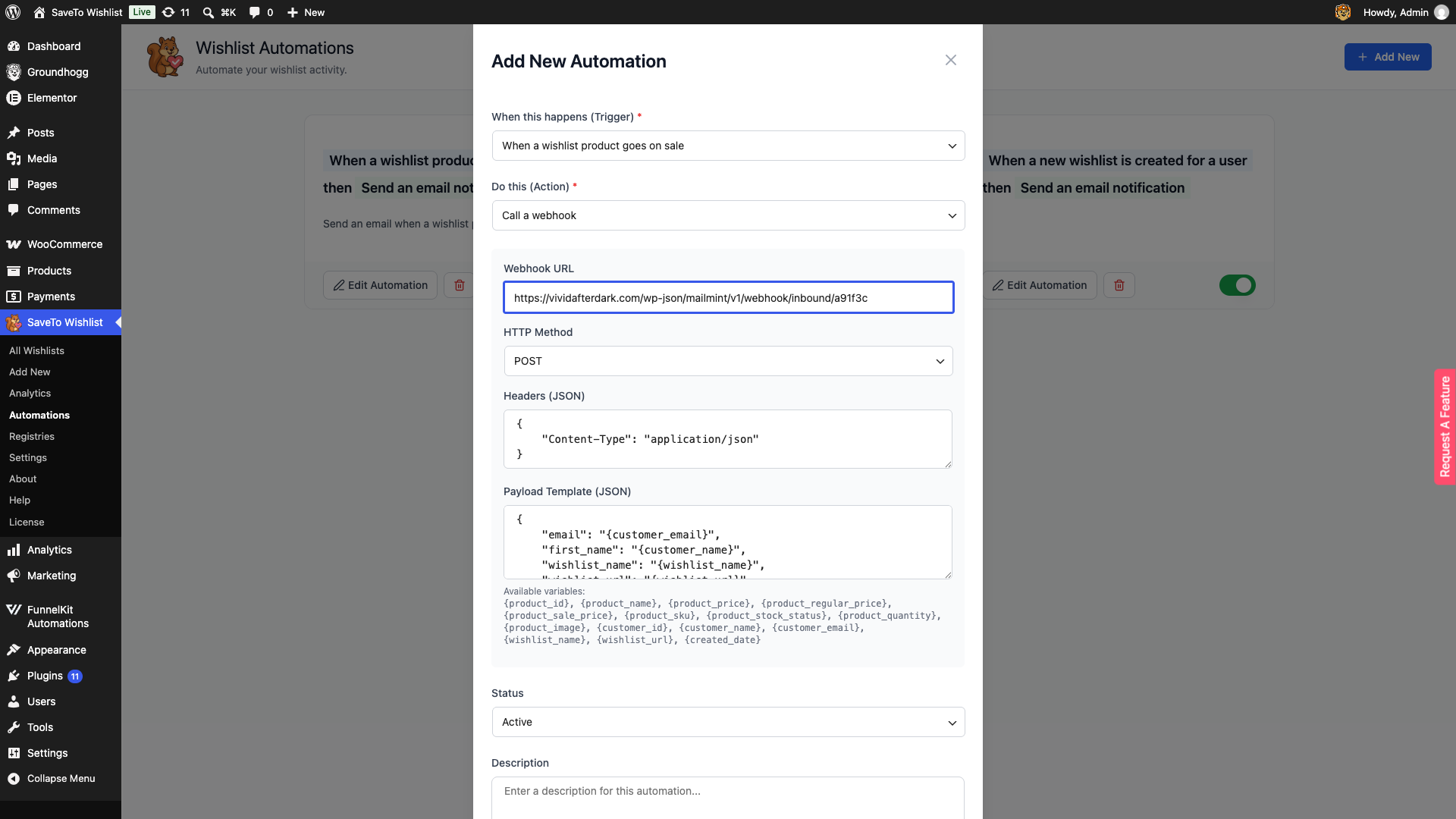
Marcadores de posición disponibles
La carga útil de Mail Mint utiliza estas variables. Cada una se resuelve por cliente cuando se ejecuta la automatización.
| Marcador de posición | Se resuelve como |
|---|---|
{customer_email} | La dirección de correo electrónico del cliente, utilizada para hacer coincidir o crear el contacto de Mail Mint |
{customer_name} | El nombre del cliente, mapeado al nombre del contacto |
{wishlist_name} | El nombre de la lista de deseos que activó el evento |
{wishlist_url} | Un enlace a esa lista de deseos |
Puedes editar Plantilla de carga útil (JSON) después de aplicar el inicio rápido para agregar o eliminar campos.
Preguntas frecuentes
¿Necesito configurar algo para la sincronización de etiquetas?
No. Mientras Mail Mint y SaveTo Wishlist estén activos, la sincronización de etiquetas se ejecuta por sí sola.
¿Se sincronizan los invitados?
No. Solo los clientes conectados con una dirección de correo electrónico se añaden como contactos, porque un contacto necesita una dirección de correo electrónico.
¿Puedo renombrar las etiquetas?
Los nombres predeterminados están en la tabla anterior. Un desarrollador puede cambiarlos con el filtro stwlite_mailmint_event_tags.
¿Puedo usar la sincronización de etiquetas y una automatización de webhook juntas?
Sí. Son independientes. La sincronización de etiquetas etiqueta a los contactos a medida que ocurren los eventos, y una automatización de webhook publica una carga útil para el desencadenador específico que elegiste.
¿Por qué falta el inicio rápido de Mail Mint en algunos desencadenadores?
Solo aparece en los tres desencadenadores con ámbito de cliente enumerados anteriormente. Los desencadenadores de "en oferta" y "en stock" se ejecutan en una lista de listas de deseos, por lo que las variables del cliente en la carga útil no se pueden resolver.
¿Necesitas ayuda?
Si tienes alguna pregunta o encuentras algún problema, estamos aquí para ayudarte.
- Usuarios premium: Abrir un ticket de soporte
- Usuarios gratuitos: Visita nuestro foro comunitario

