

 Revisado por
 Un comprador abre tu carrito lateral de WooCommerce para comprobar el total. Hay cuatro artículos en él, y el total es más de lo que planeaba gastar. Así que empieza a reducir.
En la mayoría de los cajones de carrito, la forma de reducir es el botón de eliminar. Así que un comprador que quiere esa chaqueta "quizás el mes que viene" la elimina. Más tarde, tendría que volver a encontrarla, y muchos no irán a buscarla.
El plugin gratuito SaveTo Wishlist Lite ahora les da una mejor opción dentro del Carrito Lateral Avanzado de ThemeHunk. A continuación, te mostraré cómo configurar "Mover a la lista de deseos" en tu cajón de carrito. También compartiré cómo usarlo para conservar más de las ventas que tu carrito normalmente perdería.
Saltar a:
- Por qué tu carrito lateral necesita un botón Mover a la lista de deseos
- Qué hace la integración con el Carrito Lateral Avanzado
- Qué necesitas antes de empezar
- Cómo añadir Mover a la lista de deseos a tu carrito lateral de WooCommerce
- Cómo comprobar que la integración funciona
- 5 formas de convertir los movimientos al carrito lateral en ventas
- Usa Desvanecer para Guardar para que los compradores sigan comprando
- Haz seguimiento de los productos movidos por correo electrónico
- Mantén la opción de guardar para invitados activada e invita a registrarse
- Vigila los productos que los compradores siguen guardando
- Ofrece a los compradores botones para guardar en cada carrito
- Cosas que debes saber antes de activarlo
- Preguntas frecuentes
- ¿Listo para añadir Mover a la lista de deseos a tu carrito lateral?
Por qué tu carrito lateral necesita un botón Mover a la lista de deseos
La mayoría de los carritos nunca se completan. Baymard Institute sitúa la tasa media documentada de abandono de carritos de compra en línea en un 70,22%, basándose en 50 estudios diferentes.
Una gran parte de eso no es un problema de pago en absoluto. Baymard descubrió que el 42% de los compradores en línea de EE. UU. abandonaron un carrito porque "solo estaban navegando / no estaban listos para comprar". También enumera guardar artículos para más tarde y comparar precios como hábitos de compra normales.
En otras palabras, muchos compradores usan el carrito como un área de espera. Eso funciona hasta que necesitan reducir el total. En ese momento, eliminar un producto significa que no deja rastro para que el comprador regrese.
Un botón Mover a la lista de deseos cambia lo que significa "ahora no". El producto sale del carrito, por lo que el total disminuye, pero aterriza en la lista de deseos del comprador. Eso mantiene el interés en tu tienda, que es la idea central detrás de cómo las listas de deseos ayudan a la conversión.
Qué hace la integración con el Carrito Lateral Avanzado
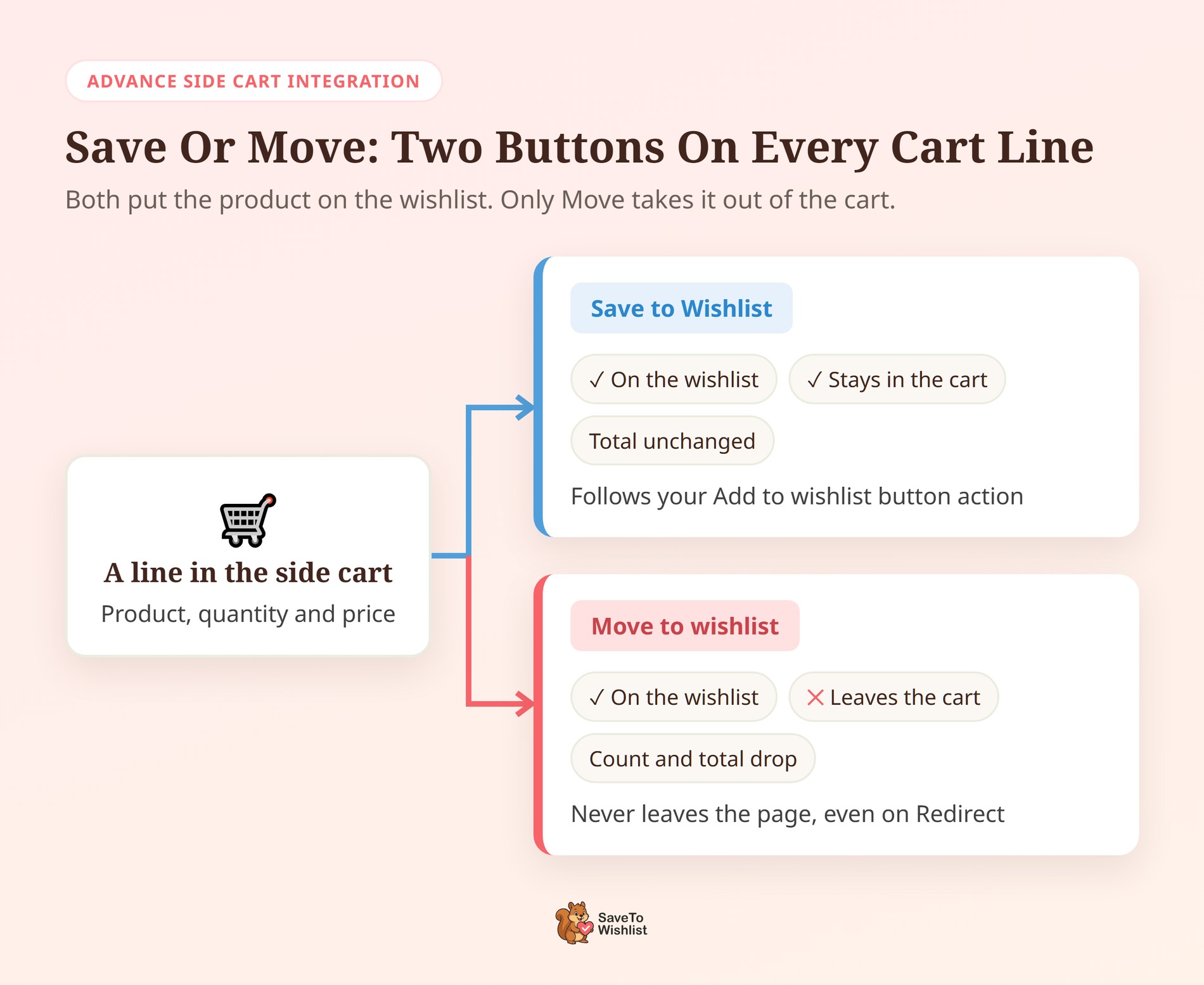
SaveTo Wishlist Lite 1.1.7 agrega dos botones a cada línea en el cajón del carrito lateral de ThemeHunk:
- Guardar en la lista de deseos: Agrega el producto a la lista de deseos y lo deja en el carrito. Este es tu botón normal de lista de deseos por artículo.
- Mover a la lista de deseos: Agrega el producto a la lista de deseos y luego elimina esa línea del carrito.
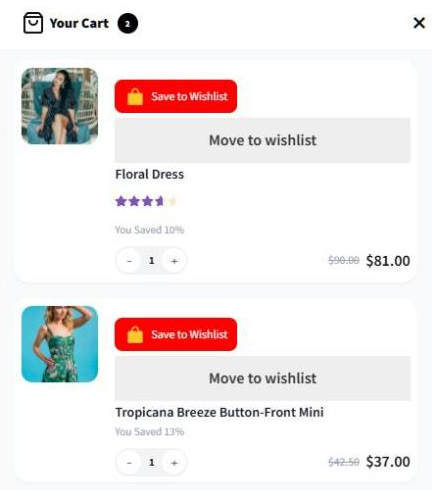
Así es como se comporta Mover, según el código del plugin y los escenarios de prueba de la versión:
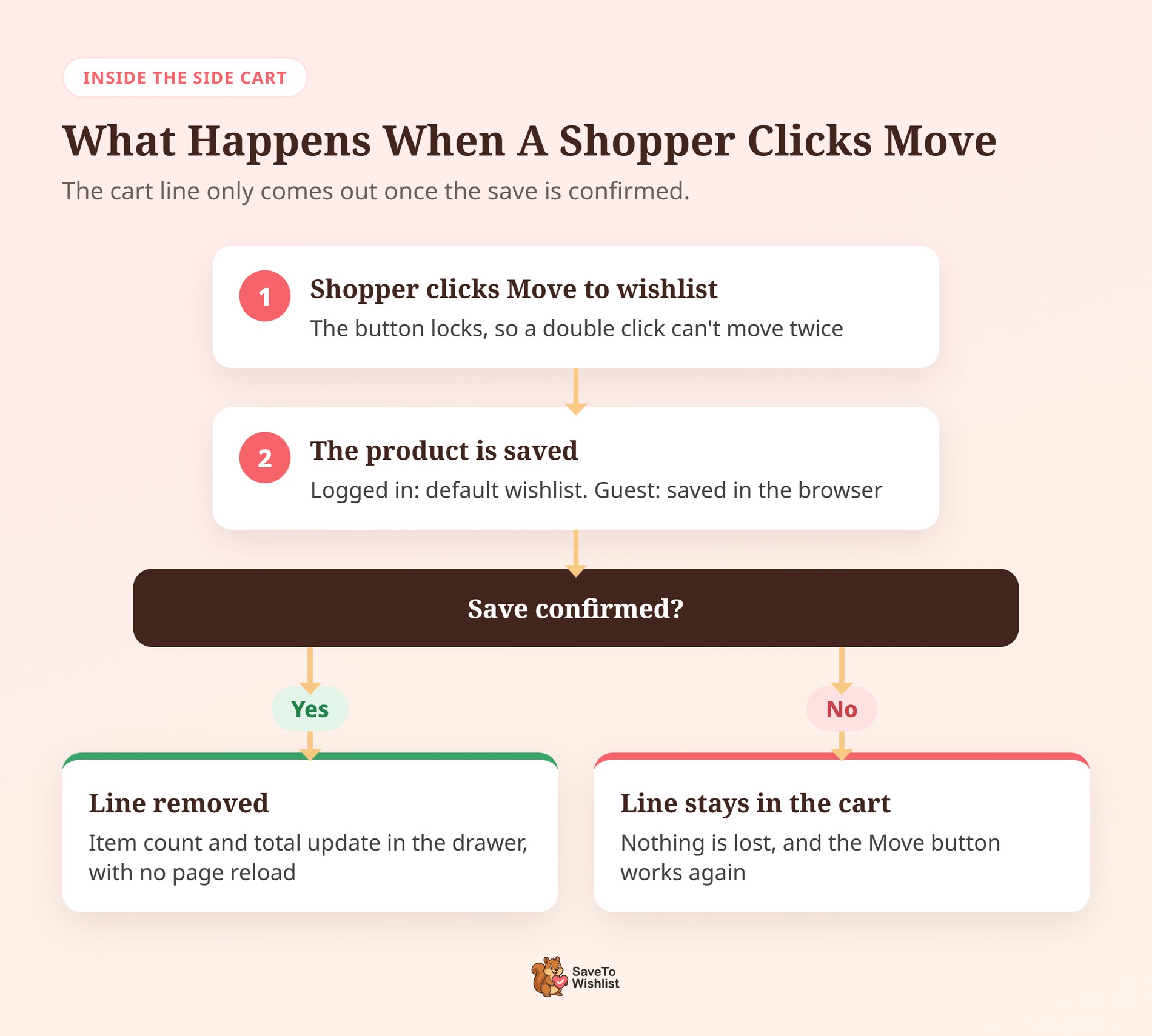
- Sin recarga de página: La línea desaparece y el recuento de artículos y el total del cajón se actualizan en el lugar. El comprador permanece en la página que estaba visitando.
- Seguro por diseño: La línea del carrito solo se elimina una vez que se confirma el guardado. Si el guardado falla, el producto permanece en el carrito y el botón vuelve a funcionar.
- Sin duplicados: Mover un producto que ya está en la lista de deseos no agregará una segunda copia. Simplemente elimina la línea del carrito.
- Variaciones conservadas: Mover una variación "Azul" guarda esa variación exacta, no solo el producto principal.
- Solo cajón: Los botones no aparecen en otros minicartes, como el widget de minicarrito de WooCommerce o el carrito propio de tu tema.
Además, cuando el cajón está abierto en la página del carrito o de pago, Mover actualiza también los totales de esa página. Las páginas de carrito y pago basadas en bloques se recargan para hacer esto. De cualquier manera, el cajón y la página muestran los mismos números.
Qué necesitas antes de empezar
Necesita dos plugins gratuitos:
- SaveTo Wishlist Lite, versión 1.1.7 o posterior: La integración se incluye en el plugin gratuito. Si utiliza SaveTo Wishlist Pro, se ejecuta sobre Lite, por lo que también lo obtiene.
- Advance Side Cart: El plugin Advance Side Cart de ThemeHunk es gratuito y tiene más de 5.000 instalaciones activas en WordPress.org. Su nombre completo en el listado es “Advance Side Cart, Ajax Cart & Floating Cart for WooCommerce”.
Nuestro equipo probó la integración con Advance Side Cart 2.3.7, la versión actual en el momento de escribir esto.
Cómo añadir Mover a la lista de deseos a tu carrito lateral de WooCommerce
La configuración toma cuatro pasos. La mayoría de las tiendas pueden mantener los valores predeterminados, por lo que esto es principalmente una verificación.
Paso 1: Instala ambos plugins
Ve a Plugins > Plugins Instalados y actualiza SaveTo Wishlist Lite a la versión 1.1.7 o posterior. Luego ve a Plugins > Añadir Nuevo Plugin, busca “Advance Side Cart” e instala el plugin de ThemeHunk. Actívalo.
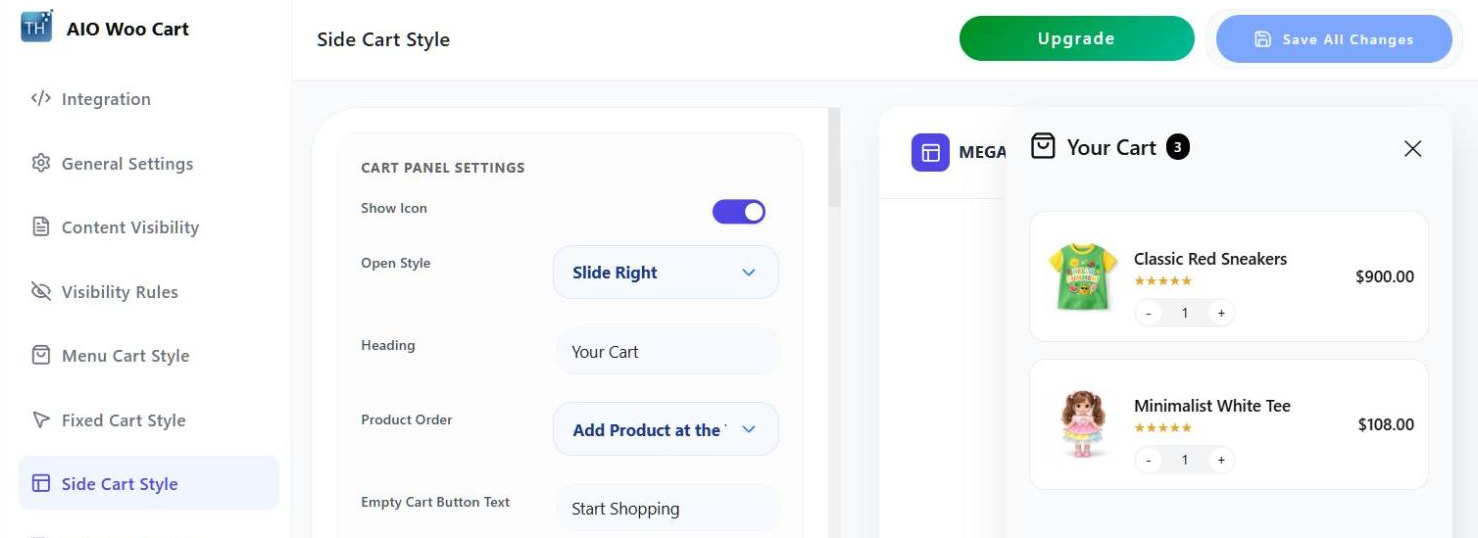
Encontrarás la configuración propia del carrito lateral en ThemeHunk > AIO Woo Cart. Ahí es donde eliges el estilo del carrito, el estilo de apertura y lo que muestra cada línea.
Paso 2: Comprueba que el interruptor del carrito lateral esté activado
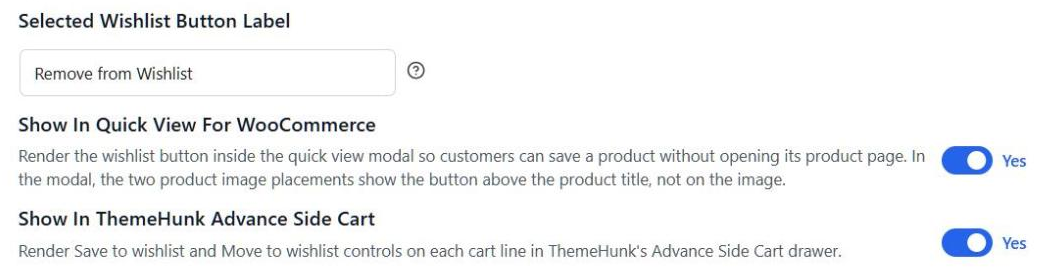
Ve a SaveTo Wishlist > Ajustes > Ubicación y estilos de botones y abre Ajustes de botones. Busca Mostrar en el carrito lateral avanzado de ThemeHunk. Está activado por defecto, así que solo necesitas confirmarlo.
Este interruptor solo aparece mientras el Carrito lateral avanzado está activo. Si no lo ves, comprueba que el plugin ThemeHunk esté activado.
Paso 3: Elige qué hace Guardar después de un clic
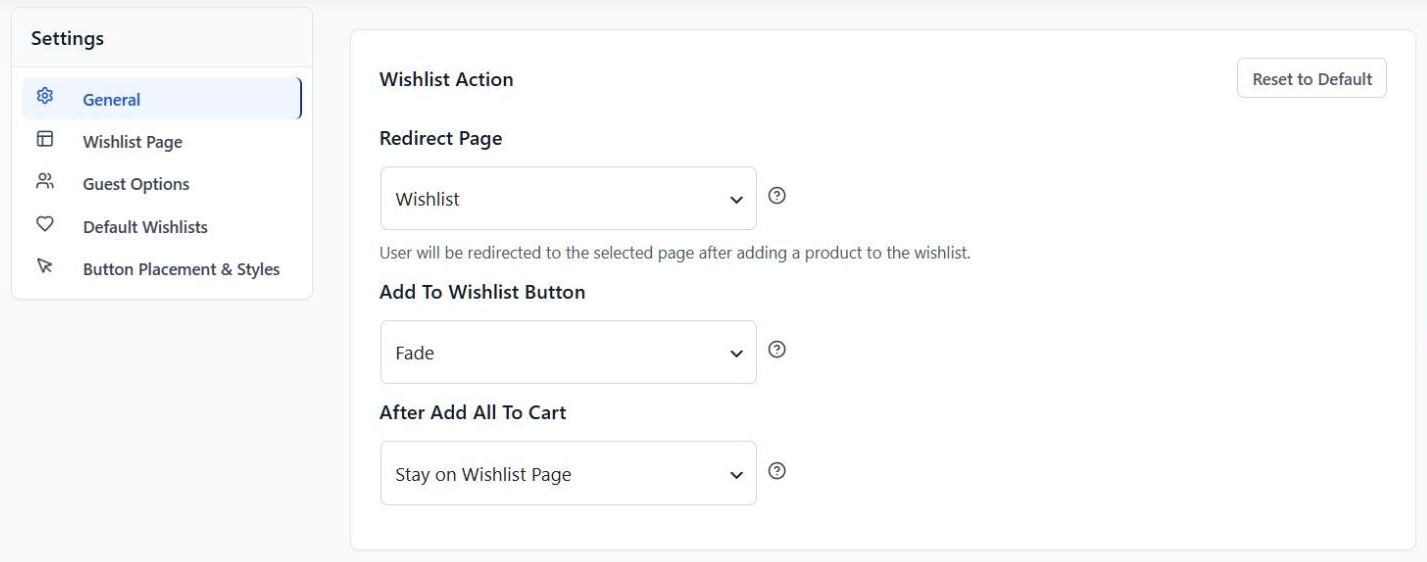
A continuación, ve a SaveTo Wishlist > Ajustes > Generales y busca Botón Añadir a la lista de deseos en Acción de la lista de deseos. Esto controla el botón Guardar en la lista de deseos. Tienes tres opciones:
- Redirigir: Envía al comprador a la página de la lista de deseos después de cada guardado. Esta es la opción predeterminada.
- Ventana emergente: Muestra una ventana emergente de confirmación.
- Fundido: El botón se desvanece para confirmar el guardado, y el comprador permanece donde está.
Mover a la lista de deseos ignora este ajuste. Nunca abandona la página, incluso cuando Guardar está configurado como Redirigir.
Paso 4: Decide si los invitados pueden guardar
Finalmente, ve a SaveTo Wishlist > Ajustes > Opciones para invitados. Si Desactivar lista de deseos para invitados está activado, los compradores no registrados no verán ninguno de los dos botones. Yo dejaría activado el guardado para invitados, y nuestra guía sobre listas de deseos para invitados explica por qué.
Cómo comprobar que la integración funciona
Abre tu tienda en una ventana privada, añade dos productos al carrito y abre el carrito lateral. Luego realiza estas comprobaciones:
- Cada línea debería mostrar un botón Guardar en la lista de deseos y un botón Mover a la lista de deseos.
- Haz clic en Mover a la lista de deseos en una línea. La línea debería desaparecer, y el recuento y el total deberían bajar, sin recargar la página.
- Abre tu página de lista de deseos. El producto movido debería estar allí.
- Haz clic en Guardar en la lista de deseos en la otra línea. El producto debería guardarse y permanecer en el carrito.
- Inicia sesión como cliente de prueba y repite la acción de Mover. El producto debería aparecer en la lista de deseos de ese cliente.
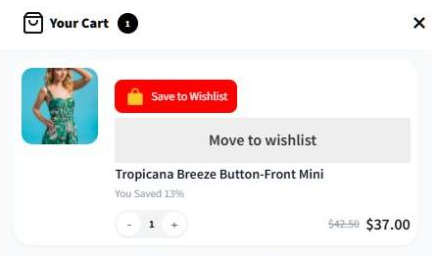
🔍️ Lo que hemos visto: Cuando probamos esto, el botón Guardar tenía un aspecto diferente al de Mover. Eso es porque Guardar sigue el estilo del botón de tu Página de producto, no el de la Página del carrito. Si Guardar se ve mal en el cajón, cambia el estilo de la Página de producto. Luego comprueba también tus páginas de producto.
5 formas de convertir los movimientos al carrito lateral en ventas
Un producto movido es un comprador que te dice “Quiero esto, pero no hoy”. Estos cinco hábitos te ayudan a actuar en consecuencia.
Usa Desvanecer para Guardar para que los compradores sigan comprando
El carrito lateral está diseñado para mantener a los compradores en la página. Redirigir va en contra de eso, ya que cada Guardar los envía a la página de la lista de deseos. Desvanecer confirma el guardado y les permite seguir navegando.
🔍️ Lo que hemos visto: Los propietarios de tiendas a menudo configuran un cajón de carrito para evitar cargas de página. Luego dejan la acción de añadir a la lista de deseos en Redirigir. El resultado es un cajón que salta a otra página en el primer guardado. Cambiar Guardar a Desvanecer lo soluciona con un solo ajuste.
Haz seguimiento de los productos movidos por correo electrónico
Para compradores registrados, una acción de Mover utiliza la misma solicitud de añadir a la lista de deseos que cualquier otro guardado. Como resultado, la configuración de marketing por correo electrónico de tu lista de deseos lo considera un guardado normal. Un recordatorio sobre un producto que alguien casi compró es un correo electrónico oportuno y relevante para enviar.
Mantén la opción de guardar para invitados activada e invita a registrarse
Los requisitos de cuenta cuestan ventas. El estudio de Baymard analizó a los compradores que se fueron por razones distintas a la navegación. De ellos, el 18% dijo que el sitio quería que crearan una cuenta. Deja que los invitados muevan los productos primero. Luego, SaveTo Wishlist puede mostrar un enlace de inicio de sesión en la lista de deseos de invitados, para que inicien sesión y conserven sus guardados.
Vigila los productos que los compradores siguen guardando
Un producto que se saca constantemente de los carritos tiene un interés real detrás. Un pequeño descuento o una oferta de envío gratuito podría ayudarlo a concretar la venta. Las analíticas de SaveTo Wishlist Pro marcan los productos con muchos guardados pero pocas ventas, que es un buen punto de partida.
Ten en cuenta que los informes no pueden distinguir un guardado desde el carrito lateral de un guardado desde la página del producto. Así que compara tus guardados totales antes y después de activar la integración.
Ofrece a los compradores botones para guardar en cada carrito
Si también utilizas otras ventanas emergentes o páginas de carrito, SaveTo Wishlist cubre más de ellas. Por ejemplo, la integración Fast Cart añade un botón de lista de deseos al carrito emergente de Barn2 popup. Cuantos más lugares tengan los compradores para guardar un producto, menos productos se eliminarán por completo.
Cosas que debes saber antes de activarlo
Hay algunos detalles que vale la pena conocer para que nada te sorprenda:
- Mover va a la lista de deseos predeterminada: Si permites múltiples listas de deseos, Mover siempre guarda en la lista predeterminada del comprador. Los compradores registrados aún pueden elegir una lista con Guardar.
- Una entrada en la lista de deseos por movimiento: Mover una línea con tres unidades guarda el producto una vez. El comprador puede establecer la cantidad nuevamente cuando compre.
- Separado del botón de la página del carrito: La configuración de selección de artículos del carrito de tu página de carrito no controla los botones del carrito lateral. Usa el interruptor del carrito lateral en su lugar.
- Los guardados de invitados viven en el navegador: La lista de deseos de un invitado se almacena en su navegador hasta que inicia sesión. Si el navegador bloquea el almacenamiento, Mover mantiene el producto en el carrito en lugar de perderlo.
Ambos son botones reales, por lo que los compradores pueden acceder a ellos con la tecla Tab, un ratón o un toque.
Preguntas frecuentes
¿Elimina Mover a la lista de deseos el producto del carrito?
Sí. Mover guarda primero el producto en la lista de deseos y luego elimina esa línea del carrito. Para guardar un producto y mantenerlo en el carrito, usa el botón Guardar en la lista de deseos en la misma línea.
¿Necesito SaveTo Wishlist Pro para la integración con el carrito lateral?
No. La integración es parte del plugin gratuito SaveTo Wishlist Lite, versión 1.1.7 o posterior. SaveTo Wishlist Pro funciona sobre Lite, por lo que los usuarios de Pro también lo obtienen.
¿Pueden los invitados mover productos a una lista de deseos desde el carrito lateral?
Sí, siempre que Desactivar Lista de Deseos de Invitados esté desactivado. Los productos movidos por un invitado se guardan en la lista de deseos del navegador. Si activas Desactivar Lista de Deseos de Invitados, ambos botones del carrito lateral se ocultan a los compradores no registrados.
¿Listo para añadir Mover a la lista de deseos a tu carrito lateral?
Los compradores siempre reducirán sus carritos. Con un botón Mover en el cajón, los productos que eliminen permanecen en su lista de deseos, listos para más tarde.
- Instala ambos plugins y confirma que el interruptor del carrito lateral está activado.
- Cambia Guardar a Desvanecer para que el cajón nunca salte a otra página.
- Realice las cinco comprobaciones en una ventana privada y como cliente de prueba.
- Hacer seguimiento de los productos movidos con correos electrónicos de la lista de deseos.
Tu carrito lateral de WooCommerce está a una actualización gratuita de Mover a la lista de deseos. Instala o actualiza SaveTo Wishlist Lite a la versión 1.1.7 para empezar.



