

 Revisado por
 Pasaste una tarde construyendo una cuadrícula de productos en Elementor. Las tarjetas se ven nítidas, el carrusel se desliza suavemente y tus productos más vendidos se encuentran en la parte superior de la página.
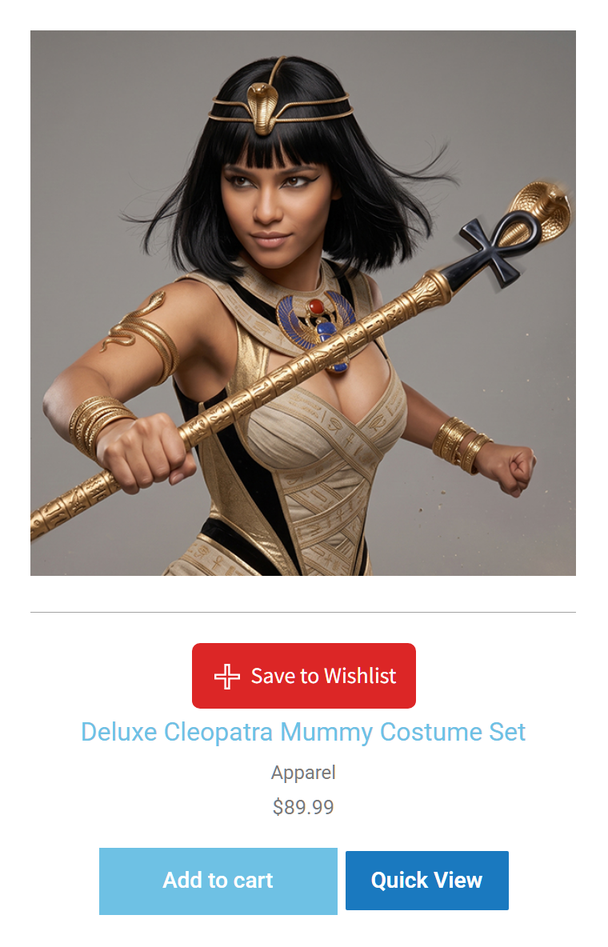
Sin embargo, un comprador al que le gusta un producto pero no está listo para comprar no tiene a dónde ir. Si construiste esa cuadrícula con Premium Addons para Elementor, es posible que el botón de lista de deseos no se haya mostrado en las tarjetas en absoluto. Esto se debe a que Premium Addons dibuja sus propias tarjetas de productos, que omiten los lugares que los botones de lista de deseos suelen utilizar.
El plugin gratuito SaveTo Wishlist Lite ahora agrega el botón a esas tarjetas por sí solo. A continuación, te mostraré cómo configurarlo y verificar que funciona. Luego, te contaré cómo convertir los guardados en ventas.
Saltar a:
- Por qué tus cuadrículas de productos de Elementor necesitan un botón de lista de deseos
- Lo que hace la integración de Premium Addons para Elementor
- Qué necesitas antes de empezar
- Cómo añadir botones de lista de deseos a las cuadrículas de productos de Premium Addons
- Cómo comprobar que la integración funciona
- 5 formas de convertir los guardados de cuadrículas de productos en ventas
- Usa el fundido para que los compradores sigan navegando
- Coloca el botón cerca de Añadir al carrito en las cuadrículas de rebajas
- Crea una cuadrícula de "guárdalo para las rebajas" antes del Black Friday
- Haz un seguimiento de lo que los compradores guardaron
- Mantén la opción de guardar para invitados activada e invita a registrarse
- Cosas que debes saber antes de activarlo
- Preguntas frecuentes
- " ¿Listo para añadir botones de lista de deseos a tus cuadrículas de Premium Addons?
Por qué tus cuadrículas de productos de Elementor necesitan un botón de lista de deseos
Las cuadrículas de productos venden mucho. Los compradores las usan en tu página de inicio, páginas de categoría y páginas de destino para escanear muchos productos a la vez. Como resultado, la cuadrícula es a menudo donde un comprador ve por primera vez un producto que le gusta.
Sin embargo, muchos de esos compradores no están listos para comprar en el momento. En la investigación del Baymard Institute, el 42% de los compradores en línea de EE. UU. han abandonado un carrito porque "solo estaban navegando / no estaban listos para comprar". Esos son los compradores que agregaron algo a un carrito. Muchos más pasan por alto un producto que les gusta y nunca vuelven a él.
Un botón de lista de deseos les da a esos compradores una tercera opción además de comprar ahora o irse. Guardan el producto con un solo clic y continúan navegando. Mientras tanto, tú aprendes qué productos querían, y eso es lo que hace que una lista de deseos valga la pena.
Eso hace que el botón sea más útil en los lugares donde los compradores navegan más. En muchas tiendas de Elementor, esa es una cuadrícula de productos creada con Premium Addons para Elementor.
Lo que hace la integración de Premium Addons para Elementor
Premium Addons para Elementor de Leap13 es un complemento gratuito para Elementor con más de 600.000 instalaciones activas en WordPress.org. Entre sus widgets se encuentra Woo Products, listado en WordPress.org como Woo Products Listing. Muestra tus productos de WooCommerce en diseños de cuadrícula, mampostería o carrusel.
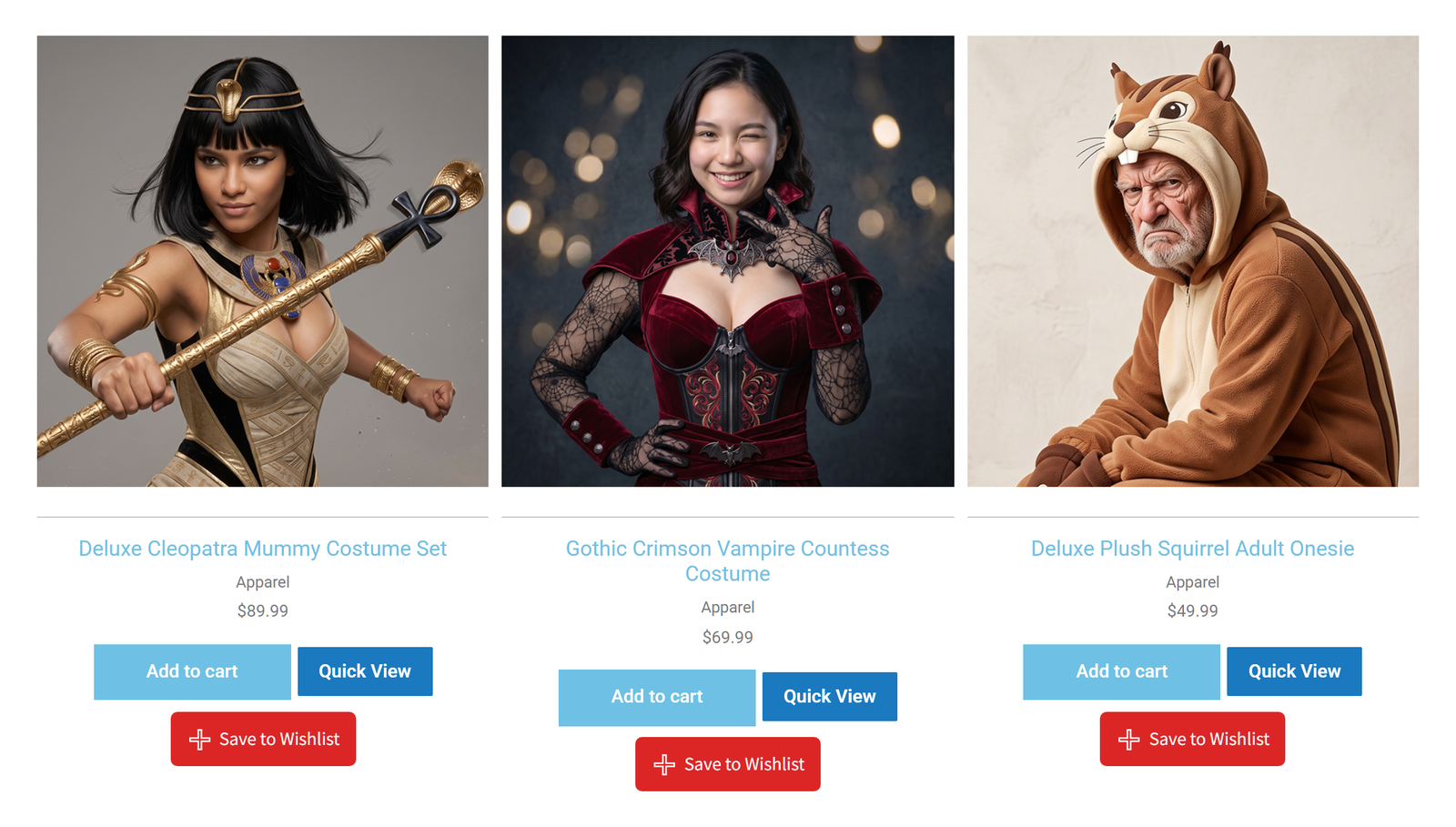
Ese widget crea sus propias tarjetas de productos. Debido a eso, no ejecuta los ganchos estándar de la tienda WooCommerce a los que suelen conectarse los botones de lista de deseos. SaveTo Wishlist Lite 1.1.6 cierra esa brecha. Esto es lo que hace la integración:
- Agrega el botón a cada tarjeta: Cada tarjeta en una cuadrícula o carrusel de Woo Products obtiene un botón Guardar en la lista de deseos. No hay ningún widget que agregar.
- Sigue la ubicación de tu página de tienda: El botón utiliza la Ubicación del botón de la página de tienda que ya has elegido, por lo que tus cuadrículas coinciden con tu página de tienda.
- Guarda el producto correcto: Cada botón lleva el producto de su propia tarjeta, por lo que un clic siempre guarda el producto que el comprador está viendo.
- Funciona con Cargar más: Las tarjetas que se cargan después de que un comprador hace clic en Cargar más también obtienen el botón. Los guardados de ellas funcionan como de costumbre.
- Retrocede cuando falta un espacio: Si una tarjeta oculta la parte a la que apunta tu colocación, el botón se mueve al final de los detalles de la tarjeta.
Es independiente de nuestra integración con Elementor, que añade un widget de Guardar en lista de deseos para plantillas de Elementor y es compatible con Loop Grid de Elementor Pro. Si usas cuadrículas de Premium Addons, esta integración las cubre además de eso.
Qué necesitas antes de empezar
Necesitas tres plugins, todos ellos gratuitos:
- SaveTo Wishlist Lite, versión 1.1.6 o posterior: La integración se incluye en el plugin gratuito. Si usas SaveTo Wishlist Pro, se ejecuta sobre Lite, por lo que también lo obtienes.
- Elementor: La versión gratuita es suficiente.
- Premium Addons for Elementor: El plugin gratuito incluye el widget Woo Products.
Nuestro equipo verificó la integración con Elementor 4.2.4 y Premium Addons 4.11.105.
Cómo añadir botones de lista de deseos a las cuadrículas de productos de Premium Addons
La integración se activa automáticamente al detectar Premium Addons, por lo que no hay ningún interruptor que buscar. Estos pasos cubren la configuración que decide el aspecto y el comportamiento del botón.
Paso 1: Instala o actualiza los plugins
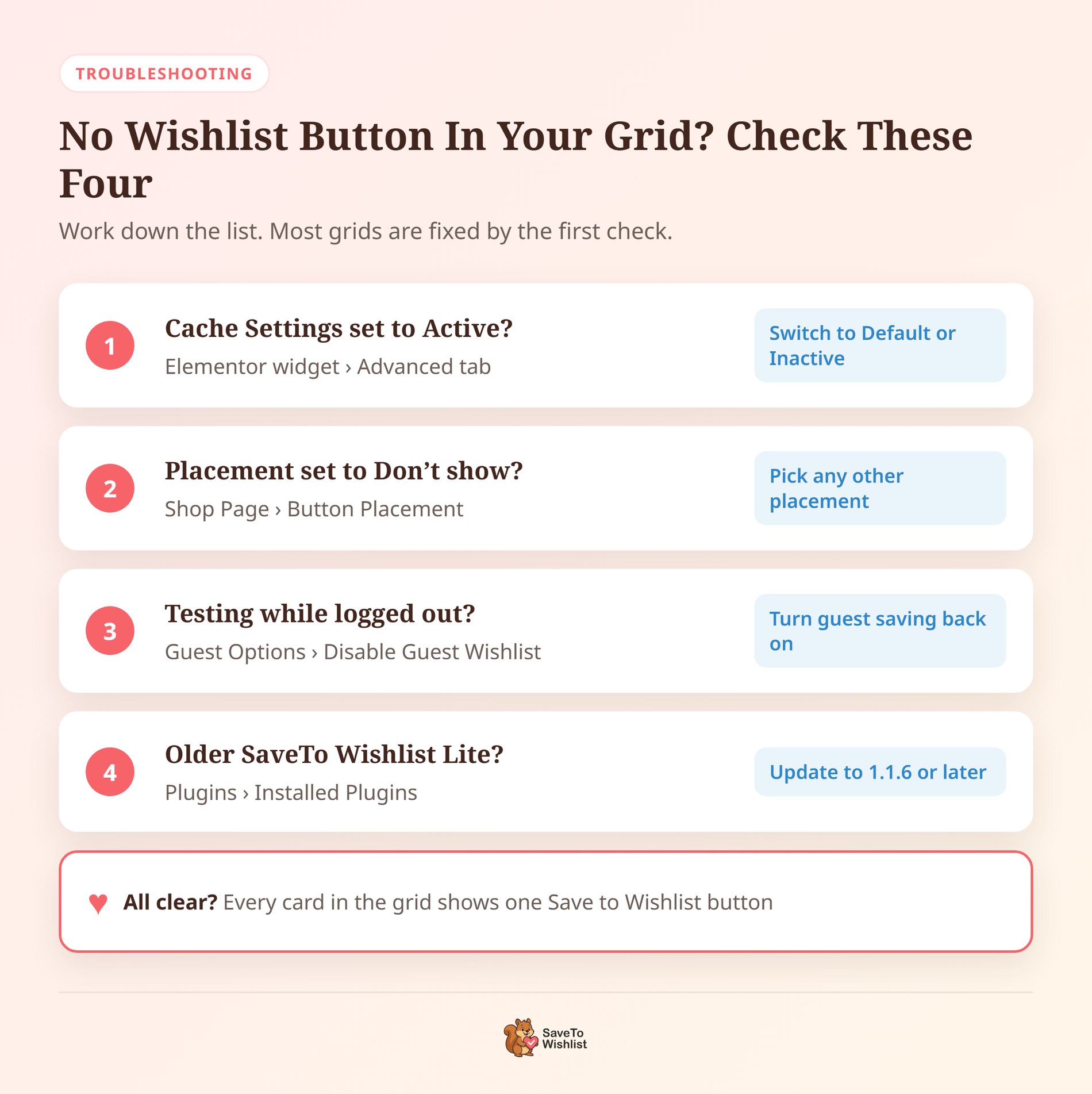
Ve a Plugins > Plugins Instalados y actualiza SaveTo Wishlist Lite a la versión 1.1.6 o posterior. ¿Nuevo en el plugin? Nuestra guía de inicio rápido cubre la configuración inicial. Luego, asegúrate de que Elementor y Premium Addons for Elementor estén instalados y activos.
Paso 2: Añade una cuadrícula de Productos Woo
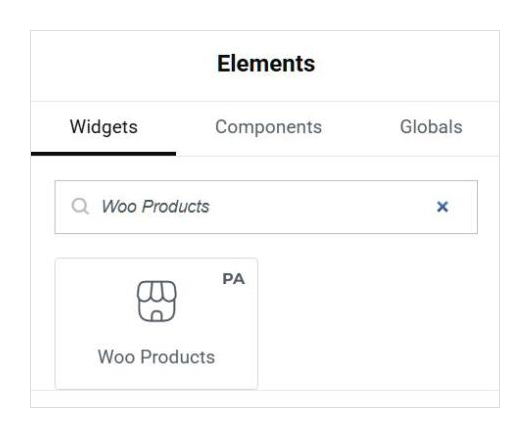
Abre una página en Elementor y busca en el panel de widgets Woo Products. Elige el que tenga la insignia PA y arrástralo a tu página. Luego, elige tu diseño, productos y skin de tarjeta en la configuración del widget. Haz clic en Publicar o Actualizar para guardar.
¿Ya tienes una cuadrícula de Premium Addons en tu sitio? Omite este paso. El botón aparece en las cuadrículas existentes tan pronto como SaveTo Wishlist Lite 1.1.6 esté activo.
Paso 3: Elige dónde se sitúa el botón en cada tarjeta
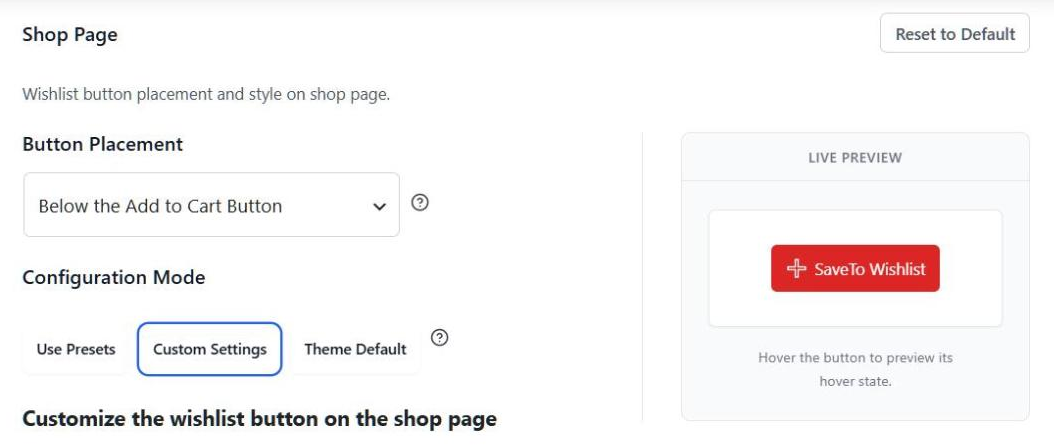
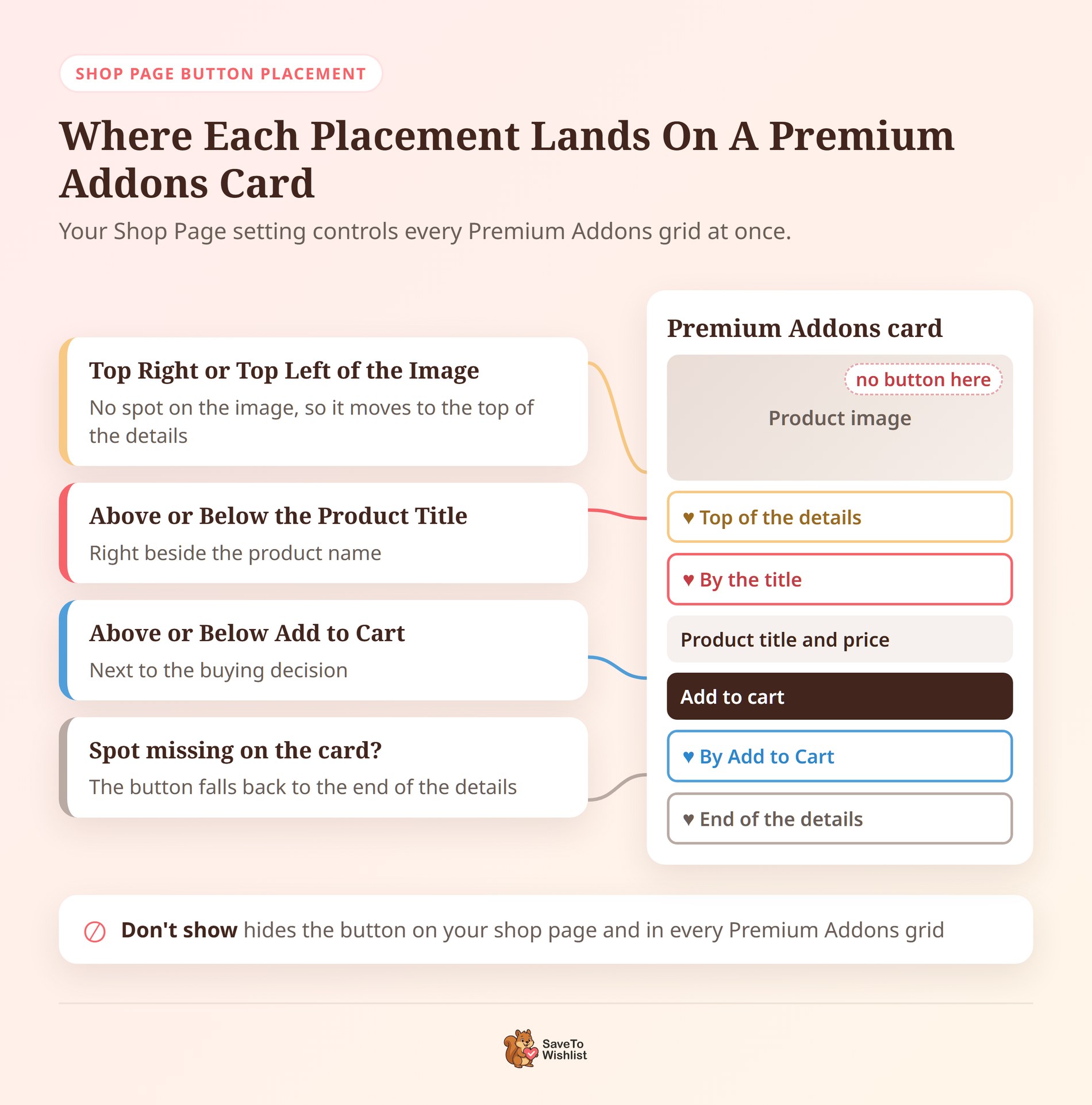
Ve a SaveTo Wishlist > Ajustes > Colocación y Estilos del Botón. En la sección Página de Tienda, busca Colocación del Botón. Tus tarjetas de Premium Addons siguen esta configuración:
- Encima o Debajo del Título del Producto: El botón se sitúa justo al lado del nombre del producto.
- Encima o Debajo del Botón Añadir al Carrito: El botón se sitúa junto a Añadir al Carrito, donde se toman las decisiones de compra. Si tu cuadrícula muestra Añadir al Carrito en otro lugar, el botón se mueve al final de los detalles de la tarjeta.
- Arriba a la Derecha o Arriba a la Izquierda de la Imagen del Producto: Premium Addons no tiene un espacio dentro de su área de imagen para el botón. Por lo tanto, estas dos opciones lo colocan en la parte superior de los detalles de la tarjeta.
- No mostrar: Oculta el botón en tu página de tienda y en tus cuadrículas de Premium Addons.
Dado que esta es la configuración de tu Página de Tienda, un cambio aquí también mueve el botón en tus páginas de tienda y de categoría. Comprueba una de esas páginas después de guardar.
Paso 4: Comprueba la configuración de caché de la cuadrícula
En Elementor, selecciona tu widget de productos de Woo y abre su pestaña Avanzado. Busca Configuración de caché y asegúrate de que esté configurada en Predeterminado o Inactivo.
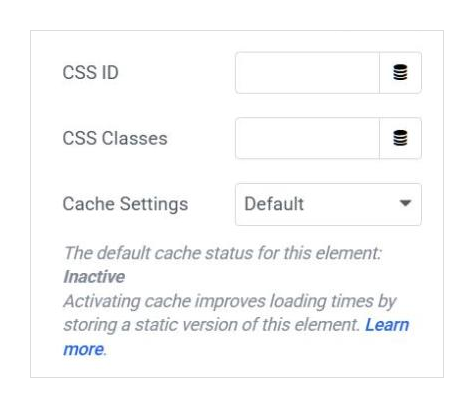
Si está configurado en Activo, SaveTo Wishlist no añadirá el botón a esa cuadrícula. Eso es intencionado. Una cuadrícula en caché almacenaría el estado guardado de un visitante y se lo mostraría a todos los que vengan después de él.
Paso 5: Elige qué sucede después de hacer clic
A continuación, ve a SaveTo Wishlist > Ajustes > General y busca Botón Añadir a la lista de deseos en Acción de la lista de deseos. Tienes tres opciones:
- Redirigir: Envía al comprador a la página de la lista de deseos después de cada guardado. Esta es la opción predeterminada.
- Ventana emergente: Muestra una ventana emergente de confirmación.
- Fundido: El botón se desvanece para confirmar la acción de guardar, y el comprador permanece en la cuadrícula.
Paso 6: Decide si los invitados pueden guardar
Finalmente, ve a SaveTo Wishlist > Ajustes > Opciones para invitados. Si Desactivar lista de deseos para invitados está activado, los compradores que no hayan iniciado sesión no verán el botón en tus cuadrículas. Yo dejaría la opción de guardar para invitados activada, y nuestra guía sobre listas de deseos para invitados explica por qué.
Con esas seis configuraciones implementadas, tus cuadrículas de Premium Addons muestran el botón como deseas.
Cómo comprobar que la integración funciona
Configura la acción de añadir en "Fundido" primero, para que permanezcas en la página mientras pruebas. Luego abre la página con tus Premium Addons para Elementor en una ventana privada y realiza estas comprobaciones:
- Observa cada tarjeta. Cada tarjeta debería mostrar exactamente un botón de Guardar en la lista de deseos.
- Haz clic en el botón de cualquier tarjeta, luego abre tu página de lista de deseos en una nueva pestaña. El producto de esa tarjeta debería estar allí.
- Si tu cuadrícula utiliza "Cargar más", haz clic en él, luego guarda un producto de una de las nuevas tarjetas. Recarga la página y vuelve a cargar las mismas tarjetas. Ese botón debería aparecer como guardado.
- Cambia la "Ubicación del botón de la página de la tienda" y recarga la cuadrícula. El botón debería moverse a la posición correspondiente en cada tarjeta.
🔍️ Lo que hemos visto: Si una cuadrícula no muestra ningún botón, comprueba primero la configuración de caché del widget. Es fácil de pasar por alto, ya que la configuración se encuentra en la pestaña Avanzado de Elementor en lugar de en SaveTo Wishlist.
5 formas de convertir los guardados de cuadrículas de productos en ventas
Guardar desde una cuadrícula de productos es un comprador diciéndote "Me gusta esto, pero aún no". Estos cinco hábitos te ayudan a actuar en consecuencia.
Usa el fundido para que los compradores sigan navegando
Las cuadrículas son para explorar muchos productos a la vez. "Fundido" permite a un comprador guardar uno y seguir desplazándose. Por el contrario, "Redirigir" lo envía a la página de la lista de deseos después de cada guardado, por lo que pierde su lugar en la cuadrícula.
Coloca el botón cerca de Añadir al carrito en las cuadrículas de rebajas
En cuadrículas diseñadas para vender, como una sección de ofertas, coloca el botón encima o debajo de "Añadir al carrito". De esa manera, un comprador que no está listo para comprar ve la opción de guardar justo donde estaba a punto de decidir. Para cuadrículas de estilo "lookbook" que venden por la apariencia, un lugar junto al título funciona bien en su lugar.
Crea una cuadrícula de "guárdalo para la oferta" antes del Black Friday
En las semanas previas a una gran rebaja, añade una cuadrícula de Premium Addons for Elementor con los productos que planeas descontar. Invita a los compradores a guardar sus favoritos con antelación. Luego, cuando comience la rebaja, sabrás qué productos promocionar primero. Nuestras ideas de listas de deseos para Black Friday cubren más formas de usar los guardados durante la rebaja.
Haz un seguimiento de lo que los compradores guardaron
Los guardados solo se convierten en ventas si haces un seguimiento. Úsalos para planificar recordatorios de reposición, correos electrónicos de bajada de precios o un simple mensaje de “¿aún lo estás pensando?”. Nuestra guía sobre marketing por correo electrónico de listas de deseos repasa las opciones.
Mantén la opción de guardar para invitados activada e invita a registrarse
Muchos compradores navegan por las cuadrículas sin iniciar sesión. Si desactivas el guardado para invitados, el botón desaparece para todos ellos. Deja que los invitados guarden primero. Luego, SaveTo Wishlist puede mostrar un enlace de inicio de sesión en la lista de deseos de invitados, para que inicien sesión y conserven sus guardados.
Empieza con el hábito que se adapte a tus cuadrículas hoy. Luego añade los demás a medida que lleguen los guardados.
Cosas que debes saber antes de activarlo
Algunos detalles sobre cómo funciona SaveTo Wishlist con Premium Addons for Elementor merecen ser conocidos, para que nada te sorprenda:
- Una ubicación para cada cuadrícula: Las tarjetas de Premium Addons siguen la Ubicación del botón de la página de tienda. No puedes establecer un lugar diferente para cada cuadrícula.
- Sin botón en la imagen: Las ubicaciones Superior Derecha y Superior Izquierda se colocan en la parte superior de los detalles de la tarjeta, no en la foto.
- Las cuadrículas cacheadas omiten el botón: Una cuadrícula con la Configuración de caché establecida en Activa no muestra el botón de lista de deseos.
- Las tarjetas necesitan algunos detalles: Si eliminas cada parte de los detalles de una tarjeta en la configuración del widget, no queda ningún lugar para el botón.
- No se necesita ni es posible un widget: El widget SaveTo Wishlist Elementor no se puede colocar dentro de una tarjeta de Premium Addons. La integración añade el botón por ti en su lugar.
- Los guardados de invitados viven en el navegador: La lista de deseos de un invitado se almacena en su navegador hasta que inicia sesión. No le seguirá a otro dispositivo.
Preguntas frecuentes
" ¿Tengo que añadir un widget a cada tarjeta de producto?
No. Una vez que SaveTo Wishlist Lite 1.1.6 o posterior esté activo, el botón aparecerá por sí solo. Se muestra en cada tarjeta de tus cuadrículas y carruseles de Premium Addons.
" ¿Listo para añadir botones de lista de deseos a tus cuadrículas de Premium Addons?
Tus cuadrículas de Premium Addons for Elementor ya muestran a los compradores lo que vendes. Con un botón de lista de deseos en cada tarjeta, también pueden hacer un seguimiento de lo que quieren para más tarde.
- Actualiza SaveTo Wishlist Lite a la versión 1.1.6 y elige tu ubicación en la página de tienda.
- Asegúrate de que la Configuración de caché de cada cuadrícula no esté establecida en Activa.
- Cambia la acción de añadir a Desvanecer para que los compradores sigan navegando.
- Haz un seguimiento de lo que guardan los compradores para convertir el interés en pedidos.
Instala o actualiza SaveTo Wishlist Lite a la versión 1.1.6 o posterior para empezar.



