

 Revisado por
 Tu página de mi cuenta de WooCommerce es una de las páginas más pasadas por alto de toda la tienda. La mayoría de los propietarios la configuran una vez, la olvidan y la tratan como una pantalla de restablecimiento de contraseña. Es una oportunidad perdida.
Cuando los compradores no tienen ninguna razón para volver a iniciar sesión, se van. Entonces pagas de nuevo a través de anuncios para recuperarlos. Mientras tanto, el área de la cuenta permanece vacía y genérica.
La solución es dar a la gente una razón para regresar. Eso significa historial de pedidos, pedidos repetidos fáciles y listas de deseos guardadas en un solo lugar. Esta guía cubre primero la configuración y luego muestra cómo hacer que la página atraiga a los clientes.
Saltar a:
- ¿Qué es la página de Mi cuenta de WooCommerce?
- Cómo configurar la página de Mi cuenta de WooCommerce
- Cómo controlar quién puede crear una cuenta
- Cómo renombrar o eliminar pestañas de la página de cuenta
- Cómo añadir una pestaña personalizada al menú de cuenta
- Por qué la página de cuenta hace que los clientes vuelvan
- Cómo hacer que la reordenación sea de un solo clic
- Cómo añadir listas de deseos a tu página de Mi cuenta
- Ajustes a comprobar después de añadir listas de deseos
- Cómo mostrar listas de deseos en otras partes de tu sitio
- Qué probar antes de darlo por terminado
- Cómo solucionar problemas comunes de la página de Mi cuenta
- Cómo saber si tu página de cuenta está funcionando
- Preguntas frecuentes: Página de Mi cuenta de WooCommerce
- Convierte tu página de cuenta en una razón para volver
¿Qué es la página de Mi cuenta de WooCommerce?
La página de mi cuenta de WooCommerce es el panel de control para clientes conectados donde ven pedidos anteriores, gestionan direcciones y actualizan sus datos. WooCommerce la crea durante la instalación. Toda la página se ejecuta con un solo shortcode.
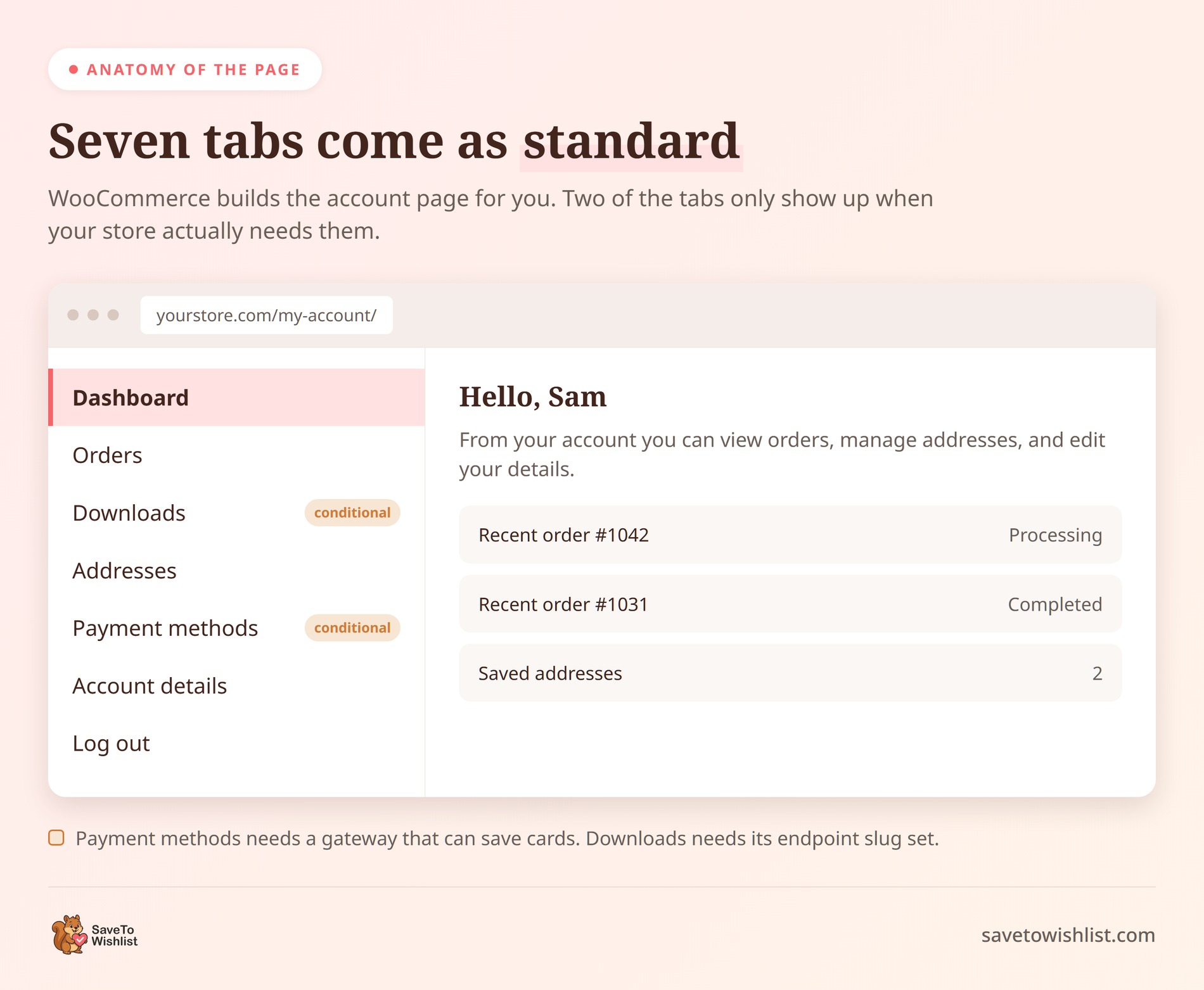
La página se divide en secciones llamadas puntos finales. Cada uno es parte de la misma página, no una página separada que construyes manualmente. WooCommerce viene con siete de ellos:
- Panel: una breve pantalla de bienvenida con enlaces a las otras secciones
- Pedidos: pedidos anteriores, su estado y un enlace para ver cada uno
- Descargas: archivos descargables que el cliente ha comprado
- Direcciones: direcciones de facturación y envío guardadas
- Métodos de pago: tarjetas guardadas y otros detalles de pago almacenados
- Detalles de la cuenta: nombre, correo electrónico y contraseña
- Cerrar sesión: finaliza la sesión
Es posible que no veas los siete. Métodos de pago solo aparece cuando una de tus pasarelas de pago activas puede guardar tarjetas. Cualquier pestaña también desaparece si borras su slug de punto final en tu configuración, lo que se cubre más adelante.
Los plugins también pueden agregar sus propias secciones aquí. Advanced Coupons, por ejemplo, muestra el saldo de crédito de la tienda de un cliente en esta misma área.
La configuración predeterminada funciona, pero es simple. Responde a “¿dónde está mi pedido?” y poco más. Esa es exactamente la razón por la que tan pocos clientes vuelven a ella. La página solo justifica su existencia una vez que la gente tiene algo por lo que vale la pena regresar.
Cómo configurar la página de Mi cuenta de WooCommerce
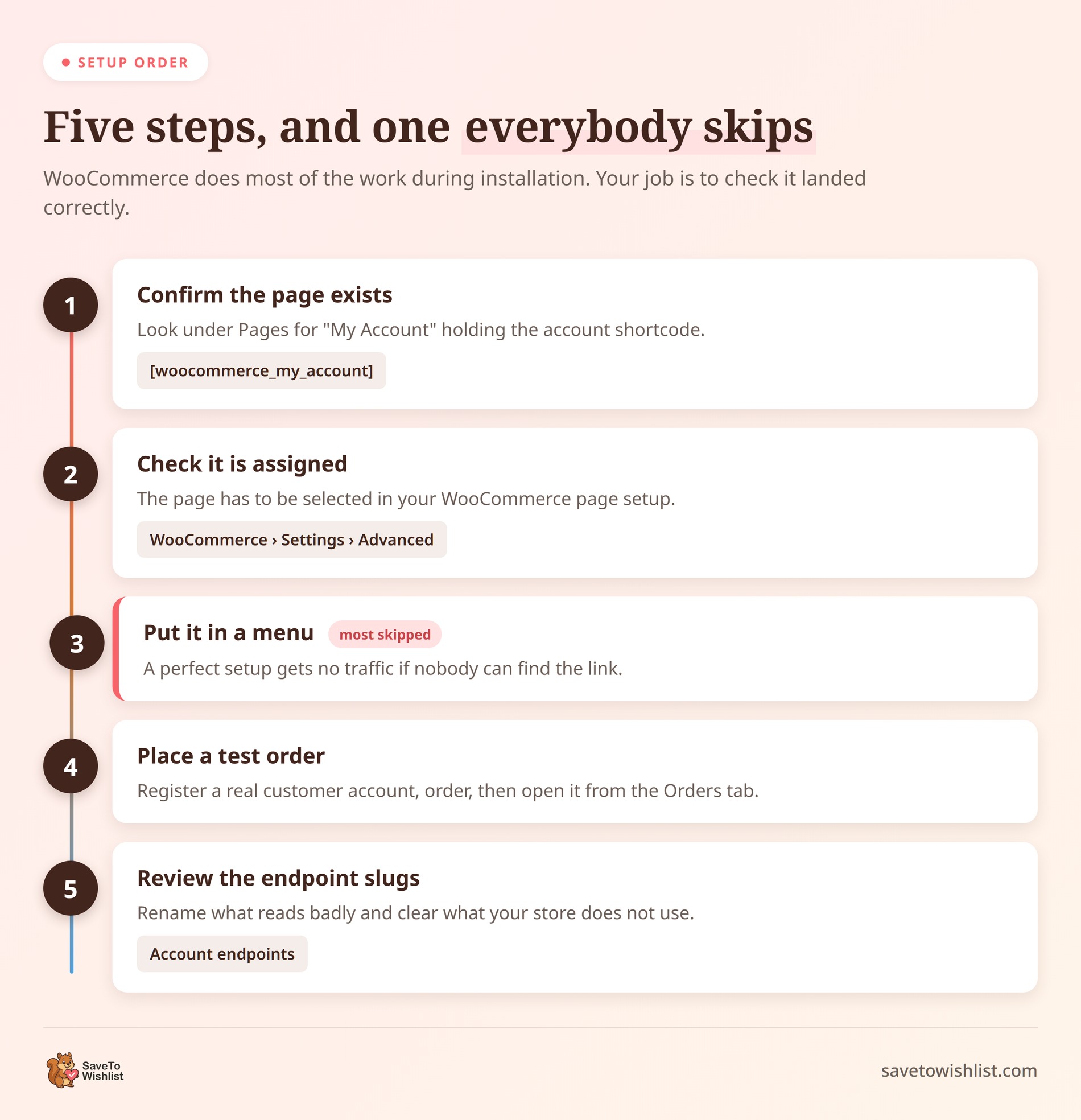
La configuración lleva unos minutos porque WooCommerce construye la mayor parte durante la instalación. Tu trabajo es comprobar que esté asignada correctamente y luego ordenarla.
Aquí está el orden a seguir en una tienda nueva:
- Ve a Páginas y confirma que existe una página, generalmente llamada "Mi cuenta". Debería contener el shortcode
[woocommerce_my_account]. - Ve a WooCommerce, luego a Ajustes, luego a Avanzado. En Configuración de página, comprueba que "Página de mi cuenta" apunte a esa página.
- Añade la página a tu menú principal o menú del pie de página para que los clientes puedan encontrarla.
- Registra una cuenta de prueba, haz un pedido de prueba y ábrelo desde la pestaña Pedidos.
- Desplázate hacia abajo en la misma pantalla Avanzado hasta Puntos finales de la cuenta y revisa los slugs.
El paso que la gente se salta más es la ubicación del menú. La página puede estar perfectamente configurada y aun así no recibir tráfico porque nadie puede encontrarla. Añade un enlace claro a "Mi cuenta" y luego compruébalo estando desconectado y conectado. Los menús a menudo muestran elementos diferentes en cada estado.
🔍️ Lo que hemos visto: Un error común es probar la página de cuenta mientras se está conectado como administrador. Los administradores ven una vista diferente a la de los clientes, y algunos temas ocultan o rediseñan secciones para ellos. Prueba siempre con una cuenta de cliente real.
Cómo controlar quién puede crear una cuenta
Una página de cuenta solo vale la pena si la gente puede crear cuentas. Esos interruptores se encuentran en WooCommerce, luego en Ajustes, luego en Cuentas y privacidad. Es una pantalla diferente a la configuración de la página que usaste antes.
La parte superior de esa pantalla decide qué sucede en el proceso de pago:
- Habilitar pago de invitado: permite a la gente comprar sin registrarse. La mayoría de las tiendas deberían dejar esto activado.
- Habilitar inicio de sesión durante el pago: muestra a los clientes recurrentes un aviso de inicio de sesión para que se carguen sus datos guardados.
Opciones de creación de cuenta
Debajo de eso hay tres casillas de verificación para la creación de cuentas. WooCommerce puede ofrecer una cuenta después del pago, durante el pago o en la propia página "Mi cuenta".
La opción "después del pago" es la interesante. En la lista de razones de abandono del Baymard Institute, el 18% eligió "el sitio quería que creara una cuenta". Ofrecerla después te da el registro del cliente sin costarte la venta.
Hay dos configuraciones más debajo de las opciones de creación de cuenta:
- Enviar enlace de configuración de contraseña: envía un enlace por correo electrónico en lugar de pedir una contraseña en el formulario. Menos campos, menos abandonos.
- Generar inicio de sesión de cuenta: crea el nombre de usuario a partir de su nombre, recurriendo a su dirección de correo electrónico si es necesario.
🔍️ Lo que hemos visto: Los propietarios de tiendas desactivan el pago de invitado para forzar registros y aumentar la lista de clientes. Los pedidos disminuyen, y las cuentas que recopilan pertenecen en su mayoría a personas que habrían comprado de todos modos. Dejar el pago de invitado activado y ofrecer la cuenta después del pedido funciona mejor.
Ajustes de privacidad y retención de datos
Desplázate más y llegarás a los controles de privacidad. Las solicitudes de borrado de cuenta pueden eliminar datos personales de los pedidos y extraer el acceso de descarga cuando un cliente lo solicita.
La retención de datos personales se encuentra debajo de eso. Controla cuánto tiempo se conservan las cuentas inactivas y los pedidos antiguos. Si dejas un campo en blanco, esos datos permanecen indefinidamente.
Si estableces un límite, sé generoso con él. Un cliente que compra una vez al año parece inactivo hasta el momento en que vuelve a comprar.
Cómo renombrar o eliminar pestañas de la página de cuenta
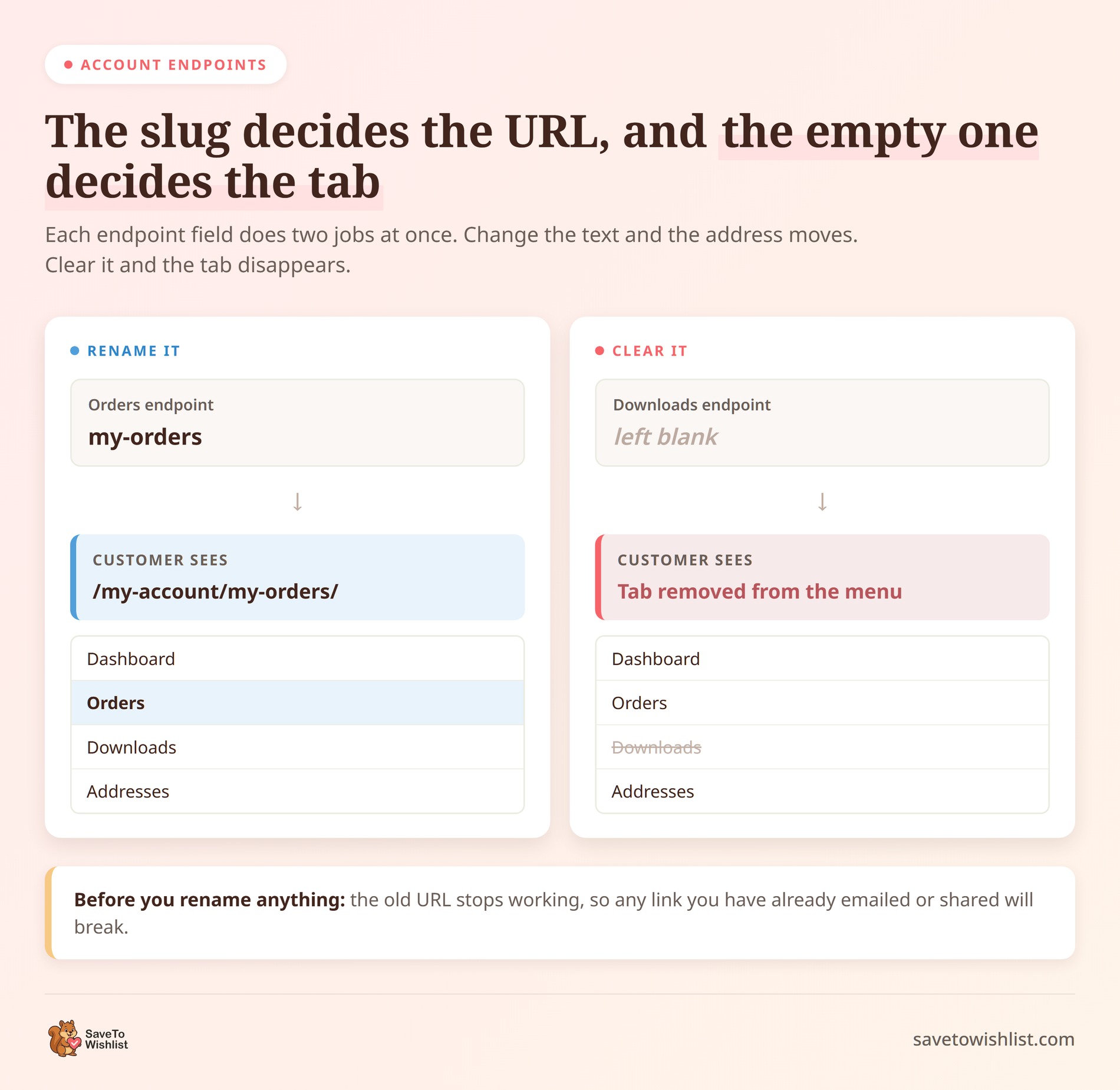
Puedes renombrar u ocultar la mayoría de las pestañas sin ningún código. Los controles se encuentran en WooCommerce, luego en Ajustes, luego en Avanzado, en una sección llamada Puntos finales de cuenta.
Cada campo contiene la "slug" que aparece en la URL. Cambia "orders" por "my-orders" y la pestaña se moverá a una nueva dirección. Borra un campo por completo y esa sección desaparecerá del menú.
Dos cosas a tener en cuenta antes de empezar a eliminar:
- Cambiar una "slug" cambia la URL, por lo que cualquier enlace que hayas compartido o enviado por correo electrónico se romperá.
- Eliminar una pestaña oculta la funcionalidad para los clientes, así que solo elimina lo que tu tienda realmente no usa.
Descargas es el candidato habitual para la eliminación. Si no vendes nada descargable, esa pestaña es solo ruido. Mantén el menú corto. Tres o cuatro secciones útiles superan una lista larga que entierra las que la gente realmente quiere.
Cómo añadir una pestaña personalizada al menú de cuenta
Renombrar una pestaña no necesita código. Añadir una nueva requiere tres pequeñas partes, o un plugin que incluya su propia pestaña.
Cada parte hace un trabajo diferente. Una registra la URL, otra añade el enlace al menú y otra imprime lo que muestra la pestaña.
// 1. Register the endpoint so /my-account/support/ resolves.
add_action( 'init', function () {
    add_rewrite_endpoint( 'support', EP_ROOT | EP_PAGES );
} );

// 2. Add the link, keeping Log out at the bottom.
add_filter( 'woocommerce_account_menu_items', function ( $items ) {
    $logout = $items['customer-logout'];
    unset( $items['customer-logout'] );

    $items['support']         = 'Support';
    $items['customer-logout'] = $logout;

    return $items;
} );

// 3. Print the tab content.
add_action( 'woocommerce_account_support_endpoint', function () {
    echo '<p>Need a hand with an order? Email [email protected].</p>';
} );
Dos detalles confunden aquí. El nombre de la acción en el tercer paso sigue al endpoint que registraste, así que un endpoint de "soporte" dispara woocommerce_account_support_endpoint.
El otro es el orden del menú. Añadir un elemento de la forma sencilla lo deja debajo de "Cerrar sesión", lo que se lee mal. Quitar "Cerrar sesión" del array y volver a ponerlo al final, como arriba, mantiene el menú sensato.
Ese mismo filtro reordena todo lo demás también. Reconstruye el array en el orden que mejor se adapte a tu tienda y la navegación lo seguirá.
Un último paso es importante. Después de guardar el código, abre Ajustes, luego Enlaces permanentes y haz clic en Guardar una vez. Hasta que lo hagas, la nueva pestaña devolverá un 404.
🔍️ Lo que hemos visto: Snippets como este suelen ir directamente al archivo functions.php de un tema, y luego desaparecen el día que cambia el tema. Ponlos en un plugin específico del sitio o en un plugin de snippets de código en su lugar, y sobrevivirán a un rediseño.
Si el código no es lo tuyo, los plugins pueden añadir pestañas en tu nombre. SaveTo Wishlist añade su propia pestaña de Listas de deseos sin ningún snippet, lo cual se explica más abajo.
Por qué la página de cuenta hace que los clientes vuelvan
La página de la cuenta es el único lugar donde un cliente recurrente espera aterrizar. Eso la convierte en un espacio valioso. Cada razón que añades para volver a iniciar sesión es una razón para no olvidarte.
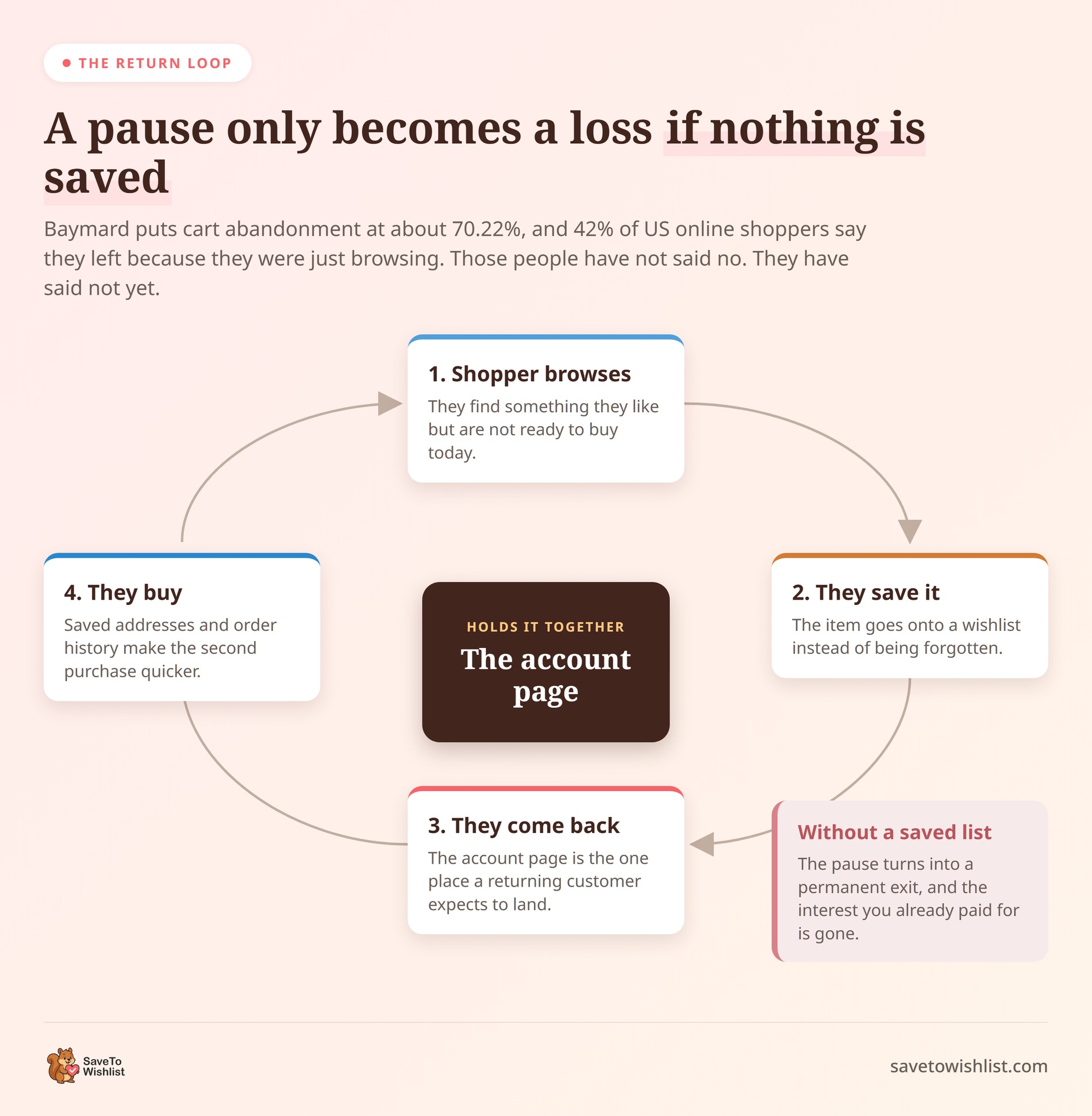
Las cifras de abandono muestran por qué esto es importante. Baymard Institute sitúa el abandono del carrito en torno al 70,22%, promediado en 50 estudios. La misma página informa que el 42% de los compradores online de EE. UU. han abandonado un carrito mientras solo navegaban.
Esas personas no han rechazado tu tienda. Han hecho una pausa. Sin un lugar donde guardar lo que les llamó la atención, esa pausa suele convertirse en una salida permanente.
Un buen área de cuenta capta ese interés. El historial de pedidos facilita la repetición de pedidos. Las direcciones guardadas reducen la fricción en el proceso de pago. Las listas de deseos guardadas dan a los navegantes un lugar para los artículos que no estaban listos para comprar.
Cada uno de ellos convierte una venta única en una relación continua. Nuestra guía sobre listas de deseos y retención de clientes en el comercio electrónico detalla cómo la intención guardada alimenta las compras repetidas a lo largo del tiempo.
Cómo hacer que la reordenación sea de un solo clic
Un pedido repetido es la venta más barata que tu tienda jamás hará. El cliente ya conoce el producto, así que no queda nada por convencerle.
WooCommerce envía un botón "Volver a pedir" para eso exactamente. Muchos clientes nunca lo ven, debido a dónde se encuentra y cuándo aparece.
- Se encuentra en la vista de pedido individual, no en la lista de Pedidos, por lo que el cliente tiene que hacer clic en Ver primero.
- Solo aparece para los pedidos marcados como Completados.
La lista de Pedidos es escasa por diseño. Pagar solo se muestra mientras un pedido aún necesita pago, y Cancelar solo en pedidos pendientes o fallidos. Para un pedido completado, Ver es el único botón allí.
Esa regla de estado afecta a las tiendas con envíos lentos. Si tus pedidos permanecen en Procesando durante semanas, nadie obtiene el botón mientras tanto. Este fragmento amplía la regla:
add_filter( 'woocommerce_valid_order_statuses_for_order_again', function ( $statuses ) {
    $statuses[] = 'processing';

    return $statuses;
} );
Piénsalo bien antes de usarlo. Volver a pedir un pedido en Procesando permite a alguien comprar lo mismo dos veces antes de que llegue el primero. Eso funciona para café y comida para perros, y rara vez para muebles.
También comprueba cómo tu tienda maneja los estados. Marca los pedidos como Completados solo al final del mes, y el botón permanecerá oculto hasta entonces.
Las listas de deseos manejan la otra mitad del trabajo. Un cliente mantiene una lista con nombre de las cosas que vuelve a comprar. Un botón de "añadir al carrito" se encuentra junto a cada artículo guardado.
El historial de pedidos cubre lo que la gente ya compró. Una lista guardada cubre lo que pretendían comprar. Nuestra guía definitiva de listas de deseos de WooCommerce profundiza en la segunda mitad.
Cómo añadir listas de deseos a tu página de Mi cuenta
Añadir listas de deseos da a los compradores una razón personal para volver a iniciar sesión. Sus artículos guardados se encuentran justo donde ya revisan pedidos y direcciones.
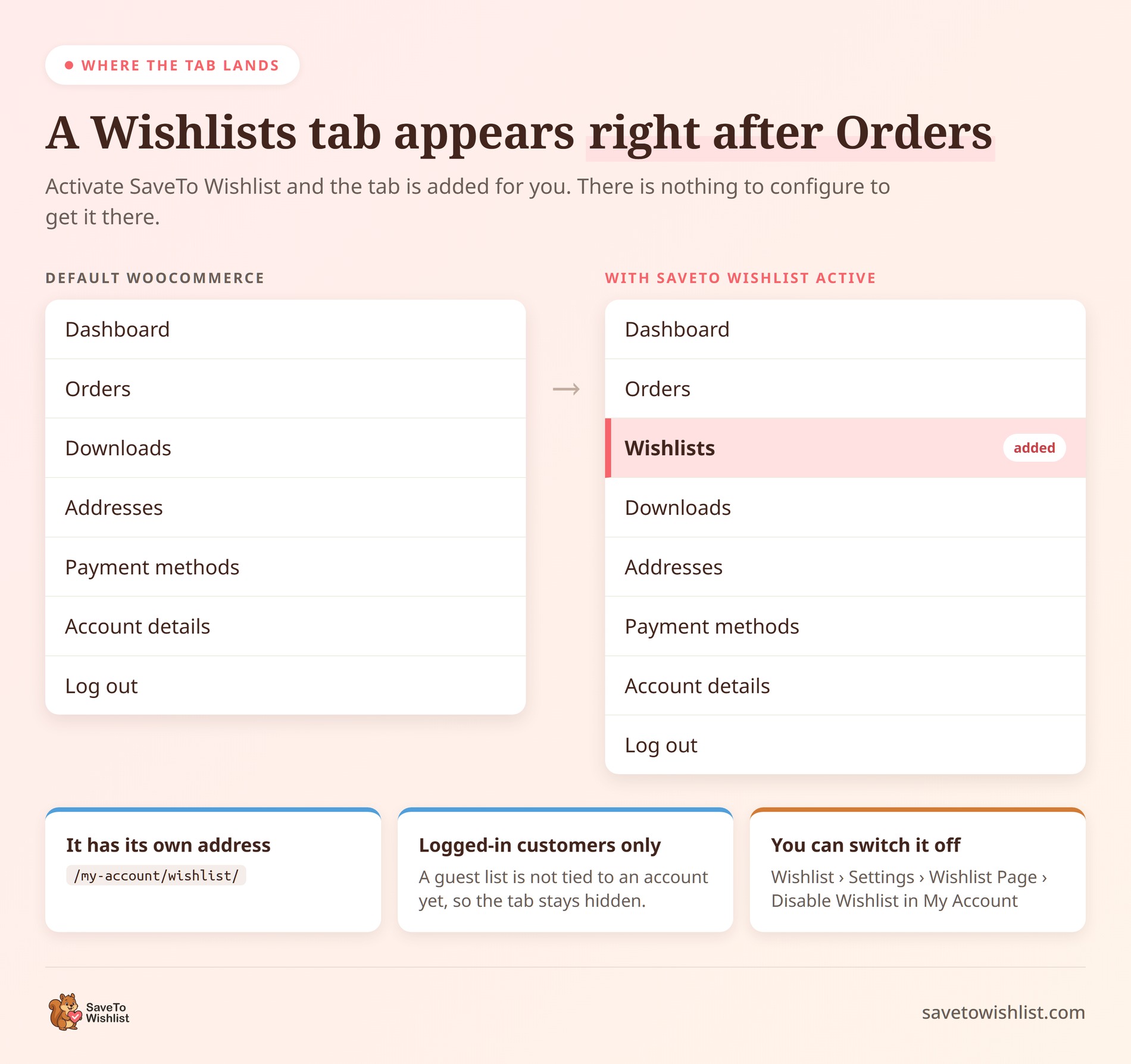
Con SaveTo Wishlist, esto no necesita configuración. Activa el plugin y se añade una pestaña llamada Listas de deseos al menú de la cuenta, justo después de Pedidos. Se encuentra en /mi-cuenta/lista-de-deseos/ y muestra las listas guardadas del cliente.
Dos detalles merecen ser conocidos:
- La pestaña solo se muestra para clientes conectados, ya que una lista de invitados aún no está vinculada a una cuenta.
- Puedes desactivarla en Lista de deseos, luego Configuración, luego Página de lista de deseos, usando "Desactivar lista de deseos en Mi cuenta".
La versión gratuita cubre lo que la mayoría de las tiendas necesitan aquí. Los clientes pueden mantener varias listas con sus propios nombres, como "Ideas para cumpleaños" o "Reabastecer más tarde". Pueden establecer una como su predeterminada y reordenar artículos arrastrándolos.
Los guardados de invitados también importan. Un visitante puede guardar productos antes de registrarse. Cuando inician sesión o crean una cuenta, esa lista se traslada automáticamente y no se pierde nada.
🔍️ Lo que hemos visto: Las tiendas que mantienen listas guardadas dentro del área de la cuenta obtienen más visitas de regreso que aquellas que las ocultan en otro lugar. La página de la cuenta comienza a funcionar como un carrito guardado. La gente vuelve a revisar lo que estaba mirando en lugar de empezar de nuevo en la página de inicio.
Si todavía estás decidiendo cómo estructurar listas y botones, nuestro resumen de creador de listas de deseos en línea cubre las opciones.
Ajustes a comprobar después de añadir listas de deseos
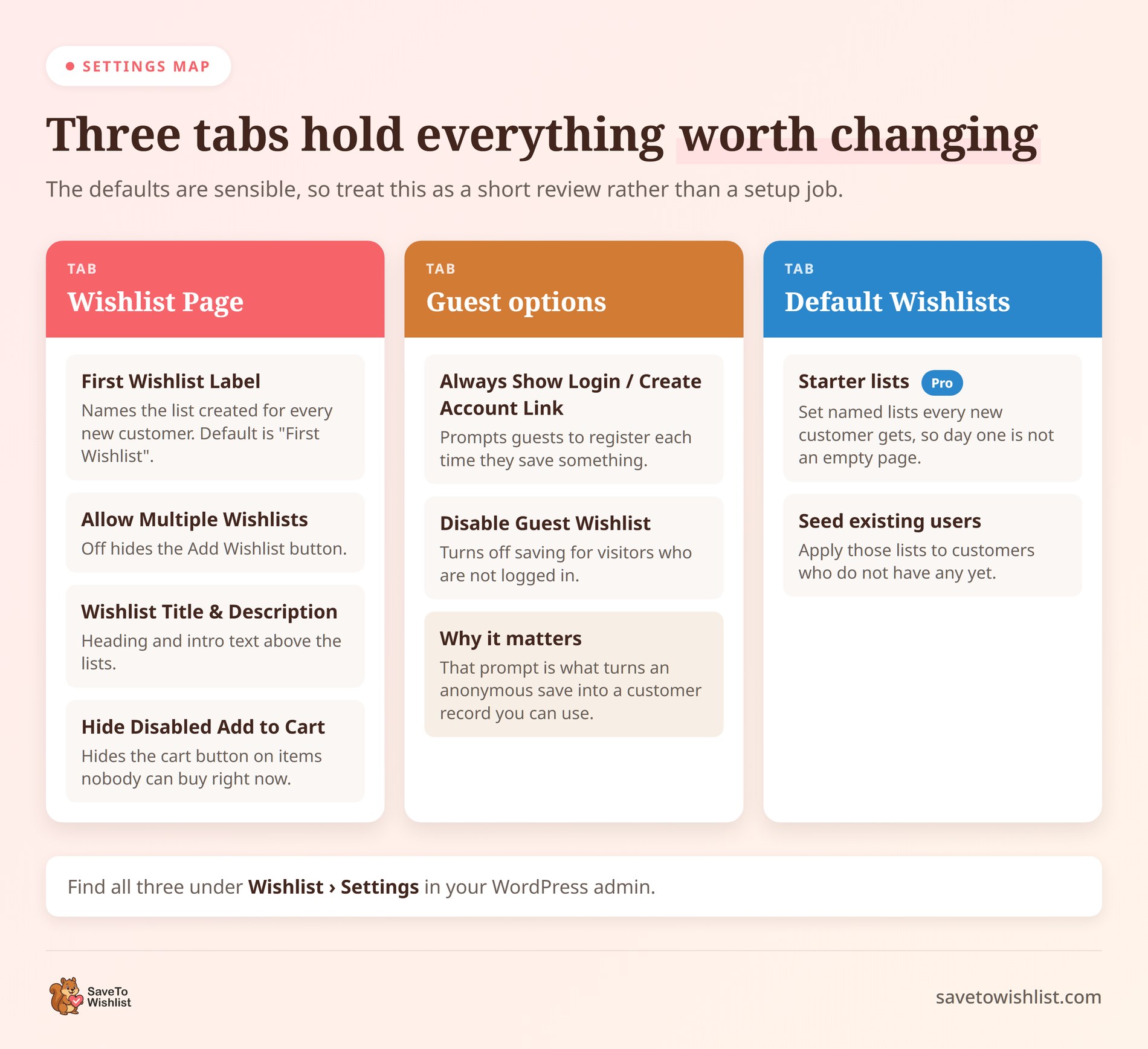
Los valores predeterminados son sensatos, pero algunas configuraciones dan forma a la experiencia de la página de la cuenta. Encontrarás estas en Lista de deseos, luego Configuración.
En la pestaña Página de lista de deseos:
- Etiqueta de la primera lista de deseos: nombra la lista que se crea automáticamente para un nuevo cliente. El valor predeterminado es “Primera lista de deseos”, que es un poco soso. Algo como “Mis artículos guardados” suena mejor.
- Permitir múltiples listas de deseos: deja esto activado si quieres que los clientes creen sus propias listas con nombre. Desactívalo y el botón Añadir a lista de deseos desaparecerá.
- Título y descripción de la lista de deseos: el encabezado y el texto introductorio que se muestran encima de las listas.
- Ocultar botones de Añadir al carrito deshabilitados: oculta el botón del carrito en los artículos que nadie puede comprar en este momento, como los productos sin stock.
En la pestaña Opciones para invitados, “Mostrar siempre enlace Iniciar sesión/Crear cuenta” es la que debes mirar. Actívala y los invitados recibirán una indicación para crear una cuenta cada vez que guarden algo. Esa indicación es lo que convierte un guardado anónimo en un registro de cliente que puedes usar más adelante.
Nuestra guía para crear una lista de correo para tu tienda WooCommerce cubre la misma idea. El truco es pedir la suscripción en el momento en que alguien guarda algo.
SaveTo Wishlist Pro añade una pestaña Listas de deseos predeterminadas en la misma área de configuración. Configura listas de inicio con nombre que cada nuevo cliente recibe. Su página de cuenta no está vacía desde el primer día. También puedes aplicar esas listas a clientes existentes que no tengan ninguna. Lo cubrimos cuando se lanzó en nuestras notas de lanzamiento de listas de deseos predeterminadas.
Cómo mostrar listas de deseos en otras partes de tu sitio
La pestaña de cuenta no es el único lugar donde pueden aparecer las listas. Algunas tiendas también quieren una página de lista de deseos independiente, generalmente para enlazarla directamente desde el menú principal.
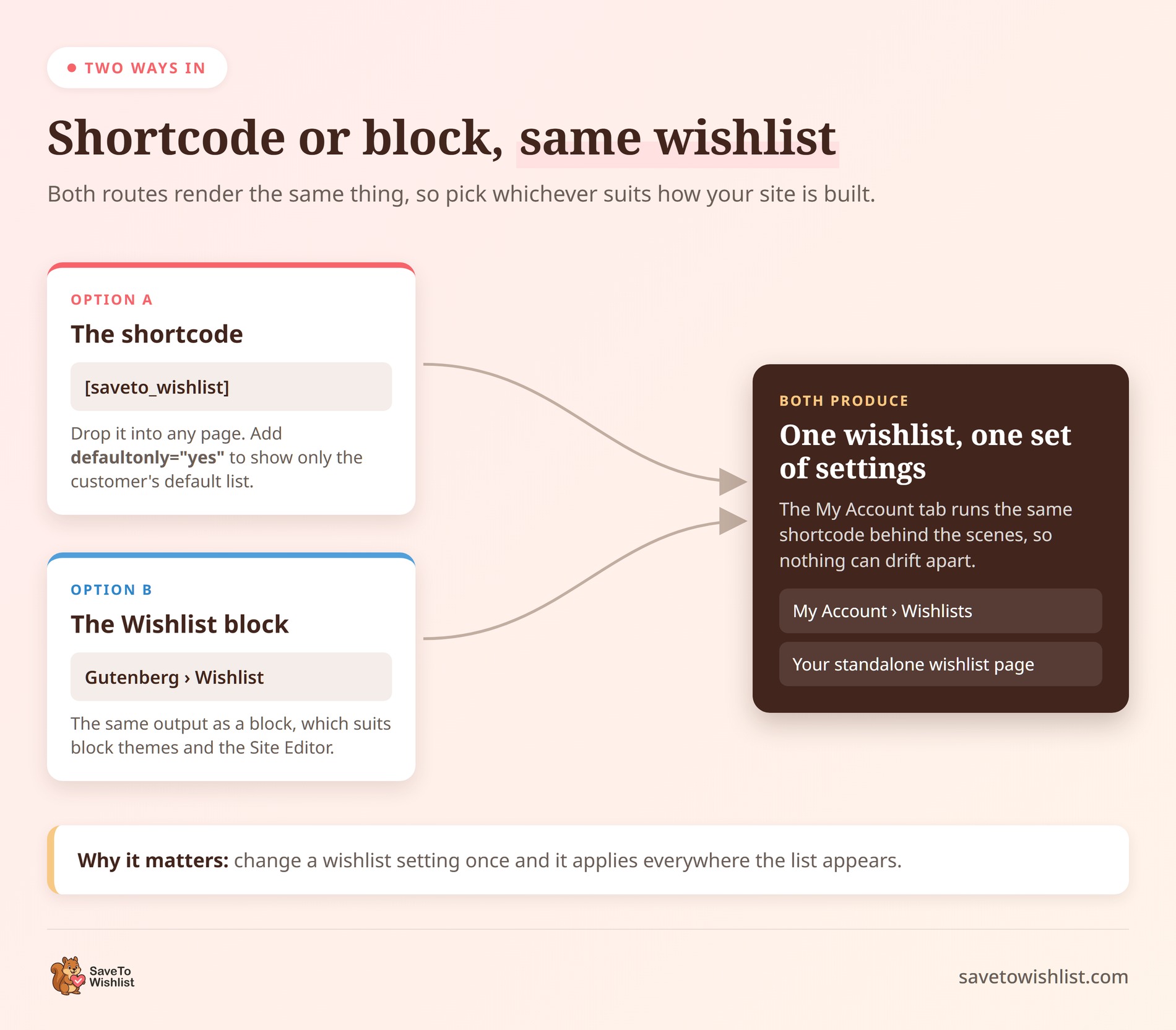
Tienes dos maneras de hacerlo, y ambas muestran lo mismo:
- El shortcode: inserta
[saveto_wishlist]en cualquier página - El bloque Lista de deseos: lo mismo que un bloque de Gutenberg, que se adapta a los temas de bloques y al Editor del sitio.
El shortcode acepta un par de atributos. Usa [saveto_wishlist defaultonly="yes"] para mostrar solo la lista predeterminada del cliente en lugar de todas. Eso es útil para una página simple de “Mis artículos guardados” donde varias listas serían excesivas.
Cabe destacar: la pestaña de cuenta renderiza el mismo shortcode en segundo plano. Cualquier cosa que cambies en la configuración de la lista de deseos se aplica en ambos lugares. Tus dos configuraciones no pueden divergir.
Qué probar antes de darlo por terminado
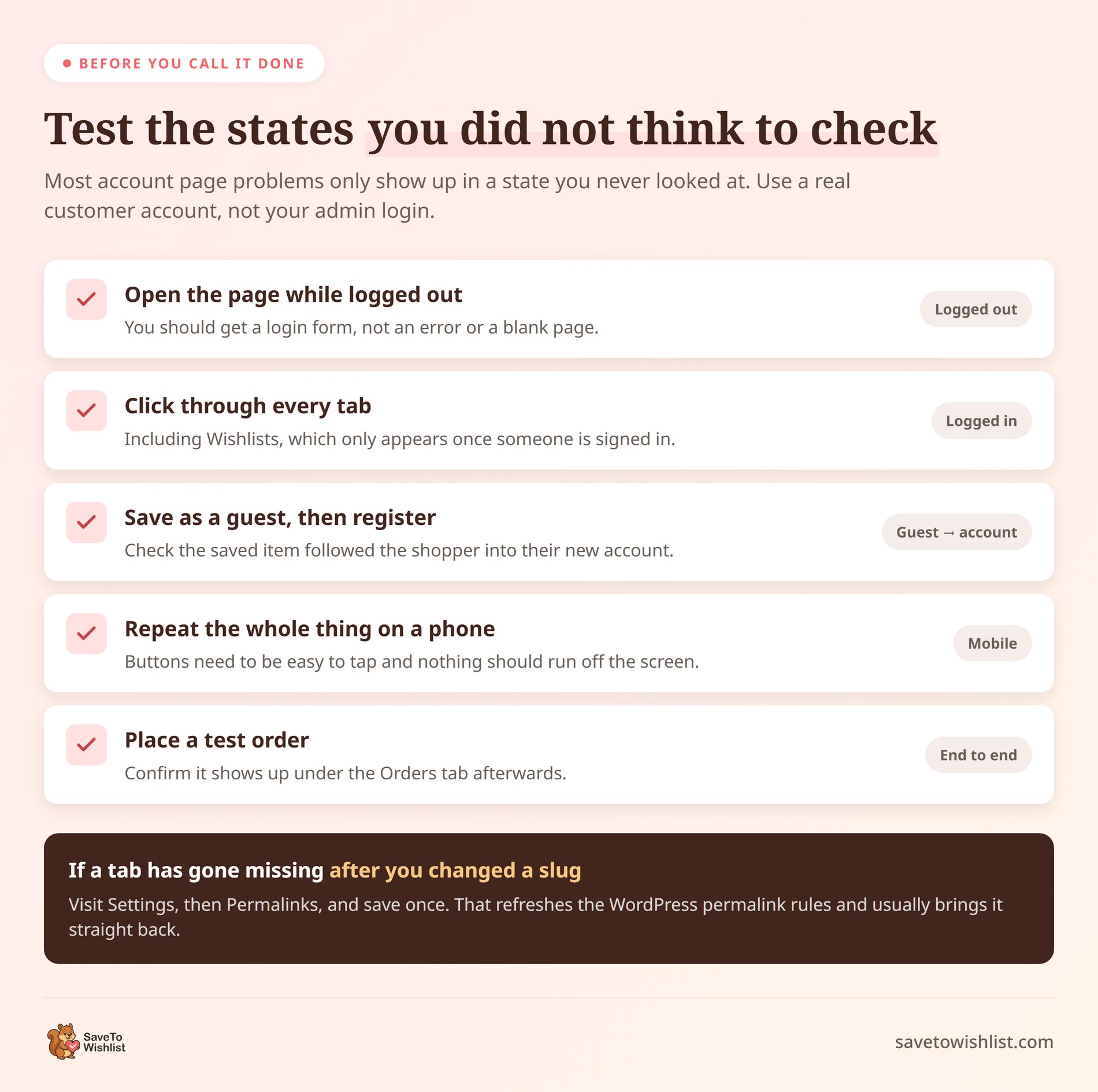
La mayoría de los problemas de la página de cuenta aparecen en estados que no comprobaste. Repasa esta lista con una cuenta de cliente real, no con tu inicio de sesión de administrador.
- Abre la página mientras no has iniciado sesión. Deberías ver un formulario de inicio de sesión, no un error ni una página vacía.
- Inicia sesión y haz clic en todas las pestañas, incluidas las Listas de deseos.
- Guarda un producto como invitado, luego crea una cuenta. Comprueba que el artículo guardado te siguió.
- Repite todo en un teléfono. Comprueba que los botones son fáciles de tocar y que nada se sale de la pantalla.
- Realiza un pedido de prueba y confirma que aparece en Pedidos.
Cualquier cosa que se comporte mal en uno de esos estados suele tener una causa familiar. La siguiente sección cubre los fallos que surgen con más frecuencia y cómo solucionarlos.
Para un recorrido más completo de las pantallas del plugin, nuestro tutorial de SaveTo Wishlist recorre cada una de ellas.
Cómo solucionar problemas comunes de la página de Mi cuenta
Casi todos los fallos de la página de cuenta se remontan a un puñado de causas. Esta tabla cubre las que surgen una y otra vez.
| Lo que estás viendo | Causa habitual | Qué lo soluciona |
|---|---|---|
| Aparece un formulario de inicio de sesión incluso cuando has iniciado sesión | Una caché de página está sirviendo la versión de la página para usuarios desconectados | Excluir la página de cuenta de la caché |
| La página está completamente en blanco | El shortcode se eliminó del contenido de la página | Vuelve a añadir [woocommerce_my_account] a la página |
| Una pestaña devuelve un 404 | Las reglas de reescritura se quedaron obsoletas después de un cambio de punto final | Abre Ajustes, luego Enlaces permanentes, y guarda una vez |
| Falta una pestaña en el menú | Su slug de punto final está vacío, o ningún pasarela puede guardar tarjetas | Rellena el slug en Puntos finales de cuenta |
| El diseño se rompió después de una actualización | Una plantilla de anulación obsoleta en tu tema | Compara la copia del tema con la plantilla actual |
Esa última fila merece más de una línea. Los temas pueden hacerse cargo de las plantillas de la página de cuenta copiándolas en una carpeta woocommerce/myaccount/ dentro del tema.
La copia sigue ejecutándose mucho después de que WooCommerce haya avanzado. Un archivo copiado hace tres años renderizará felizmente un diseño de hace tres años, y nada te advertirá sobre ello.
Así que, cuando la página de cuenta se vea mal después de una actualización, comprueba el tema antes de culpar al plugin. Eliminar una anulación obsoleta a menudo restaura el diseño actual por sí sola.
Las páginas duplicadas causan el otro fallo persistente. Se reconstruye una tienda, aparece una segunda página de Mi Cuenta y la configuración apunta silenciosamente a la copia vacía.
Busca en tu lista de Páginas el shortcode para averiguar cuántas copias existen. Conserva la que está asignada y mueve la de repuesto a borradores en lugar de eliminarla por completo.
Cómo saber si tu página de cuenta está funcionando
Una página de cuenta que funciona se muestra en el comportamiento, no en el tráfico. Júzgala por las visitas a la página y siempre parecerá un fracaso.
Cuatro números te dicen mucho más:
- Tasa de repetición de compra: la proporción de clientes con más de un pedido. Esta es la señal más clara de que la página está haciendo su trabajo.
- Entradas a la página de cuenta: sesiones que comienzan en una URL
/mi-cuenta/, lo que significa que alguien regresó a propósito - Reordenaciones: pedidos realizados a través del botón Volver a pedir en lugar de una nueva navegación
- Guardados que se convierten en pedidos: productos añadidos a una lista de deseos y comprados más tarde
Los tres primeros provienen de tu herramienta de análisis. En Google Analytics 4, filtra las páginas de destino hasta las URLs de tu cuenta. Luego compara la tasa de conversión de ese grupo con el resto del sitio.
El cuarto necesita que el plugin lo informe. SaveTo Wishlist Pro incluye análisis e informes de listas de deseos. Puedes ver lo que los clientes realmente guardan, en lugar de adivinar.
🔍️ Lo que hemos visto: Los propietarios revisan el tráfico de la página de cuenta, ven un número pequeño y descartan la página. Se supone que el tráfico allí es pequeño. La cifra que vale la pena observar es qué parte de tus pedidos repetidos pasó por ella.
Decidas lo que decidas rastrear, anota los números antes de cambiar nada. Sin una línea de base, nunca sabrás si la pestaña de lista de deseos ayudó o la temporada.
Preguntas frecuentes: Página de Mi cuenta de WooCommerce
¿Dónde encuentro la página de Mi cuenta de WooCommerce?
WooCommerce crea la página Mi Cuenta de WooCommerce durante la instalación, y normalmente se encuentra en Páginas con el título "Mi Cuenta". Está enlazada en WooCommerce, luego en Ajustes, luego en Avanzado, en Configuración de páginas. Si falta, crea una nueva página, añade el shortcode [woocommerce_my_account] y asígnala allí. Pruébala mientras estás conectado y desconectado, porque la vista cambia según el visitante.
¿Por qué falta la pestaña Métodos de pago en mi página de cuenta?
WooCommerce oculta esa pestaña a menos que una de tus pasarelas de pago activas pueda guardar los detalles de pago de un cliente para su reutilización. Si ninguna de ellas lo admite, no hay nada que mostrar en la pestaña, por lo que no aparece. La otra razón por la que una pestaña desaparece es un slug de endpoint vacío en WooCommerce, luego en Ajustes, luego en Avanzado.
¿Pueden los invitados guardar una lista de deseos antes de crear una cuenta?
Sí. SaveTo Wishlist admite listas de deseos para invitados, por lo que los compradores pueden guardar artículos sin registrarse primero. Cuando ese invitado inicia sesión o crea una cuenta más tarde, la lista guardada se traslada automáticamente a su cuenta. Esto es importante porque muchos navegadores no están listos para comprometerse en una primera visita. Forzar un registro antes de que puedan guardar generalmente los pierde.
¿Por qué debería añadir listas de deseos a la página de cuenta?
Porque las listas de deseos dan a los clientes recurrentes una razón personal para volver a iniciar sesión. Muchos compradores se van simplemente porque no están listos para comprar todavía. Una lista guardada mantiene ese interés en lugar de perderlo. Cuando los productos guardados se encuentran dentro de la página de cuenta, el cliente tiene un lugar claro al que regresar. Eso soporta visitas repetidas a lo largo del tiempo.
¿Funciona la página de cuenta en el móvil?
Sí. La página es responsive y sigue el estilo de tu tema, por lo que se adapta a teléfonos y tabletas. Una gran parte de las compras se realiza en dispositivos móviles, así que prueba cada pestaña en una pantalla pequeña. Presta atención a la vista de pedidos y a cualquier lista de deseos guardada. Comprueba que los botones sean fáciles de tocar y las listas legibles. Ajusta el espaciado de tu tema si algo se siente apretado.
Convierte tu página de cuenta en una razón para volver
Si se configura correctamente, la página de cuenta de WooCommerce es más que una pantalla de restablecimiento de contraseña. Se convierte en un lugar al que los clientes realmente quieren volver. Este es el camino que cubrió esta guía:
- Qué es la página de cuenta y qué pestañas vienen de serie
- Cómo configurarla y añadirla a tu menú
- Cómo controlar quién puede crear una cuenta sin perder ventas por un registro forzado
- Cómo renombrar o eliminar pestañas, y cómo añadir una propia
- Cómo hacer que el reordenamiento sea de un solo clic para los clientes que compran las mismas cosas de nuevo
- Cómo añadir listas de deseos y qué configuraciones comprobar una vez que estén activas
- Qué probar y cómo arreglar lo que se rompe
- Cómo saber si está funcionando una vez que todo está en su lugar
Empieza con una configuración limpia, luego dale a los compradores algo por lo que volver. Las listas de deseos guardadas hacen eso bien. Mantienen el interés que ya ganaste en lugar de dejar que se desvanezca.
La pestaña de lista de deseos funciona de inmediato en el plugin gratuito. Prueba toda la idea antes de gastar nada. SaveTo Wishlist Pro añade alertas de bajada de precio y de vuelta en stock, listas de inicio predeterminadas e informes sobre lo que los clientes guardan.



