

 Revisado por
 Un comprador abre una página de producto, le gusta lo que ve y pulsa guardar en lugar de Añadir al carrito. En algunas tiendas WooCommerce, ahí es donde termina. El artículo se queda en una lista de deseos. El comprador cierra la pestaña y no pasa nada durante semanas.
Un popup de lista de deseos de WooCommerce cierra esa brecha. SaveTo Wishlist Lite envía dos señales del navegador después de guardar con éxito en la lista de deseos. Un pequeño fragmento de JavaScript puede escuchar el evento y abrir un popup de Popup Maker. Popup Maker también puede comprobar la cookie en páginas posteriores.
Hemos visto a muchos propietarios de tiendas tratar un guardado como un marcador pasivo. Un guardado en la lista de deseos puede ser una fuerte señal de que un comprador está interesado en comprar.
Esta guía explica ambas señales, cómo conectarlas a un popup y cuándo la configuración puede ser útil.
Tabla de Contenidos
- Por qué los guardados en la lista de deseos pueden mostrar un fuerte interés de compra
- Lo que hace la integración de SaveTo Wishlist y Popup Maker
- Qué necesitas antes de empezar
- Cómo configurar un popup de lista de deseos de WooCommerce
- Cómo dirigirse a visitantes recurrentes con la cookie de la lista de deseos
- Cinco formas de usar un popup de lista de deseos de WooCommerce
- Límites que debes conocer antes de confiar en estas señales
- Preguntas frecuentes: Integración de WooCommerce Wishlist Popup Maker
- Convierte guardados en ventas con la integración de WooCommerce Wishlist Popup Maker
Por qué los guardados en la lista de deseos pueden mostrar un fuerte interés de compra
Un guardado en la lista de deseos muestra interés en un producto específico, pero no siempre significa que el comprador esté listo para comprar. El comprador eligió un producto específico y mostró interés en él. Lo que no ha hecho es comprarlo hoy.
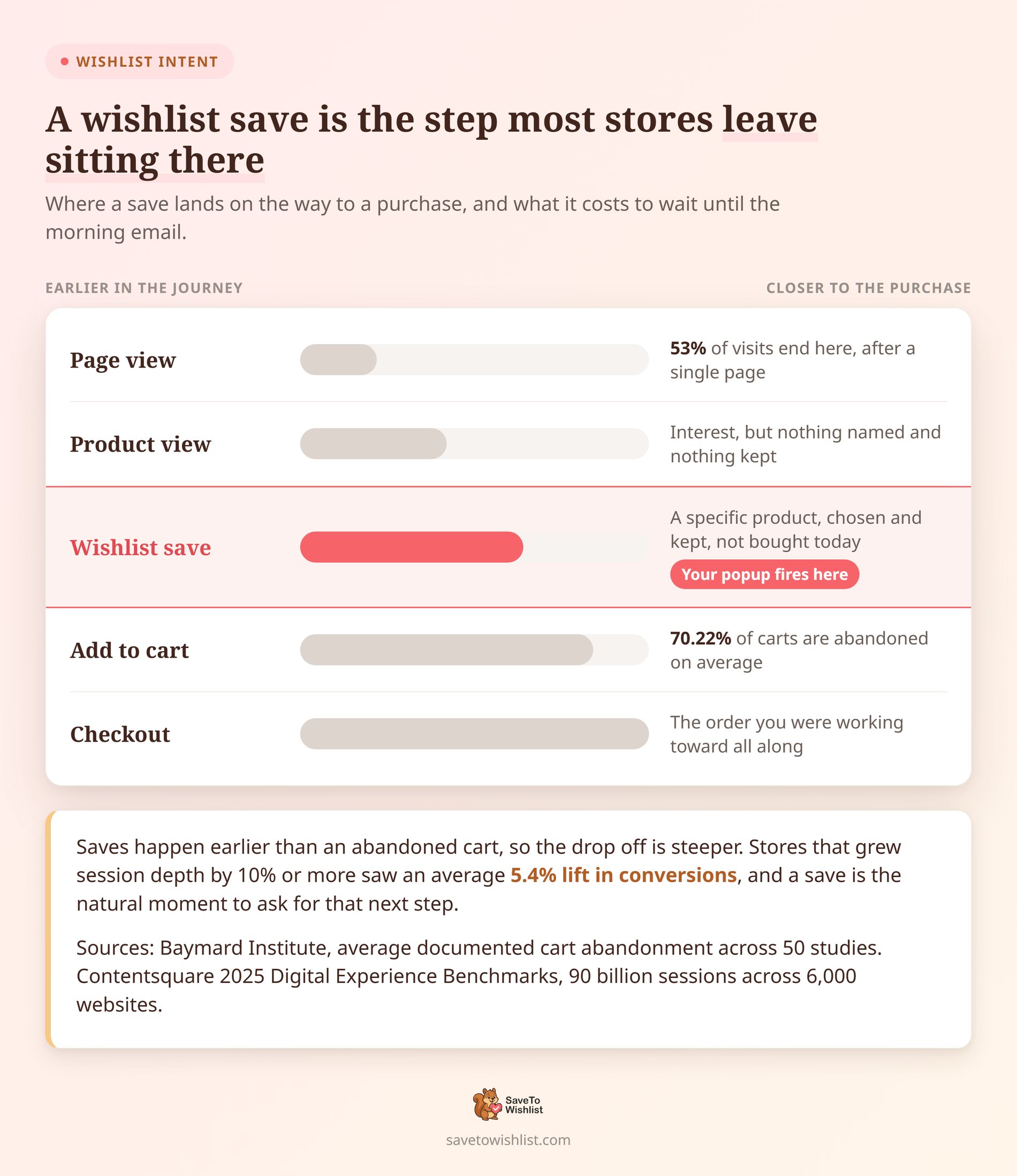
Esa vacilación es normal y es costosa. Según el Baymard Institute, la tasa media documentada de abandono de carritos es del 70,22 %, extraída de 50 estudios independientes. Los guardados en la lista de deseos suelen ocurrir antes que el abandono de carritos. Sin embargo, la tasa de abandono de carritos no nos dice con qué frecuencia los compradores de listas de deseos se van sin comprar.
Las segundas oportunidades son cada vez más difíciles
Además, conseguir una segunda oportunidad con ese comprador es cada vez más difícil. Contentsquare’s 2025 Digital Experience Benchmarks estudió 90 mil millones de sesiones en 6000 sitios web. Encontró que las tasas de conversión disminuyeron un 6,1 % interanual, y el 53 % de las visitas terminaron después de una sola vista de página.
La misma investigación encontró una relación entre visitas más largas y mayores ventas. Los sitios que aumentaron el número de páginas vistas por visita en un 10 % o más vieron un aumento promedio del 5,4 % en las conversiones. Esto sugiere que ayudar a los compradores a continuar su visita puede mejorar las ventas. No demuestra que un paso adicional causara el aumento. Un guardado puede ser un buen momento para invitar al comprador a dar otro paso útil.
La ventana justo después de un guardado
🔍️ Algo que vemos constantemente: Las tiendas tratan la lista de deseos como un almacén y dejan el seguimiento al correo electrónico. Si el correo electrónico se envía más tarde, es posible que el comprador ya no esté pensando en el producto. El momento justo después de un guardado puede ser una buena oportunidad para mostrar un mensaje útil, y un popup de lista de deseos de WooCommerce es una forma de entregarlo.
Dicho esto, vale la pena entender el patrón general antes de construir nada. Nuestra guía sobre el abandono de navegación en WooCommerce cubre lo que les sucede a los compradores que miran, les gusta y se van.
Lo que hace la integración de SaveTo Wishlist y Popup Maker
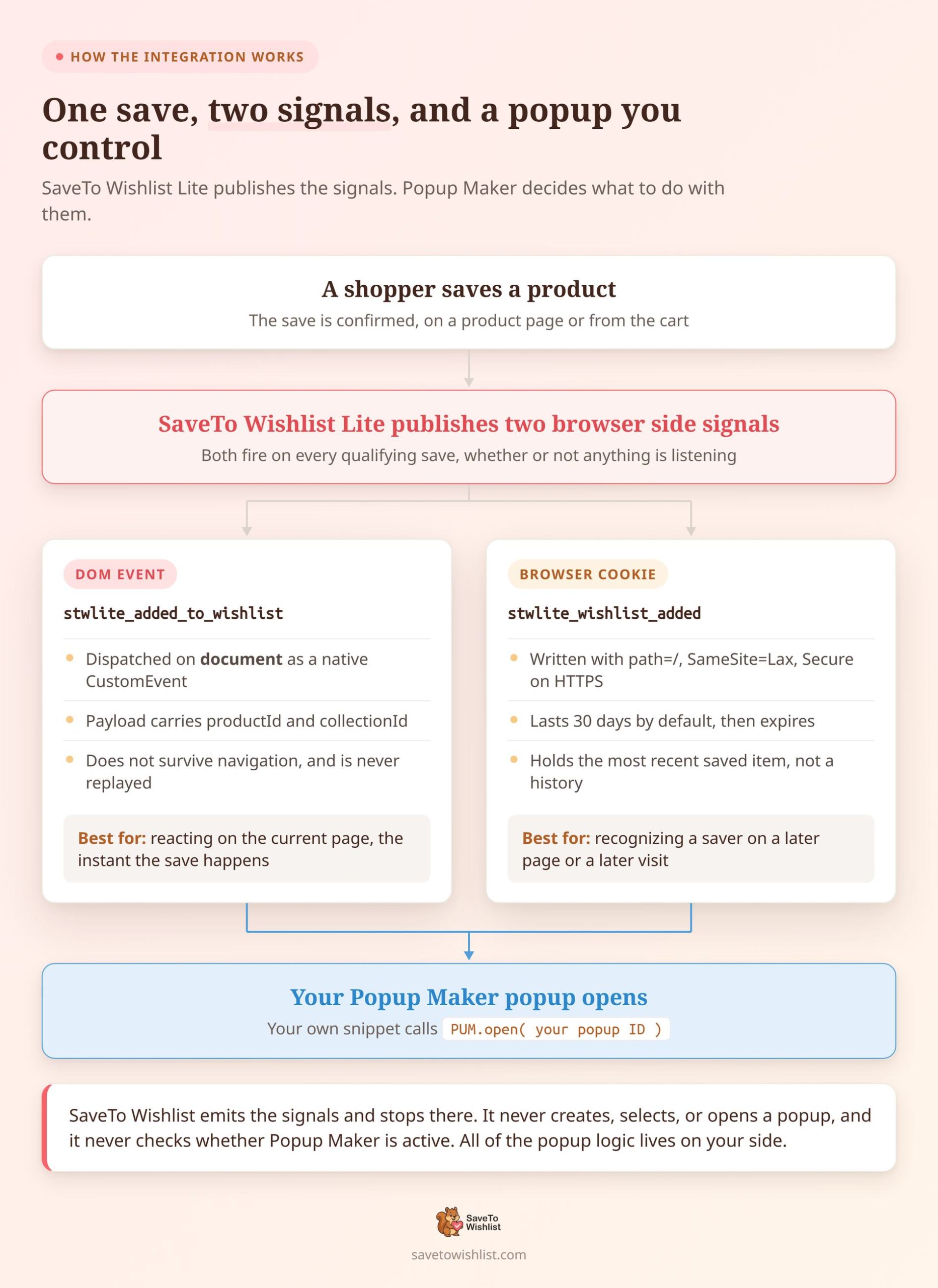
SaveTo Wishlist Lite publica dos señales del lado del navegador después de confirmar un guardado exitoso. El código personalizado puede escuchar el evento y abrir una ventana emergente de Popup Maker. Para la cookie, puedes usar una condición de cookie de Popup Maker o código personalizado.
| Señal | Nombre | Mejor usado para | Persistencia |
|---|---|---|---|
| Evento DOM | stwlite_added_to_wishlist | Reaccionar en la página actual cuando ocurre el guardado | Enviado una vez y no almacenado |
| Cookie del navegador | stwlite_wishlist_added | Reconocer el mismo navegador en una página o visita posterior | Hasta 30 días |
Lo que lleva cada señal
SaveTo Wishlist dispara el evento en document como un CustomEvent nativo. Lleva una pequeña carga útil:
event.detail = {
  productId,    // product ID, or the variation ID when a variation was saved
  collectionId  // the wishlist collection, or 0 for a guest
}
La cookie almacena un único ID codificado en URL: el producto o la variación que el comprador guardó. SaveTo Wishlist lo escribe con path=/, SameSite=Lax, un max-age de 30 días y Secure en páginas HTTPS. Un guardado posterior sobrescribe el valor. Por lo tanto, la cookie contiene el artículo guardado más reciente, no un historial.
Qué plugin maneja qué
La división de responsabilidades es importante aquí, porque da forma a toda la configuración. Para esta integración, SaveTo Wishlist proporciona las señales pero no gestiona la ventana emergente de Popup Maker. No crea, selecciona ni abre una ventana emergente de Popup Maker, y no comprueba si Popup Maker está activo. Tú creas la ventana emergente en Popup Maker, pero el método de evento instantáneo también necesita un pequeño fragmento de JavaScript.
Si prefieres redirigir los eventos de la lista de deseos a otro lugar, nuestra guía de Zapier y webhooks cubre eso.
La trampa de nombres a la que hay que prestar atención
Una trampa de nomenclatura atrapa a la gente desde el principio. SaveTo Wishlist tiene su propia opción de Popup en la configuración del botón Añadir a la lista de deseos. Eso se refiere al modal de confirmación del propio plugin. No tiene nada que ver con Popup Maker, y no activa ni desactiva la integración.
Qué necesitas antes de empezar
El método de evento instantáneo necesita los cinco elementos a continuación. El método de cookie puede no requerir JavaScript si tu configuración de Popup Maker incluye una condición de Cookie existente (más sobre esto abajo). Sin embargo, Popup Maker todavía necesita un disparador, como un retraso de tiempo o una intención de salida.
- SaveTo Wishlist Lite 1.1.0 o posterior: Las señales llegaron en la 1.1.0. Cualquier versión anterior no emite nada. La integración se incluye en SaveTo Wishlist Lite, la versión gratuita, por lo que no se necesita ninguna actualización.
- WooCommerce instalado y activo: SaveTo Wishlist Lite no completa su inicio normal sin él.
- El script frontend de SaveTo Wishlist cargado: JavaScript produce las señales. Una página sin el script no produce ni el evento ni la cookie.
- Popup Maker instalado y activo: Muestra el popup después de que tu listener de JavaScript lo llame. SaveTo Wishlist todavía envía las señales cuando Popup Maker no está activo.
- Necesitas una herramienta que soporte JavaScript de front-end. Con un tema hijo, coloca el código en un archivo JavaScript y carga ese archivo a través de WordPress. Añade etiquetas de script solo dentro de un archivo HTML o PHP. No pegues JavaScript sin procesar en una herramienta que solo acepte PHP.
Hay un filtro que puede romper silenciosamente todo esto. Desde SaveTo Wishlist Lite 1.1.2, devolver false desde stwlite_load_frontend_assets detiene la carga de JavaScript de front-end en esa solicitud. Sin script no hay evento ni cookie. Los botones de la lista de deseos tampoco funcionan en esa página.
Nuestra guía de la API REST de la lista de deseos de WooCommerce cubre más sobre la superficie del desarrollador.
Cómo configurar un popup de lista de deseos de WooCommerce
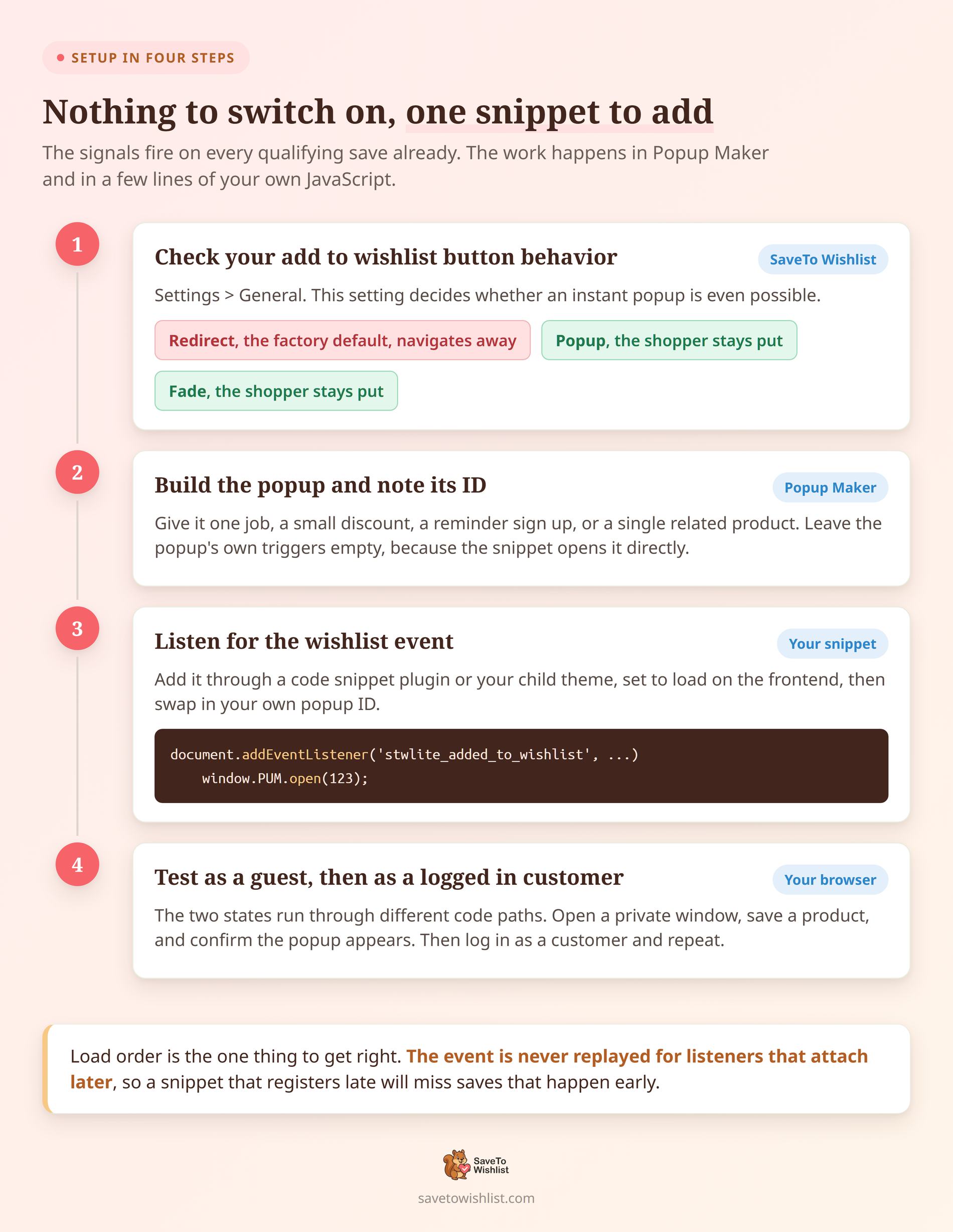
No necesitas activar una configuración de integración en SaveTo Wishlist para crear un popup de lista de deseos de WooCommerce. Las señales se disparan en cada guardado que califica, independientemente de si algo está escuchando. El método instantáneo requiere trabajo en Popup Maker y un fragmento de JavaScript corto. La segmentación básica por cookies puede no requerir un fragmento.
Paso 1: Comprueba el comportamiento de tu botón añadir a la lista de deseos
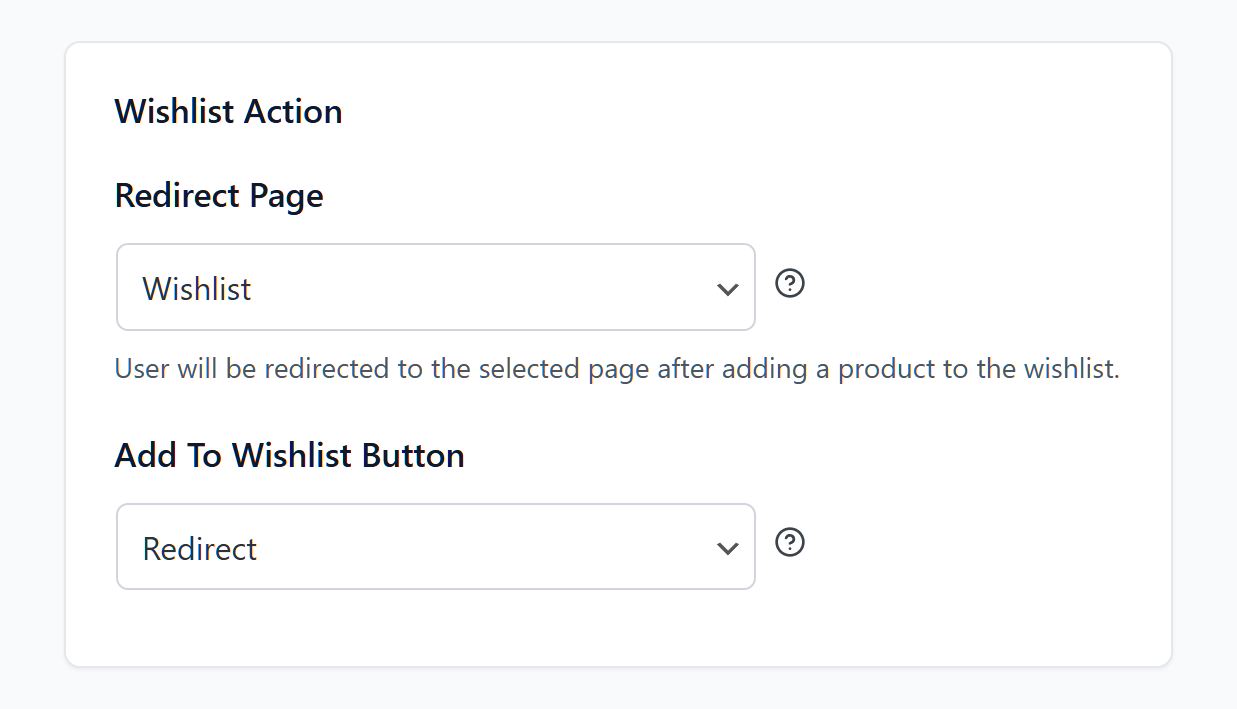
Esta configuración afecta cuánto tiempo puede permanecer visible un popup instantáneo. Redireccionar envía a los clientes conectados a otra página justo después del evento, mientras que Popup y Fade los mantienen en la página actual. Ve a SaveTo Wishlist > Settings > General y encuentra la configuración de Add to wishlist button. Tiene tres opciones: Redirect, Popup y Fade. Redirect es la opción predeterminada de fábrica.
Popup y Fade mantienen a todos los compradores en la página actual. Redirect envía a los compradores conectados a la página de la lista de deseos, pero los invitados ven el popup de confirmación del plugin en su lugar. La navegación acorta el momento.
Cambia a Fade si quieres popups en la misma página y no necesitas la redirección. Si la redirección es parte de tu flujo, usa el método de cookies en su lugar. Sobrevive al cambio de página.
Paso 2: Crea el popup en Popup Maker
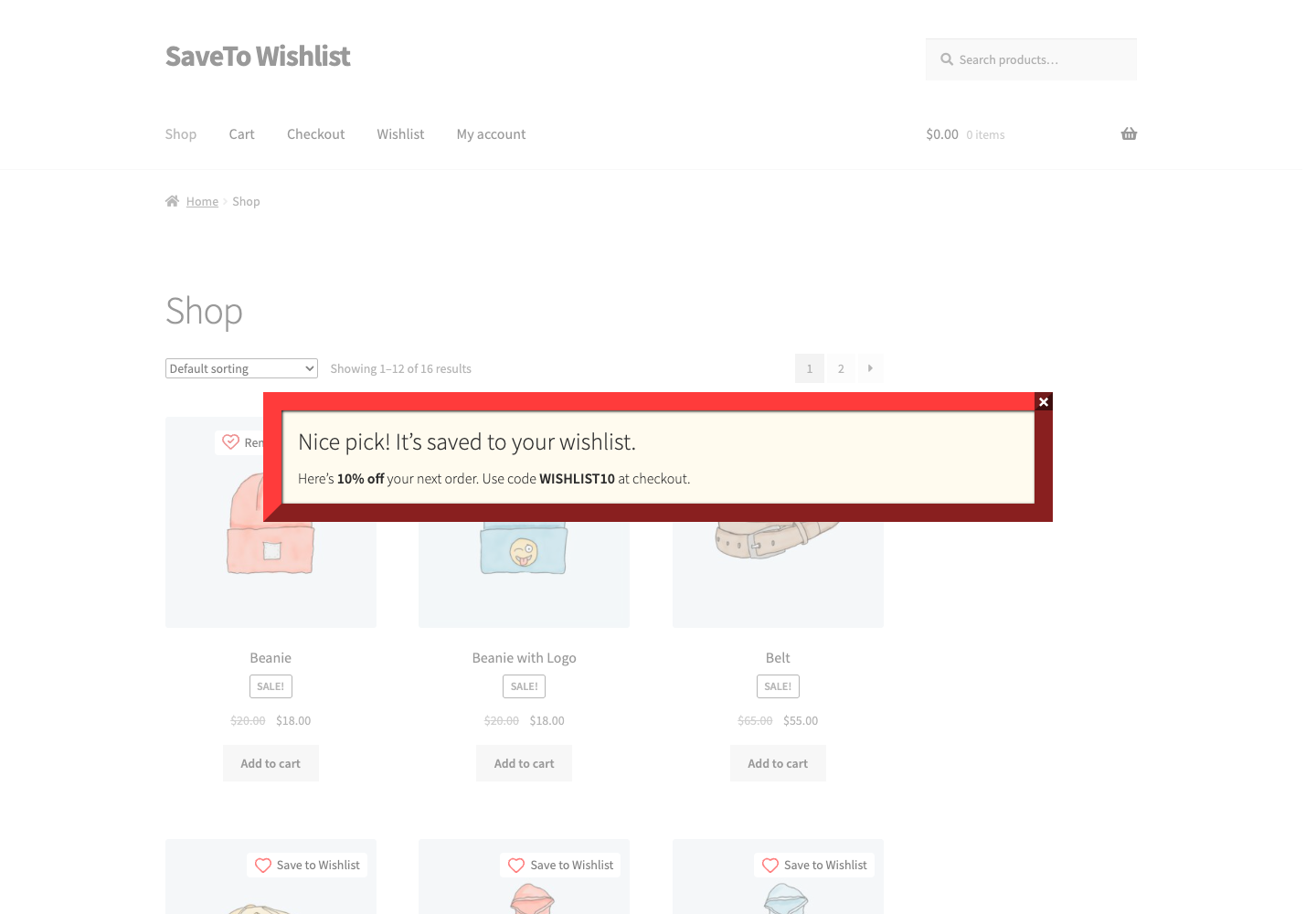
Un popup activado por guardado funciona mejor cuando hace una sola tarea. Podría ser un pequeño descuento en el artículo guardado, un recordatorio de registro o un impulso hacia un producto relacionado. Elige uno y constrúyelo.
Para el método de evento instantáneo, deja los triggers del popup vacíos porque JavaScript lo abre. Para el método de cookies, añade un trigger de Popup Maker. Luego anota el ID del popup. Aparece en la lista de popups de Popup Maker y en la URL cuando lo editas.
Paso 3: Escucha el evento de la lista de deseos
Este fragmento maneja el método de evento instantáneo. Añádelo con una herramienta que soporte JavaScript de front-end y asegúrate de que se carga en las páginas de la tienda. Reemplaza 123 con tu propio ID de popup.
document.addEventListener('stwlite_added_to_wishlist', function (event) {
  var detail = event.detail || {};
  var productId = Number(detail.productId);

  // Cart-to-wishlist saves report 0, so skip those for a product-specific offer.
  if (productId === 0) {
    return;
  }

  if (window.PUM && typeof window.PUM.open === 'function') {
    window.PUM.open(123);
  }
});
Tres detalles aquí importan más de lo que parecen. El oyente se sienta en document, porque ahí es donde SaveTo Wishlist envía el evento. La protección window.PUM evita un error en tu consola si Popup Maker aún no se ha cargado. Y PUM.open() es el método documentado de Popup Maker para abrir un popup por ID.
Asegúrate de que el oyente esté listo antes de que un comprador guarde un artículo. Popup Maker también debe estar listo cuando se dispara el evento, o el código actual no abrirá el popup. SaveTo Wishlist nunca repite el evento para los oyentes que se adjuntan más tarde. Un fragmento que se registra tarde se perderá los guardados que ocurran temprano.
Paso 4: Prueba como invitado y como cliente conectado
Prueba ambos estados, porque se ejecutan a través de diferentes rutas de código. Abre una página de producto en una ventana privada, guarda el producto y confirma que aparece el popup. Luego inicia sesión como cliente y repite.
Los guardados de invitados se almacenan en el navegador en lugar de en el servidor. Los carritos de deseos de invitados deben estar habilitados, y el navegador debe permitir el almacenamiento local.
Para comprobar las señales directamente, abre las herramientas de desarrollador de tu navegador. Ejecuta el oyente anterior con un console.log en lugar de la llamada al popup. Luego busca en Aplicación > Cookies stwlite_wishlist_added después de un guardado.
🔍️ Un error que vemos repetidamente: el popup se prueba una vez mientras se está conectado como administrador, y luego se envía. Los invitados siguen una ruta diferente a través del código. Si el navegador bloquea el almacenamiento local, un guardado de invitado puede fallar y no se enviará ninguna señal. Si solo se bloquean las cookies, el evento aún puede enviarse. Prueba el caso del invitado antes de contar con él.
Cómo dirigirse a visitantes recurrentes con la cookie de la lista de deseos
La cookie te permite reconocer a un guardador en una página posterior o en una visita posterior. Dura hasta 30 días. El evento se dispara una vez cuando ocurre el guardado, y el navegador nunca lo almacena para páginas posteriores.
Añade una condición de cookie en Popup Maker
Añade un disparador de Popup Maker. Si tu configuración de Popup Maker incluye segmentación por cookies, añade una condición de Cookie > Cookie Existe e introduce stwlite_wishlist_added. La condición limita quién ve el popup, pero no lo abre por sí sola. El ejemplo de JavaScript a continuación no es necesario para una comprobación básica de cookies. Usa el código de ejemplo si necesitas leer el ID del producto guardado o añadir un comportamiento que Popup Maker no pueda proporcionar.
Lee el ID del producto guardado con JavaScript
document.addEventListener('DOMContentLoaded', function () {
  var match = document.cookie.split(';').map(function (part) {
    return part.trim();
  }).find(function (part) {
    return part.startsWith('stwlite_wishlist_added=');
  });

  if (!match) {
    return;
  }

  var savedProductId = decodeURIComponent(
    match.substring('stwlite_wishlist_added='.length)
  );

  if (window.PUM && typeof window.PUM.open === 'function') {
    window.PUM.open(456); // Your "welcome back" popup ID
  }
});
El código personalizado puede usar savedProductId para elegir un popup o encontrar detalles del producto. El código de ejemplo no hace esto, por lo que necesitarías escribir más.
Controla la frecuencia con la que se abre el popup
La configuración de repetición de visualización de Popup Maker puede limitar los popups que abren sus propios disparadores. Si el código personalizado llama a PUM.open() en cada página, añade una comprobación separada para limitar la frecuencia con la que se abre el popup. Prueba la regla para asegurarte de que aparece solo con la frecuencia que deseas. Si tu configuración de Popup Maker incluye un disparador de intención de salida, la misma comprobación sirve como una puerta útil. Solo los navegadores que aún tengan la cookie de la lista de deseos cumplen esta condición.
Los anuncios de retargeting utilizan la misma intención de una manera diferente, lo cual AdTribes cubre en su guía de marketing de WooCommerce.
Lo que la cookie no demuestra
Trata la cookie como un registro de que se ha guardado algo. No es prueba de que la lista de deseos todavía tenga artículos. SaveTo Wishlist borra la cookie cuando un comprador elimina el último artículo a través del proceso de eliminación admitido en el front-end. Las eliminaciones a través de otras rutas no la borrarán necesariamente.
Aun así, las listas de deseos pueden ayudar a los compradores que regresan a encontrar productos que guardaron anteriormente.
Cinco formas de usar un popup de lista de deseos de WooCommerce
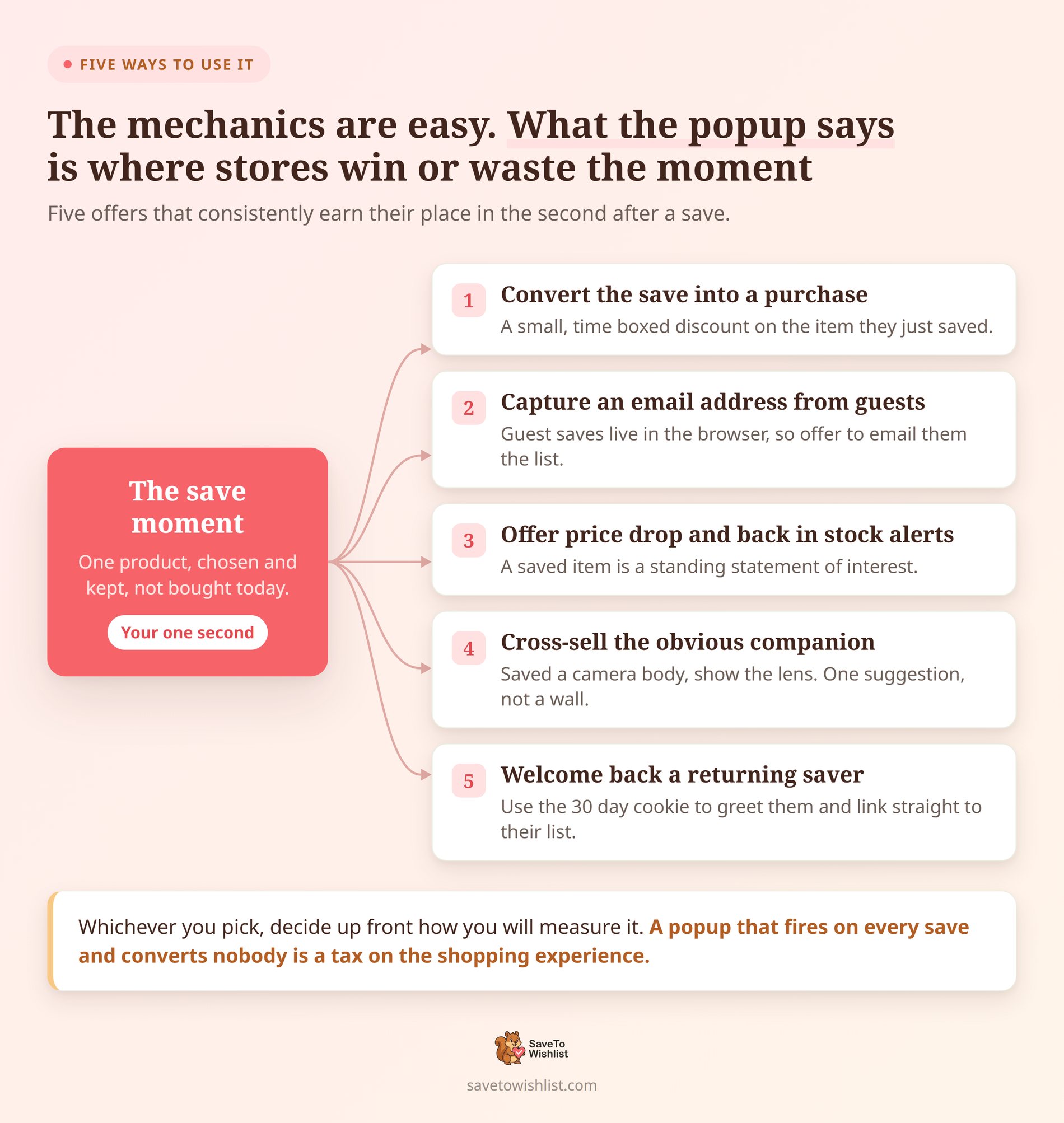
La configuración es simple, pero el mensaje emergente puede afectar la respuesta de los compradores. Aquí hay cinco opciones que puedes probar:
Convierte el guardado en una compra
Puedes mostrar un descuento por tiempo limitado después de que un comprador guarde un artículo. Verifica el guardado en el servidor antes de ofrecer un descuento que solo debe estar disponible para los usuarios de la lista de deseos. El comprador ha mostrado interés en el artículo, pero aún puede estar comparando productos. El precio o el momento pueden estar impidiendo la compra, pero las tiendas deben probar si un descuento ayuda.
Captura una dirección de correo electrónico de los invitados
Los guardados de invitados residen en el navegador. Borrar los datos del sitio o el almacenamiento local los elimina, pero borrar solo la caché del navegador puede que no. Una ventana emergente puede solicitar al comprador una dirección de correo electrónico. Enviar la lista guardada de un invitado requiere consentimiento y código personalizado que envíe los datos de la lista de deseos del navegador a tu servidor o servicio de correo electrónico. Nuestra guía sobre automatización de correo electrónico de WooCommerce con datos de listas de deseos cubre qué enviar a continuación.
Ofrece alertas de rebajas y de reposición con SaveTo Wishlist Pro
Un artículo guardado muestra que el comprador estaba interesado cuando lo guardó. Puedes preguntar si el comprador desea una alerta de "en oferta" o "disponible de nuevo". SaveTo Wishlist Pro puede enviar correos electrónicos a los clientes registrados cuando un producto guardado se pone en oferta o vuelve a estar en stock. Esto requiere una automatización Pro, pero no requiere otra herramienta de alerta.
Vende el complemento obvio
Después de que un comprador guarde un cuerpo de cámara, podrías probar una ventana emergente que muestre un objetivo a juego. Sin embargo, limítate a una sugerencia. Un guardado muestra cierto interés, y demasiadas recomendaciones pueden distraer al comprador.
Nuestra guía sobre ventas adicionales versus ventas cruzadas explica cuándo encaja cada una.
Da la bienvenida a un comprador que regresa
Usa la cookie para saludar a un comprador que recientemente guardó algo en el mismo navegador. Un enlace directo a su lista de deseos elimina el trabajo de encontrarla de nuevo. Esto combina bien con las tácticas de nuestra guía de campaña de recuperación de WooCommerce.
Elijas lo que elijas, decide de antemano cómo lo medirás. Una ventana emergente que aparece después de cada guardado puede molestar a los compradores si no conduce a más pedidos. SaveTo Wishlist Pro incluye analíticas de listas de deseos. Lite no incluye estas analíticas, por lo que los usuarios necesitan otra herramienta de seguimiento o código personalizado para comparar los guardados con los pedidos.
Límites que debes conocer antes de confiar en estas señales
Estas señales del navegador tienen límites. Conocer esos límites puede ayudarte a evitar problemas de configuración.
- El modo de redirección acorta el evento: Para un comprador registrado, la navegación comienza justo después de que se dispara el evento. Un oyente síncrono todavía se ejecuta, pero cualquier cosa asíncrona puede interrumpirse. Usa la cookie para flujos de redirección.
- Los invitados siguen una ruta diferente después de guardar: En el código que inspeccionamos, un invitado en Redirección llega al modal de confirmación. No navegan a otra página. No asumas que el comportamiento de un invitado es el mismo que el de un usuario registrado.
- El guardado del carrito a la lista de deseos informa 0: Esto se aplica cuando un comprador guarda uno o más artículos del carrito a través de la acción del carrito. El plugin envía un evento para la acción, no un evento por artículo.
- Los guardados fallidos no producen nada: Un guardado de usuario registrado emite las señales solo cuando el servidor informa éxito. Un error de red o un tiempo de espera no producen ningún evento ni cookie.
- Las herramientas de consentimiento pueden bloquear la cookie si bloquean el script SaveTo Wishlist o sus cookies: La configuración de privacidad del navegador también puede impedir que el navegador escriba la cookie. Crea la ruta de la cookie como una adición, no como tu única ruta.
- Ninguna señal demuestra que se produjo un guardado válido: Otro script en la página puede enviar un evento con el mismo nombre o establecer la misma cookie. Úsalos para mensajería, nunca para otorgar algo de valor financiero real sin una verificación del lado del servidor.
El evento transporta un ID de producto o variación y un ID de colección. La cookie solo almacena el ID del producto o variación. Un guardado en el carrito almacena 0 como ID del producto. Ningún nombre, dirección de correo electrónico o detalle de facturación va en ninguno de ellos. Los identificadores de producto aún describen el comportamiento del comprador. Por lo tanto, verifica dónde pertenece la cookie en tus categorías de consentimiento y política de privacidad.
Preguntas frecuentes: Integración de WooCommerce Wishlist Popup Maker
La integración con Popup Maker ¿tiene algún coste?
No. Las señales se envían en SaveTo Wishlist Lite, la versión gratuita, a partir de la versión 1.1.0. No necesitas SaveTo Wishlist Pro para usarlas. Lo que construyas en el lado de Popup Maker depende de qué características de Popup Maker incluya tu propia configuración.
¿Necesito configurar algo en SaveTo Wishlist?
No hay una configuración de integración para activar. SaveTo Wishlist produce el evento y la cookie automáticamente después de un guardado exitoso, tengas o no instalado Popup Maker. La única configuración que vale la pena revisar es el comportamiento del botón Añadir a la lista de deseos. El modo Redirección cambia cuál de las dos señales debes usar.
¿Por qué no aparece mi popup en modo Redirección?
En Redirección, SaveTo Wishlist envía al comprador conectado a la página de la lista de deseos justo después de que se active el evento. La página se redirige casi de inmediato, por lo que el popup puede desaparecer antes de que el comprador pueda usarlo. Cambia el ajuste a Desvanecer o activa tu popup desde la cookie stwlite_wishlist_added en la página de destino.
¿Funciona esto para compradores que no han iniciado sesión?
Sí, siempre que las listas de deseos de invitados estén habilitadas, lo cual es el valor predeterminado. Un guardado de invitado se almacena en el navegador y emite el evento con un ID de colección de 0. Si el navegador bloquea esa escritura en el almacenamiento, no se produce ninguna señal. La configuración del navegador puede bloquear el almacenamiento e impedir un guardado de invitado. Prueba las listas de deseos de invitados en los navegadores que usan tus clientes con frecuencia.
¿Qué significa un ID de producto de 0?
Significa que el guardado provino de una acción de carrito a lista de deseos. Esa acción puede cubrir uno o más artículos del carrito. SaveTo Wishlist envía un evento para la acción del carrito en lugar de un evento por artículo. El evento no identifica un producto individual, así que muestra un mensaje general o sáltalo.
¿Puedo mostrar un popup diferente para cada producto?
Sí, para guardados de productos normales. El evento y la cookie proporcionan el ID del producto o de la variación. Los guardados de carrito a lista de deseos usan 0 en su lugar. Tu oyente puede ramificarse a diferentes IDs de popup a partir de ahí. Normaliza el valor con Number() antes de compararlo, ya que algunos IDs del frontend llegan desde atributos de datos HTML como cadenas.
Convierte guardados en ventas con la integración de WooCommerce Wishlist Popup Maker
Un comprador puede no comprar un artículo guardado por muchas razones, incluyendo precio, momento, stock o un cambio de opinión. Un comprador que guarda un artículo ha mostrado interés, pero aún puede estar comparando productos o esperando para comprar. Tu trabajo es seguir siendo útil en ese momento, en lugar de quedarte callado hasta el próximo envío de correo electrónico.
Empieza poco a poco. Un popup de lista de deseos de WooCommerce, una oferta clara y un plan para medirlo supera una configuración inteligente de múltiples ramas que nadie revisa después del lanzamiento.
- Revisa tu configuración del botón Añadir a la lista de deseos y cambia a Desvanecer para popups instantáneos.
- Crea un popup de Popup Maker y anota su ID.
- Añade el fragmento del listener de eventos, luego prueba como invitado y como cliente.
- Añade la verificación de cookies si quieres llegar a compradores recurrentes.
- Lee los límites antes de crear nada que asuma que las señales están completas.
Una ventana emergente de lista de deseos instantánea necesita una ventana emergente y un fragmento de JavaScript corto. La segmentación basada en cookies puede no necesitar JavaScript si Popup Maker admite la condición de cookie necesaria.
SaveTo Wishlist Lite envía estas señales después de un guardado exitoso. Tu JavaScript o la configuración de Popup Maker pueden responder a ellas. La página de integración de Popup Maker tiene la versión corta si quieres echarle un vistazo primero.



