

 Revisado por
 Imagínate esto: un cliente navega por tu tienda, se enamora de un producto y lo añade a su lista de deseos. Dos semanas después, bajas el precio un 20%. Es el tipo de oferta que hace que la gente compre, pero el cliente nunca se entera. Se ha olvidado de ello y tu oferta termina sin una sola compra.
Ahora imagina la alternativa. En el momento en que baja el precio, llega un correo electrónico a su bandeja de entrada: “¡Buenas noticias! Ese artículo que tenías en el punto de mira ya está en oferta”. Hace clic y compra.
Ese es el poder de una alerta de caída de precios en la lista de deseos de WooCommerce, y es uno de los correos electrónicos automatizados de mayor conversión que puedes enviar desde tu tienda.
En esta guía, te explicaré exactamente cómo configurar las alertas de caída de precios en WooCommerce usando SaveTo Wishlist Pro. Cubriremos cada paso desde la instalación hasta tu primera alerta en vivo, además de las estrategias de diseño de correo electrónico que maximizan los clics y las conversiones.
Tabla de Contenidos
- Por qué las alertas de caída de precios convierten tan bien
- Requisitos previos para las alertas de caída de precios en la lista de deseos
- Configuración paso a paso: Alertas de caída de precios en la lista de deseos
- Mejores prácticas de diseño de correo electrónico
- Alertas de caída de precios en la lista de deseos: Configuración avanzada
- Midiendo el rendimiento de tus alertas de caída de precios en la lista de deseos
- Preguntas frecuentes: Alertas de caída de precios en la lista de deseos
- Conclusión
Por qué las alertas de caída de precios convierten tan bien
Las alertas de caída de precios aprovechan algo fundamental sobre cómo compra la gente en línea: la intención combinada con el momento oportuno.
Cuando alguien añade un producto a su lista de deseos, te está diciendo dos cosas. Primero, quiere el producto. Segundo, algo le está frenando, normalmente el precio. Una alerta de caída de precios elimina esa barrera en el momento exacto en que desaparece.
Las cifras lo respaldan. Según Barilliance, los correos electrónicos que se activan en función del comportamiento del cliente reciben un 306% más de clics que los envíos de correo electrónico habituales. Mientras tanto, Campaign Monitor informa que los correos electrónicos segmentados y dirigidos generan el 58% de todas las ventas por correo electrónico. Omnisend también descubrió algo asombroso: aunque los correos electrónicos automáticos representan menos del 2% de todos los correos electrónicos que envía una tienda, generan el 29% de todos los pedidos.
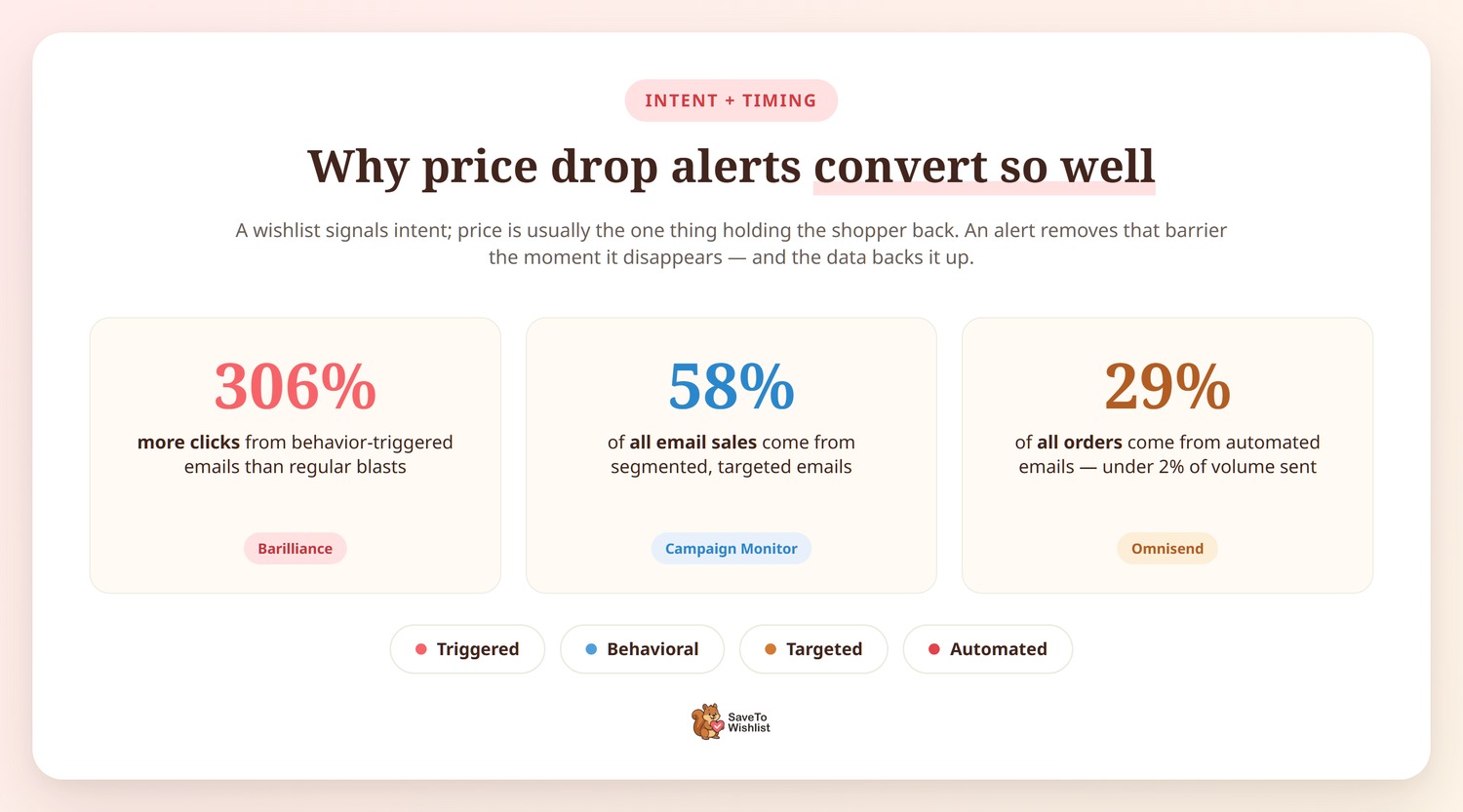
Las alertas de bajada de precio se encuentran en la intersección de todas estas tendencias: son disparadas, conductuales, dirigidas y automatizadas.
Así es como se comparan con otros tipos de correo electrónico comunes:
Nota: Las siguientes cifras son estimaciones ilustrativas basadas en puntos de referencia de la industria y nuestras propias observaciones. El rendimiento real variará según la tienda, la audiencia y la implementación. Verifique con sus propios análisis después del lanzamiento.
| Métrica | Alertas de Bajada de Precios | Correos genéricos de rebajas | Abandono de carrito |
|---|---|---|---|
| Tasa de apertura | 50-60% | 15-25% | 40-50% |
| Tasa de clics | 15-25% | 2-5% | 10-15% |
| Tasa de conversión | 8-15% | 1-3% | 5-10% |
Los números hablan por sí solos. Las alertas de bajada de precio superan fácilmente a los correos de rebajas habituales. Incluso funcionan tan bien como los correos de recordatorio de carrito, que suelen considerarse los mejores correos automatizados que una tienda puede enviar.
Requisitos previos para las alertas de caída de precios en la lista de deseos
Antes de entrar en la configuración, seré directo sobre lo que necesitas.
Las alertas de caída de precio de la lista de deseos requieren SaveTo Wishlist Pro, específicamente el plan Growth (49,50 $ el primer año, luego 99 $/año), Plus (99,50 $ el primer año, luego 199 $/año) o Business (199,50 $ el primer año, luego 399 $/año). Si bien la versión gratuita de SaveTo Wishlist maneja las funciones básicas de la lista de deseos, necesita una licencia Pro para automatizaciones, incluidos los desencadenantes de caída de precios.
Puedes consultar la comparación completa de planes en la página de precios.
Esto es lo que necesitas tener preparado:
- WooCommerce (se recomienda la última versión)
- SaveTo Wishlist Pro: Plan Growth, Plus o Business, instalado y activado
- Una configuración de correo electrónico funcional: ya sea el sistema de correo electrónico predeterminado de WooCommerce o un proveedor de correo electrónico transaccional como WP Mail SMTP
- Al menos algunos productos en tu tienda con clientes que tengan listas de deseos activas (incluso las listas de deseos de prueba funcionan para la configuración inicial)
Si eres nuevo en las funciones de automatización de SaveTo Wishlist, la guía general de automatización cubre el sistema en general. Este tutorial se centra específicamente en el desencadenante de bajada de precio.
¿Listo? ¡Entonces vamos a construir esto!
Configuración paso a paso: Alertas de caída de precios en la lista de deseos
Paso 1: Navega al panel de Automatizaciones
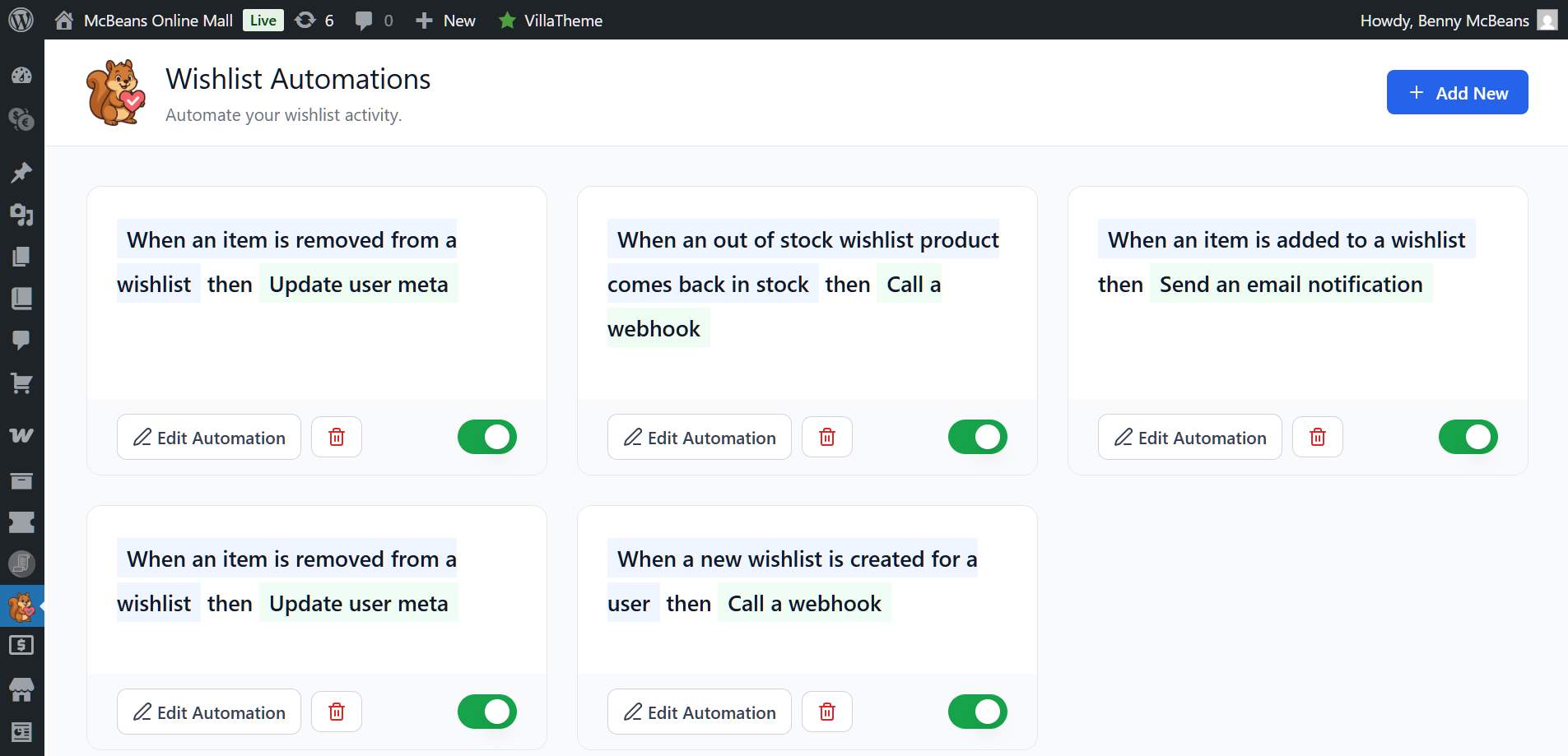
Desde tu panel de WordPress, ve a SaveTo Wishlist > Automations en la barra lateral izquierda. Este es el centro neurálgico de todas las automatizaciones basadas en listas de deseos.
Si esta es tu primera automatización, verás una pantalla de estado vacía con una indicación para crear tu primer flujo de trabajo. Sin embargo, si ya has configurado otras automatizaciones (como las alertas de reposición de stock), tus flujos de trabajo existentes se mostrarán aquí.
Paso 2: Crea una nueva automatización con el disparador correcto
Haz clic en “Add New Automation” y se te presentará una lista de desencadenantes disponibles.
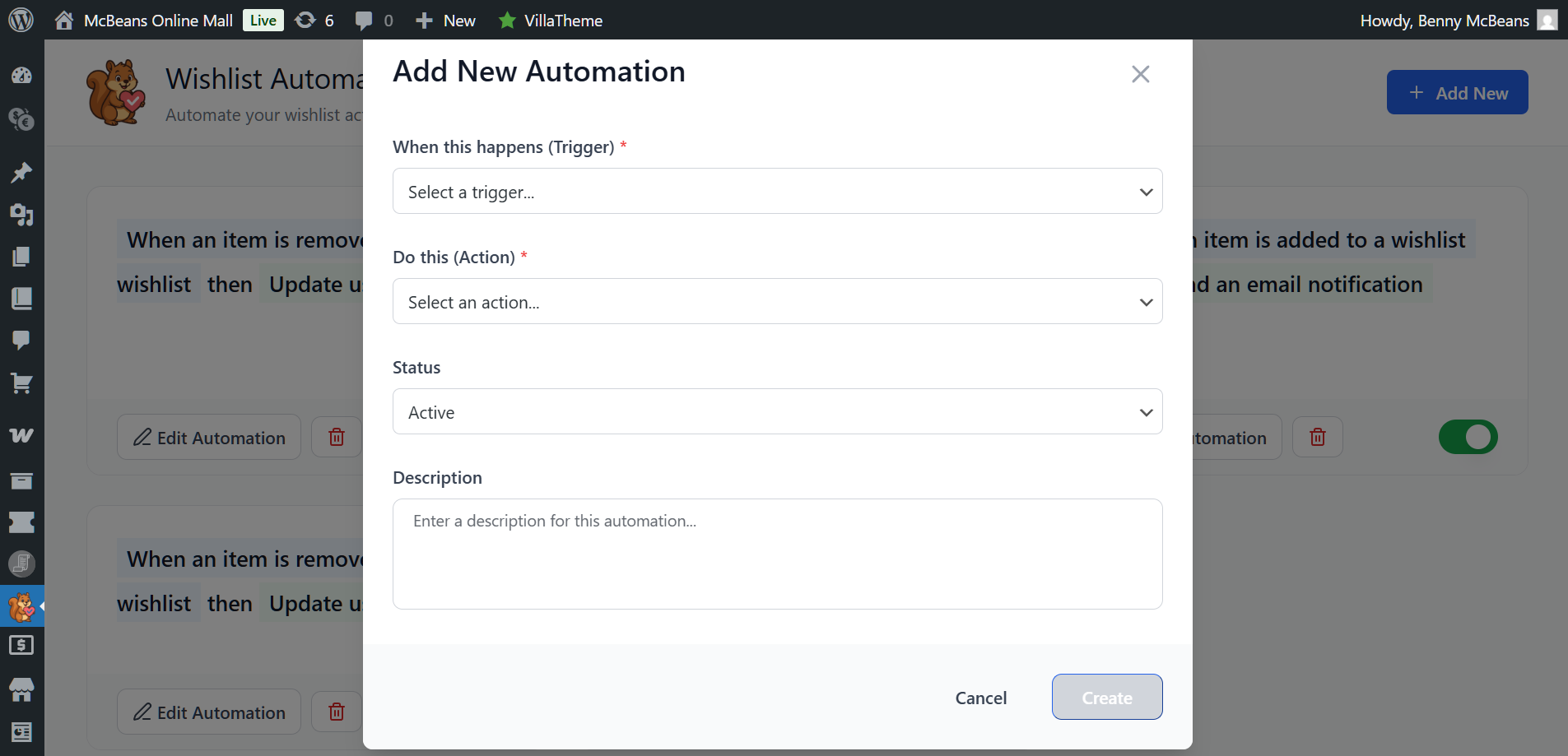
En el menú desplegable, selecciona “When a wishlist product goes on sale” (Cuando un producto de la lista de deseos se pone en oferta) de las opciones de desencadenantes.
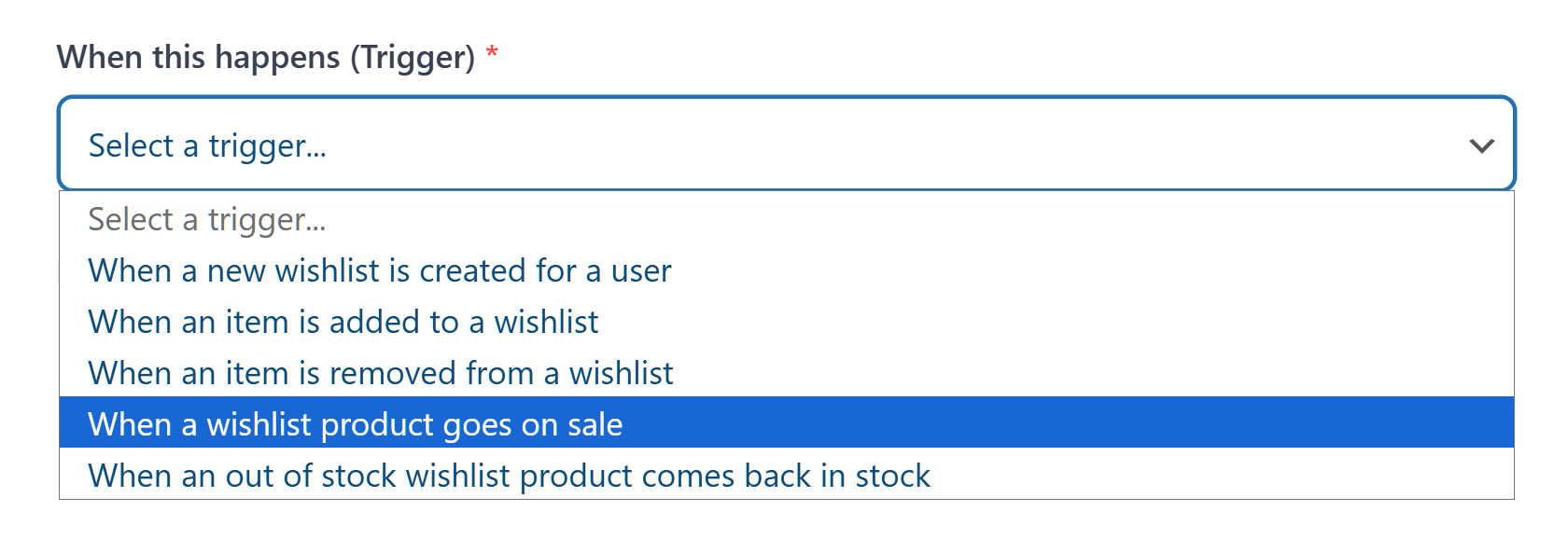
Selecciona el desencadenante de disminución de precio para empezar a crear tu alerta de bajada de precio de la lista de deseos.
Ahora, para elegir una acción…
Paso 3: Selecciona la acción correspondiente
A continuación, utiliza el menú desplegable para elegir la acción que resultará del desencadenante. Para esta guía, elegiremos “Send an email notification.“ (Enviar una notificación por correo electrónico).
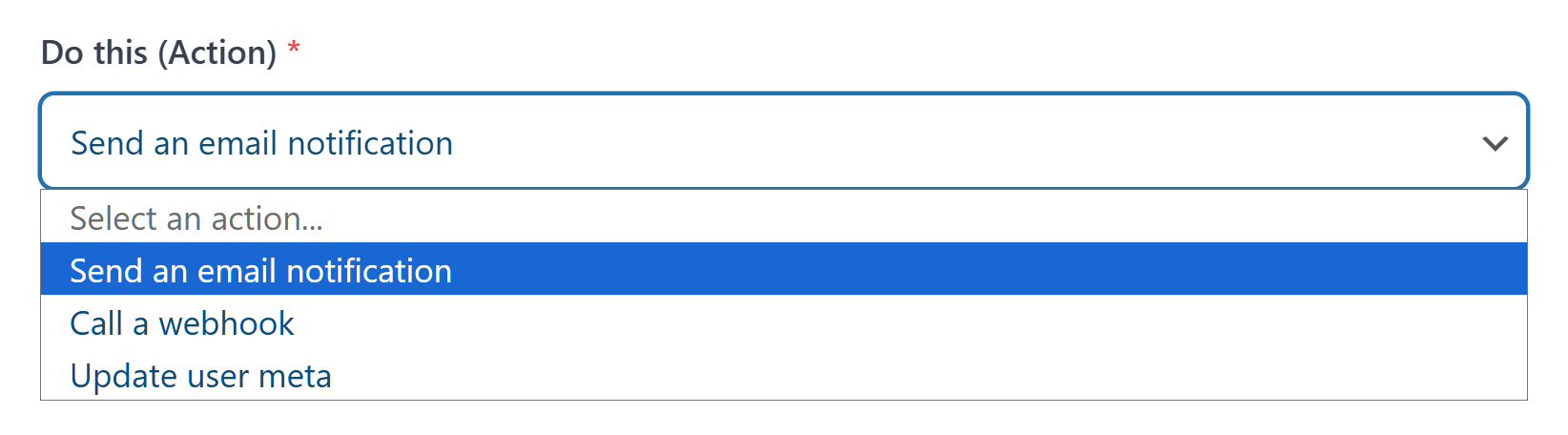
Una vez que selecciones el disparador y la acción, SaveTo Wishlist Pro crea el esquema básico de la automatización por ti: un evento de inicio conectado a un correo electrónico.
Paso 4: Configura la notificación por correo electrónico
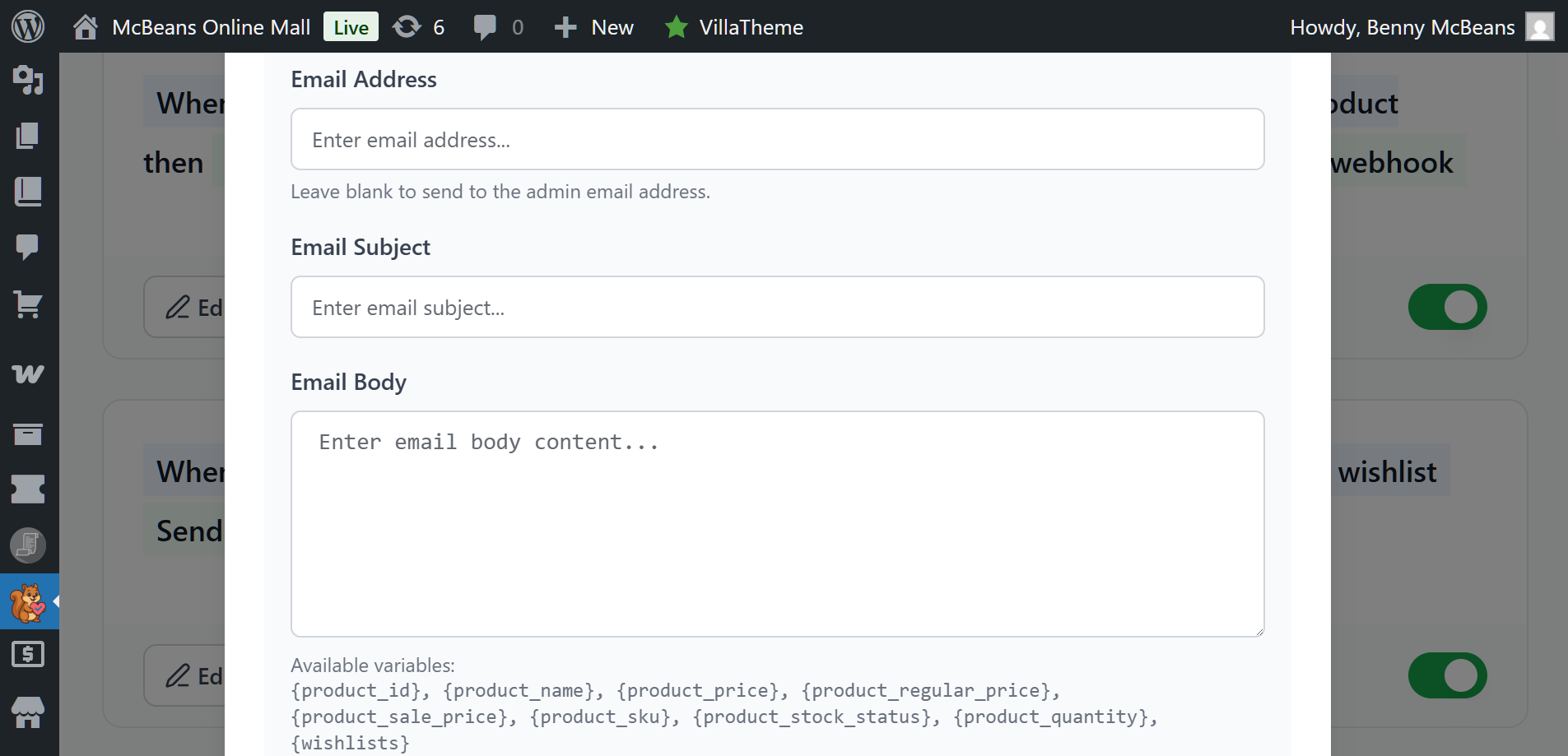
Haz clic en el bloque de acción de correo electrónico para abrir el editor de correo. Aquí configurarás:
- Dirección de correo electrónico: Esta es la dirección de correo electrónico a la que se enviará la notificación. Si la dejas en blanco, se enviará al administrador del sitio.
- Asunto del correo electrónico: Este es tu elemento más importante. Mantenlo específico y urgente.
- Cuerpo del correo electrónico: Puedes personalizar cada correo electrónico automáticamente utilizando las etiquetas disponibles, como
{{product_name}},{{product_price}},{{product_regular_price}},{{product_sale_price}}, y más.
Paso 5: Prueba con un producto de ejemplo
Antes de publicarlo, prueba siempre. Aquí te explicamos cómo:
- Añade un producto a tu propia lista de deseos (o a la lista de deseos de una cuenta de prueba).
- Ve a la pantalla de edición de ese producto en WooCommerce.
- Establece un precio de oferta que cumpla tu umbral mínimo.
- Guarda el producto y espera a que se active el disparador.
Revisa tu bandeja de entrada. Verifica que el correo se muestre correctamente. Esto significa que el ID del producto, los nombres, los precios y otros detalles deben mostrarse con precisión.
Durante mis pruebas, me resultó útil probar tanto con productos simples como variables. Los productos variables muestran la variación específica que bajó de precio, lo cual es un buen detalle, pero vale la pena confirmar que se muestre correctamente en tu cliente de correo electrónico.
Paso 6: Activa y monitoriza
Una vez que estés satisfecho con la prueba, cambia el “Estado” de la automatización a “Activo” y haz clic en Guardar.
Tus alertas de bajada de precios ya están activas. Cuando el precio de cualquier producto disminuya, cada cliente que tenga ese producto en su lista de deseos recibirá un correo electrónico personalizado.
Durante los primeros días, vigila las analíticas de la automatización dentro del panel de SaveTo. Busca fallos de entrega, tasas de apertura inusualmente bajas (que podrían indicar un problema con la línea de asunto) o cualquier registro de errores.
¿Quieres empezar a convertir listas de deseos en ventas? Entonces consigue SaveTo Wishlist Pro y configura alertas de bajada de precios rápidamente.
Mejores prácticas de diseño de correo electrónico
El correo electrónico en sí puede hacer o deshacer tu alerta de bajada de precios de la lista de deseos. Un correo bien diseñado con la línea de asunto adecuada convierte una notificación en una venta.
Fórmulas de líneas de asunto que funcionan
Aquí tienes tres fórmulas de líneas de asunto copiables que puedes usar de inmediato:
Fórmula 1: Bajada de precio directa
Price drop alert: {product_name} is now {product_sale_price}, down from {product_regular_price}!
Fórmula 2: Personal y urgente
Good news! An item on your wishlist just went on sale!
Fórmula 3: Alerta de estado de stock
Your wishlisted product, {product_name}, is now {product_sale_price} only!

Hurry! Only {product_stock_status} left!
Principios de diseño
- Un producto, un correo electrónico. No agrupes múltiples bajadas de precio en un solo correo. Cada alerta debe sentirse personal y específica.
- Muestra la comparación de precios visualmente. Muestra el precio original con una línea tachada junto al nuevo precio. El contraste visual genera urgencia.
- Utiliza una CTA única y destacada. “Comprar ahora” o “Obtener esta oferta”: un botón, encima del pliegue.
- Mantén el texto corto. La imagen y el precio del producto hacen el trabajo pesado. Dos o tres frases de cuerpo de texto son suficientes.
- Incluye un enlace a la lista de deseos. Añade un enlace secundario a “Ver tu lista de deseos completa” en la parte inferior para los clientes que quieran ver otros artículos guardados.
Alertas de caída de precios en la lista de deseos: Configuración avanzada
Una vez que tus alertas básicas de bajada de precio estén en funcionamiento, considera estas opciones avanzadas:
Combinación con cupones
¿Estás ejecutando Advanced Coupons junto con SaveTo Wishlist Pro? Entonces puedes incluir un código de cupón personalizado en el correo electrónico de bajada de precio, combinando el precio de oferta con un descuento exclusivo adicional. Esto crea un mensaje atractivo de “doble ahorro”.
Integración de Webhook
Para tiendas que utilizan plataformas de marketing externas, SaveTo Wishlist Pro admite activadores de webhook. Por lo tanto, puedes enviar eventos de bajada de precio a herramientas como Klaviyo, ActiveCampaign o Mailchimp para secuencias de correo electrónico más sofisticadas.
Midiendo el rendimiento de tus alertas de caída de precios en la lista de deseos
Después de que tus alertas de bajada de precio hayan estado funcionando durante al menos dos semanas, es hora de evaluar el rendimiento. Esto es lo que debes rastrear:
- Tasa de apertura: Apunta a un 50% o más. Si estás por debajo del 40%, revisa tus líneas de asunto.
- Tasa de clics: Apunta a un 15-25%. Por debajo del 10% sugiere que el contenido o el diseño del correo electrónico necesitan mejoras.
- Tasa de conversión: Un 8-15% es el punto de referencia. Rastrea esto como compras atribuidas a la alerta dentro de las 48 horas posteriores al envío del correo electrónico.
- Ingresos por correo electrónico: La métrica definitiva. Divide los ingresos totales de las compras por bajada de precio entre el total de alertas enviadas.
- Tasa de cancelación de suscripción: Mantenla por debajo del 0,5%. Tasas más altas significan que estás enviando con demasiada frecuencia o que las alertas no se sienten relevantes.
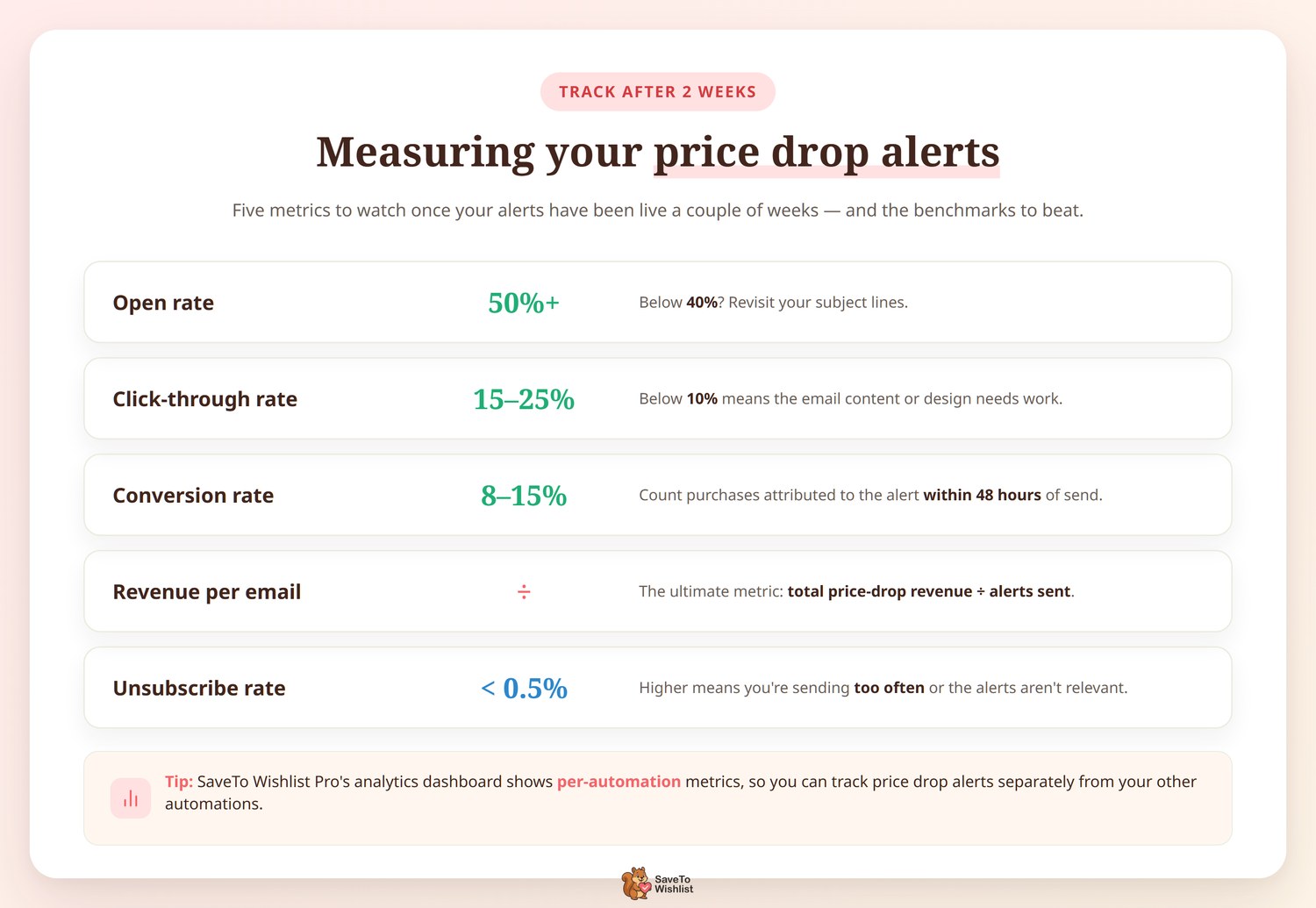
El panel de análisis integrado de SaveTo Wishlist Pro muestra métricas por automatización, por lo que puedes rastrear el rendimiento de las alertas de bajada de precio de la lista de deseos por separado de otras automatizaciones.
Preguntas frecuentes: Alertas de caída de precios en la lista de deseos
¿La alerta de caída de precios en la lista de deseos funciona con productos variables y variaciones específicas?
Sí. SaveTo Wishlist Pro rastrea los artículos de la lista de deseos a nivel de variación. Por lo tanto, si un cliente añade a su lista de deseos una variación “Azul / Grande” y el precio de esa variación específica baja, recibirá una alerta para esa variación exacta, no una notificación genérica del producto. Esta precisión es una de las razones por las que las tasas de clics son tan altas.
¿Qué tan rápido se envían los correos electrónicos de bajada de precio después de que cambio el precio de un producto?
Por defecto, el sistema realiza una comprobación para rastrear los cambios de precio cada 15 minutos utilizando el sistema cron integrado de WooCommerce. Sin embargo, si necesitas una entrega casi instantánea, puedes configurar un trabajo cron de servidor real para que se ejecute con más frecuencia. La mayoría de las tiendas encuentran que el intervalo de 15 minutos funciona bien. Es lo suficientemente rápido como para sentirse oportuno y, al mismo tiempo, proporciona un margen para cambios accidentales de precio.
Conclusión
Configurar las alertas de bajada de precio de la lista de deseos de WooCommerce es una de las automatizaciones con mayor ROI que puedes añadir a tu tienda. Estás llegando a clientes que ya han expresado interés en un producto, en el momento exacto en que has eliminado su mayor objeción: el precio.
La configuración lleva poco tiempo con SaveTo Wishlist Pro, y los correos electrónicos se gestionan solos a partir de ahí. Cada vez que descuentas un producto, cada cliente que lo añadió a su lista de deseos recibe una notificación personalizada y oportuna que lo devuelve a tu tienda listo para comprar.
Si dejas las listas de deseos como una característica pasiva —simplemente una lista que los clientes guardan y olvidan— te estás perdiendo el motor de conversión que se supone que son.
Empieza con SaveTo Wishlist Pro y convierte cada bajada de precio en una oportunidad de venta. Los planes empiezan en 49,50 $/año para el nivel Growth, que incluye alertas de bajada de precio y todas las demás funciones de automatización. Ver precios y comparación de funciones.



