

 Revisado por
 Cambiar de plugins siempre da un poco de miedo. ¿Y si algo se rompe? ¿Y si tus clientes pierden sus artículos guardados? La buena noticia es que si quieres migrar de YITH Wishlist a SaveTo Wishlist, no tienes una tarea difícil por delante. De hecho, todo el proceso es sencillo y tu tienda WooCommerce permanece activa durante todo el proceso.
En esta guía, le guiaré a través del proceso exacto que sigo cada vez, desde las comprobaciones previas a la migración hasta la verificación posterior a la migración. Al final, tendrá un plugin de lista de deseos más rápido y con más funciones en su tienda sin pagar una actualización premium.
SaveTo Wishlist Lite incluye importadores gratuitos para YITH WooCommerce Wishlist, TI WooCommerce Wishlist, MoreConvert Wishlist y WPC Smart Wishlist. Esta guía cubre la ruta de YITH.
Tabla de Contenidos
- Por qué los propietarios de tiendas están cambiando de YITH
- Lista de comprobación previa a la migración
- Guía paso a paso: Cómo migrar de YITH Wishlist
- 1er Paso: Instalar SaveTo Wishlist (Mantener YITH Wishlist activo)
- 2º Paso: Configurar los ajustes de SaveTo Wishlist para que coincidan con tu tienda
- 3er Paso: Probar la importación de la lista de deseos
- 4º Paso: Desactivar YITH en tu sitio web en producción
- 5º Paso: Usar el Importador de listas de deseos
- 6to Paso: Verifica que SaveTo Wishlist funcione correctamente
- 7mo Paso: Elimina los archivos del plugin YITH Wishlist
- ¿Qué sucede con los datos existentes de la lista de deseos?
- Verificación posterior a la migración
- Preguntas frecuentes
- ¿Listo para hacer el cambio?
Por qué los propietarios de tiendas están cambiando de YITH
YITH WooCommerce Wishlist ha sido el plugin de listas de deseos de referencia durante años, con más de 500.000 instalaciones activas en WordPress.org. Pero un número creciente de propietarios de tiendas buscan alternativas, y por una buena razón.
1. La diferencia de coste es significativa
La versión gratuita de YITH Wishlist no incluye varias listas de deseos, ordenación por arrastrar y soltar, edición de cantidad de productos dentro de la lista y otras funciones esenciales. Para desbloquearlas, necesita YITH WooCommerce Wishlist Premium, una actualización de pago. En contraste, SaveTo Wishlist incluye todas estas en su versión gratuita.
2. El rendimiento importa más que nunca
Dado que Google utiliza Core Web Vitals como factor de clasificación, cada milisegundo cuenta. Cuando probé ambos plugins en una instalación limpia de WooCommerce, la diferencia fue sorprendente. La huella de JavaScript de SaveTo Wishlist era una fracción de la de YITH Wishlist.
En un sitio con 82,2 KB de JavaScript, añadir la versión gratuita de YITH Wishlist eleva el tamaño total de la página a 394 KB:

En el mismo sitio, añadir la versión gratuita de SaveTo Wishlist solo eleva el total a 84,7 KB. En otras palabras, SaveTo Wishlist es 124 veces más ligero que YITH Wishlist.

Para un análisis detallado de las diferencias de rendimiento entre SaveTo Wishlist y YITH WooCommerce Wishlist, consulta nuestras pruebas exhaustivas de velocidad de plugins de listas de deseos, o echa un vistazo a esta guía detallada.
3. Las diferencias de funciones se amplían
YITH Wishlist no ha seguido el ritmo del desarrollo moderno de WooCommerce. SaveTo Wishlist ofrece gratuitamente soporte nativo para Bloques de WooCommerce, una API REST y fusión de listas de deseos para invitados. Estas son todas funciones que la versión gratuita de YITH Wishlist todavía carece.
Por ejemplo, cuando configuré por primera vez la versión gratuita de YITH Wishlist en una tienda de prueba, me sorprendió descubrir que la creación de listas de deseos múltiples requería actualizar a premium. Esa es una función básica que la mayoría de los clientes esperan. Configurar SaveTo Wishlist llevó menos pasos, y las listas de deseos múltiples funcionaron inmediatamente.
💡 Lo que hemos visto: Algo que vemos comúnmente es que los propietarios de tiendas pagan por YITH Wishlist Premium únicamente por la función de listas de deseos múltiples, sin darse cuenta de que alternativas más nuevas como SaveTo Wishlist la incluyen de forma gratuita. Si esa es tu situación, la migración se amortiza desde el primer día.
Lista de comprobación previa a la migración
Antes de realizar cualquier cambio, sigue estos pasos preparatorios:
1. Haz una copia de seguridad de tu base de datos: Utiliza un plugin como UpdraftPlus o la herramienta de copia de seguridad de tu proveedor de hosting. Esta es tu red de seguridad.
2. Documenta la configuración actual de YITH Wishlist: Haz capturas de pantalla de tus paneles de configuración de YITH, como la ubicación de los botones, el estilo, la asignación de páginas y cualquier CSS personalizado.
3. Anota las funciones premium de YITH Wishlist que utilizas: Si dependes de funciones específicas de YITH como "Solicitar presupuesto" o descargas de listas de deseos en PDF, verifica que SaveTo Wishlist tenga equivalentes o planifica alternativas.
4. Consulte la tabla de paridad de funciones a continuación: Asegúrese de que las funciones que necesita estén cubiertas.
Paridad de funciones: YITH vs SaveTo Wishlist
Así es como se ve esto en la práctica (datos de ejemplo):
| Característica | YITH Wishlist (Gratis) | YITH Wishlist Premium (de pago) | SaveTo Wishlist (Gratis) | SaveTo Wishlist Pro ($49.50 el primer año, $99.00/año posteriormente) |
|---|---|---|---|---|
| Múltiples Listas de Deseos | ❌️ | ✅️ | ✅️ | ✅️ |
| Listas de deseos para invitados | ✅️ | ✅️ | ✅️ | ✅️ |
| Compartir en Redes Sociales | ✅️ | ✅️ | ✅️ | ✅️ |
| Ordenar arrastrando y soltando | ❌️ | ✅️ | ✅️ | ✅️ |
| Bloques de WooCommerce | ❌️ | ✅️ | ✅️ | ✅️ |
| Alertas de Bajada de Precios | ❌️ | ✅️ | ❌️ | ✅️ |
| Análisis de listas de deseos | ❌️ | ✅️ | ❌️ | ✅️ |
| API REST | ❌️ | ✅️ | ✅️ | ✅️ |
| Automatización de listas de deseos | ❌️ | ✅️ | ❌️ | ✅️ |
| Listo para Traducir | ✅️ | ✅️ | ✅️ | ✅️ |
5. Informe a su equipo: Informe a cualquier persona que administre la tienda sobre el cambio para que no se vea sorprendida.
Guía paso a paso: Cómo migrar de YITH Wishlist
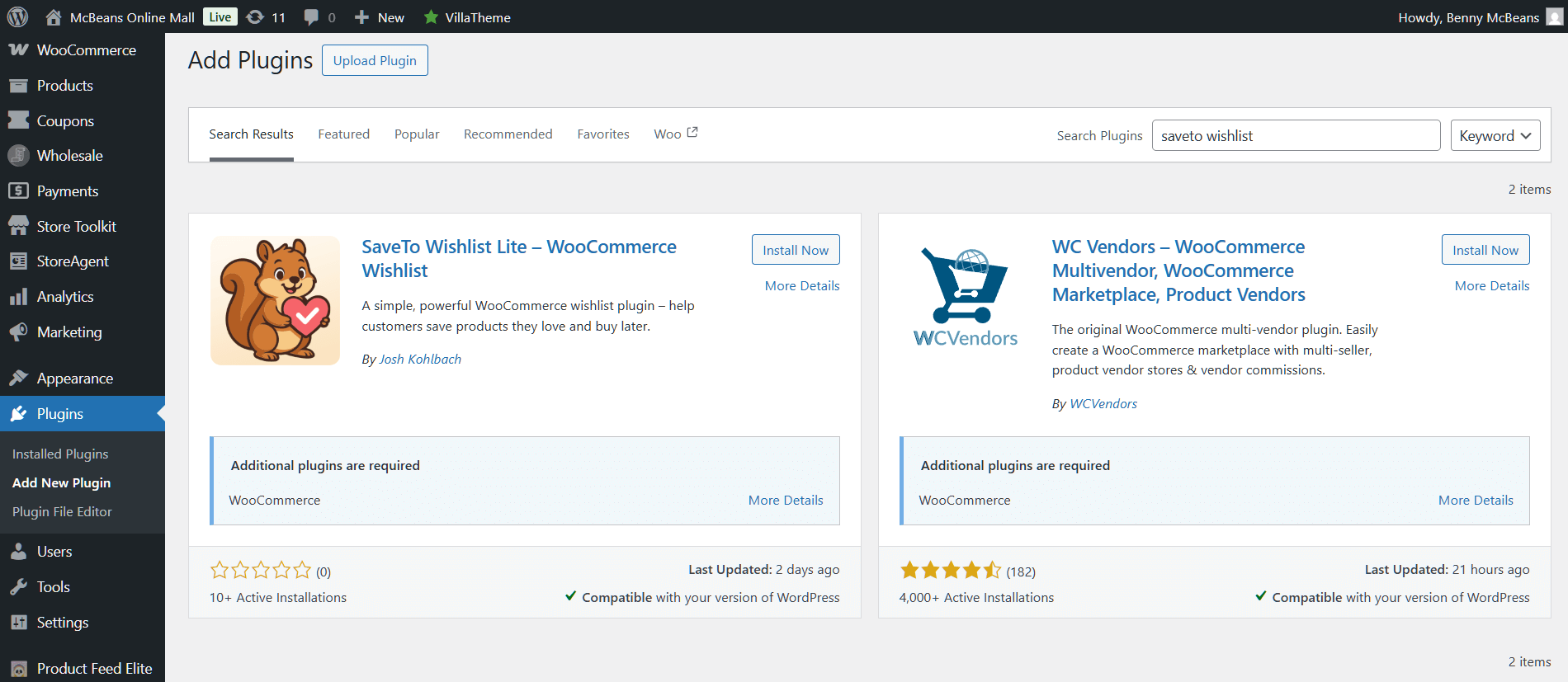
Paso 1: Instalar SaveTo Wishlist (Mantener YITH Wishlist activo)
No desactive YITH Wishlist todavía. Instale SaveTo Wishlist junto a él para que pueda configurarlo todo primero.
- Vaya a Plugins > Añadir nuevo en su panel de WordPress.
- Busque “SaveTo Wishlist”.
- Haz clic en Instalar ahora y luego en Activar.
En este punto, ambos plugins están activos. SaveTo Wishlist no entrará en conflicto con YITH Wishlist durante la configuración porque detecta el plugin existente.
Paso 2: Configurar los ajustes de SaveTo Wishlist para que coincidan con tu tienda
Vaya a SaveTo Wishlist > Ajustes y configure:
- General: Establezca el comportamiento de añadir al carrito. Por ejemplo, puede indicar al plugin que elimine los artículos de la lista de deseos después de que se hayan añadido al carrito.
- Página de lista de deseos: Personalice la apariencia de su página de lista de deseos. Puede hacer que se vea como la lista de deseos que generó con YITH Wishlist.
- Opciones para invitados: Habilite las listas de deseos para invitados.
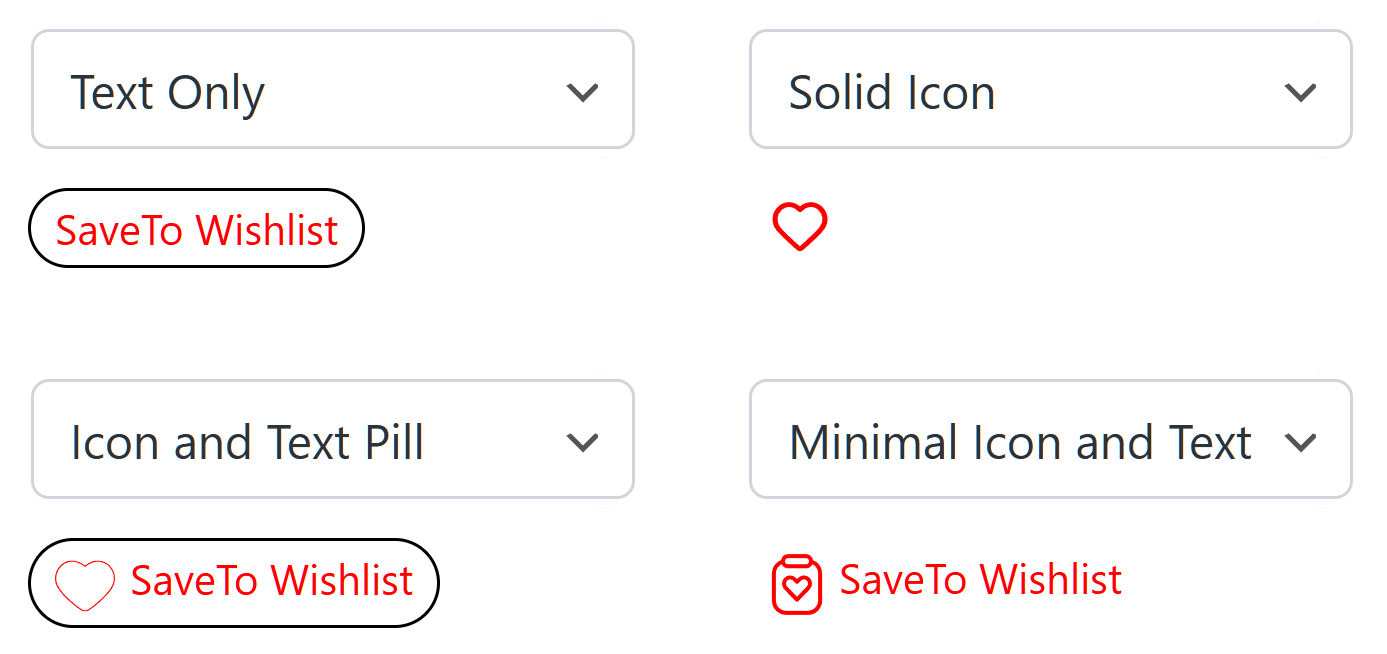
- Ubicación y estilos de los botones: Coincida con la apariencia y las posiciones actuales de los botones de YITH Wishlist en las páginas de producto, página de tienda y página de carrito.
Cuando configuré SaveTo Wishlist para replicar una configuración de YITH Wishlist, noté que SaveTo Wishlist tiene más opciones para personalizar la apariencia de sus botones.
Por ejemplo, puede hacer que los botones en las páginas de producto se vean diferentes de los de las páginas de tienda. También viene con varias plantillas, lo cual es genial si no quiere pasar mucho tiempo diseñando sus botones desde cero. Además, la vista previa del botón se actualiza en tiempo real, lo que facilita la coincidencia con el diseño existente.
Paso 3: Probar la importación de la lista de deseos
Ahora, vaya a SaveTo Wishlist > Ajustes > Importaciones y seleccione “YITH WooCommerce Wishlist”.
Se le mostrará una vista previa de los datos de la lista de deseos que el sistema migrará desde YITH Wishlist:
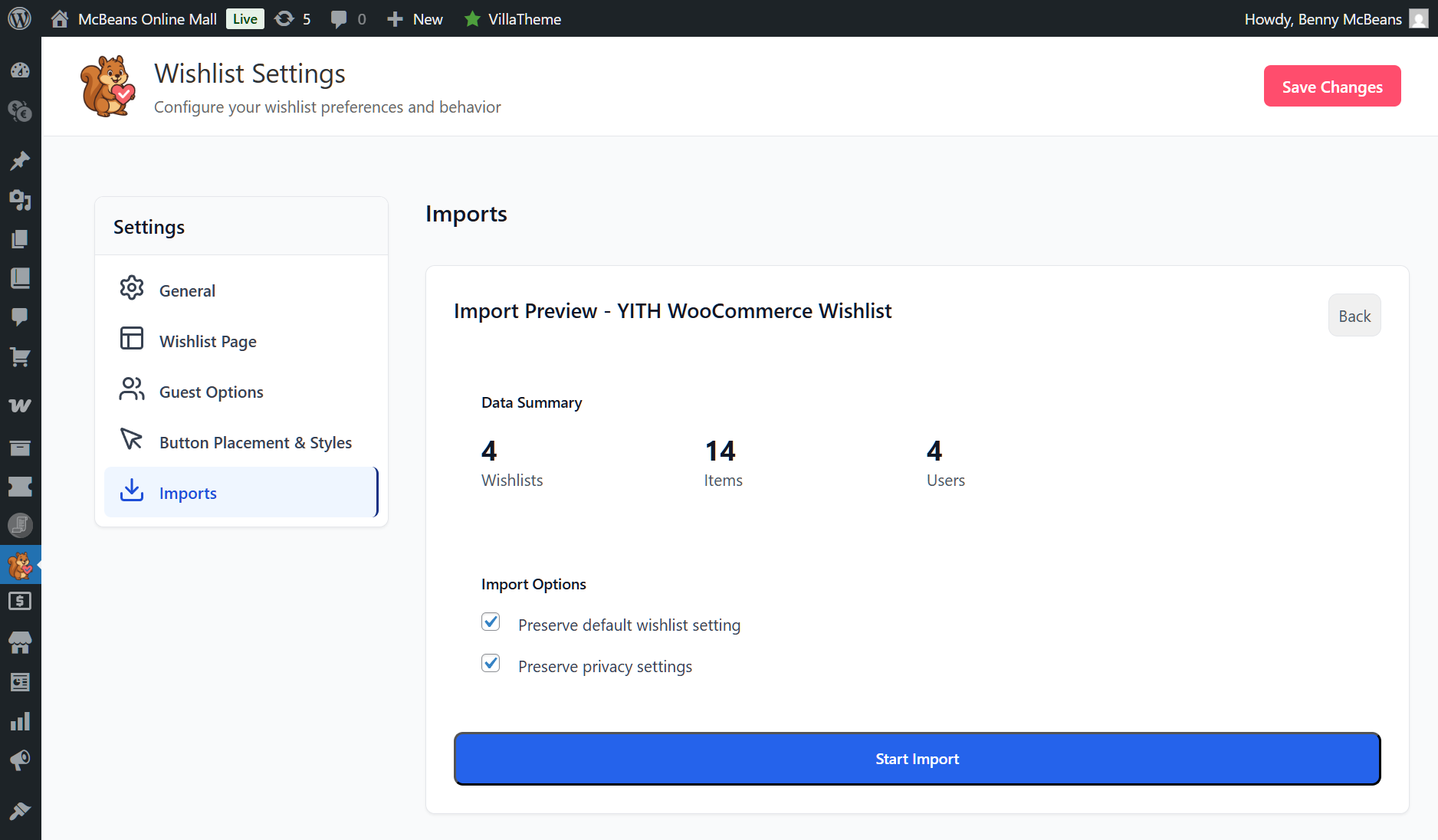
Como puede ver arriba, puede optar por mantener su configuración original de YITH y sus opciones de privacidad.
Sin embargo, antes de cambiar de plugin en su tienda en vivo, le recomiendo probar todo en un sitio de "staging" primero. La mayoría de los proveedores de alojamiento web ofrecen esto.
Teniendo esto en cuenta, así es como puede probar la migración:
- Clone su sitio en vivo a un sitio de staging.
- Desactivar YITH Wishlist en el sitio de staging.
- Verifica que SaveTo Wishlist funcione correctamente haciendo lo siguiente:
- Añade artículos a una lista de deseos desde la página de la tienda.
- Añade artículos desde una página de producto individual.
- Crea múltiples listas de deseos.
- Prueba como usuario invitado.
- Prueba la compartición social.
- Comprueba la adaptabilidad móvil.
Una vez que veas que el Importador de Listas de Deseos funcionó perfectamente en tu sitio de staging, estarás listo para migrar desde YITH Wishlist. Pero primero...
Paso 4: Desactivar YITH en tu sitio web en producción
Ahora que estás seguro de que el Importador de Listas de Deseos funciona:
- Ve a Plugins > Plugins Instalados.
- Busca YITH WooCommerce Wishlist.
- Haz clic en Desactivar.
Tu tienda sigue funcionando. SaveTo Wishlist se encarga de la funcionalidad de la lista de deseos inmediatamente.
Paso 5: Usar el Importador de listas de deseos
Después de desactivar YITH, vuelve a SaveTo Wishlist > Ajustes > Importaciones y selecciona una vez más YITH WooCommerce Wishlist.
Esta vez, haz clic en Iniciar Importación.
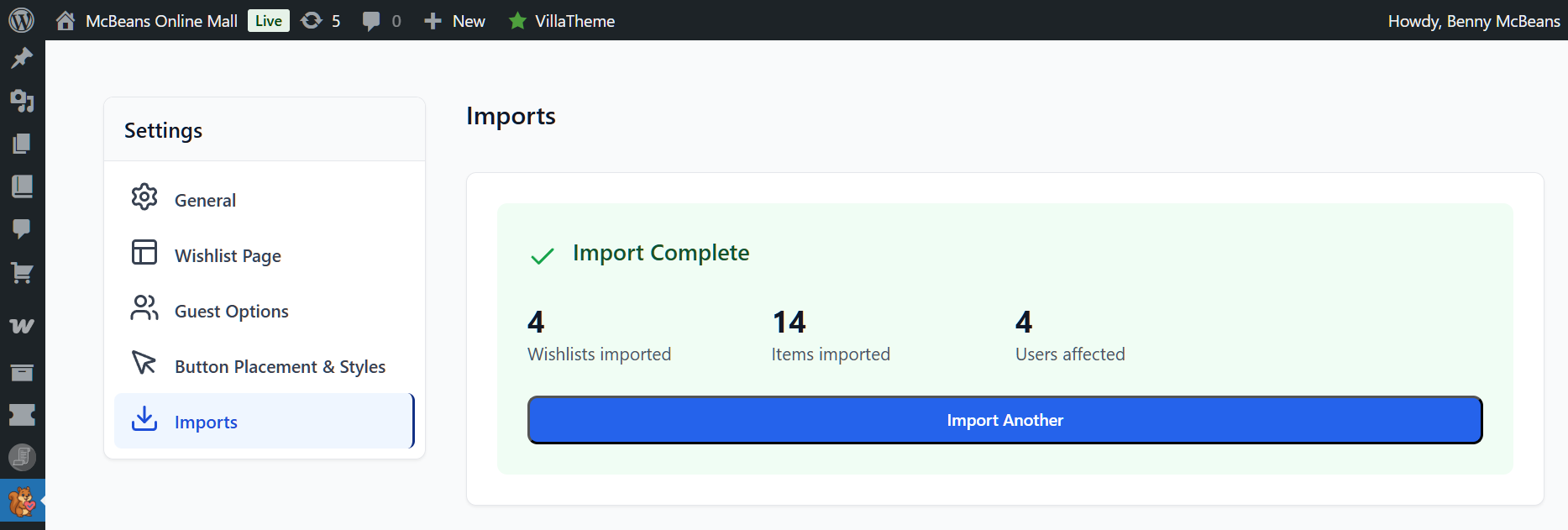
Aparecerá una barra de progreso para mostrarte cuántos datos quedan por transferir. Una vez que la importación se complete, se te dará la opción de importar otro conjunto de datos.
Paso 6: Verificar que SaveTo Wishlist funciona correctamente
Repite los mismos pasos de verificación:
- Visita la página de tu tienda y confirma que aparece el botón "Añadir a la Lista de Deseos".
- Añade un producto a una lista de deseos.
- Visita la página de la lista de deseos y verifica que los artículos se muestren correctamente.
- Prueba en móvil.
- Comprueba el panel de administración para ver los datos de la lista de deseos.

Paso 7: Eliminar los archivos del plugin YITH Wishlist
Después de confirmar que todo funciona durante al menos 48 horas:
- Ve a Plugins > Plugins Instalados.
- Elimina YITH WooCommerce Wishlist.
Esto elimina los archivos del plugin antiguo y mantiene tu sitio limpio. Las tablas de la base de datos de YITH Wishlist permanecerán (no se eliminan automáticamente). Sin embargo, no afectarán a tu tienda.
¿Qué sucede con los datos existentes de la lista de deseos?
Esta es la preocupación más común, así que abordémosla directamente.
SaveTo Wishlist puede transferir esos datos. YITH Wishlist mantiene las listas de deseos en sus propias tablas de base de datos. El importador de listas de deseos gratuito en SaveTo Wishlist Lite las lee y copia las listas y los artículos de cada cliente registrado en SaveTo Wishlist (Paso 5 anterior), conservando los nombres de las listas y la configuración de privacidad de cada lista.
Las listas de invitados son la excepción. El importador solo mueve las listas que pertenecen a clientes registrados. Las listas guardadas por invitados sin cuenta se quedan atrás, así que cambie durante una semana tranquila y anime a los compradores a iniciar sesión de antemano.
Nuestra recomendación: Envía un breve correo electrónico a tus clientes antes de cambiar:
¡Hemos mejorado tu experiencia de lista de deseos! Tu página de lista de deseos tiene un aspecto renovado con funciones mejoradas como listas múltiples y fácil compartición. Visita [tu página de lista de deseos] para empezar a guardar tus productos favoritos.
Esto convierte la migración en un punto de contacto positivo con el cliente en lugar de una interrupción.
¿Cambiar a TI WooCommerce Wishlist, MoreConvert o WPC Smart Wishlist? Nuestra guía sobre cómo cambiar los plugins de lista de deseos de WooCommerce sin perder datos cubre los cuatro importadores.
Verificación posterior a la migración
En las primeras 48 horas después de migrar de YITH Wishlist, supervisa estas áreas:
- Errores de consola: Revisa la consola de tu navegador en busca de errores de JavaScript en las páginas de productos y de listas de deseos.
- Ubicación de los botones: Verifica que los botones aparezcan en las posiciones correctas en todos los tipos de página.
- Funcionalidad para invitados: Prueba el flujo de la lista de deseos para invitados (guardar artículos como usuario invitado > registrarse > confirmar que los artículos guardados se han fusionado).
- Flujos de correo electrónico: ¿Estabas utilizando los correos electrónicos promocionales de YITH? Entonces configura automatizaciones equivalentes en las funciones de automatización de listas de deseos de SaveTo Wishlist Pro.
- Analíticas: Confirma que el panel de analíticas de SaveTo Wishlist Pro está rastreando la nueva actividad de la lista de deseos.
Preguntas frecuentes
¿Perderán mis clientes sus listas de deseos?
Los clientes registrados conservan las suyas. El Wishlist Importer gratuito de SaveTo Wishlist Lite copia sus listas de deseos, artículos y nombres de lista de YITH a SaveTo Wishlist. Las listas que los invitados guardaron sin cuenta no se importan, así que informa a los compradores sobre el cambio antes de hacerlo.
¿Puedo usar ambos plugins al mismo tiempo?
Técnicamente, sí, durante la fase de configuración. Sin embargo, solo debes tener un plugin de lista de deseos activo sirviendo a los clientes a la vez para evitar confusiones y conflictos.
¿Qué pasa si necesito una función de YITH Wishlist que SaveTo Wishlist no tiene?
Consulta la tabla de paridad de funciones anterior. La mayoría de las funciones Premium de YITH Wishlist están disponibles en los niveles gratuito o Pro de SaveTo Wishlist. Sin embargo, si dependes de funciones específicas de YITH Wishlist como "Solicitar presupuesto" o descargas en PDF, ponte en contacto con el soporte de SaveTo Wishlist para discutir alternativas.
¿Cuánto tiempo lleva la migración?
La migración típica es rápida. La configuración lleva un corto tiempo, más unos minutos para probar. Si incluyes pruebas en un sitio de staging, presupuesta un poco de tiempo extra.
¿El importador de listas de deseos es gratuito?
Sí. El Wishlist Importer es parte de SaveTo Wishlist Lite, la versión gratuita de WordPress.org. No necesitas SaveTo Wishlist Pro para mover tus listas.
¿También puedo importar desde TI WooCommerce Wishlist, MoreConvert o WPC Smart Wishlist?
Sí. SaveTo Wishlist Lite también tiene importadores para TI WooCommerce Wishlist, MoreConvert Wishlist y WPC Smart Wishlist. El flujo de importación es el mismo que los pasos de YITH en esta guía.
¿Todavía obtengo varias listas de deseos después de dejar YITH WooCommerce Wishlist?
Sí. SaveTo Wishlist Lite incluye varias listas de deseos con nombre de forma gratuita. En YITH WooCommerce Wishlist, permitir que los compradores creen más de una lista de deseos es una función premium, según su listado de WordPress.org.
¿Qué sucede con las listas de deseos de invitados cuando cambio?
El importador mueve las listas de deseos que pertenecen a clientes registrados. Las listas guardadas por invitados sin cuenta se quedan atrás, así que cambie durante una semana tranquila y anime a los compradores a iniciar sesión primero. Después del cambio, los invitados pueden guardar artículos en SaveTo Wishlist sin cuenta, y su lista se fusiona en su cuenta cuando inician sesión o se registran.
¿Listo para hacer el cambio?
Si buscas migrar de YITH Wishlist a SaveTo Wishlist, es un proceso sencillo: instalar, configurar, probar, importar y cambiar. Te saltarás el pago de funciones premium, obtendrás un plugin más ligero que no ralentizará tu tienda y ofrecerás a tus clientes una mejor experiencia de lista de deseos desde el primer día.
Para recapitular, esta guía exploró los siguientes conceptos:
- Por qué los propietarios de tiendas migran de YITH Wishlist
- Lista de verificación previa a la migración
- Guía paso a paso sobre cómo migrar de YITH Wishlist
- ¿Qué sucede con los datos existentes de la lista de deseos?
- Verificación posterior a la migración
Obtén SaveTo Wishlist Ahora—¡es gratis descargarlo y rápido de configurar!



