

 Revisado por
 En el comercio electrónico, un creador de listas de deseos en línea es una herramienta sencilla que ayuda a convertir a los compradores impulsivos en clientes. Básicamente, permite a las personas guardar los productos que les gustan para poder encontrarlos más tarde, cuando estén listos para comprar.
El plugin gratuito de WooCommerce SaveTo Wishlist, también conocido como SaveTo Wishlist Lite, es un ejemplo práctico de esta herramienta. Cuando los compradores pueden agregar productos a varias listas, les ayuda a organizar sus intereses, compartir los artículos que les gustan con amigos y familiares, y más, lo cual hemos visto que funciona bien en muchas tiendas WooCommerce.
Además, un plugin de lista de deseos ayuda a los dueños de tiendas a aumentar las ventas, reducir el abandono del carrito y proporcionar otros beneficios.
En esta guía, exploraremos las características principales de SaveTo Wishlist y cómo los dueños de tiendas pueden usarlas para beneficiarse a sí mismos y a los compradores por igual.
¡Así que vamos a empezar!
Tabla de Contenidos
¿Qué es una lista de deseos en el comercio electrónico?
En las tiendas en línea, una lista de deseos es una función que permite a los compradores guardar los productos que les gustan agregándolos a una lista. De esta manera, los compradores pueden hacer un seguimiento de sus productos favoritos, lo que les anima a volver y comprarlos cuando estén listos.
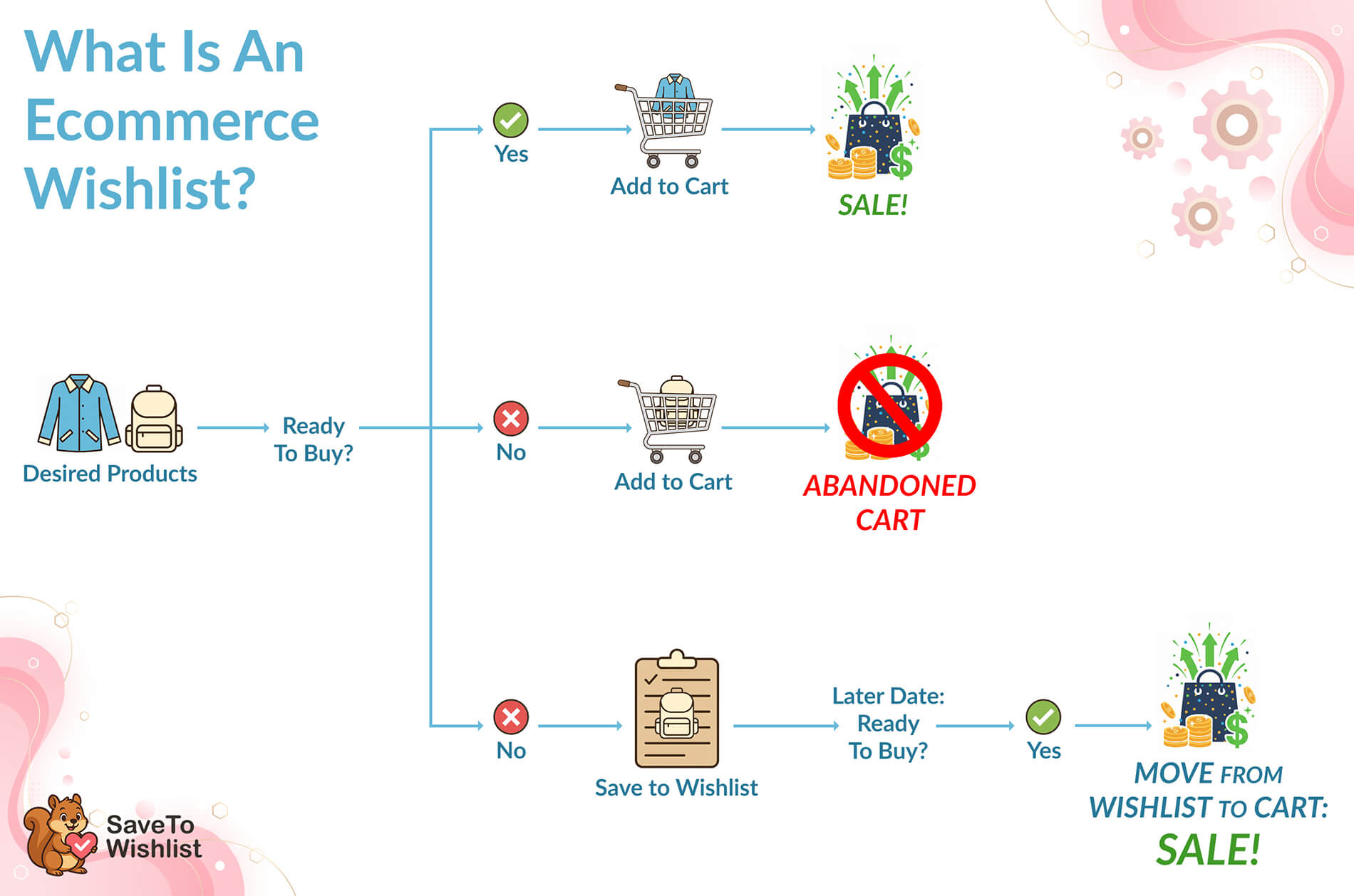
Recuerda, no todo el mundo realiza una compra en su primera visita. De hecho, el Baymard Institute descubrió que más del 70% de los compradores agregan artículos a sus carritos pero nunca completan la compra.
Con las listas de deseos, puedes evitar oportunidades de venta perdidas al aumentar las posibilidades de una venta cada vez que un comprador regresa a tu tienda.
Las herramientas de lista de deseos más efectivas hacen más que solo almacenar artículos. También incluyen funciones que simplifican el proceso de compra y maximizan tus ventas.
¿Te gustaría saber más sobre las listas de deseos? Entonces consulta la siguiente guía:

¿Tienes curiosidad sobre cómo los clientes crean y gestionan sus listas de deseos? Entonces lee nuestra guía completa aquí:
Cómo los clientes crean una lista de deseos en línea (Guía fácil para propietarios de tiendas)
¿Qué es SaveTo Wishlist?
SaveTo Wishlist es un creador de listas de deseos en línea gratuito que construimos para ayudar a los dueños de tiendas WooCommerce a agregar fácilmente una función de lista de deseos a sus tiendas. Viene con muchas funciones esenciales que otras herramientas ocultan detrás de un muro de pago.
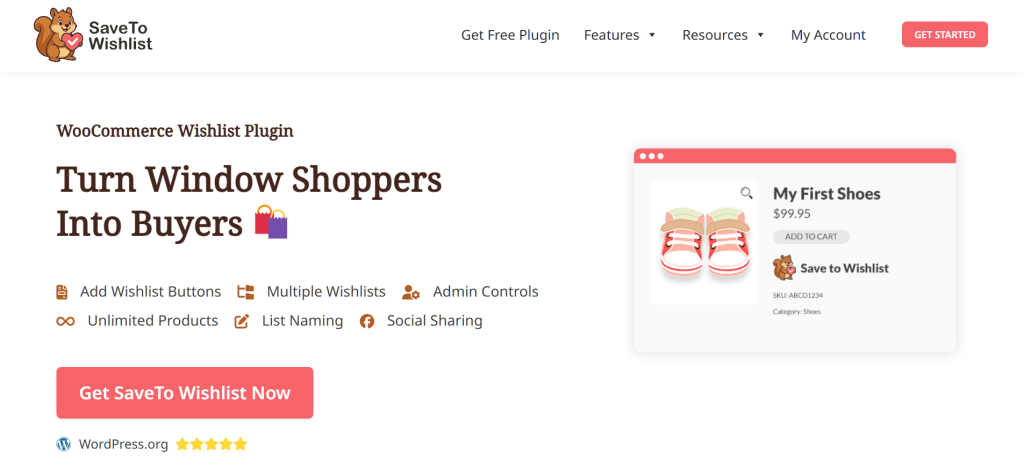
En este artículo, analizaremos estas funciones y te mostraremos cómo configurarlas. Además, te explicaremos cómo pueden ayudarte a conseguir más ventas.
Creador de listas de deseos en línea: Características clave y cómo usarlas
Ahora, es hora de explorar las funciones gratuitas de SaveTo Wishlist, empezando por...
1. Página Mi lista de deseos
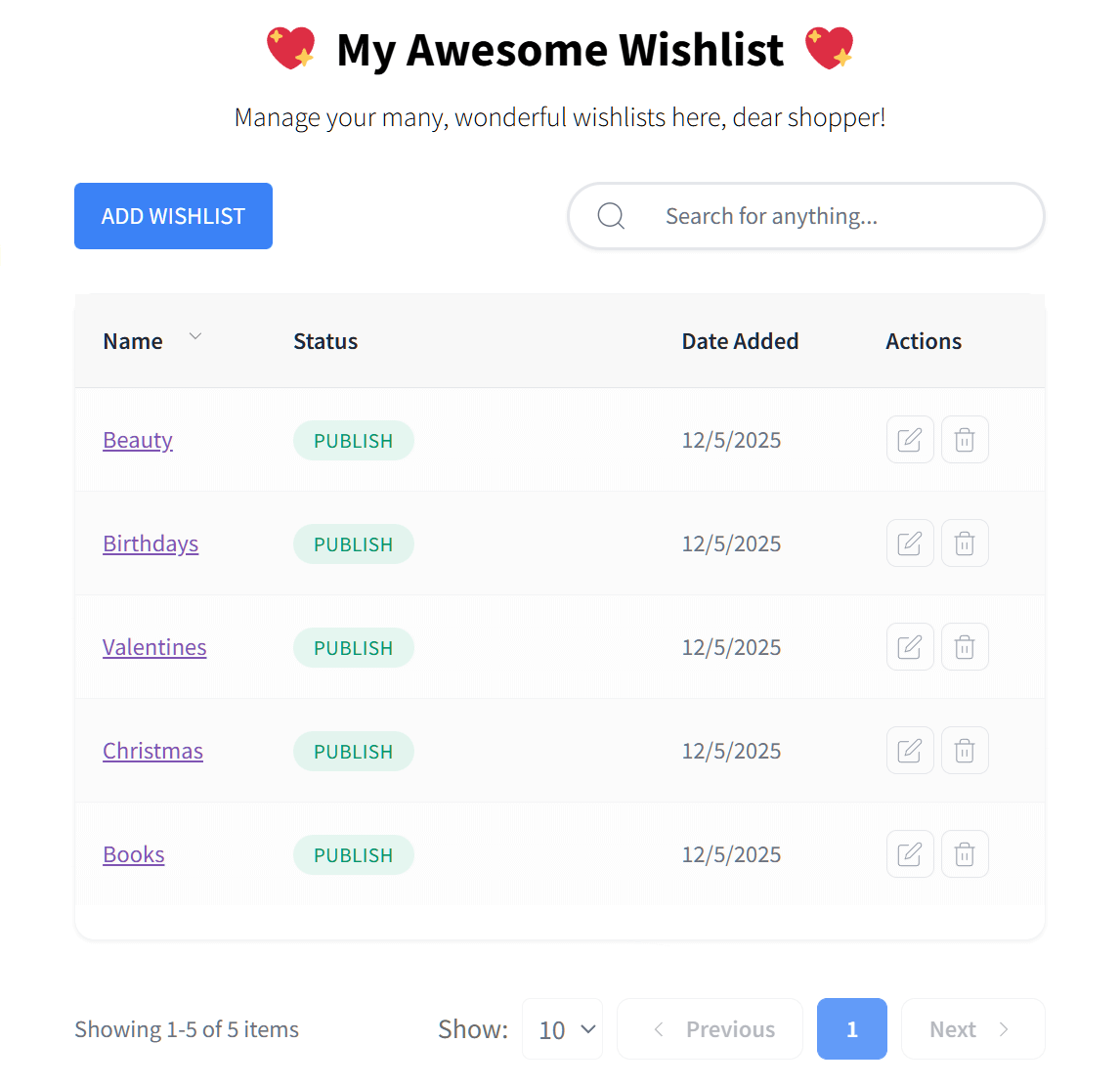
La Página Mi Lista de Deseos es el centro principal donde tus clientes gestionan todos los artículos que han guardado. En lugar de buscar en toda tu tienda de nuevo, los compradores pueden encontrar todo lo que les gusta en un lugar organizado.
Cómo funciona
Una vez que instales el plugin, se añade una pestaña dedicada de Lista de deseos a la página de la cuenta del cliente. Desde aquí, los compradores tienen control total sobre sus artículos guardados.
Por ejemplo, los compradores pueden crear nuevas listas de deseos, editar las existentes o eliminar aquellas que ya no necesitan. Incluso pueden renombrarlas (como “Regalos para Amigos” o “Lista de deseos de estilo”) para mantenerse organizados, una función por la que la mayoría de los otros plugins te hacen pagar.
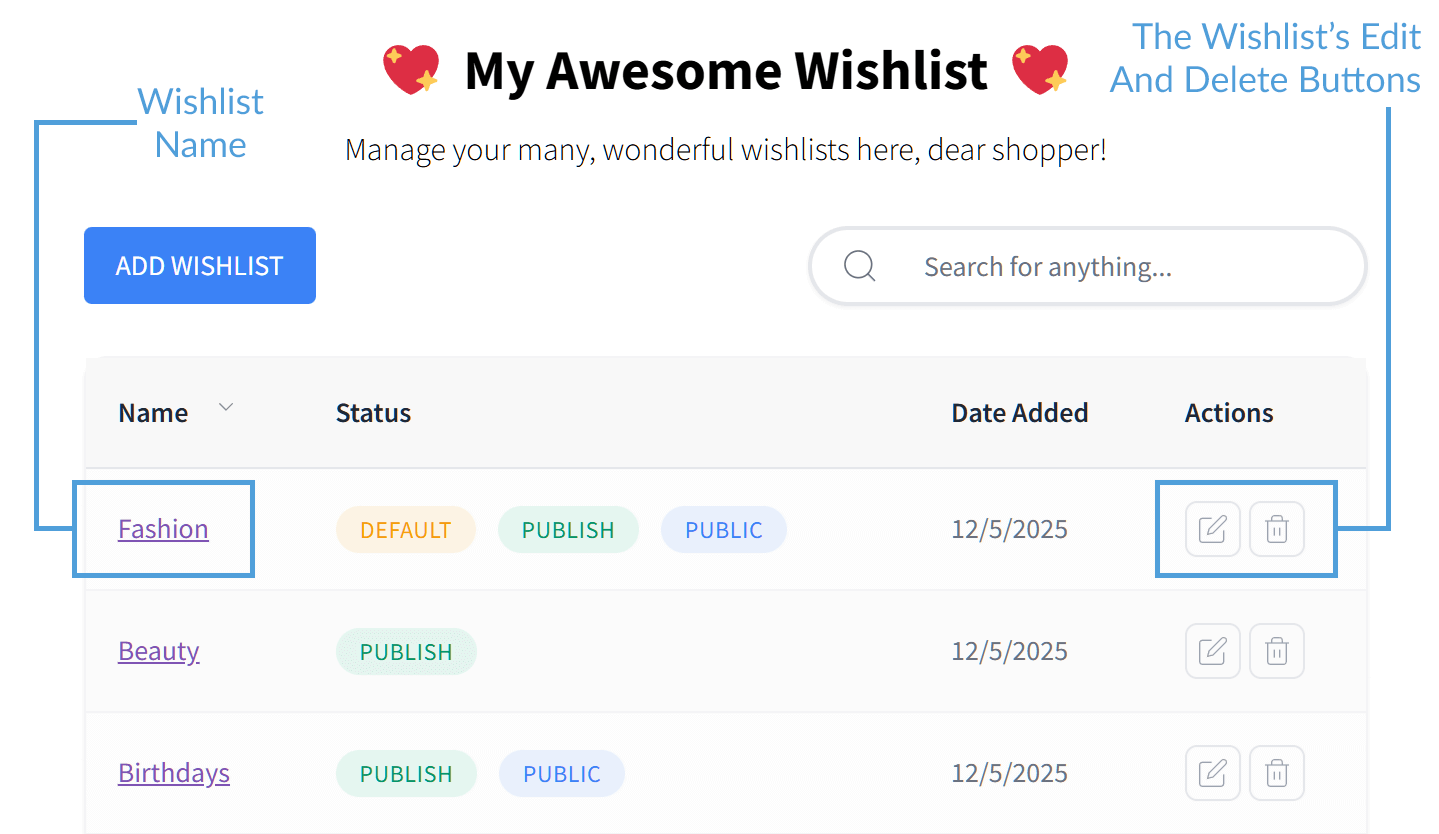
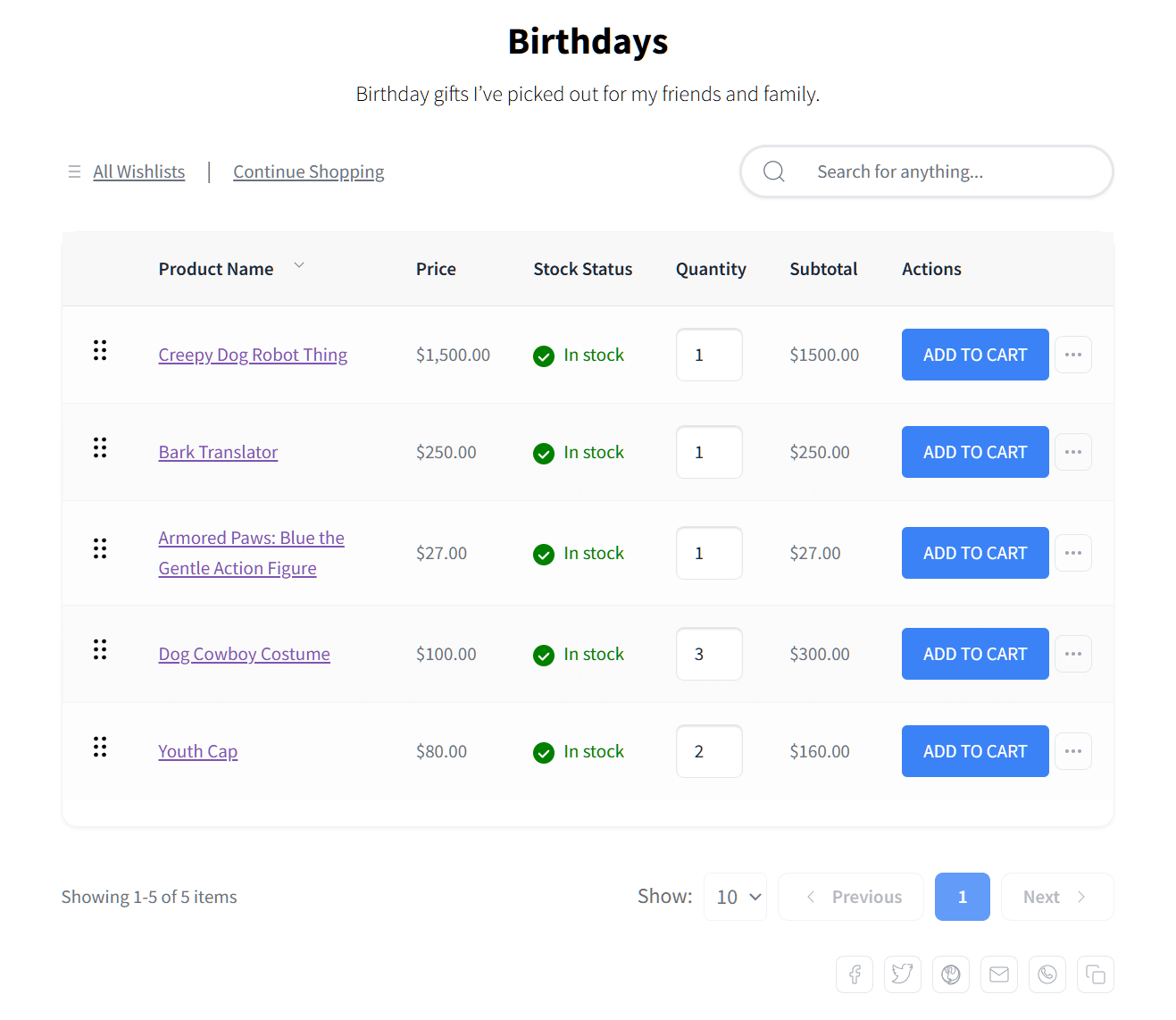
Por supuesto, la página Mi Lista de deseos es también donde los clientes pueden acceder a sus listas de deseos individuales. Por ejemplo, si Ella quiere ver todos los productos de cumpleaños que ha guardado, todo lo que tiene que hacer es hacer clic en su lista de deseos “Cumpleaños”.
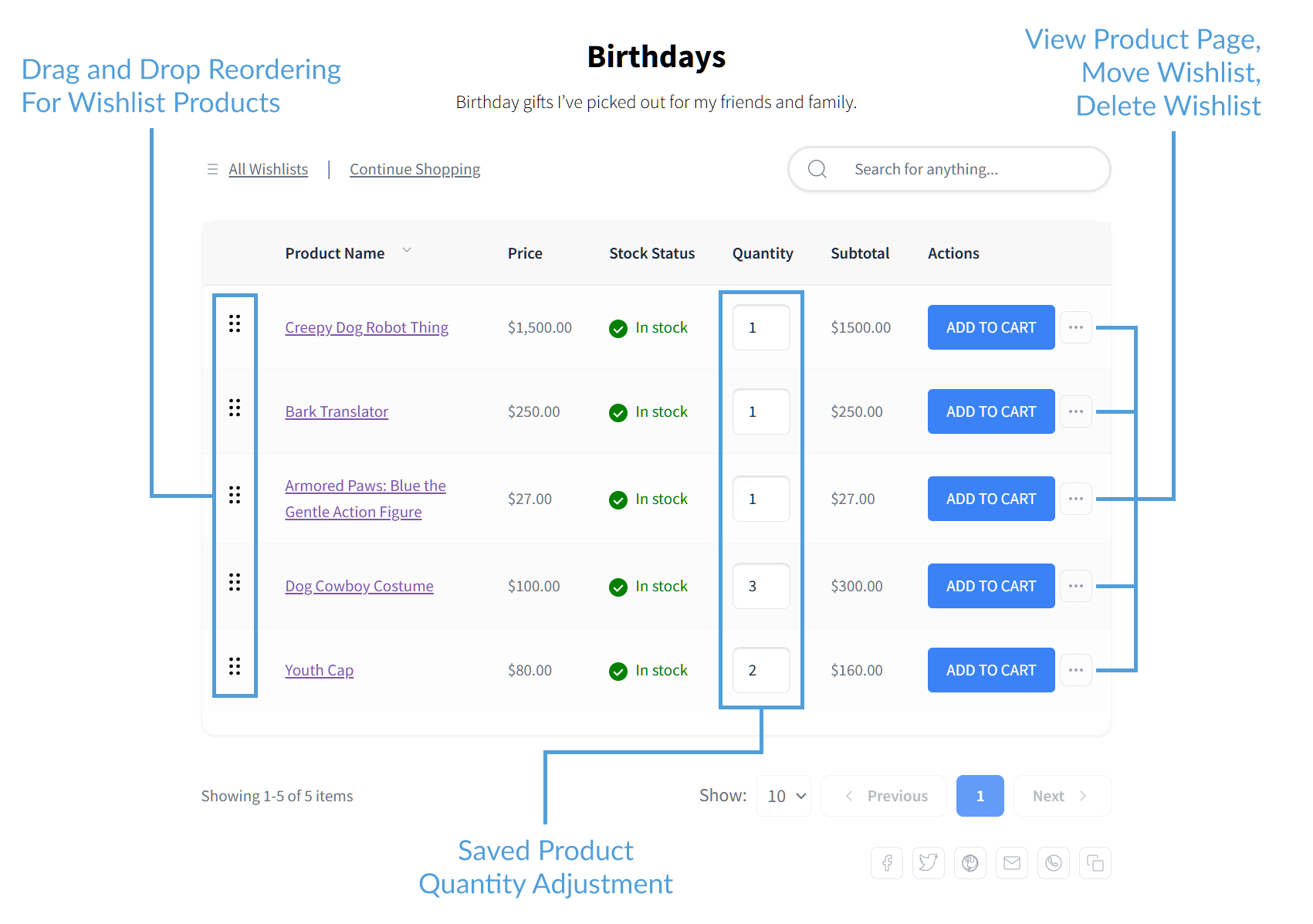
Los clientes también pueden gestionar los artículos dentro de sus listas de deseos. Por ejemplo, pueden eliminar productos, añadirlos a su carrito, cambiar la cantidad de artículos guardados o moverlos a una lista diferente. Incluso pueden usar arrastrar y soltar para reorganizar sus productos favoritos.
Estas son todas características que la mayoría de los otros plugins no ofrecen de forma gratuita.
Por último, los compradores pueden usar los botones para compartir en la parte inferior de la página para compartir sus listas de deseos con otros.
Por qué es útil para tu tienda
La página Mi Lista de deseos permite a los clientes disfrutar de los siguientes beneficios:
- Fácil acceso: Motiva a los clientes a seguir iniciando sesión y interactuando con tu sitio porque sus artículos favoritos siempre están a un solo clic de distancia.
- Adaptable a móviles: La página está diseñada para verse y funcionar perfectamente en teléfonos, tabletas y ordenadores. Por lo tanto, permite a los clientes comprar cuando quieran.
- Gestión sencilla: Los clientes pueden crear fácilmente nuevas listas, renombrarlas o compartirlas con amigos y familiares usando un enlace público. Dar a los compradores control total sobre sus listas hace que su experiencia sea más agradable y les ayuda a mantenerse conectados con tu tienda.
La investigación de la industria muestra que el 88% de los compradores en línea no volverán a un sitio después de una mala experiencia.
Por lo tanto, cuando das a los clientes una forma rápida y conveniente de gestionar sus favoritos, les resulta mucho más fácil finalmente pulsar el botón "comprar". Esto aumenta la probabilidad de que tu tienda realice ventas adicionales.
Además, al animar a los clientes a regresar, una página de lista de deseos dedicada ayuda a prevenir el abandono del carrito.
Cómo configurarla
Configurar una página de Mi Lista de deseos para tu tienda es fácil.
Primero, ve a tu panel de WordPress. Luego, haz clic en SaveTo Wishlist > Ajustes > Página de Lista de deseos. Básicamente, esto te lleva a una página donde puedes configurar los ajustes de la página de Lista de deseos.
Como se muestra en la imagen de abajo, puedes nombrar tu página de Mi Lista de deseos. También puedes crear una descripción para ella.
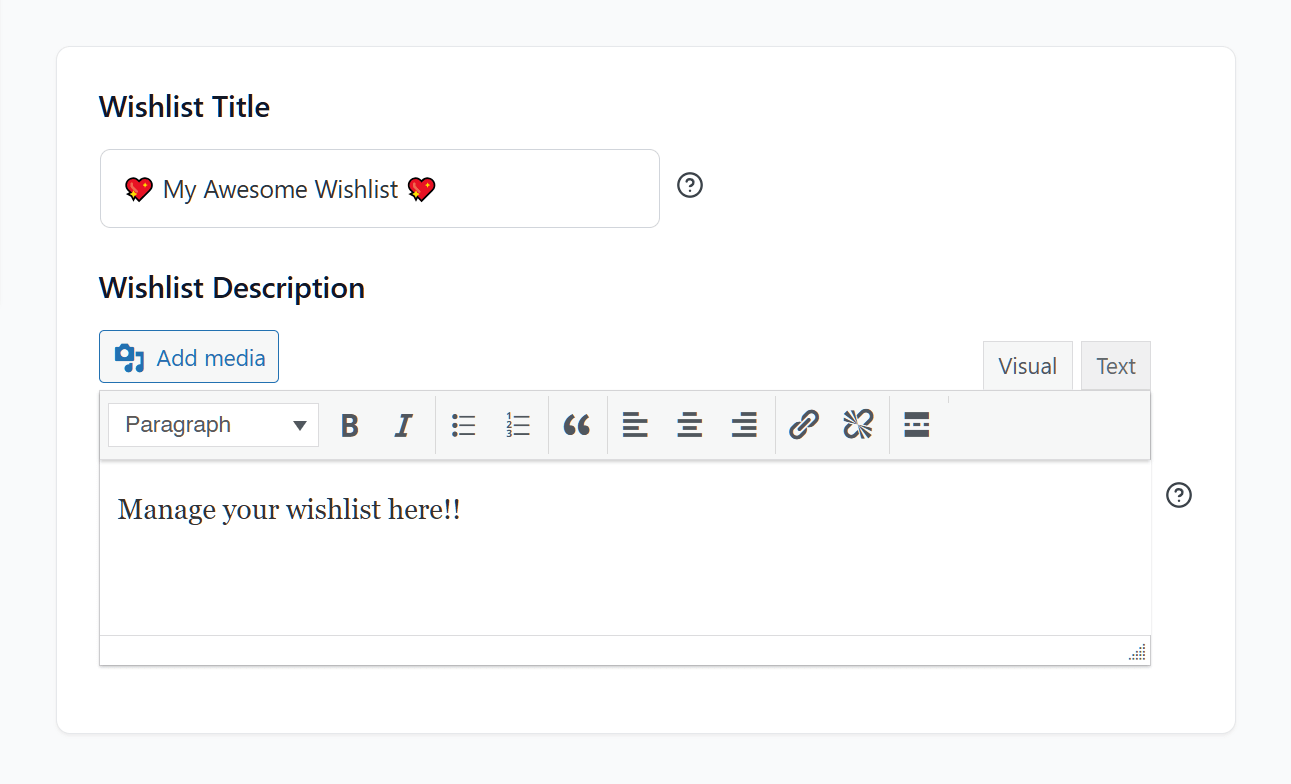
Por supuesto, puedes activar y desactivar la función de lista de deseos.
¡No olvides hacer clic en el botón Guardar Cambios antes de pasar al siguiente paso!
2. Múltiples listas de deseos
La mayoría de los plugins de listas de deseos solo permiten a los clientes tener una lista a menos que paguen por una versión premium. Sin embargo, SaveTo Wishlist cambia eso al permitir que tus compradores creen tantas listas como quieran de forma gratuita.
Con Múltiples Listas de Deseos, los compradores pueden mantenerse organizados, lo que hace más probable que regresen a tu tienda para terminar sus compras.
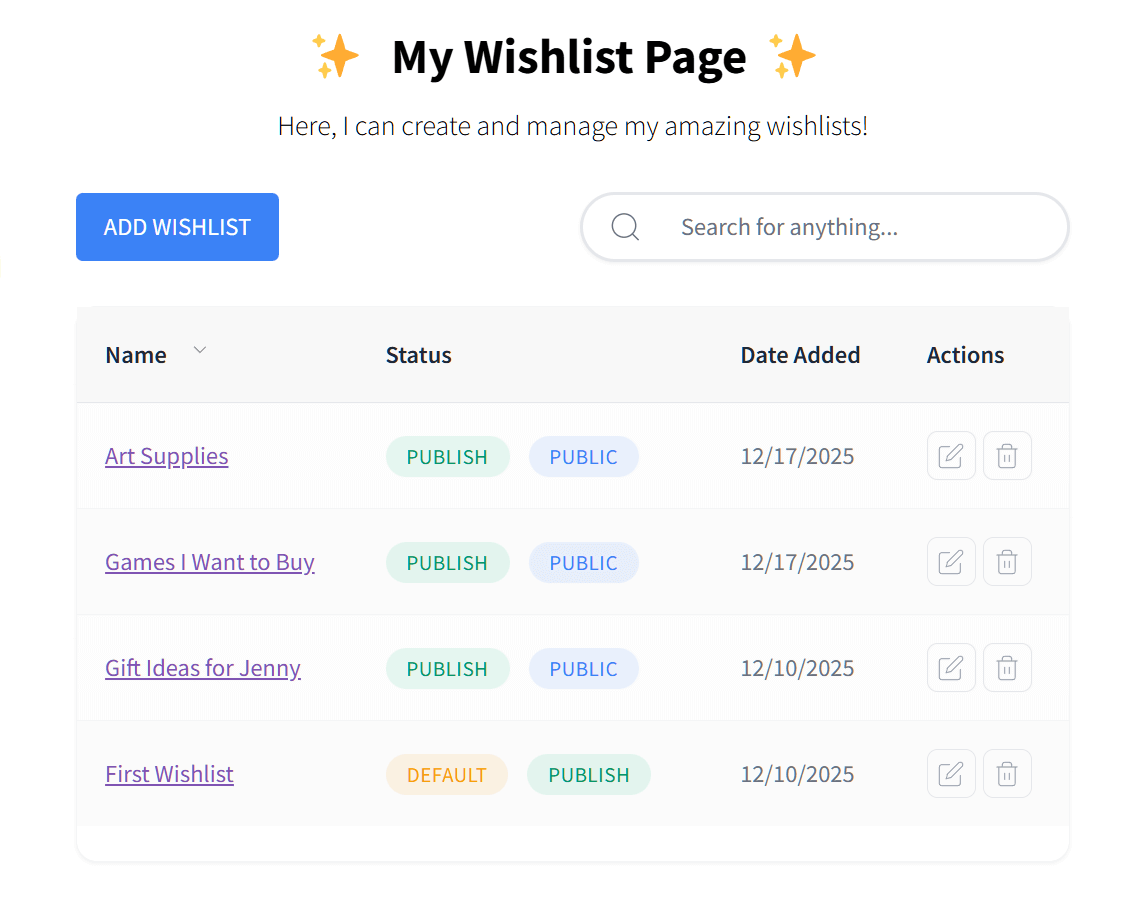
Cómo funciona
Cuando un cliente encuentra un producto que quiere guardar, puede hacer clic en su botón "Guardar en la Lista de Deseos" para añadirlo a su lista predeterminada.
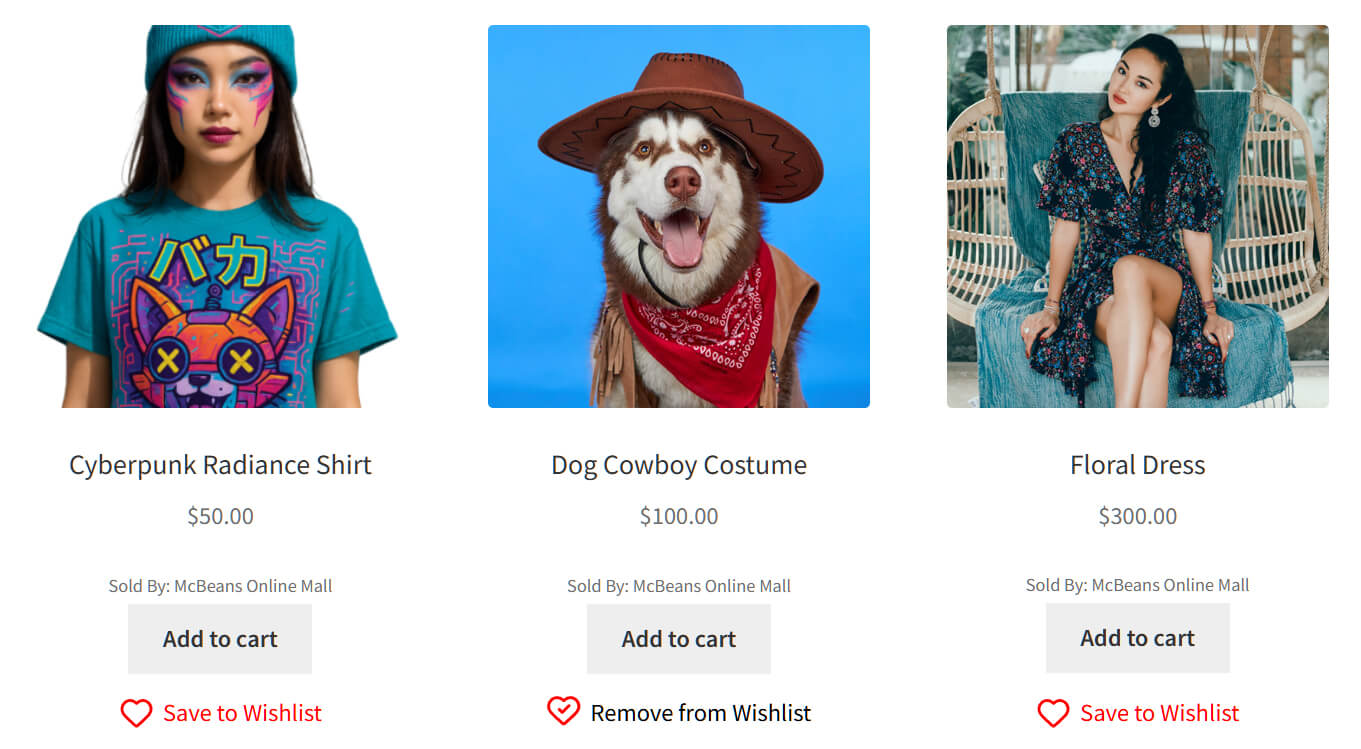
Alternativamente, pueden pasar el cursor del ratón sobre el botón para abrir un menú desplegable. Esto les permite elegir una lista específica de su colección.

Esto permite a los clientes agrupar productos por categoría, como guardar herramientas de arte en una lista de "Suministros de Arte" y videojuegos en una lista de "Juegos que Quiero Comprar".
Cuando los compradores mantienen los artículos en categorías separadas, pueden mantenerse organizados y enfocados. Esto previene la confusión y la frustración que a menudo impiden que alguien compre.
Por qué es útil para tu tienda
Un creador de listas de deseos en línea que permite a los compradores crear y administrar múltiples listas de deseos puede ser bueno para el negocio.
- Mejor organización: Los clientes pueden ordenar los productos por evento o tema, lo que les facilita mucho la gestión de sus artículos favoritos.
- Planificación de objetivos específicos: Los compradores pueden mantener sus "Ideas para Cumpleaños" separadas de sus "Mejoras para la Oficina en Casa". Esto les hace volver a tu tienda para cada ocasión diferente en sus vidas.
- Compartir más fácilmente: La gente es más propensa a compartir una lista pequeña y específica (como "Registro de Bodas") que una grande y general. Esto atrae a más gente a tu sitio a través del boca a boca.
Cuando concedes a tus clientes la libertad de crear múltiples listas de deseos, no solo les ayudas a mantenerse organizados. También estás convirtiendo tu tienda en el lugar de referencia para todas sus futuras necesidades de compra.
Recuerda que los clientes a los que les resulta fácil planificar, guardar y compartir sus artículos favoritos son mucho más propensos a regresar y completar su compra.
Cómo configurar Múltiples listas de deseos
Ve a tu panel de WordPress y haz clic en SaveTo Wishlist > Ajustes > Página de Lista de Deseos.
Desplázate hacia abajo hasta la opción Permitir Múltiples Listas de Deseos. Actívala o desactívala cambiando su botón a encendido o apagado.
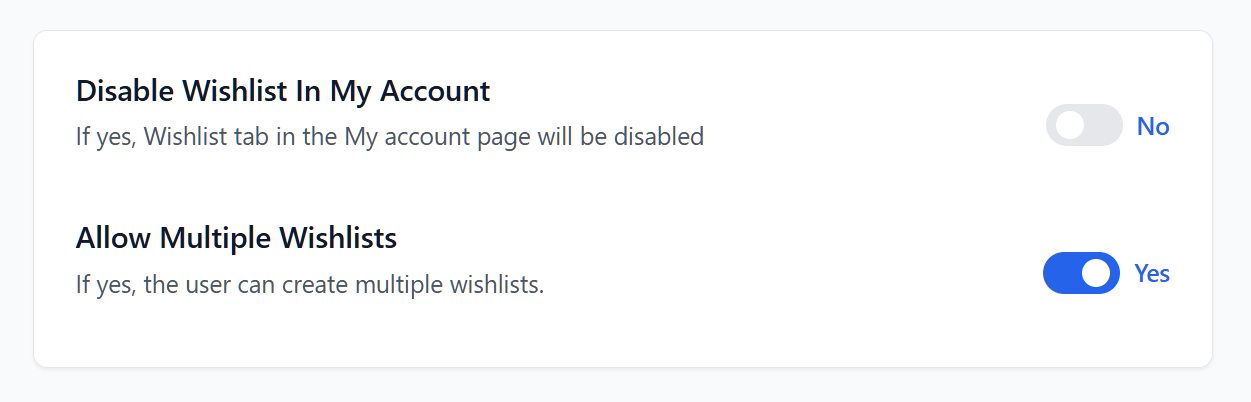
3. Personalización de listas de deseos
Tu lista de deseos no debería parecer un complemento genérico; debería sentirse como una parte natural de tu tienda. Afortunadamente, la Personalización de la Lista de Deseos de SaveTo Wishlist te da las herramientas para cambiar la apariencia y la ubicación de tus botones de lista de deseos para que coincidan perfectamente con tu marca.
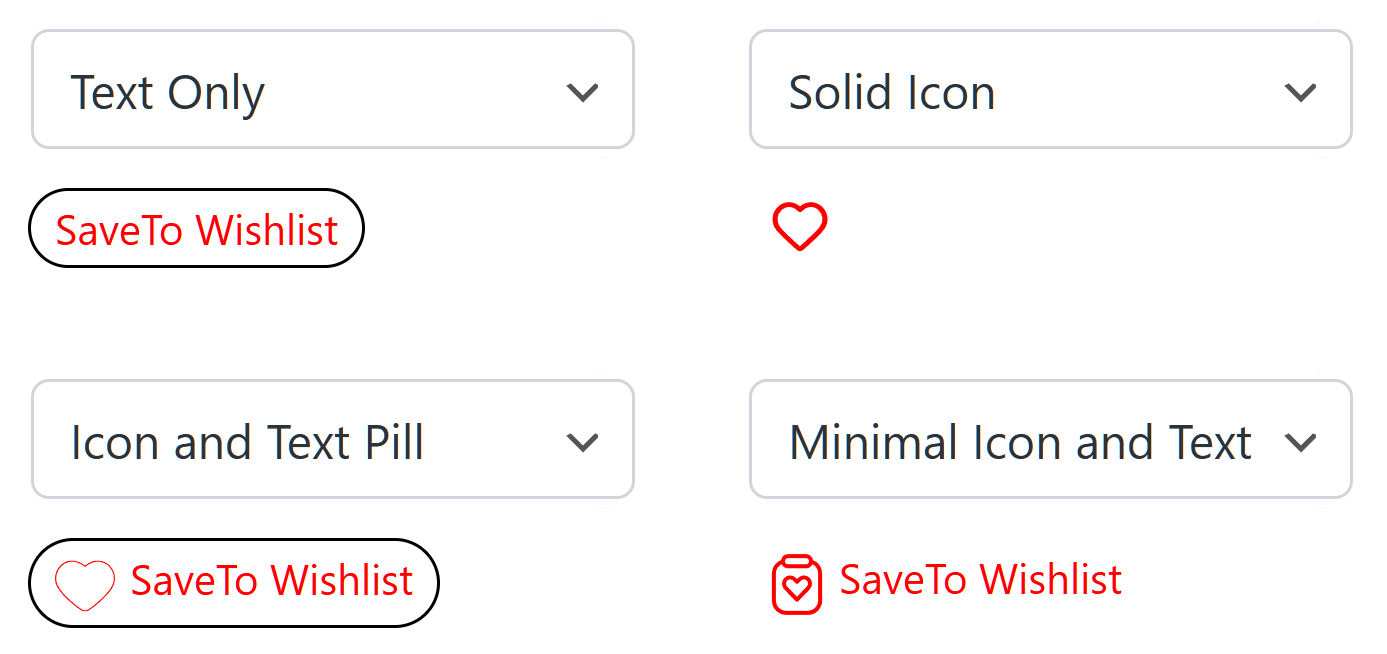
Por ejemplo, puedes cambiar la apariencia de tus botones de lista de deseos, como se muestra a continuación:
Cómo funciona
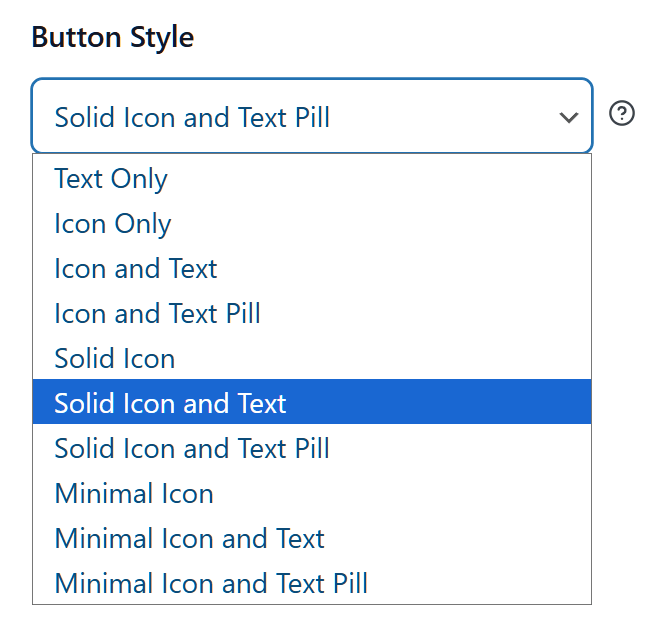
El plugin te permite cambiar casi todo sobre el botón "Guardar en la Lista de Deseos". Por ejemplo, puedes elegir entre varios estilos de botones para asegurarte de que encaje con tu tema.
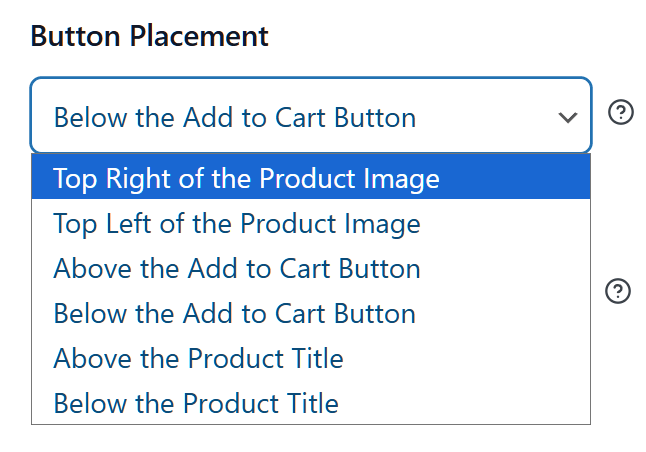
Además, puedes decidir exactamente dónde aparece el botón en tus páginas de producto, como justo debajo del botón "Añadir al carrito" o cerca del título del producto.

Por qué es útil para tu tienda
Cambiar cómo tu aplicación de lista de deseos online muestra los botones de lista de deseos puede hacer maravillas para tu tienda.
- Marca consistente: Cuando igualas los colores y fuentes del botón con los de tu sitio, creas una apariencia profesional que genera confianza con tus clientes.
- Mejor visibilidad: Puedes colocar el botón en el lugar donde tus clientes es más probable que lo vean. Básicamente, esto les facilita guardar productos.
- Toque personal: Incluso puedes cambiar el texto del botón. Por ejemplo, en lugar de "Guardar en la lista de deseos", podrías usar algo que encaje con la personalidad de tu tienda, como "Añadir a mi colección".
Personalizar tu lista de deseos no se trata solo de hacer que las cosas se vean bonitas. Se trata de eliminar la "fricción", esas pequeñas cosas que pueden molestar o confundir a un comprador. Cuando la lista de deseos se siente como una parte natural de tu tienda, se convierte en una herramienta que te ayuda a convertir a los navegantes ocasionales en clientes leales.
Cómo configurar la Personalización de listas de deseos
Para empezar a personalizar tus botones, navega a SaveTo Wishlist > Ajustes > Ubicación y estilos de los botones en tu panel de WordPress. Luego, implementa los siguientes pasos:
i. Cambiar el texto
Puedes cambiar las palabras que aparecen en tus botones de lista de deseos. Por ejemplo, puedes hacer que digan "Añadir a mi lista de favoritos" en lugar de "Guardar en la lista de deseos".
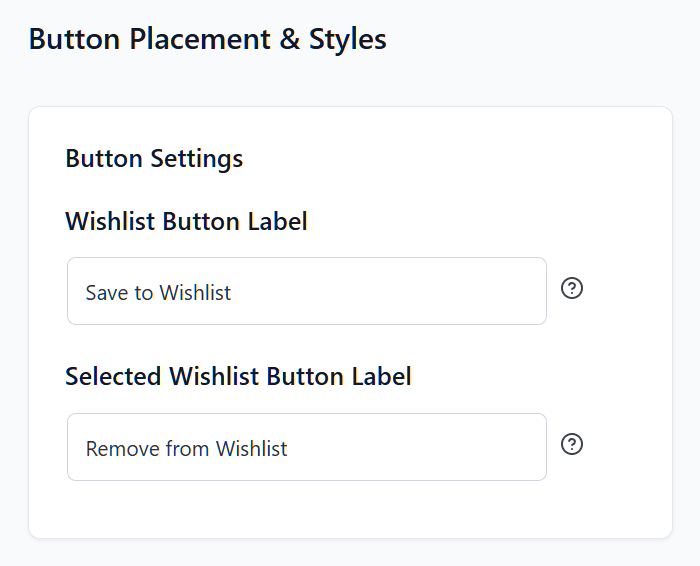
Incluso es posible ajustar el tamaño y el estilo de la fuente (normal vs. cursiva).
ii. Elegir la posición del botón
También puedes usar un menú desplegable para elegir la ubicación de los botones de lista de deseos en tu página de tienda, páginas de producto y página de carrito.
iii. Elegir el estilo del botón
Además, puedes personalizar el color y la forma de los botones en tu página de tienda, páginas de producto y página de carrito.

Una vez más, haz clic en el botón Guardar cambios en la parte inferior de la página.
4. Controles de administrador
Como propietario de una tienda, no deberías simplemente configurar una lista de deseos y esperar lo mejor.
Afortunadamente, los Controles de administrador de SaveTo Wishlist te permiten echar un vistazo detrás de escena y gestionar cómo funcionan las listas de deseos desde el backend de tu sitio web. En otras palabras, esta aplicación de lista de deseos online te otorga el poder de ayudar a tus clientes y mantener todo funcionando sin problemas.
Cómo funciona
Para acceder a los Controles de administrador, regresa a tu panel de WordPress. Luego, haz clic en SaveTo Wishlist > Todas las listas de deseos.
Esto te lleva a la página de Listas de deseos, donde puedes encontrar todas las listas de deseos que tus clientes han creado.
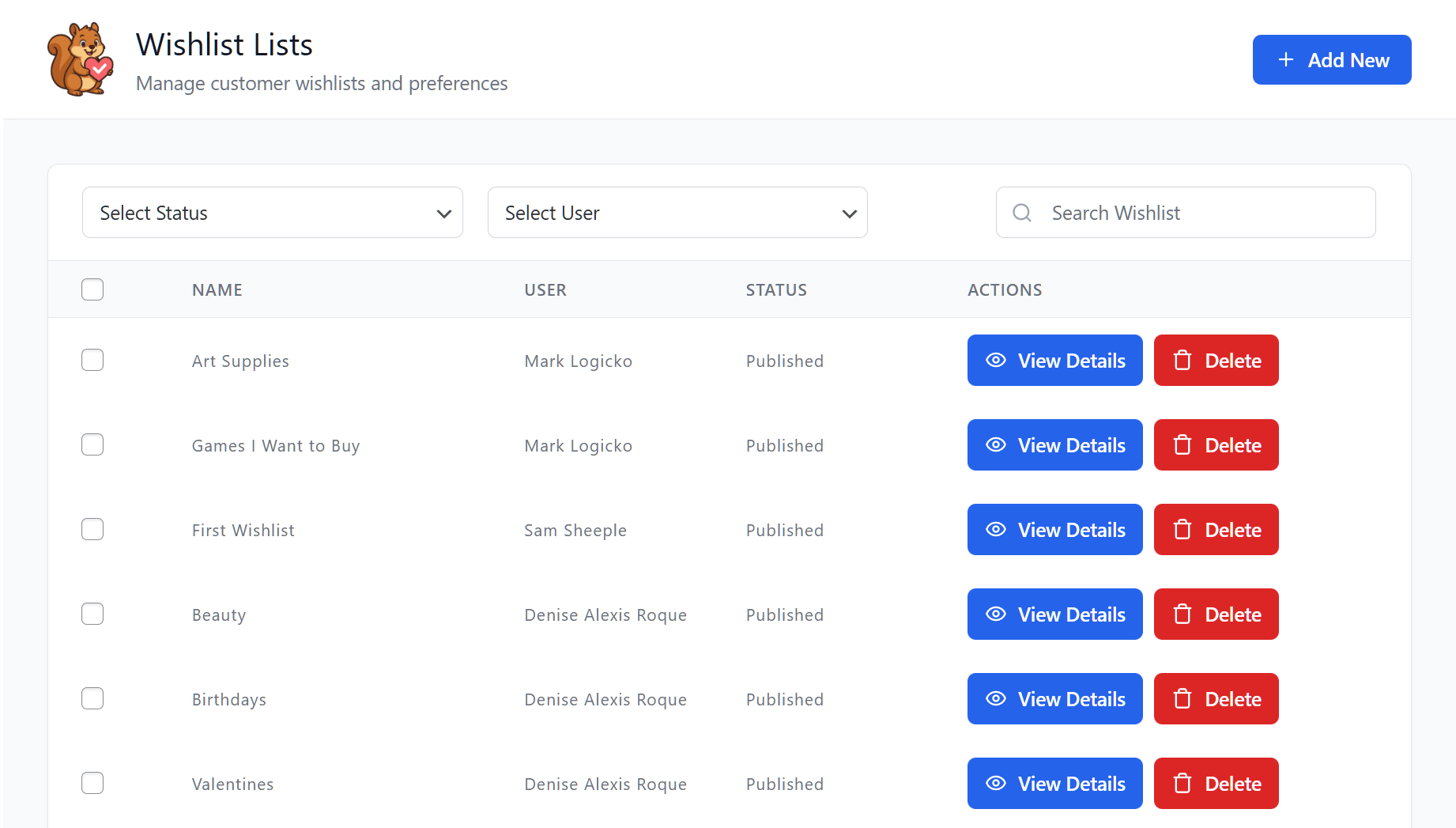
Desde aquí, puedes crear, ver, eliminar o buscar listas de deseos.
Para los dueños de tiendas, crear o editar una lista de deseos sigue el mismo proceso que para los clientes. Por ejemplo, puedes darle un nombre y una descripción a la lista de deseos o cambiar su configuración de visibilidad.
Además, el dueño de la tienda puede ver, editar o eliminar cada artículo de la lista.
Si un cliente tiene una pregunta sobre un artículo guardado o necesita ayuda para organizar sus listas, los Controles de Administración te permiten intervenir para ayudar. Además, puedes generar enlaces para compartir cualquier lista de deseos, lo que facilita que los clientes muestren sus productos favoritos a amigos o en redes sociales.
Por qué es útil para tu tienda
Cuando un creador de listas de deseos en línea te ofrece acceso a los Controles de Administración, obtienes el poder de gestionar los datos de tu tienda y apoyar a tus compradores como un profesional.
- Información más inteligente: Ver lo que los clientes guardan te da una mejor idea de qué productos son populares, ayudándote a decidir qué poner en oferta o reponer.
- Mejor soporte al cliente: Si un comprador tiene problemas para gestionar sus artículos guardados, puedes intervenir rápidamente y solucionar el problema desde el área de administración.
- Compartir controlado: Puedes crear enlaces para las listas de deseos, lo que te da más control sobre cómo y cuándo las personas acceden a esas listas.
Tener herramientas de administración sólidas significa que siempre tienes el control. En lugar de simplemente proporcionar una función, estás gestionando activamente la experiencia de compra para que sea lo más fácil posible para tus clientes.
Cómo configurar los Controles de administrador
Una vez que instales y actives SaveTo Wishlist, el creador de listas de deseos en línea configurará automáticamente tus Controles de Administración. Por lo tanto, obtienes inmediatamente la autoridad total para gestionar, editar y supervisar cada lista de deseos creada en tu sitio directamente desde tu panel de WordPress.
5. Listas de deseos de usuarios invitados
La mayoría de los compradores quieren explorar una tienda antes de decidirse a registrarse para obtener una cuenta. Listas de deseos para usuarios invitados permiten a los visitantes guardar productos que les gustan sin tener que iniciar sesión o registrarse primero. Esto elimina pasos adicionales para el cliente y hace que sea más probable que comiencen a interactuar con tu tienda de inmediato.
Cómo funciona
Cuando un invitado visita tu sitio, puede hacer clic en el botón "Guardar en la lista de deseos" al igual que un usuario registrado. Los artículos se guardan localmente en su navegador web.
Si el cliente finalmente decide crear una cuenta o iniciar sesión, su lista de deseos de invitado se "fusiona" automáticamente con su nueva cuenta. Esto significa que no perderá ninguno de los productos que pasó tiempo encontrando.
Por qué es útil para tu tienda
Ofrecer listas de deseos para invitados es una de las mejores maneras de convertir a los visitantes ocasionales en futuros clientes. Después de todo, hace que la experiencia de compra sea fácil desde el principio.
- Menos barreras: Los invitados pueden empezar a guardar artículos al instante sin la "fricción" de un formulario de registro.
- Sincronización automática: Cuando un invitado inicia sesión más tarde, sus artículos lo siguen hasta su cuenta, haciendo que la transición de "navegador" a "cliente" sea completamente fluida.
- Página dedicada para invitados: Incluso sin una cuenta, los invitados obtienen una página especial donde pueden ver y gestionar sus artículos guardados durante su visita.
Según Forbes, el 43% de los compradores prefieren usar el proceso de pago como invitado. Sorprendentemente, el 72% de estas personas eligen la opción de invitado incluso cuando ya tienen una cuenta en la tienda.
Por lo tanto, al permitir que los invitados usen listas de deseos, capturas el interés desde la primera visita. Es una excelente manera de mantener a la gente interesada en tus productos hasta que estén listos para realizar una compra.
Cómo configurar Listas de deseos de usuarios invitados
Para controlar cómo los invitados usan las listas de deseos en tu sitio, ve a tu panel de WordPress. Luego, dirígete a SaveTo Wishlist > Ajustes > Opciones de invitado.
Habilita el acceso de invitados desactivando el interruptor Desactivar lista de deseos de invitados. Esto asegura que todos los que visitan tu sitio puedan usar la función.
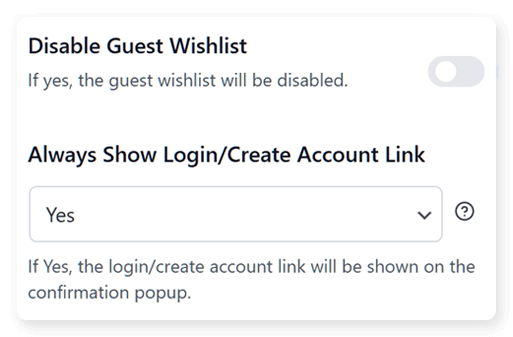
También puedes fomentar el registro configurando la opción Mostrar siempre enlace de inicio de sesión/crear cuenta en “Sí”. Esto mostrará un pequeño enlace en la ventana emergente de la lista de deseos que invita a los invitados a registrarse para poder guardar su lista de forma permanente.
Conclusión
Elegir el creador de listas de deseos en línea adecuado es más que solo agregar un botón a tu sitio. También se trata de crear una mejor experiencia de compra.
Cuando usas SaveTo Wishlist Lite, le das a tus clientes la libertad de organizar sus productos favoritos y compartirlos con el mundo. Desde listas de deseos de invitados hasta control total de administración, estas funciones gratuitas te ayudan a reducir el abandono del carrito y a construir una base de clientes leales.
Para recapitular, este artículo exploró las características principales de SaveTo Wishlist:
- Página Mi Lista de Deseos
- Múltiples Listas de Deseos
- Personalización de Listas de Deseos
- Controles de Administrador
- Listas de Deseos de Usuarios Invitados
¿Estás listo para ver más clics de “comprar” y menos compradores de escaparate? ¡Entonces considera usar un creador de listas de deseos en línea—descarga SaveTo Wishlist gratis!
Preguntas frecuentes sobre el creador de listas de deseos en línea
¿Qué es un creador de listas de deseos en línea en el comercio electrónico?
Un creador de listas de deseos en línea es una herramienta simple que ayuda a los compradores a guardar los productos que les gustan, para que puedan encontrarlos de nuevo más tarde cuando estén listos para comprar. Por lo tanto, ayuda a convertir a los compradores de escaparate en compradores potenciales.
¿Cómo beneficia el plugin SaveTo Wishlist a mi tienda de comercio electrónico?
SaveTo Wishlist es un creador de listas de deseos en línea gratuito para WooCommerce. Básicamente, añade funcionalidades de lista de deseos a tu tienda en línea, permitiendo a los clientes organizar, compartir y gestionar sus productos favoritos. En consecuencia, ayuda a aumentar las ventas y reducir el abandono del carrito.
¿Cuáles son las características clave de la herramienta gratuita SaveTo Wishlist?
Las características clave incluyen la página Mi lista de deseos, la creación de múltiples listas de deseos, opciones de personalización para el aspecto y la ubicación del botón, controles de administrador para los dueños de la tienda y soporte para listas de deseos de usuarios invitados.
¿Cómo configuro la página Mi lista de deseos para mi tienda?
Para configurar la página Mi lista de deseos, ve a tu panel de WordPress, haz clic en SaveTo Wishlist > Ajustes > Página de lista de deseos. Luego, nombra tu página, agrega una descripción si es necesario y determina la visibilidad de la lista. Finalmente, guarda los cambios.
¿Pueden los clientes crear múltiples listas de deseos?
Sí, el plugin SaveTo Wishlist permite a los compradores crear tantas listas de deseos como quieran de forma gratuita. Como resultado, pueden mantenerse organizados y planificar sus compras para diversas ocasiones o categorías de manera más eficiente.



