

 Revisado por
 He instalado más plugins de WooCommerce de los que puedo contar, y la mayoría de ellos necesitan al menos 20 minutos de manipulación de la configuración antes de que hagan algo útil. Algunos necesitan aún más tiempo. Así que, cuando me senté a configurar el plugin de lista de deseos de WooCommerce SaveTo Wishlist por primera vez, me sorprendió genuinamente la poca configuración que necesitaba.
Si has estado posponiendo añadir funcionalidad de lista de deseos a tu tienda WooCommerce porque asumiste que sería una molestia, esta guía es para ti. Te guiaré a través de cada paso, desde la búsqueda de plugins de WordPress hasta una lista de deseos completamente funcional en tus páginas de producto. ¿Y la mejor parte? La versión gratuita incluye características por las que otros plugins cobran $99+/año.
Tabla de Contenidos
- Lo que obtienes con el plugin gratuito
- Primer paso: Instalar SaveTo Wishlist
- Segundo paso: Configurar ajustes básicos
- Tercer paso: Comprobar tus páginas de producto
- Cuarto paso: Personalizar el botón
- Quinto paso: Verificar que las listas de deseos para invitados funcionan
- Qué hacer a continuación
- Preguntas frecuentes
- Configurar el plugin WooCommerce Wishlist
Lo que obtienes con el plugin gratuito
Antes de empezar a instalar nada, quiero establecer tus expectativas. La versión gratuita de SaveTo Wishlist no es una demo despojada. Es un plugin de lista de deseos genuinamente completo.
Esto es lo que se incluye sin coste:
- Múltiples listas de deseos para que los clientes puedan organizar artículos en listas separadas (Cumpleaños, Festividades, Algún día, etc.)
- Listas de deseos ilimitadas por cliente (sin límite en cuántas listas pueden crear)
- Listas de deseos para invitados para que los visitantes puedan guardar artículos sin crear una cuenta
- Sincronización de listas de deseos de invitados a cuentas de usuario que fusiona automáticamente los datos de la lista de deseos de invitados con la cuenta de un usuario al iniciar sesión o registrarse, para que no se pierda información
- Seguimiento de variaciones que recuerda el tamaño, color o variante exactos que un cliente guardó
- Soporte para temas de bloques para tiendas que ejecutan temas modernos de WordPress
- Importador de listas de deseos para migrar datos si cambias de otro plugin
- Personalización de botones con controles avanzados que te permiten diseñar la apariencia del botón de tu lista de deseos, incluyendo su fuente, forma, icono y ubicación
- Plantillas de botones para que puedas adaptar rápidamente el botón de la lista de deseos al diseño de tu tienda
- Personalización de la página de lista de deseos que te permite determinar el aspecto de la página de lista de deseos, incluyendo su texto y colores
- Listo para traducción para tiendas multilingües
- API REST para desarrolladores que crean integraciones personalizadas
Eso cubre mucho terreno antes de gastar un céntimo. Para un desglose completo, consulta la lista completa de características.
Ahora, vamos a instalarlo.
Paso 1: Instalar SaveTo Wishlist
Esto funciona exactamente como instalar cualquier otro plugin de WordPress.
- Inicia sesión en tu panel de WordPress.
- Navega a Plugins > Añadir nuevo plugin.
- En la barra de búsqueda, escribe “SaveTo Wishlist.”
- Encuentra SaveTo Wishlist en los resultados y haz clic en Instalar ahora.
- Una vez que finalice la instalación, haz clic en Activar.
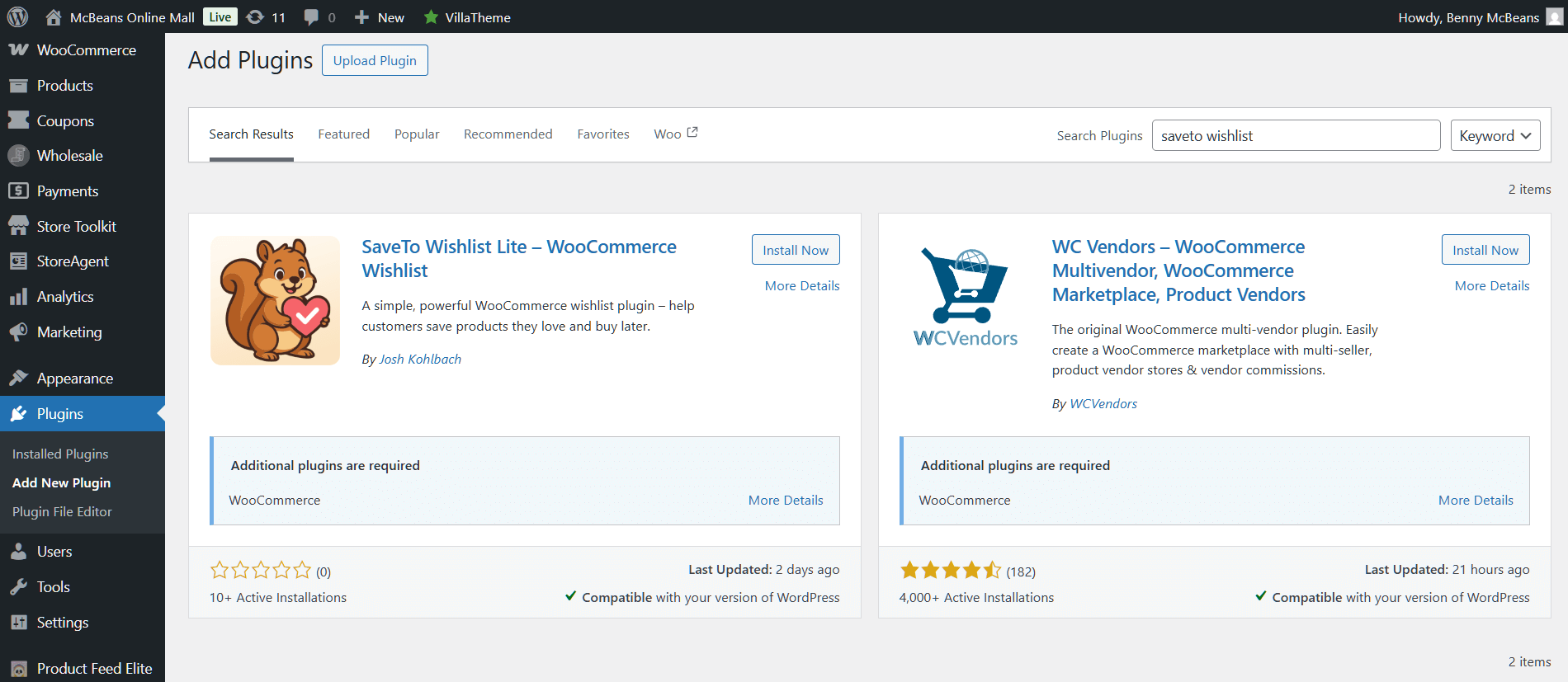
Eso es todo para la instalación. No hay claves de licencia que introducir, ni cuenta que crear, ni asistente de configuración que requiera 15 clics para completarse.
Si prefieres descargar el plugin manualmente, puedes obtenerlo del directorio de plugins de WordPress.org y subir el archivo zip a través de Plugins > Añadir nuevo plugin > Subir plugin.
Paso 2: Configurar ajustes básicos
Después de la activación, encontrarás un nuevo elemento de menú SaveTo Wishlist en la barra lateral de tu WordPress. Haz clic en los ajustes y verás el panel de configuración principal.
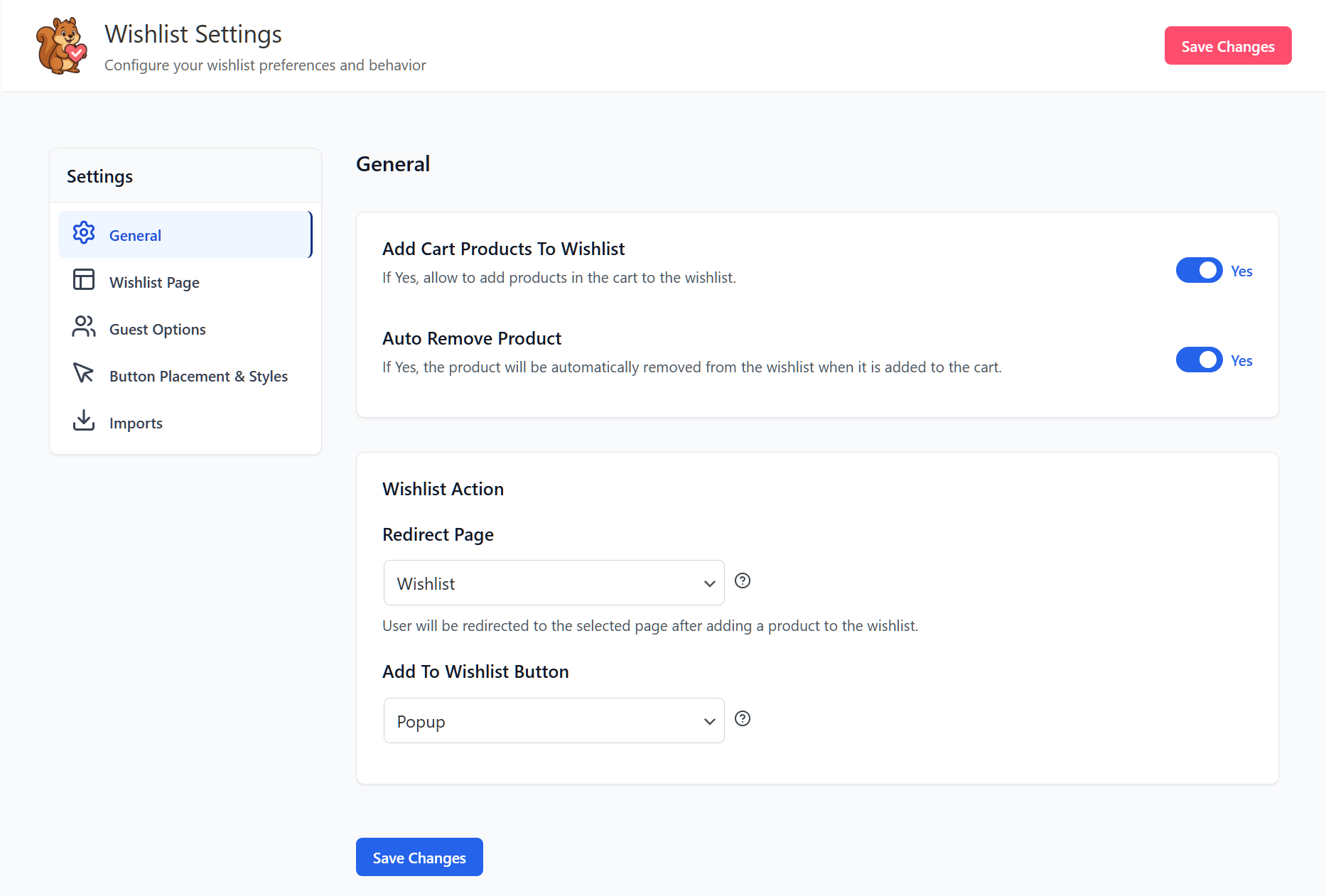
Aquí tienes lo que debes comprobar:
Página de lista de deseos
SaveTo Wishlist crea automáticamente una página de lista de deseos dedicada para tu tienda. Verifica que se ha creado comprobando el menú desplegable. Si quieres usar una página diferente, puedes seleccionarla aquí.
Esta sección también te permite nombrar y describir las primeras listas de deseos públicas de cada cliente.
Ubicación y diseño del botón
Por defecto, el botón de lista de deseos aparece en tu tienda y en las páginas de productos cerca del botón Añadir al carrito. Este es el lugar adecuado para la mayoría de las tiendas. Sin embargo, puedes ajustar la posición si tu tema maneja estas páginas de forma diferente.
Listas de deseos para invitados
Asegúrate de que esto esté habilitado. Permite a los visitantes guardar productos sin iniciar sesión o crear una cuenta, lo cual es importante porque forzar la creación de cuentas reduce las conversiones.
Estas configuraciones predeterminadas funcionan bien para la gran mayoría de las tiendas WooCommerce. Si estás utilizando un tema estándar como Storefront, Astra, Kadence, o cualquier tema basado en bloques, probablemente no necesitarás cambiar nada aquí.
Paso 3: Revisa las páginas de tus productos
Ahora visita el frontend de tu tienda y abre cualquier página de producto. Deberías ver un botón de lista de deseos cerca del área de Añadir al carrito.
Haz clic en él. Deberías ver una confirmación de que el producto se ha guardado en una lista de deseos. Luego, navega a tu página de lista de deseos (la que SaveTo Wishlist creó automáticamente) y verifica que el artículo aparece allí.
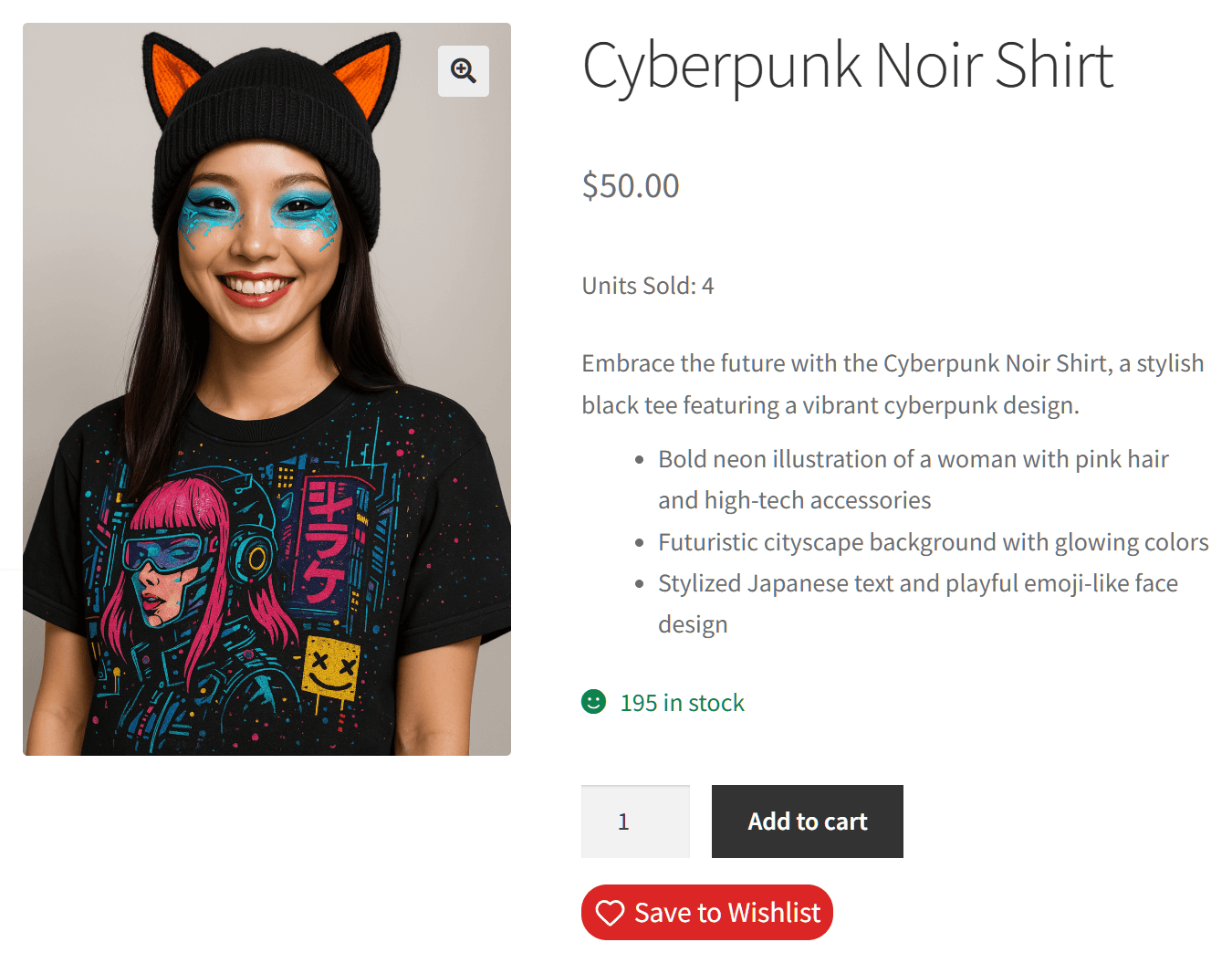
Si el botón no aparece, aquí tienes las soluciones más comunes:
- Limpia tu caché. Si estás utilizando un plugin de caché (WP Super Cache, W3 Total Cache, LiteSpeed Cache, etc.), limpia la caché y vuelve a comprobar.
- Comprueba conflictos de plugins. Desactiva temporalmente otros plugins para ver si alguno está interfiriendo. Los plugins de page builder ocasionalmente entran en conflicto con la inyección de botones.
- Verifica la compatibilidad del tema. SaveTo Wishlist es compatible con temas de bloques y la mayoría de los temas clásicos. Si tu tema utiliza una plantilla de producto no estándar, es posible que necesites ajustar la configuración de colocación del botón.
Para la mayoría de las tiendas, el botón aparece automáticamente sin ningún problema.
Paso 4: Personaliza el botón
El botón predeterminado funciona bien, pero si quieres que coincida más estrechamente con la marca de tu tienda, SaveTo Wishlist incluye plantillas de botones en la versión gratuita.
Ve a SaveTo Wishlist > Ajustes y busca las opciones de estilo del botón. Puedes ajustar:
- Estilo del botón (solo icono, solo texto o icono + texto)
- Texto del botón (cambia "Añadir a la lista de deseos" por lo que mejor se adapte a tu tienda)
- Posición en la página de producto, tienda y carrito
- Colores para que coincidan con tu tema
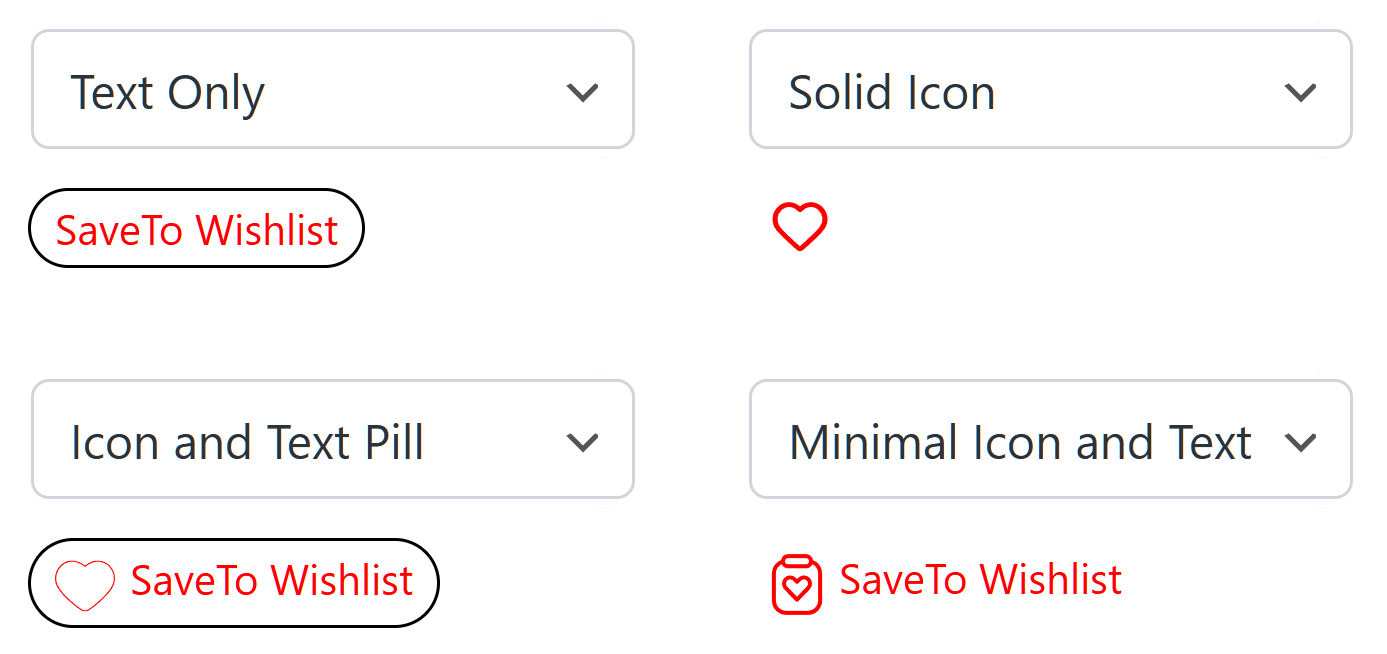
Alternativamente, podrías elegir una de las 12 plantillas de botones si prefieres no dedicar demasiado tiempo a este paso.
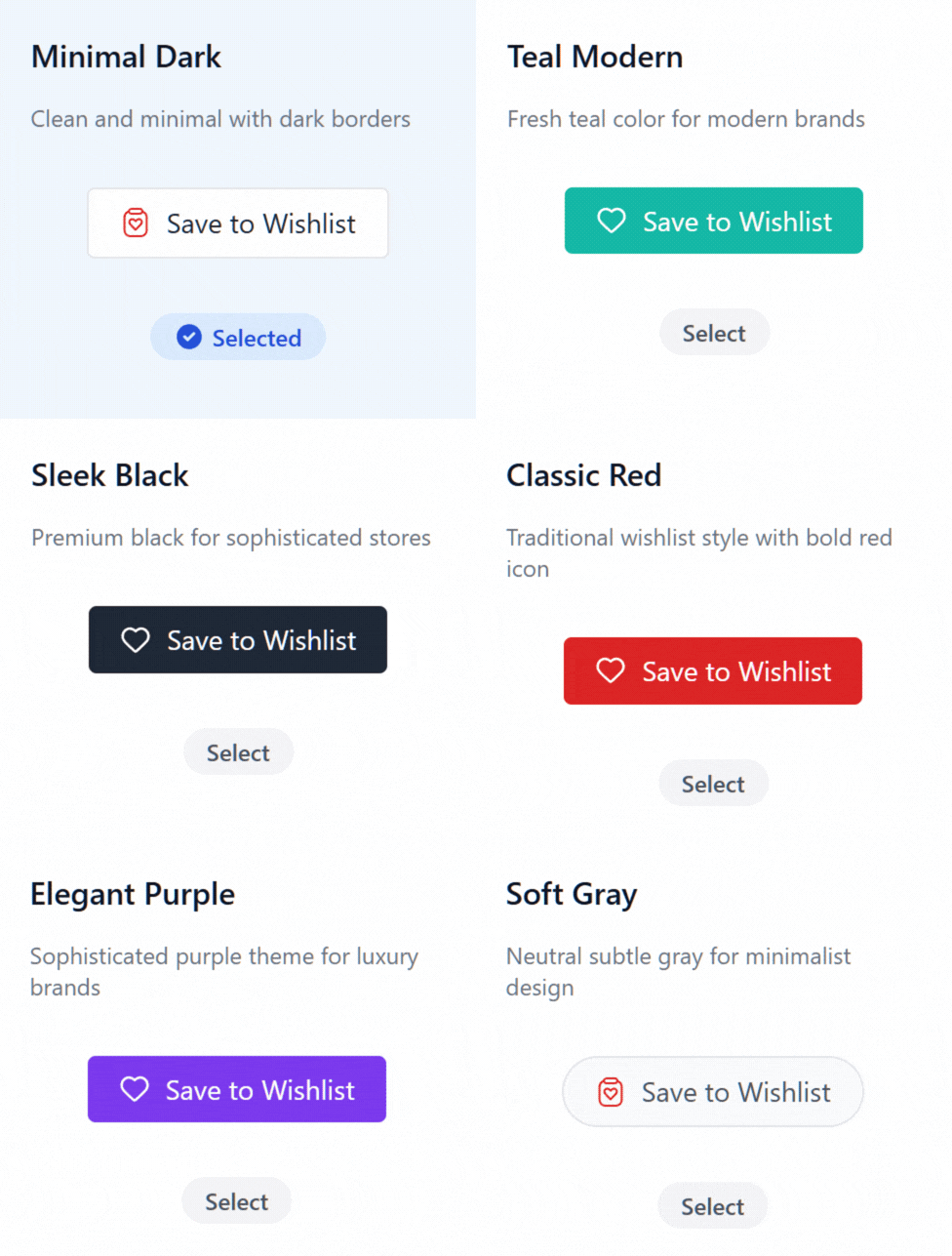
Para más información sobre las plantillas y las opciones de personalización, consulta la página de plantillas de botones.
Paso 5: Verifica que las listas de deseos para invitados funcionen
Este paso vale la pena hacerlo por separado porque las listas de deseos para invitados son una de las características más importantes para la conversión.
Abre una ventana de incógnito o de navegación privada (para que no hayas iniciado sesión) y visita tu tienda. Navega a una página de producto e intenta añadirlo a una lista de deseos. Debería funcionar sin pedir inicio de sesión o dirección de correo electrónico.
Por qué importa esto? Según el Baymard Institute, el 19% de los compradores en línea abandonan su compra porque un sitio requiere la creación de una cuenta. Si tu lista de deseos fuerza el registro, estás perdiendo una parte importante de potenciales usuarios de listas de deseos antes de que empiecen. Las listas de deseos de invitados eliminan esa barrera por completo.
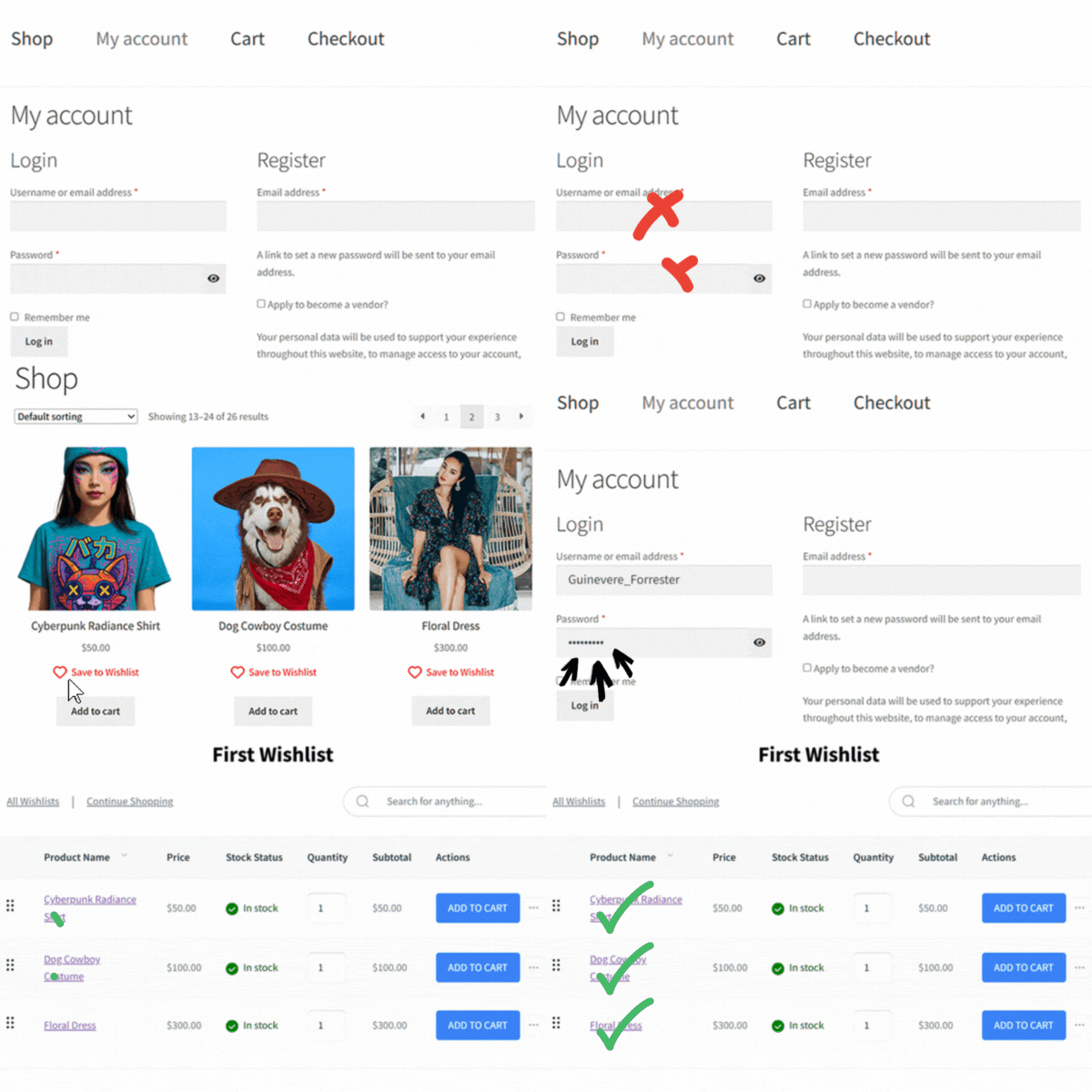
Para saber más sobre por qué las listas de deseos de invitados importan y cómo sacarles el máximo provecho, consulta la guía de listas de deseos de invitados.
Qué hacer a continuación
Tu lista de deseos está activa. Los clientes pueden guardar productos, crear múltiples listas y navegar por sus listas de deseos sin necesidad de una cuenta. Esa es una base sólida.
🔍️ Lo que hemos visto: Las tiendas que empiezan con la versión gratuita de SaveTo Wishlist suelen actualizar a Pro una vez que se dan cuenta de cuántos datos de intención de compra generan las listas de deseos. Saber qué productos guardan más los clientes, cuáles permanecen en las listas de deseos durante semanas sin convertirse, y qué puntos de precio desencadenan compras es inteligencia procesable. La versión gratuita captura los datos. Pro te ayuda a actuar sobre ellos.
Cuando estés listo para ir más allá, SaveTo Wishlist Pro añade:
- Analíticas e informes para ver qué productos se añaden más a las listas de deseos y seguir las tasas de conversión
- Automatizaciones, incluyendo alertas de bajada de precio y notificaciones de reposición de stock
- Webhooks para conectar datos de listas de deseos a tu plataforma de correo electrónico, CRM o herramientas personalizadas
- Listas colaborativas y acceso basado en roles para casos de uso B2B o de equipo
- Integración B2B que muestra precios al por mayor en la página de la lista de deseos, y ahora trae el mismo botón de guardar a la página de pedidos al por mayor
Los precios comienzan en 49,50 $/año para un solo sitio (plan Growth), aumentando a 99,50 $/año (Plus) y 199,50 $/año para sitios ilimitados (Business), todos con una garantía de devolución de dinero de 14 días. Consulte el desglose completo de precios.
¿Quieres más detalles sobre SaveTo Wishlist Pro y sus características? Entonces consulta nuestra guía completa:
SaveTo Wishlist Pro: Cómo convertir artículos guardados en un motor de crecimiento
Preguntas frecuentes
¿SaveTo Wishlist funciona con mi tema?
SaveTo Wishlist funciona con temas de bloques (los temas modernos de edición completa de sitios de WordPress) y la mayoría de los temas clásicos de WooCommerce. Se ha probado con temas populares como Storefront, Astra, Kadence, GeneratePress y OceanWP. Por lo tanto, si tu tema utiliza plantillas de producto estándar de WooCommerce, el botón de lista de deseos debería aparecer automáticamente.
¿Los clientes pueden crear múltiples listas de deseos con la versión gratuita?
Sí, la versión gratuita de SaveTo Wishlist incluye múltiples listas de deseos. Los clientes pueden crear listas separadas como "Ideas de cumpleaños", "Oficina en casa" o "Ideas de regalos para mamá" sin ningún límite. Esta es una característica que varios plugins competidores, incluyendo YITH WooCommerce Wishlist, bloquean detrás de sus niveles premium.
¿Necesito crear una página de lista de deseos manualmente?
No. SaveTo Wishlist crea automáticamente una página de lista de deseos cuando activas el plugin. Si bien puedes usar la configuración para cambiar qué página utiliza el plugin, la configuración predeterminada se encarga de esto por ti.
¿Qué pasa con las listas de deseos si actualizo a Pro más tarde?
Todos los datos de la lista de deseos existentes se conservan al actualizar. Como resultado, no pierdes ninguna lista de deseos de clientes, productos guardados o configuraciones. Pro agrega nuevas capacidades además de lo que ya tienes.
¡Configura el plugin WooCommerce Wishlist SaveTo Wishlist hoy mismo!
Configurar una lista de deseos de WooCommerce no tiene por qué ser complicado. Con SaveTo Wishlist, instalas el plugin, revisas tu configuración y tu tienda tendrá un sistema de lista de deseos totalmente funcional con funciones como listas de deseos para invitados, listas múltiples y seguimiento de variaciones incluidas gratis.
Si aún no lo has instalado, busca "SaveTo Wishlist" en tu directorio de plugins de WordPress y ponlo en funcionamiento en tu tienda hoy mismo. Y cuando estés listo para análisis, automatizaciones y alertas de caída de precios, SaveTo Wishlist Pro está ahí para crecer contigo.



