

 Revisado por
 Un invitado llega a tu página de lista de deseos y ve una indicación para iniciar sesión o crear una cuenta. Para algunas tiendas, ese es el impulso correcto. Sin embargo, para otras, es desorden en una página destinada a la navegación. Ahora el enlace de inicio de sesión de la lista de deseos de invitados es tuyo para desactivarlo.
Esta actualización de SaveTo Wishlist Lite (versión 1.1.6) pone esa elección en una sola configuración. También hemos añadido tres mejoras para los compradores. Cubren teléfonos y tabletas, otros idiomas y la adición de artículos al carrito.
En este artículo, cubriremos la nueva configuración de la página de invitados, cómo usarla y qué más se incluye con ella.
Saltar a:
Actualización importante: Controla el enlace de inicio de sesión de la lista de deseos de invitados
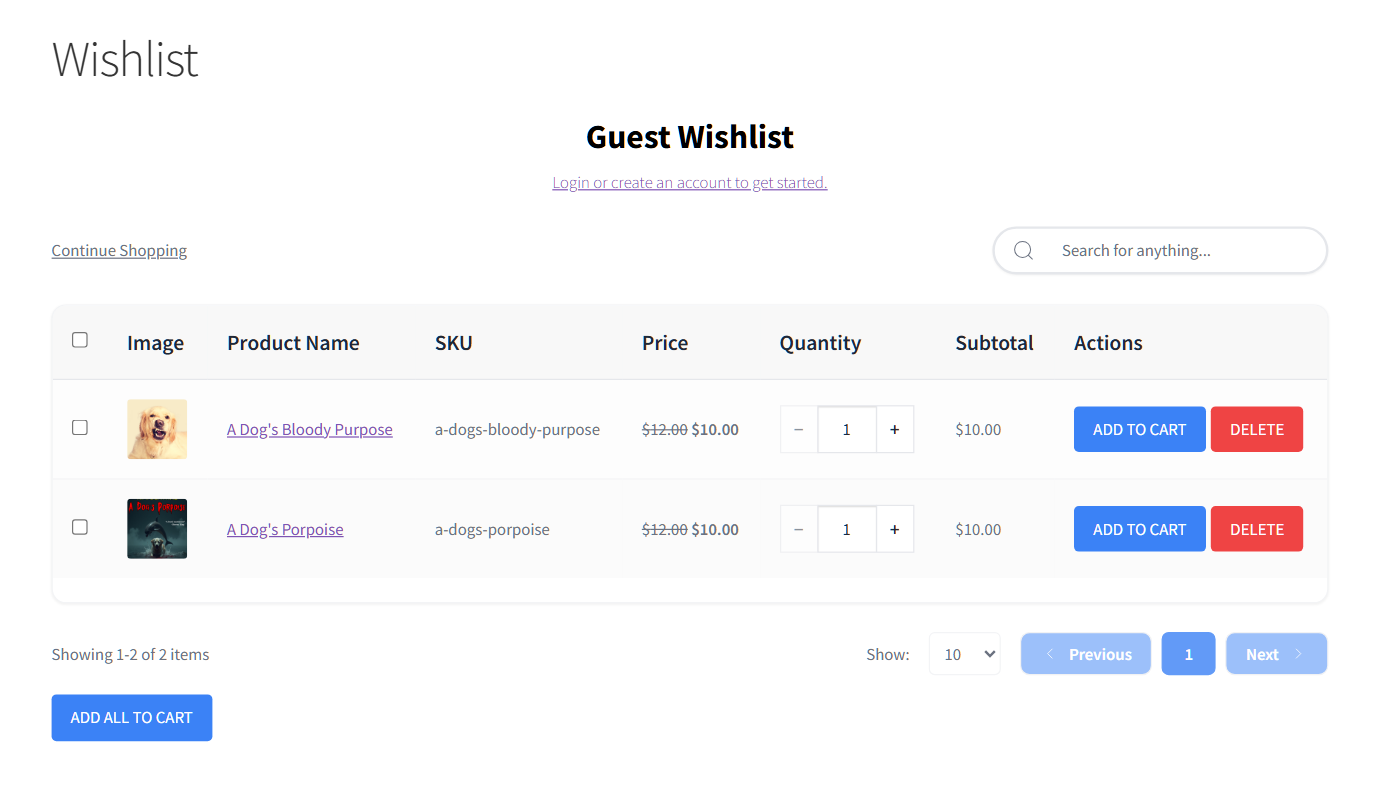
Las listas de deseos de invitados permiten a los compradores guardar productos sin una cuenta. Por defecto, cuando un visitante no registrado abre la página de la lista de deseos, ve una línea que les invita a iniciar sesión. Dice "Inicia sesión o crea una cuenta para empezar".
Algunas tiendas quieren esa invitación al frente y al centro. Sin embargo, una tienda que vende principalmente a compradores únicos, o que tiene una tienda estilo catálogo, puede preferir una página más limpia. Ahora puedes decidir.
Oculta el enlace de inicio de sesión en la página de la lista de deseos de invitados
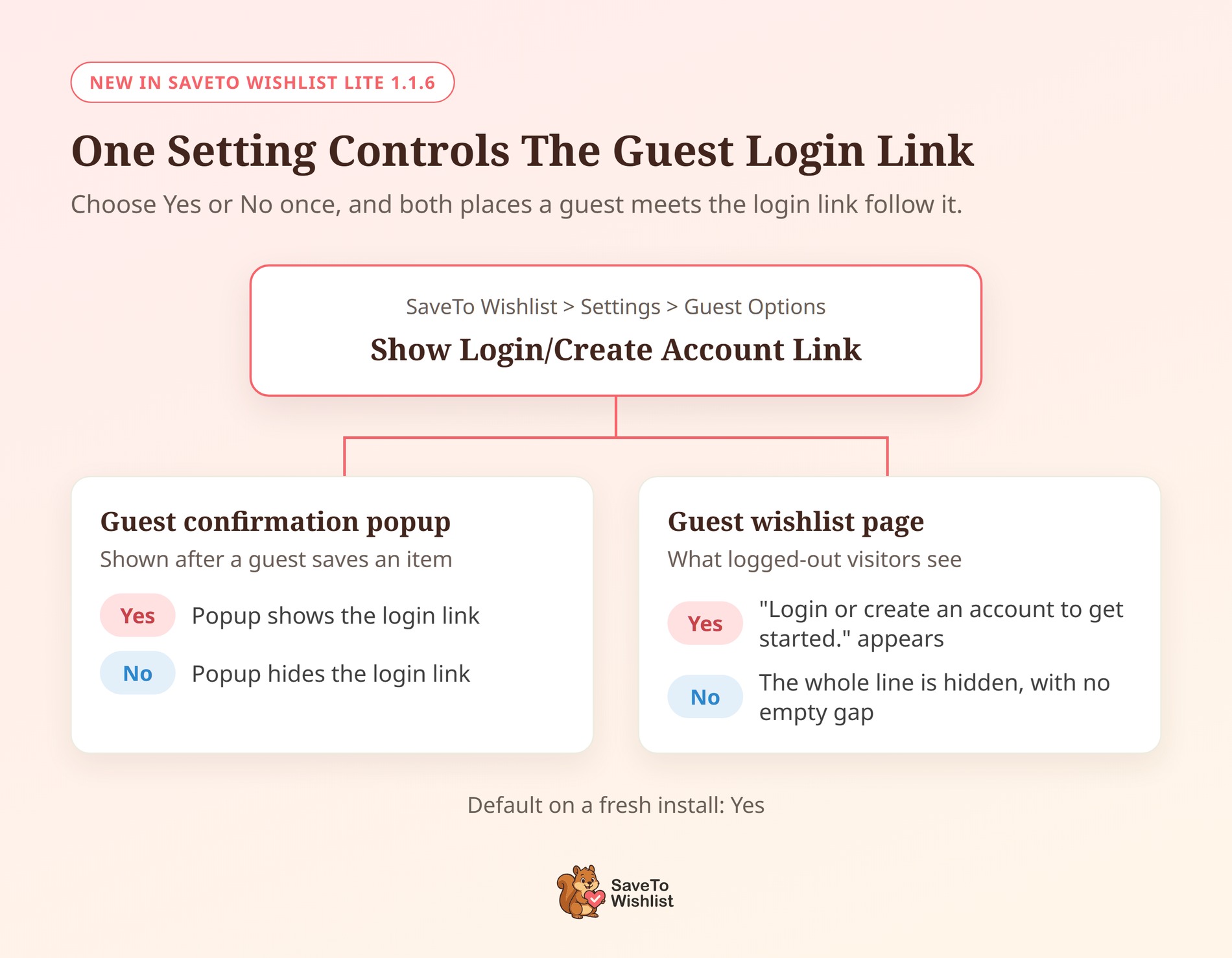
La opción se encuentra en tus Opciones de invitado. Ahora se llama Mostrar enlace Iniciar sesión/Crear cuenta y controla el enlace de inicio de sesión en dos lugares. Estos son el popup de confirmación de invitado y la propia página de la lista de deseos de invitado.
Así es como puedes desactivarla:
- En tu panel de WordPress, ve a SaveTo Wishlist > Ajustes > Opciones de invitado.
- Asegúrate de que Desactivar lista de deseos de invitado esté configurado en No, para que los invitados puedan usar las listas de deseos.
- Configura Mostrar enlace Iniciar sesión/Crear cuenta en No.
- Guarda tus cambios, luego abre tu página de lista de deseos en una ventana del navegador sin iniciar sesión para comprobarlo.
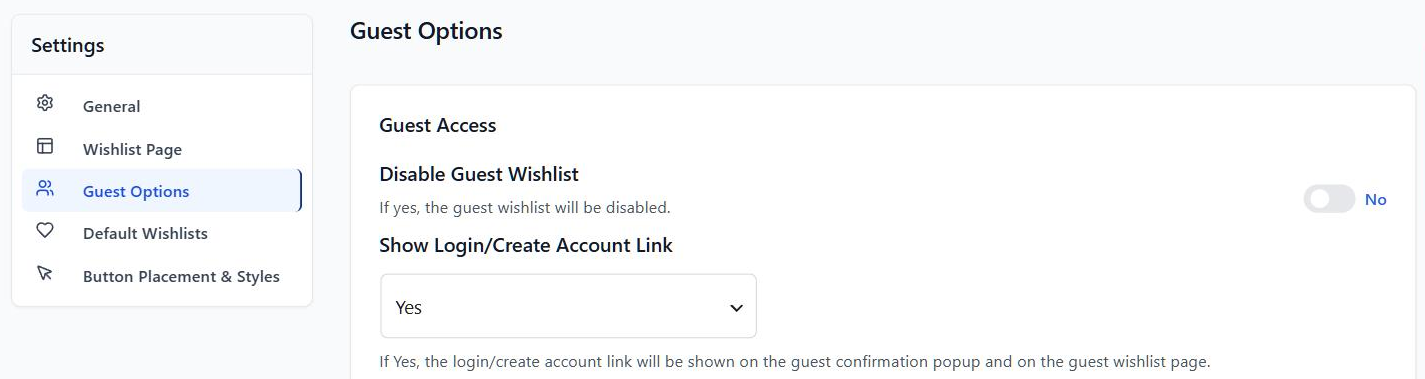
En el administrador, la descripción de la opción dice: "Si es Sí, se mostrará el enlace de iniciar sesión/crear cuenta en el popup de confirmación de invitado y en la página de la lista de deseos de invitado."
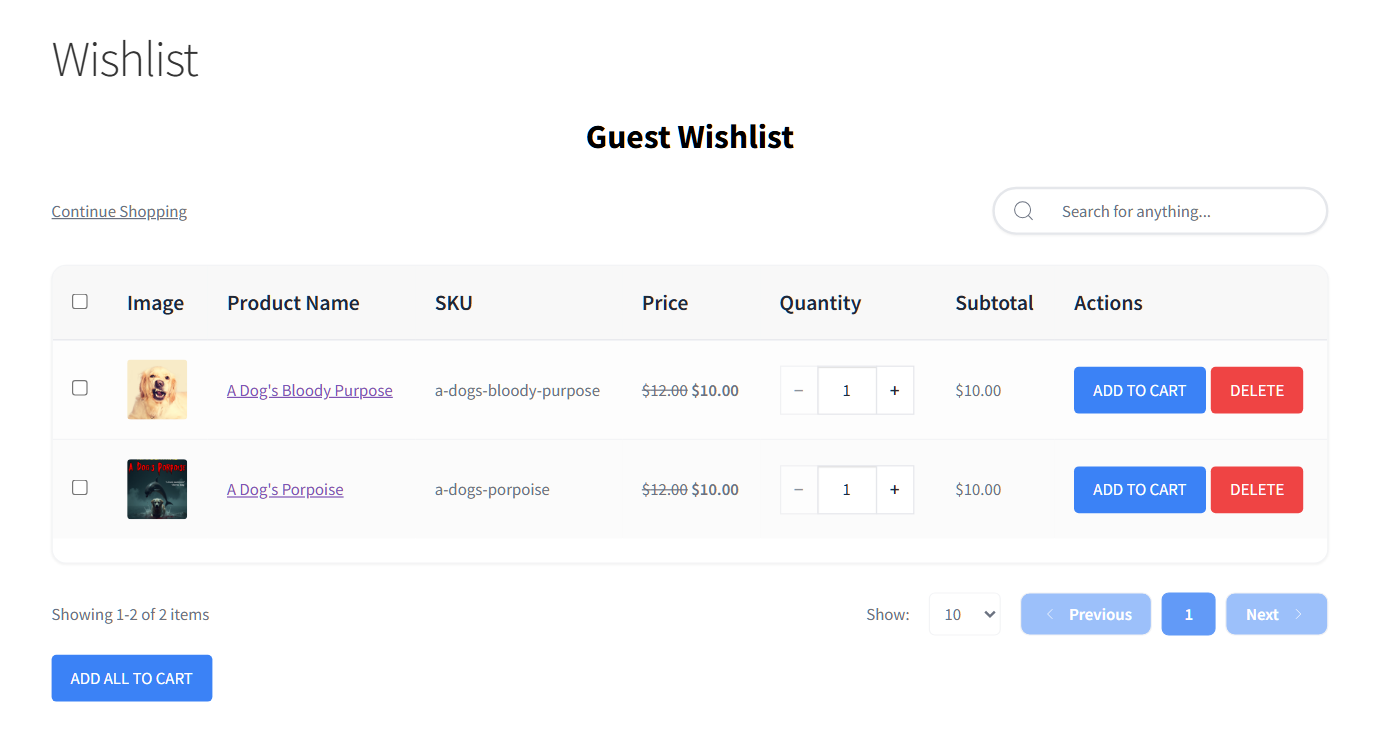
Qué cambia al desactivarlo
- Toda la línea desaparece: SaveTo Wishlist oculta la oración completa, no solo el enlace dentro de ella. Tu página conserva su encabezado Lista de deseos de invitado, el enlace Continuar comprando y el cuadro de búsqueda, sin dejar ningún espacio vacío.
- Un interruptor, dos lugares: La misma opción cubre el popup de confirmación y la página de la lista de deseos de invitado. Como resultado, los compradores obtienen una experiencia consistente desde el primer guardado hasta la página de la lista de deseos.
- Tu elección anterior se mantiene: ¿Ya configuraste esta opción en No para el popup? Después de actualizar, la página de la lista de deseos de invitado también la seguirá.
- Fácil de recuperar: Configura la opción de nuevo en Sí y el enlace volverá. En una instalación nueva, se muestra por defecto.
- Incluido en la versión gratuita: Esta opción es parte de SaveTo Wishlist Lite, por lo que todas las tiendas con la versión 1.1.6 la tienen.
Cambia el texto del enlace en su lugar
¿Prefieres mantener el enlace pero cambiar lo que dice? La versión 1.1.5 agregó los campos Título de la lista de deseos de invitado y Descripción de la lista de deseos de invitado en la misma pestaña. Los revisamos en nuestra guía para personalizar tu página de lista de deseos de invitado.
Sugeriría una prueba rápida antes de que decidas. Si los guardados de invitados a menudo conducen a registros en tu tienda, el enlace se gana su lugar. De lo contrario, una página más limpia mantiene el enfoque en los productos. De cualquier manera, nuestra publicación sobre listas de deseos de invitado de WooCommerce cubre por qué permitir que los invitados guarden artículos es importante en primer lugar.
Nuevas mejoras útiles
Junto con la nueva opción para invitados, la versión 1.1.6 trae tres mejoras al lado del comprador de tu lista de deseos. Cada una te da a ti, o a tus clientes, más confianza en cómo se comporta la lista de deseos.
Establece el espaciado de tus botones para teléfonos y tabletas
La opción Espaciado de botones controla el espacio entre el botón Añadir al carrito y el botón de la lista de deseos. El valor que elijas ahora se aplica en todos los dispositivos, incluidos teléfonos y tabletas.
Para ajustarlo, ve a SaveTo Wishlist > Ajustes > Ubicación y estilos del botón. Establece la Ubicación del botón de la página de producto en “En línea con el botón Añadir al carrito”, luego introduce tu espacio en píxeles.
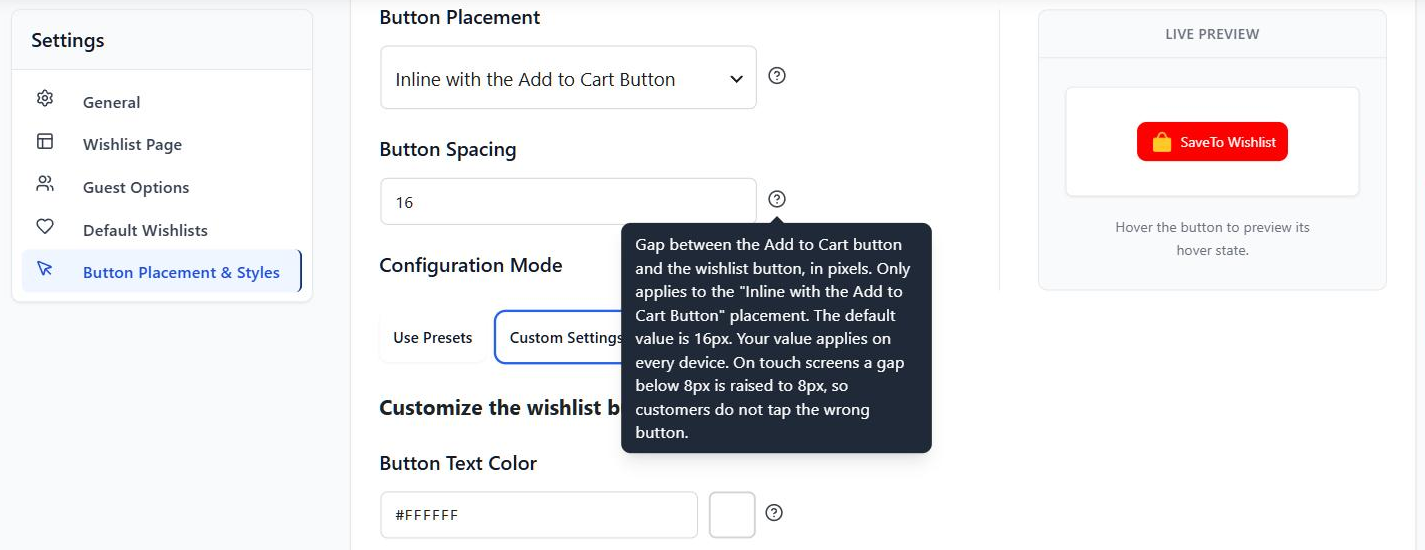
- Mismo espacio en todas partes: Establece 20px o 40px, y los compradores verán ese mismo espaciado en ordenadores y en pantallas táctiles.
- Un mínimo seguro en pantallas táctiles: Si eliges un espacio inferior a 8px, las pantallas táctiles lo aumentarán a 8px. De esta manera, los clientes no tocarán el botón equivocado por accidente.
- Límites sensatos: El valor predeterminado es 16px, y el espacio más grande que puedes establecer es 60px.
- Información clara: La información de la configuración explica ahora exactamente cómo se comporta tu valor en dispositivos táctiles.
Dado que gran parte de las compras se realizan en teléfonos, esto significa que el diseño que creas es el diseño que los compradores móviles ven realmente.
Traduce más de tu página de lista de deseos
Si tienes una tienda multilingüe, ahora se pueden traducir 20 cadenas de texto adicionales de la página de lista de deseos. Puedes traducirlas con WPML String Translation o cualquier otra herramienta de traducción basada en gettext. ¿Nuevo en la gestión de una tienda en varios idiomas? Wholesale Suite tiene una guía útil para traducir una tienda WooCommerce.
Por ejemplo, aquí tienes algunas de las etiquetas que ahora puedes traducir:
- Botones y mensajes del carrito: “Añadir todo al carrito”, “Añadir seleccionados al carrito” y “Artículos añadidos al carrito”.
- Notificaciones: Los títulos “Éxito” y “Error”, además de “No se pudieron añadir los artículos al carrito. Por favor, inténtalo de nuevo”.
- Controles de diseño: “Vista de cuadrícula”, “Vista de tabla”, “Modo de vista” y las etiquetas “Aumentar cantidad” y “Disminuir cantidad”.
- Etiquetas del registro de regalos: “Convertir en registro”, “Ver registro” y la insignia “Registro”.
- Encabezados de tabla: El encabezado de la columna “Imagen” en la tabla de productos de la lista de deseos.
Estas cadenas de texto también se encuentran en el archivo de plantilla de traducción (.pot) del plugin, por lo que los traductores pueden encontrarlas. Mientras tanto, los nombres de tu lista de deseos y la descripción que escribas se mantienen exactamente como tú o tus compradores los introdujeron.
Permite a los compradores reintentar añadir al carrito de inmediato
A veces, una tienda no puede añadir un artículo de la lista de deseos al carrito. Por ejemplo, un comprador podría pedir 5 unidades cuando solo queda 1. Del mismo modo, el stock puede agotarse después de que la página se cargue, o una regla de cantidad puede bloquear el pedido.
Ahora, cuando eso sucede, el comprador ve una notificación de error y el botón vuelve a “Añadir al carrito”. Puede cambiar la cantidad e intentarlo de nuevo de inmediato, sin recargar la página.
- Funciona para todos: Esto se aplica a los clientes registrados y a los invitados en la lista de deseos de invitados.
- Los artículos guardados permanecen guardados: Si la adición al carrito de un invitado no se completa, el artículo permanece en su lista de deseos.
- Problemas de conexión cubiertos: Si la solicitud no puede llegar a tu tienda, los compradores ven “No se pudieron añadir los artículos al carrito. Por favor, inténtalo de nuevo” y el botón está listo para otro intento.
- Confirmaciones honestas: Un mensaje de éxito aparece solo cuando la tienda confirma que el artículo se agregó al carrito.
Esto combina bien con los seguimientos basados en el stock. Si un artículo se agota, consulta nuestra guía sobre notificaciones de reabastecimiento de WooCommerce para recuperar a ese comprador más tarde.
Preguntas frecuentes
¿Cómo oculto el enlace de inicio de sesión en la página de la lista de deseos de invitados de WooCommerce?
Ve a SaveTo Wishlist > Ajustes > Opciones de invitado y establece Mostrar enlace de inicio de sesión/crear cuenta en No. Luego guarda tus cambios. La línea de inicio de sesión desaparece de la página de la lista de deseos de invitados y de la ventana emergente de confirmación de invitado.
¿Puedo ocultar el enlace de inicio de sesión en la página pero mantenerlo en la ventana emergente?
No desde la pantalla de configuración. Una configuración, Mostrar enlace Iniciar sesión/Crear cuenta, controla ambos lugares, por lo que los compradores obtienen la misma experiencia en cada uno. Si necesita un comportamiento diferente solo en la página, un desarrollador puede usar el filtro stwlite_show_login_create_link_on_wishlist_page del plugin.
¿Están estas actualizaciones en la versión gratuita de SaveTo Wishlist?
Sí. Todo en este artículo se incluye en SaveTo Wishlist Lite 1.1.6, la versión gratuita del plugin. Actualiza desde tu panel de WordPress para empezar a usarlo.
Conclusión
¡Eso concluye SaveTo Wishlist Lite 1.1.6! Puedes empezar a usar todo lo aquí presentado actualizando el plugin desde tu panel de WordPress.
Esto es lo que cubrimos:
- Ocultar el enlace de inicio de sesión de la lista de deseos de invitados con la configuración Mostrar enlace Iniciar sesión/Crear cuenta
- Espaciado de botones que se aplica en teléfonos y tabletas, con un mínimo de 8px en pantallas táctiles
- 20 cadenas más traducibles de la página de lista de deseos para WPML y otras herramientas de traducción
- Añadir al carrito que permite a los compradores reintentar de inmediato cuando un artículo no se puede añadir
¿Necesitas ayuda con la configuración de invitados? Consulta nuestra base de conocimientos para obtener guías de configuración.
Si estás listo para ofrecer a los invitados una página de lista de deseos más limpia, actualiza o descarga SaveTo Wishlist Lite hoy mismo. Y cuando quieras automatizaciones, análisis y más, echa un vistazo a SaveTo Wishlist Pro.



