

 Revisado por
 ¡La actualización de SaveTo Wishlist Lite v1.1.5 ya está disponible oficialmente! Te da más control sobre tu página de lista de deseos de invitados y un botón de lista de deseos que se adapta a más configuraciones de temas.
Imagina a un comprador que guarda algunos productos sin iniciar sesión. La página en la que aterriza es una oportunidad para invitarlo a volver, por lo que su redacción es importante. Ahora puedes escribirla tú mismo.
Además, esta versión trae varios refinamientos de botones y páginas para temas de bloques, preajustes y constructores de temas. En este artículo, cubriremos cada actualización y dónde se encuentra su configuración.
¡Así que empecemos!
Saltar a:
1. Personaliza el encabezado de la lista de deseos de invitados
Los compradores que guardan productos sin iniciar sesión obtienen su propia página de lista de deseos de invitados. Ahora puedes decidir qué dice esa página, directamente en el plugin gratuito.
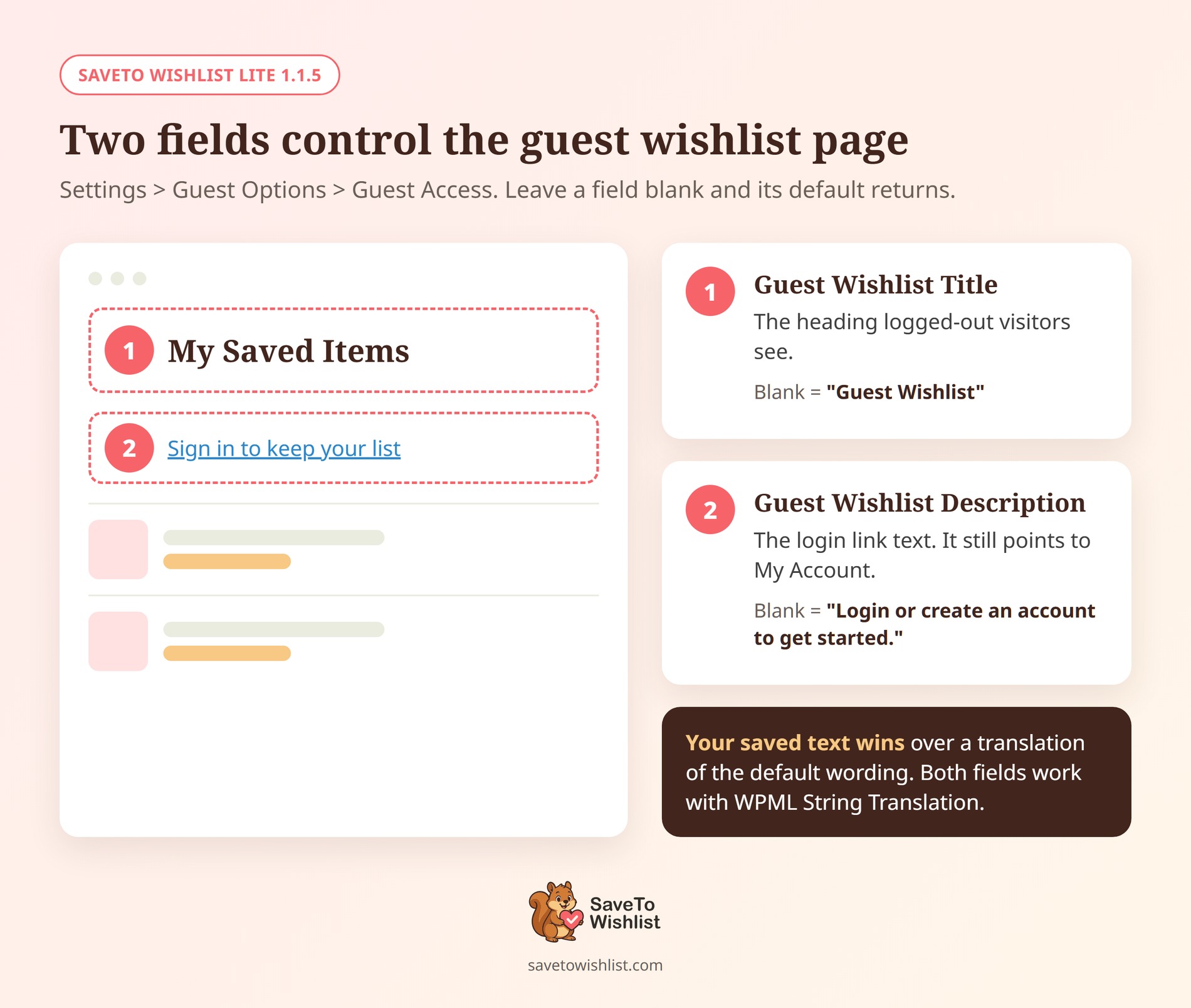
Ve a SaveTo Wishlist > Ajustes > Opciones de invitado. En la sección Acceso de invitado, encontrarás dos campos nuevos:
- Título de la lista de deseos de invitados: El encabezado que ven los invitados en la página de la lista de deseos. Por defecto es “Lista de deseos de invitados”.
- Descripción de la lista de deseos para invitados: El texto del enlace de inicio de sesión bajo ese encabezado. Por defecto es “Iniciar sesión o crear una cuenta para empezar” y todavía apunta a Mi Cuenta.
Cada campo muestra su valor predeterminado como texto de marcador de posición, para que siempre sepa lo que significa un campo en blanco. Deja uno vacío y el valor predeterminado regresa.
Algunos detalles que vale la pena saber:
- No se necesita plugin de traducción: Puede renombrar ambas líneas directamente desde la pantalla de configuración.
- Tiendas multilingües cubiertas: Ambos campos se registran con WPML String Translation.
- Tu texto guardado va primero: Un campo rellenado tiene prioridad sobre cualquier traducción del texto predeterminado.
- Aparecen cuando las listas de deseos para invitados están activas: Establezca Desactivar lista de deseos para invitados en No para ver ambos campos.
- Los clientes que han iniciado sesión conservan su propio encabezado: Todavía ven el título y la descripción de la configuración de su Página de lista de deseos.
Mi sugerencia: usa la descripción como un suave empujón. Una línea como “Inicia sesión para conservar tu lista” da a los invitados una razón para crear una cuenta.
2. Un botón de lista de deseos que se adapta a la configuración de tu tema
Lite 1.1.5 también trae varios refinamientos de storefront. Cada uno hace que el botón de la lista de deseos se vea y se comporte exactamente como dicen tus configuraciones.
Preajustes que se aplican en su totalidad
Cuando el Modo de configuración es Usar preajustes, el botón toma su estilo, colores e icono de tu preajuste. La descripción de los preajustes de estilo ahora también lo dice. Dice: “La configuración de Estilo del botón, Icono y Color no se aplica mientras este modo está activo.”
Cambiar de modo mantiene tu trabajo personalizado a salvo. Vuelve a Configuración personalizada y tu estilo guardado, colores e icono del botón regresan. Un consejo, sin embargo: hacer clic en una tarjeta de preajuste y guardar sobrescribe el estilo y los colores de ese preajuste sobre los tuyos personalizados.
Además, si nunca has guardado un Modo de configuración, tu estilo personalizado existente continúa después de la actualización. Y el modo Predeterminado del tema muestra un botón limpio sin icono.
Ajustes que coinciden con tu tienda
En una instalación nueva, ambos menús desplegables de Ubicación del botón ahora dicen Arriba a la derecha de la imagen del producto. Eso se aplica a Página de tienda y Página de producto, y es exactamente donde aparece el botón. Así que hacer clic en Guardar cambios o Restablecer a los valores predeterminados lo mantiene justo donde los compradores lo esperan.
Un botón por producto en temas de bloques
Los temas de bloques como Twenty Twenty-Five ahora muestran un botón de lista de deseos por producto en las páginas de tienda y categoría. Esto funciona en las seis ubicaciones de tienda en WooCommerce 9.5 y posteriores. Mientras tanto, los temas clásicos continúan como antes.
Cada ubicación se adjunta a un bloque en tu plantilla de producto. Por ejemplo, la ubicación superior derecha se asienta en el bloque Imagen del producto. Así que si eliminas un bloque de la plantilla, elige una ubicación vinculada a un bloque que hayas conservado.
Alineación al ras cuando no hay botón Añadir al carrito
La ubicación En línea con el botón Añadir al carrito utiliza tu espacio de Separación de botones. Ahora, cuando un producto no tiene botón Añadir al carrito, el botón de la lista de deseos se alinea en su lugar.
Eso cubre productos sin precio, modo catálogo, artículos sin stock y cualquier cosa que no se pueda comprar. Se mantiene en teléfonos y ordenadores, y en los tres modos de Carga CSS Frontend.
3. Enlaces de lista de deseos y páginas de cuenta que enrutan correctamente
Dos refinamientos de enrutamiento completan la actualización Lite. Ninguno necesita una configuración y los sitios existentes los aplican automáticamente.
Enlaces de lista de deseos que se cargan como tu página de lista de deseos
Los enlaces de lista de deseos individuales, como /wishlist/tu-codigo/, ahora se cargan como tu página de lista de deseos. Como resultado, las plantillas del constructor de temas reconocen la página correctamente.
Por ejemplo, un conjunto de plantillas de archivo Elementor Pro configurado en Archivos > Entradas sigue aplicándose a la página de tus entradas de blog. Mientras tanto, la lista de deseos se muestra normalmente en su propio enlace. Si creas con Elementor, nuestra guía del botón de lista de deseos de Elementor cubre el resto de la configuración.
Páginas de Mi cuenta que funcionan con o sin página de lista de deseos
Cada página Mi cuenta de WooCommerce se carga ahora normalmente, incluso antes de que elijas una página de lista de deseos en la configuración de Página de redirección. Eso incluye Pedidos, Descargas, direcciones y detalles de la cuenta.
También sigue el slug de tu página de cuenta, por lo que una página de cuenta renombrada funciona de la misma manera. Además, cualquiera que abra un enlace de lista de deseos que ya no existe aterriza en tu página de lista de deseos o en Mi cuenta.
Preguntas frecuentes
¿Esta actualización es gratuita?
Sí. Todo lo que se menciona en este artículo se incluye en SaveTo Wishlist Lite 1.1.5, el plugin gratuito. Actualízalo desde tu panel de WordPress para obtenerlo.
¿Puedo traducir el encabezado de la lista de deseos de invitados?
Sí. Ambos campos de Lista de deseos de invitados se registran con WPML String Translation. Si los dejas en blanco, cualquier traducción del texto predeterminado sigue aplicándose.
¿Qué versión de WooCommerce necesita la actualización del tema de bloques?
La actualización de un botón por producto funciona en WooCommerce 9.5 y versiones posteriores. Los temas clásicos no se ven afectados, ya que no construyen la página de la tienda a partir de bloques.
Conclusión
Eso cubre las nuevas actualizaciones Lite. Así que puedes empezar a usarlas ahora actualizando SaveTo Wishlist Lite desde tu panel de WordPress.
Esto es lo que cubrimos:
- Un encabezado personalizable para la lista de deseos de invitados y el texto del enlace de inicio de sesión.
- Refinamientos de botones para ajustes preestablecidos, valores predeterminados de ubicación, temas de bloques y espaciado.
- Refinamientos de enrutamiento para enlaces de listas de deseos y páginas de Mi cuenta.
Mi sugerencia: empieza con el encabezado para invitados. Una línea amigable como “Inicia sesión para guardar tu lista” lleva un minuto escribirla.
Si estás listo para ir más allá con las listas de deseos, compara lo que SaveTo Wishlist Pro añade en nuestra página de precios.
Si aún no has probado las listas de deseos en tu tienda, descarga SaveTo Wishlist Lite gratis hoy mismo.



