

 Revisado por
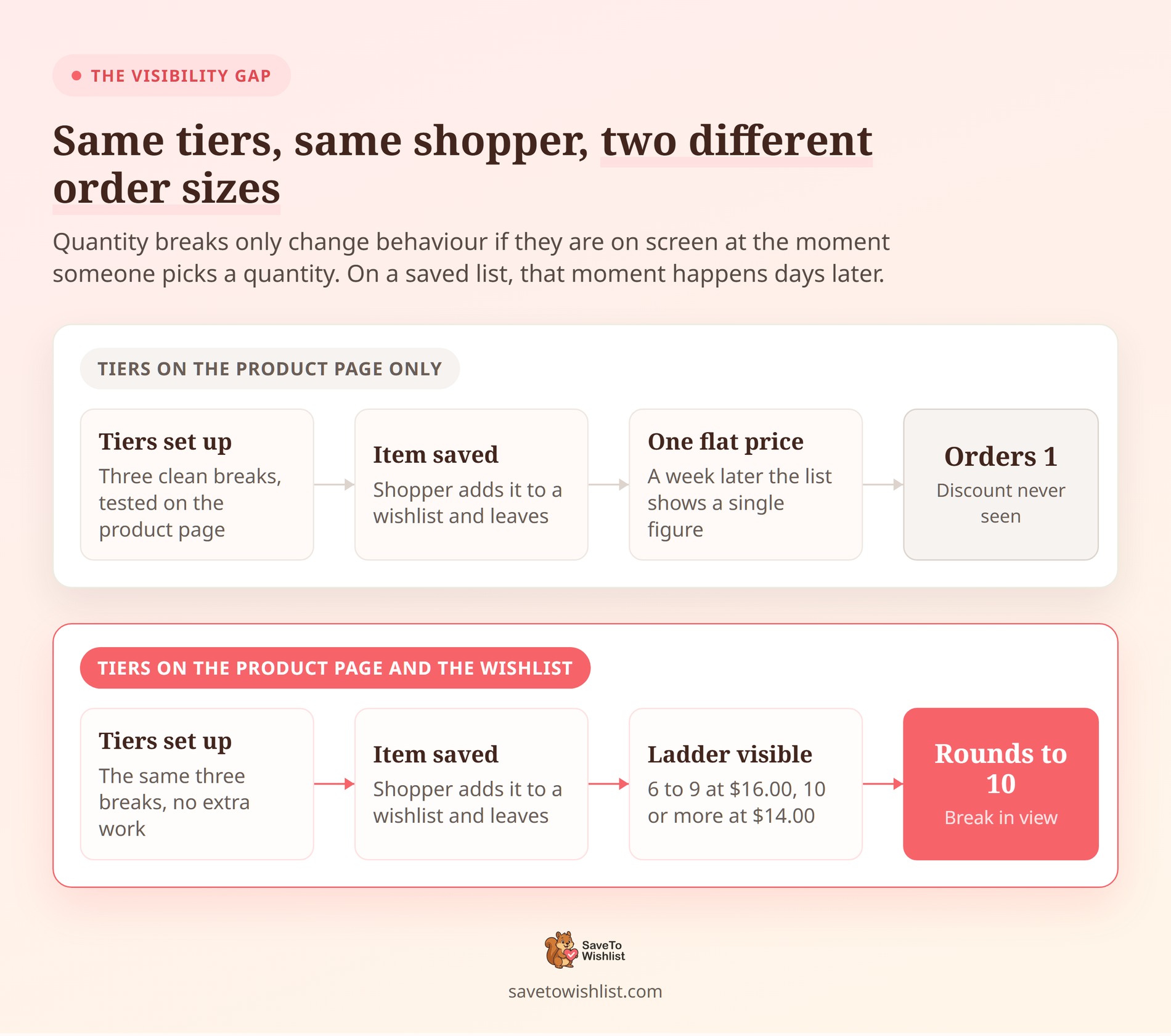
 Configuras descuentos por cantidad para que diez unidades cuesten menos cada una que una. Un cliente guarda el producto en una lista de deseos. Vuelve una semana después, ve un precio fijo y pide una sola unidad.
El descuento estuvo ahí todo el tiempo. Simplemente nunca lo vieron mientras decidían cuánto comprar. Esa es la brecha en la que entra la tarificación escalonada de WooCommerce. Tus niveles se encuentran en la página del producto, pero gran parte de la decisión se toma en otro lugar.
Específicamente, ocurre en una lista guardada que un comprador abre y cierra durante varios días. He visto este patrón en muchas tiendas. La tarificación funciona bien. Simplemente no está delante del comprador en el momento de la decisión.
SaveTo Wishlist y Tiered Pricing Table for WooCommerce cierran esa brecha. A continuación, te explicaré la configuración, lo que los clientes ven realmente y dónde termina el comportamiento. Luego veremos cómo lo usan las tiendas.
Tabla de Contenidos
- Por qué los descuentos por cantidad deben ser visibles donde los clientes planean
- Lo que realmente hace la integración
- Qué necesitas antes de empezar
- Cómo configurar precios por niveles de WooCommerce en un producto
- Lo que ven los clientes en la lista de deseos
- Dónde se detiene la integración
- Cuatro formas de poner en práctica los precios por niveles de la lista de deseos
- Preguntas frecuentes: Integración de listas de deseos con precios por niveles de WooCommerce
- Conclusión
Por qué los descuentos por cantidad deben ser visibles donde los clientes planean
Los compradores no llevan tu estructura de precios en la cabeza. Si el descuento por volumen no está en pantalla cuando eligen una cantidad, no cambiará su decisión.
Este es un patrón bien documentado en lugar de una corazonada. Según el Baymard Institute, el 86% de los sitios de comercio electrónico no muestran un precio por unidad. Eso se aplica a cualquier producto vendido en diferentes cantidades o volúmenes.
En sus pruebas, los compradores a los que solo se les dio un total del paquete hicieron los cálculos ellos mismos. Muchos se equivocaron. Como resultado, algunos rechazaron artículos de buena relación calidad-precio y otros abandonaron la compra por completo.
Los totales poco claros siguen a los compradores hasta la caja. La compilación de 50 estudios de Baymard sitúa la tasa media documentada de abandono de carritos en un 70,22%. Entre las personas que abandonaron durante el proceso de pago, el 12% no pudo ver o calcular el coste total por adelantado. Otro 40% dijo que los costes adicionales eran demasiado altos una vez que aparecieron.
Para las tiendas que venden a compradores comerciales, las apuestas aumentan. La encuesta B2B Pulse de McKinsey de 2024 encontró un cambio real en el gasto en autoservicio. El 73% de los compradores B2B gastarán ahora más de 50.000 dólares por pedido a través de canales de autoservicio o remotos.
Dos años antes, esa cifra era del 59%. Mientras tanto, esos compradores calculan sus propios pedidos, sin que ningún representante esté disponible para explicar los descuentos por precio.
🔍️ Algo que vemos a menudo: una tienda configura tres niveles de cantidad ordenados y los prueba en la página del producto. Luego no se comprueba nada más. La lista de deseos, la lista de guardados para más tarde y la solicitud de presupuesto muestran un precio fijo. Los niveles son correctos, simplemente no están donde el comprador está mirando.
Lo que realmente hace la integración
SaveTo Wishlist Lite lee las reglas basadas en la cantidad que ya has configurado en Tiered Pricing Table. Luego las añade a los datos del producto que utiliza la lista de deseos. La integración se incluyó en SaveTo Wishlist Lite v1.0.9.
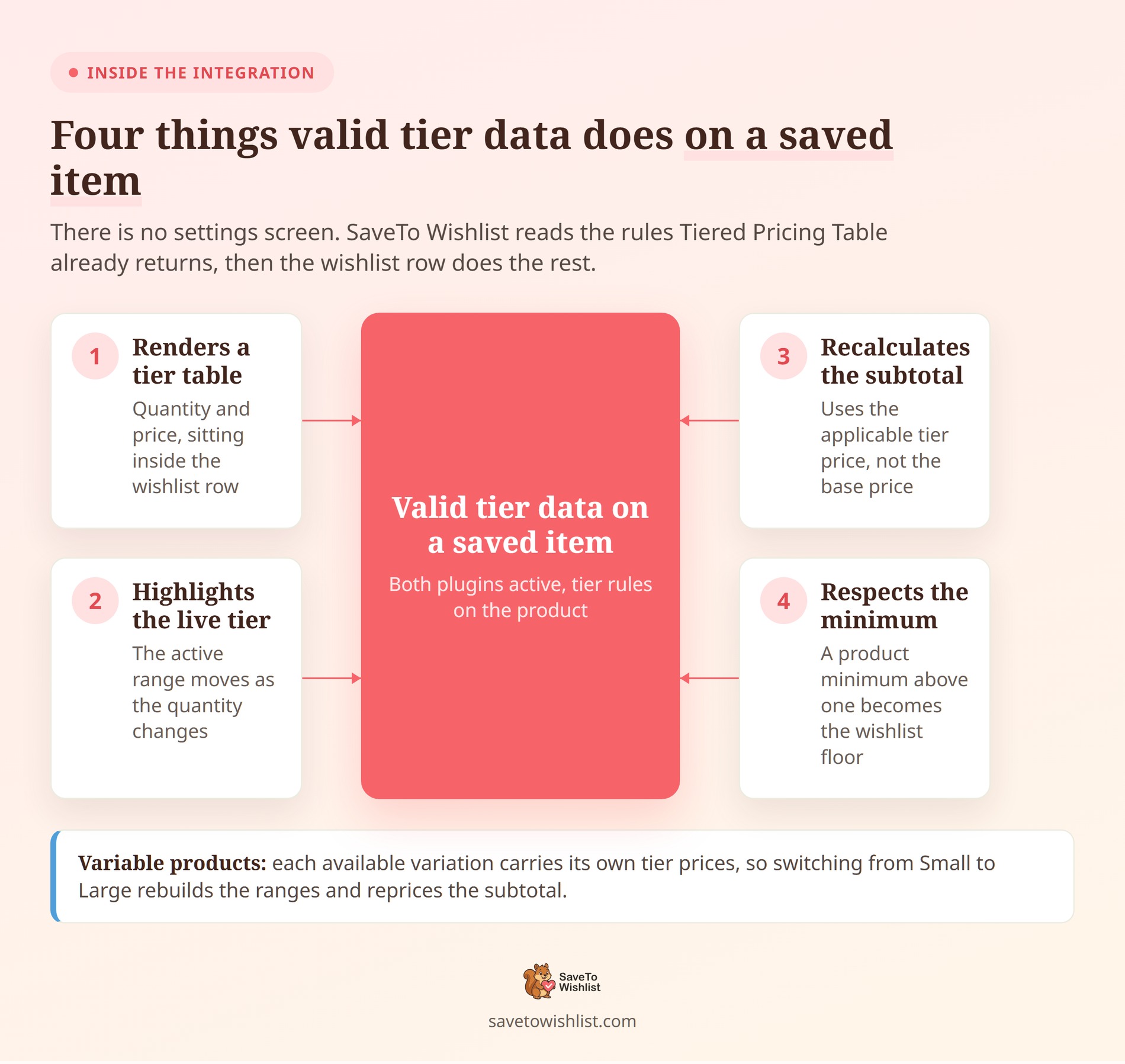
En la lista de deseos estándar, los datos de nivel válidos hacen cuatro cosas:
- Renderiza una tabla de niveles: Una tabla de dos columnas, cantidad y precio, aparece dentro del artículo de la lista de deseos, debajo del precio del producto. Los clientes ven toda la escalera sin salir de la lista.
- Resalta el nivel activo: El rango que coincide con la cantidad actual se marca como activo. El resaltado se mueve a medida que cambia la cantidad, por lo que un comprador siempre sabe qué precio se aplica.
- Recalcula el subtotal: El subtotal de la fila utiliza el precio unitario del nivel aplicable en lugar del precio base. El ahorro se muestra como un número, no como una implicación.
- Respeta el mínimo del producto: Si Tiered Pricing Table suministra una cantidad mínima de pedido superior a uno, ese se convierte en el umbral de la lista de deseos. Nadie ve un precio al que en realidad no puede comprar.
Los productos variables se manejan por variación. Cada variación disponible tiene sus propios precios por niveles. Por lo tanto, cambiar de Pequeño a Grande reconstruye los rangos y reprocesa el subtotal según las reglas de esa variación.
Un detalle es importante antes de diseñar tus niveles. La integración no obliga a un cliente a un umbral exacto. Si tus niveles comienzan en 5 y 10, una cantidad de 7 se cotiza al nivel de 5. La regla es el umbral más alto que no excede la cantidad elegida.
Debajo del primer umbral, la lista de deseos utiliza el precio ordinario del producto.
Qué necesitas antes de empezar
No hay nada que instalar o activar más allá de los dos plugins. Comprueba estas tres cosas:
- Tiered Pricing Table for WooCommerce está activo: La integración detecta el plugin en tiempo de ejecución. Sin él, no se generan datos de nivel.
- Existen reglas de nivel en los productos que te interesan: SaveTo Wishlist solo muestra las reglas que devuelve el plugin asociado. Un producto sin reglas muestra su precio ordinario.
- SaveTo Wishlist está activo: La integración se registra al arrancar. No hay pantalla de configuración, ni interruptor ni campo para rellenar.
Ese último punto vale la pena repetirlo, porque surge en el soporte. Si buscas en la configuración de SaveTo Wishlist una opción de Tiered Pricing Table, no la hay. El comportamiento está activado cuando ambos plugins están activos y desactivado cuando alguno no lo está.
¿Prefieres manejar esto con cupones? Advanced Coupons cubre descuentos por cantidad mediante cupón.
Cómo configurar precios por niveles de WooCommerce en un producto
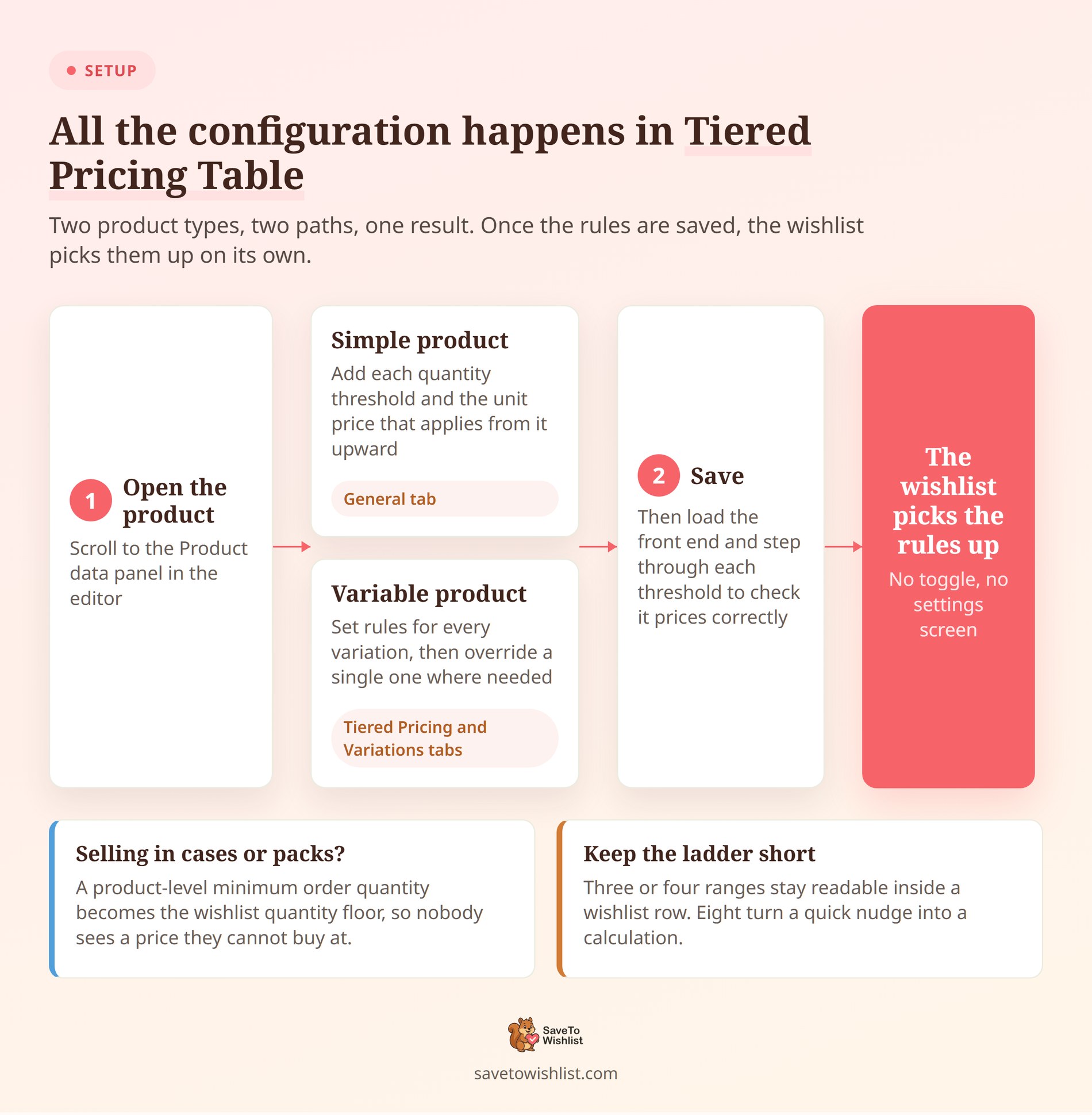
Toda la configuración se realiza en Tiered Pricing Table. Una vez que un producto tiene reglas guardadas, la lista de deseos las recoge por sí sola.
Configuración de un producto simple
- Abre el producto en el editor de WordPress y desplázate hasta el panel Datos del producto.
- En la pestaña General, encuentra los campos de precios por niveles añadidos por Tiered Pricing Table.
- Añade cada umbral de cantidad y el precio unitario que se aplica a partir de esa cantidad en adelante.
- Un conjunto común es 6 y 10, o 10, 50 y 100 para productos comerciales.
- Guarda el producto.
Mantén el número de niveles pequeño. Tres o cuatro rangos se mantienen legibles dentro de una fila de lista de deseos. Ocho rangos convierten un rápido ajuste en un cálculo, lo que va en contra del propósito.
Configuración de un producto variable
Los productos variables tienen su propia pestaña y puedes establecer reglas de dos maneras.
- Abre la pestaña Precios por niveles en el panel de datos del producto y añade reglas para cada variación.
- Para anular una variación, abre la pestaña Variaciones y establece sus reglas directamente.
- Las reglas a nivel de variación tienen prioridad sobre las generales.
- Guarda, luego carga el producto y cambia entre variaciones para confirmar que cada precio es correcto.
Prueba el cambio de variación también en la lista de deseos, no solo en la página del producto. La lista de deseos muestra el precio de la variación que está seleccionada actualmente. Una variación sin reglas propias recurre al conjunto general.
Establecer una cantidad mínima de pedido
Si vendes en cajas o paquetes, establece la cantidad mínima de pedido a nivel de producto en la pestaña Precios por niveles. SaveTo Wishlist lee ese mínimo y lo utiliza como el umbral de cantidad de la lista de deseos. De esa manera, un cliente nunca ve un precio al que no podría comprar realmente.
Cuando no se devuelve un mínimo utilizable, la lista de deseos recurre a un mínimo de uno. Las cantidades también se normalizan a números enteros, y cualquier cosa por debajo del mínimo se ajusta a él.
Elegir cómo se muestran los niveles en tu tienda
Las opciones de visualización de la Tabla de precios por niveles se encuentran en WooCommerce > Ajustes > Precios por niveles. Allí puedes elegir un diseño de tabla, bloques, opciones o tooltip para la página del producto. Esos ajustes rigen solo la página del producto.
La tabla de la lista de deseos es generada por SaveTo Wishlist a partir de las mismas reglas subyacentes. Por lo tanto, las dos pueden verse ligeramente diferentes dependiendo del diseño que elijas.
Lo que ven los clientes en la lista de deseos
Aquí está el resultado en una lista de deseos activa. El artículo muestra su precio normal en la parte superior. Debajo se encuentra una tabla compacta de Cantidad y Precio, con el rango correspondiente resaltado en azul.
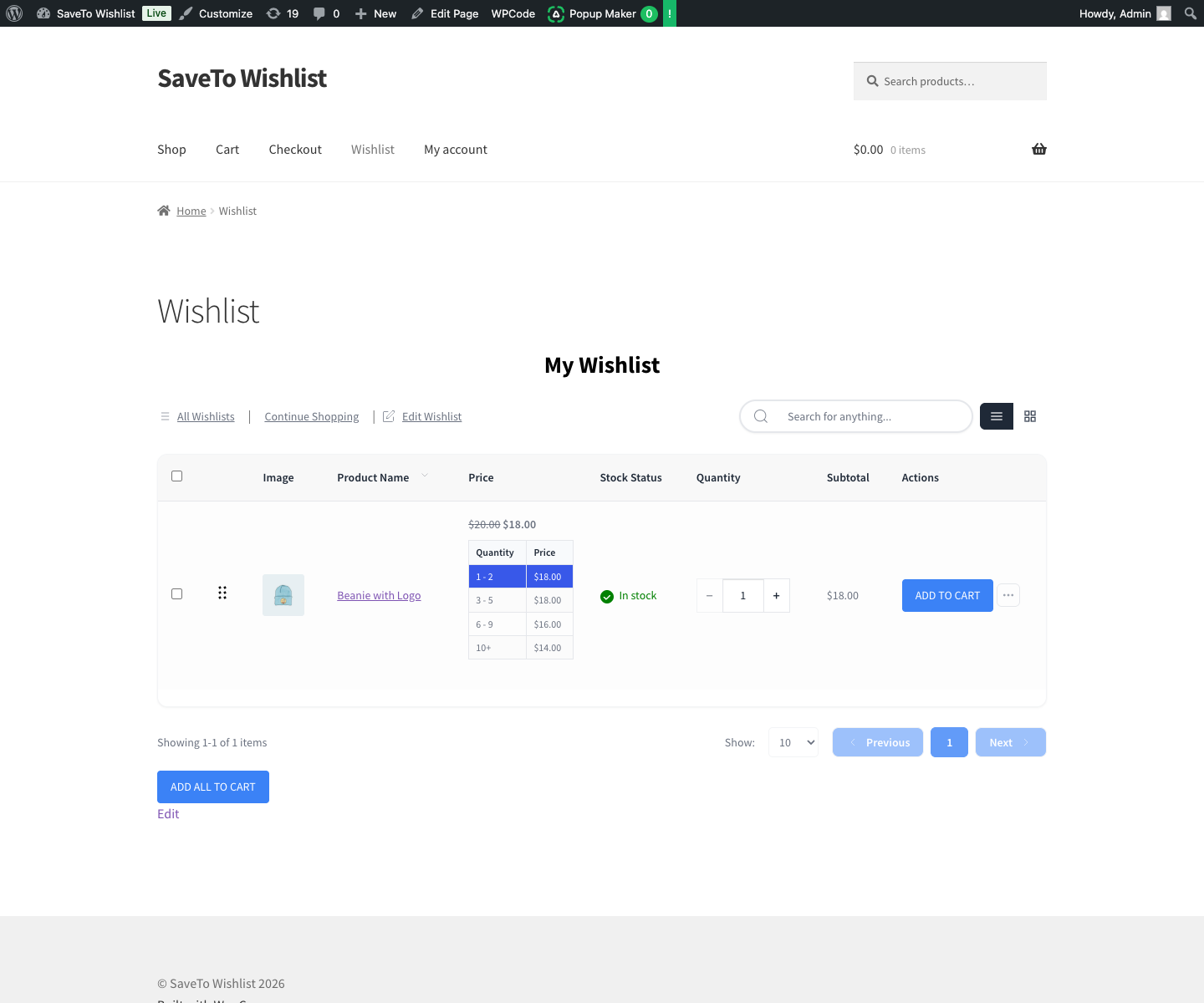
En este ejemplo, comprar de 6 a 9 unidades reduce el precio unitario a 16,00 $. Con 10 o más, se reduce a 14,00 $. La columna Subtotal realiza un seguimiento del control de cantidad. Pasar de 5 a 10 cambia tanto la fila resaltada como el total.
El formato sigue la configuración de tu tienda WooCommerce. Eso cubre el símbolo de la moneda, el número de decimales y los separadores decimales y de miles. La tabla también se representa en el diseño de cuadrícula, por lo que sobrevive a un cambio de vista de la lista de deseos.
✨️ Aquí tienes un patrón que vale la pena conocer: Si el mínimo de tu producto se sitúa por debajo de tu primer nivel de descuento, la lista de deseos añade un rango de precio base delante de él. Los clientes ven entonces el precio completo junto a los descuentos. Ese contraste es lo que hace que el ahorro sea efectivo.
AdTribes tiene un resumen más amplio de estrategias de precios de descuento si quieres probar otras ofertas.
Dónde se detiene la integración
Cuatro límites vale la pena conocer antes de dirigir a los clientes a esto. Ser directo sobre los límites ahora ahorra un ticket de soporte más tarde.
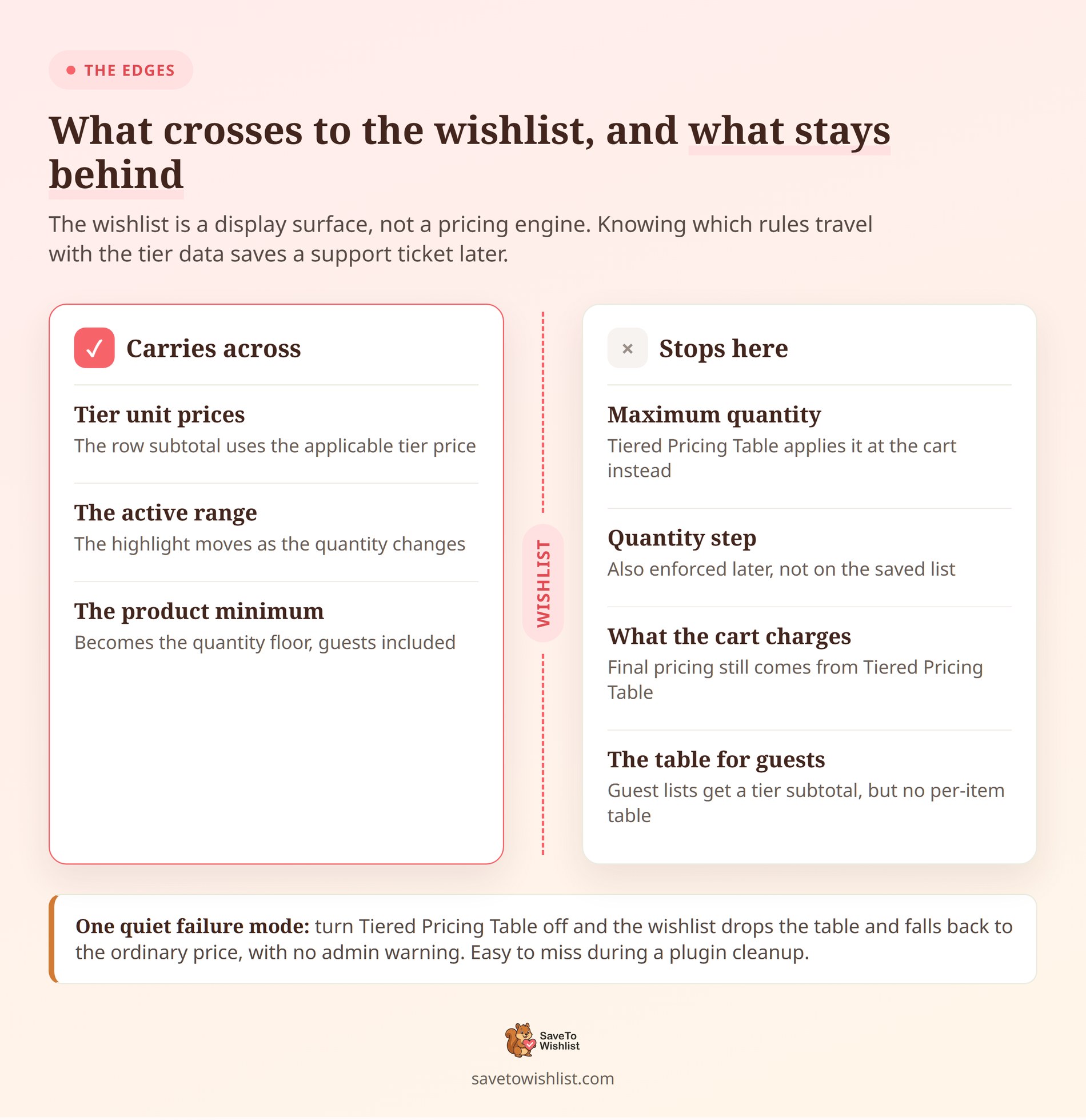
- Las listas de deseos de invitados no muestran la tabla de niveles: Una lista de deseos de invitados todavía utiliza los precios por niveles para el subtotal. También aplica el mínimo del producto. Simplemente muestra el precio formateado normal en lugar de la tabla por artículo.
- Es una visualización, no un motor de precios: La lista de deseos muestra a los clientes cuáles son los niveles. El precio que WooCommerce cobra en el carrito y al finalizar la compra todavía proviene de la Tabla de precios por niveles.
- Solo se traslada el mínimo: La Tabla de precios por niveles tiene sus propios controles de cantidad máxima y de paso de cantidad. La integración de la lista de deseos solo lee el mínimo, por lo que esas otras reglas se aplican en el carrito.
- La desactivación del plugin asociado elimina la tabla silenciosamente: Desactiva la Tabla de precios por niveles y la lista de deseos eliminará la tabla. Volverá al precio normal del producto sin ninguna advertencia para el administrador, por lo que es fácil pasarlo por alto.
Antes de anunciar los precios por volumen a tu lista, haz una comprobación. Pon un producto con precios por niveles en una lista de deseos, luego compara el subtotal de la lista de deseos con lo que cobra el carrito. Registra cualquier diferencia en lugar de asumir que coinciden.
Cuatro formas de poner en práctica los precios por niveles de la lista de deseos
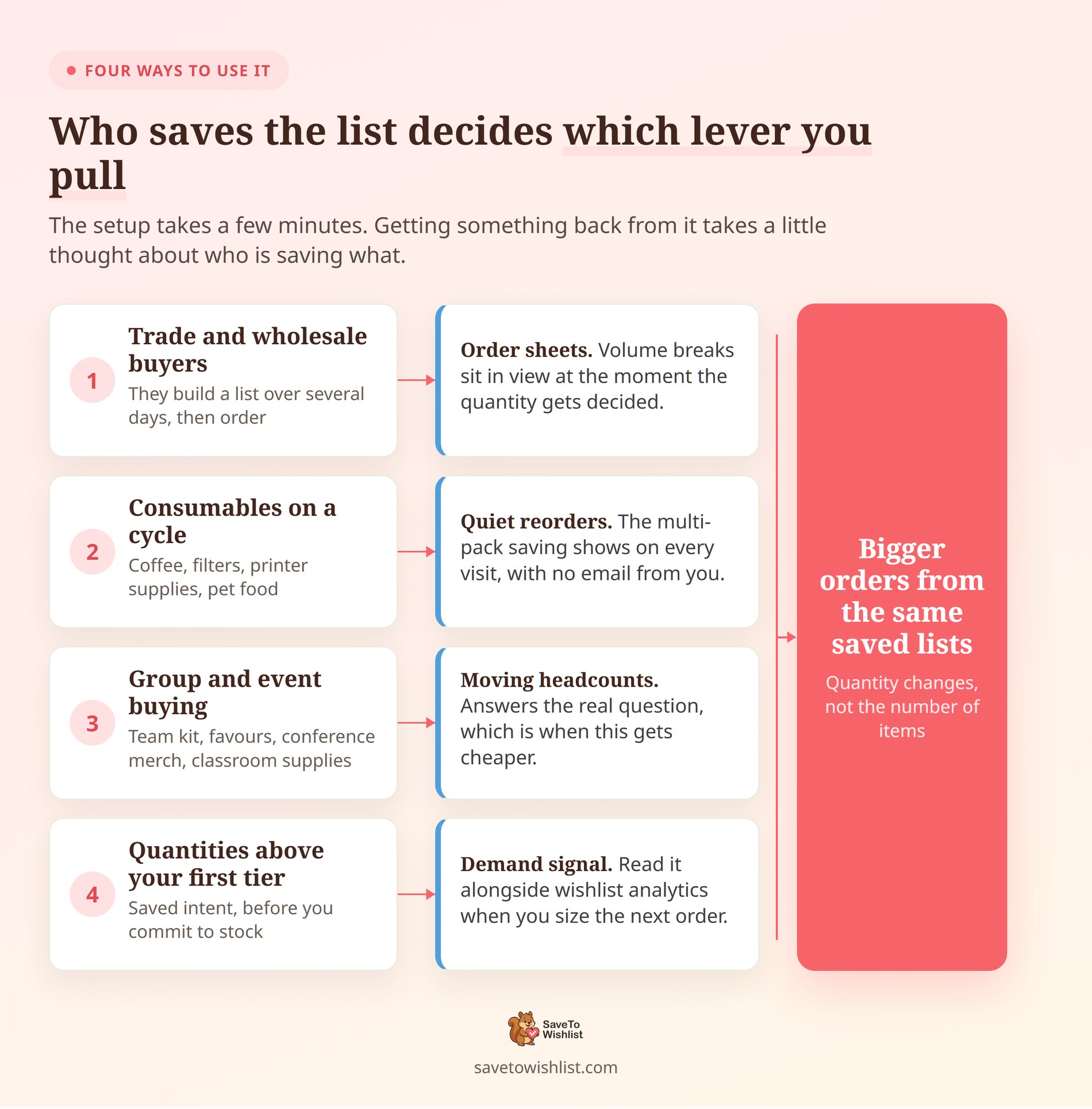
La configuración lleva unos minutos y el resultado depende de quién ahorra qué. Estos cuatro escenarios son los que surgen con más frecuencia.
Convierte listas guardadas en hojas de pedidos comerciales
Los compradores mayoristas y comerciales rara vez piden en una sola vez. Crean una lista, la comparan con el stock o un presupuesto, y luego realizan el pedido. Con las tablas por niveles en esa lista, las ventajas por volumen se mantienen a la vista todo el tiempo.
Ese es exactamente el momento en que un comprador decide si redondear 8 unidades a 10. Es una palanca directa sobre el valor medio del pedido porque cambia la cantidad en lugar de añadir artículos. Si estás diseñando los niveles en sí, Wholesale Suite tiene un desglose útil de la estrategia de precios por niveles.
Proporciona un hogar de reordenación para los consumibles
El café, los filtros, los suministros de impresora y la comida para mascotas se compran en un ciclo. Los clientes que mantienen una lista de deseos permanente de artículos recurrentes ven el ahorro por multi-paquete cada vez que la abren. No se necesita ningún correo electrónico adicional de tu parte.
Es una versión más sutil del empujón que harías con una venta adicional o cruzada. La diferencia es que el cliente la inició.
Apoya la compra en grupo y para eventos
Piensa en equipaciones de equipo, detalles para bodas, merchandising para conferencias o material escolar. La persona que compra suele estar todavía recopilando un recuento de asistentes, por lo que el número cambia. Una tabla de niveles visible responde a la pregunta que realmente se están haciendo.
Esa pregunta no es "¿cuánto cuesta esto?", sino "¿a partir de qué punto esto se vuelve más barato?".
Lee la señal de demanda antes de comprar existencias
Las cantidades guardadas apuntan hacia adelante de una manera que los pedidos pasados no lo hacen. Si los productos con precios por niveles se acumulan en las listas de deseos por encima de tu primer umbral, esa es una intención sobre la que puedes actuar.
Combínalo con analíticas de listas de deseos para ver qué productos y cantidades se guardan. Luego úsalo como una entrada cuando preveas la demanda para la próxima orden de compra.
Elige el escenario que coincida con tu catálogo y empieza por ahí. Los niveles que ya tienes harán el trabajo.
Preguntas frecuentes: Integración de listas de deseos con precios por niveles de WooCommerce
¿Necesito habilitar la integración en SaveTo Wishlist?
No, no hay ninguna configuración, interruptor ni pantalla de configuración para ello. SaveTo Wishlist registra la integración al arrancar y luego comprueba en tiempo de ejecución si Tiered Pricing Table está disponible. Si ambos plugins están activos y el producto tiene reglas de niveles, aparece la tabla.
¿Funciona con la versión gratuita de SaveTo Wishlist?
Sí. La integración se incluye en SaveTo Wishlist Lite para WooCommerce, que es el plugin gratuito. Se anunció en la v1.0.9. Los planes de pago se enumeran en nuestra página de precios.
¿Qué sucede si un cliente elige una cantidad entre dos niveles?
Obtienen el precio del nivel inferior. La lista de deseos aplica el umbral más alto que no excede la cantidad elegida. Por lo tanto, con niveles de 5 y 10, una cantidad de 7 se cotiza al nivel de 5. Las cantidades por debajo del primer umbral utilizan el precio ordinario del producto.
¿Los productos variables muestran niveles por variación?
Sí. Los precios por niveles se adjuntan a cada variación disponible, y la lista de deseos cotiza la seleccionada actualmente. Cambiar la variación seleccionada reconstruye los rangos mostrados y recalcula el subtotal.
¿El precio de la lista de deseos coincidirá con lo que paga el cliente al finalizar la compra?
La lista de deseos lee sus precios unitarios de Tiered Pricing Table, por lo que deberían coincidir. Dicho esto, la lista de deseos no establece el precio del carrito o la caja en sí misma. Prueba un producto en cada umbral y compara el subtotal de la lista de deseos con el total del carrito.
¿Por qué los invitados no pueden ver la tabla de niveles?
La plantilla de lista de deseos para invitados no muestra la tabla por artículo. Los invitados aún obtienen un subtotal consciente de los niveles y la cantidad mínima del producto. Simplemente ven el precio formateado ordinario en lugar del desglose completo del rango.
Conclusión
Los precios por volumen hacen su trabajo cuando la persona que elige la cantidad puede verlo. La mayoría de las tiendas lo hacen bien en la página del producto. Llevarlo a la lista de deseos es un pequeño cambio con una razón clara detrás.
Esto es lo que debes hacer a continuación:
- Confirma que ambos plugins están activos y luego consulta los prerrequisitos.
- Añade tres o cuatro niveles de cantidad a tus productos de mayor volumen utilizando los pasos de configuración.
- Establece un mínimo de producto si vendes en cajas o paquetes.
- Guarda un producto en una lista de deseos y aumenta la cantidad a través de cada umbral.
- Compara el subtotal de la lista de deseos con el carrito antes de dirigir a los clientes a ella.
- Observa qué cantidades guardan los clientes y luego ajusta tus niveles según esa intención real.
Si deseas que los precios por niveles de WooCommerce aparezcan donde los clientes planifican sus pedidos, SaveTo Wishlist Lite lo maneja sin configuración. La referencia completa de configuración se encuentra en nuestra guía de integración de Tiered Pricing Table. Los planes y lo que incluye cada uno están en la página de precios.



