

 Revisado por
 Un comprador abre tu tienda y reduce 400 productos a ocho. Encuentra algo que le gusta, luego se va. No porque nada le atrajera, sino porque no estaba listo para comprar. No había dónde poner lo que encontró.
Eso sucede en muchas tiendas que ejecutan WooCommerce Search & Filter. El botón de la lista de deseos que aparece en cualquier otro lugar de tu tienda no aparece en las cuadrículas de resultados filtrados. Tus clientes hacen el trabajo de reducir tu catálogo, luego se topan con un callejón sin salida.
He visto que esto confunde a los dueños de tiendas que asumieron que el botón estaba roto. No lo estaba. El botón nunca tuvo un lugar donde adjuntarse en esas páginas.
SaveTo Wishlist maneja esto automáticamente a partir de la versión 1.1.0. A continuación, cubriremos lo que hace la integración, cómo activarla y cómo usar los guardados que desbloquea.
Saltar a:
- Por qué los botones de lista de deseos son importantes en los resultados filtrados
- Lo que hace la integración de Search & Filter
- Lo que necesitarás antes de empezar
- Cómo configurar SaveTo Wishlist con Search & Filter
- Formas de sacar más partido a los guardados filtrados
- Solución de problemas comunes
- Preguntas frecuentes: Botones de lista de deseos de WooCommerce Search & Filter
- Convierte la navegación filtrada en ventas guardadas
Por qué los botones de lista de deseos son importantes en los resultados filtrados
Filtrar es una de las señales de compra más fuertes que un comprador te puede dar. También es un punto común de abandono. Según Baymard Institute, la tasa promedio documentada de abandono de carritos es 70.22% en 50 estudios separados.
La razón principal que da la gente no es el precio ni el envío. En esa misma investigación, el 42% dice que solo estaba navegando y no estaba listo para comprar. Sin embargo, esos compradores no están perdidos. Necesitan un lugar donde guardar un artículo mientras lo piensan.
Las cuadrículas filtradas son donde un botón de guardar se gana su utilidad. Un resultado filtrado es un cliente que te dice lo que busca. Por ejemplo, alguien que filtra por "azul, talla 10, menos de 80 €" te ha dado una señal mucho más clara que un navegador de página de inicio. Profundizamos en esto en nuestra guía sobre cómo usar los datos de la lista de deseos para descubrir la intención del cliente.
También vale la pena saber lo rara que es una buena experiencia de filtrado. El benchmark de listas de productos de Baymard califica el 58% de los sitios de comercio electrónico de escritorio y el 78% de los móviles como "pobres" a "mediocres". Ese es su veredicto sobre la experiencia de usuario de las listas de productos.
Además de eso, el 51% no ofrece los cinco tipos de filtros que esperan los compradores. Ejecutar WooCommerce Search & Filter ya te pone por delante de muchas tiendas.
Lo que hace la integración de Search & Filter

La integración hace que el botón de la lista de deseos se muestre en las cuadrículas de resultados de Search & Filter, lo que no sucede por sí solo.
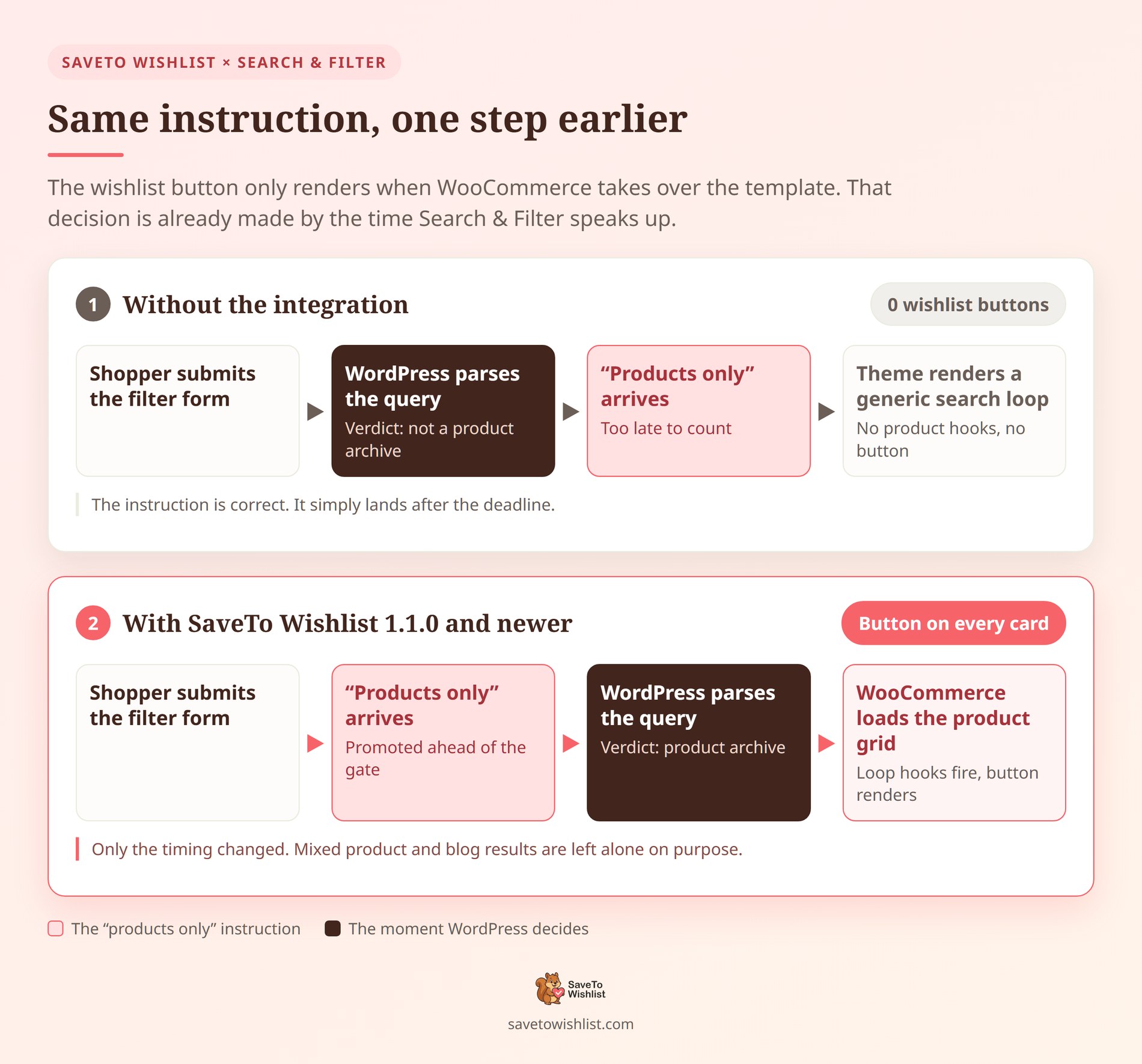
Aquí está la versión en lenguaje sencillo. Cuando alguien envía un formulario de WooCommerce Search & Filter, el plugin le dice a WordPress "solo muestra productos". Sin embargo, lo dice un poco tarde en la carga de la página. Para entonces, WordPress ya ha decidido que la página no es un archivo de productos.
Como resultado, WooCommerce nunca carga su plantilla de cuadrícula de productos. Su tema renderiza su diseño de búsqueda normal en su lugar. Ninguno de los ganchos de productos de WooCommerce se activa, por lo que el botón de la lista de deseos no tiene nada a lo que adjuntarse.
SaveTo Wishlist pasa esa misma instrucción de “solo productos” un paso antes. WordPress entonces trata la página como un archivo de productos. WooCommerce se encarga de la plantilla, se activan los ganchos de la cuadrícula de productos y su botón aparece en cada tarjeta. En la práctica, es la ruta idéntica que ya toma una búsqueda de productos estándar de WooCommerce búsqueda de productos.
Qué saber antes de configurarlo
Hay algunas cosas que vale la pena saber antes de activarlo:
- Es gratis. La integración se incluye en el plugin gratuito SaveTo Wishlist a partir de la versión 1.1.0. No necesitas una licencia de pago.
- Se dirige al plugin gratuito Search & Filter. Search & Filter Pro se ejecuta en una base de código separada, por lo que no se ve afectado de ninguna manera.
- Solo se activa en resultados de solo productos. Si su formulario devuelve productos mezclados con publicaciones de blog, la integración se desactiva a propósito.
- No hay nada que configurar. No hay shortcodes de SaveTo Wishlist, ni anulaciones de plantillas, ni página de configuración para la integración en sí.
Ese tercer punto es una limitación real, y vale la pena planificarla. La integración deja los conjuntos de resultados mixtos en paz, por lo que las plantillas de WooCommerce no ocultan tus resultados que no son de productos. En resumen, un formulario solo de productos es el compromiso que haces por el botón. Puedes leer los detalles técnicos en nuestra página de integración de Search & Filter.
Debido a que todo se ejecuta en el servidor, no añade scripts ni solicitudes adicionales a tus páginas filtradas.
Qué necesitará antes de empezar
Cuatro cosas deben cumplirse antes de que el botón aparezca en una cuadrícula filtrada.
- SaveTo Wishlist versión 1.1.0 o más reciente, instalado y activo.
- El plugin gratuito Search & Filter, instalado y activo.
- Un formulario de WooCommerce Search & Filter configurado para devolver solo productos.
- Una ubicación visible del botón de lista de deseos en sus páginas de tienda, que está activada por defecto.
Cómo configurar SaveTo Wishlist con Search & Filter
La configuración consta de cuatro breves pasos en el orden que se indica a continuación. Ninguno de ellos implica código más allá de pegar un shortcode.
Instala el plugin gratuito Search & Filter
- Ve a Plugins y luego a Añadir nuevo plugin.
- Busca Search & Filter.
- Instálelo y actívelo.
¿Ya usas WooCommerce Search & Filter? Sigue adelante. Asegúrate de que SaveTo Wishlist esté en la versión 1.1.0 o posterior, ya que las versiones anteriores no incluyen la integración.
Crea un formulario de búsqueda que solo devuelva productos
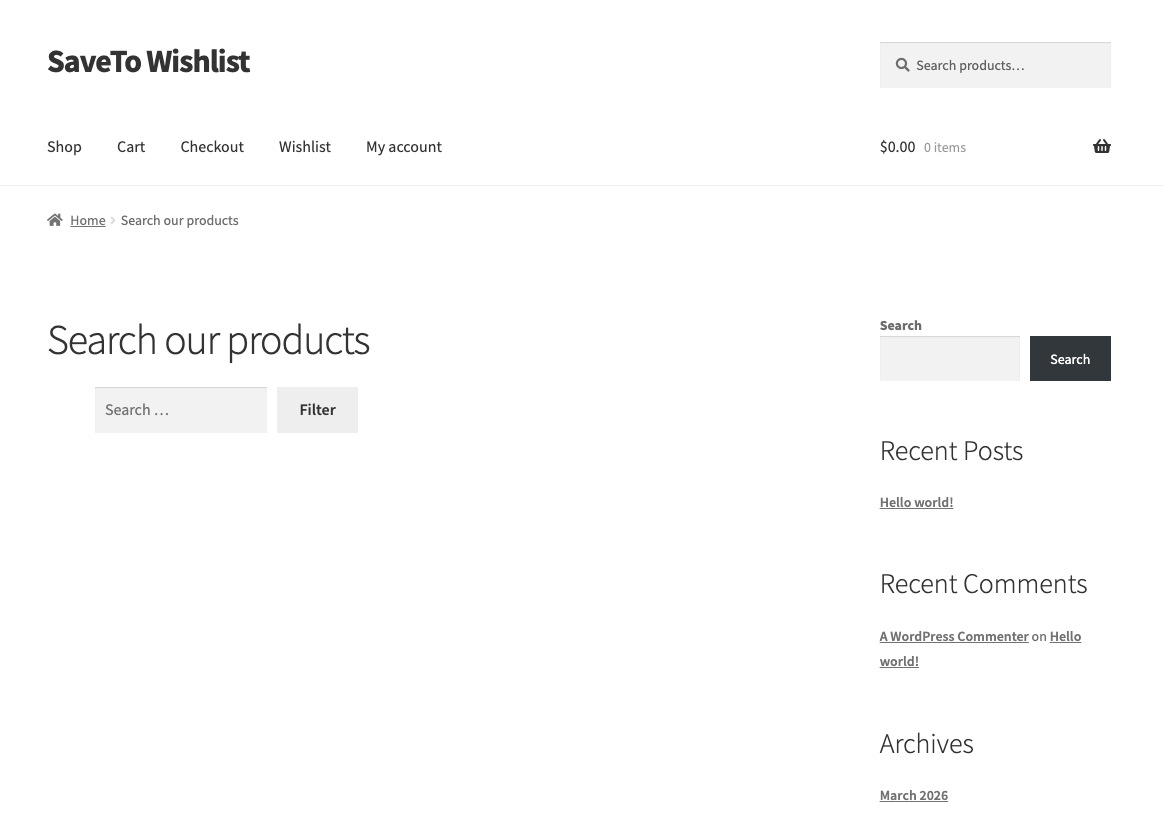
Este paso es más importante que cualquier otro, por lo que vale la pena hacerlo bien. Cree un formulario de Search & Filter que filtre sus productos de WooCommerce y nada más. La ruta más rápida es colocar este shortcode en cualquier página:
[searchandfilter fields="search" post_types="product"]La parte post_types="product" hace el trabajo. Le dice a Search & Filter que mire solo sus productos. Si lo configura para buscar productos junto con publicaciones de blog, el botón de la lista de deseos no aparecerá, por diseño. Wholesale Suite tiene una guía sobre cómo agregar búsqueda y filtro a los formularios de pedidos si también vende a empresas.
Comprueba la ubicación del botón de tu página de tienda
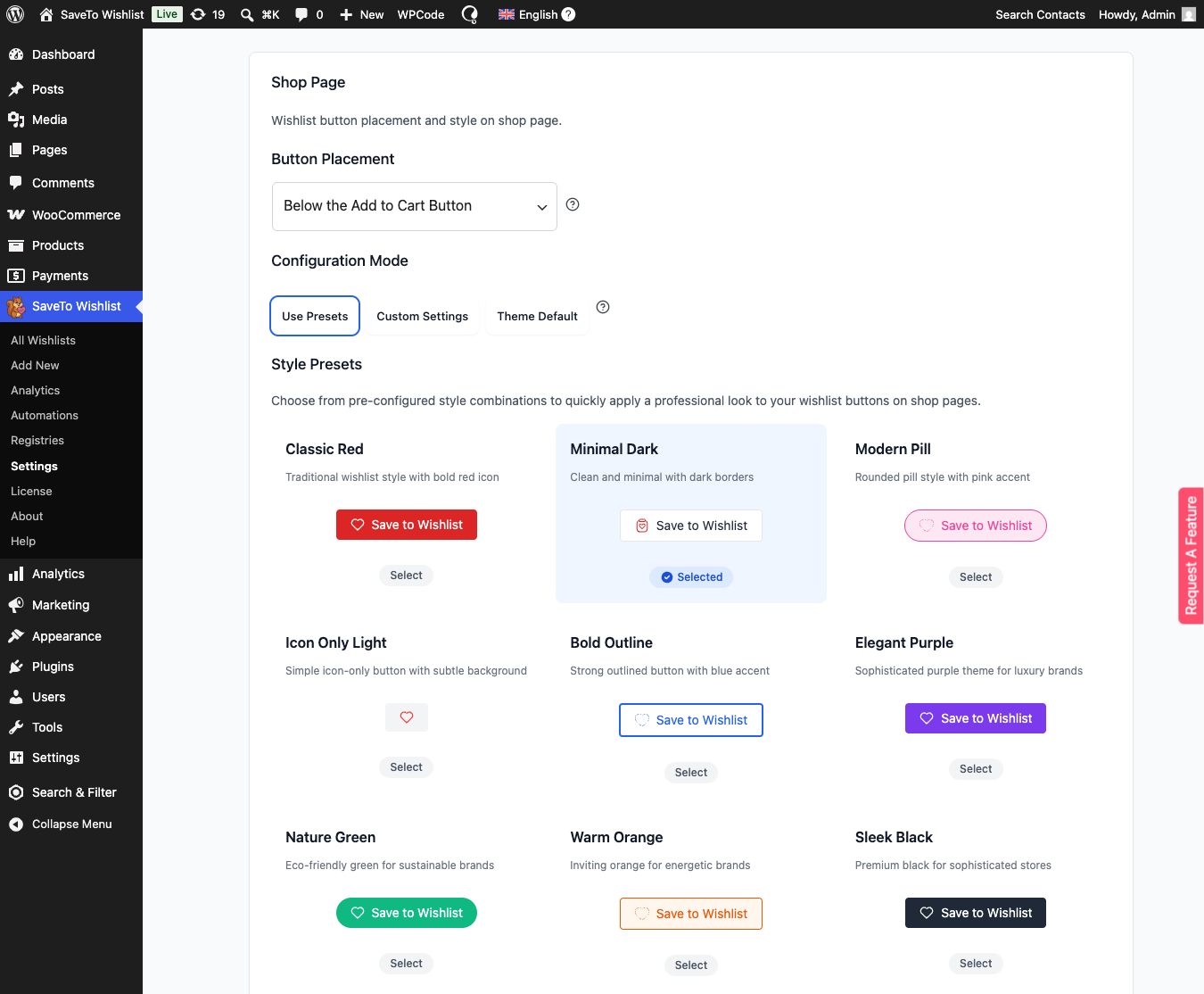
Las cuadrículas filtradas usan la misma configuración de botones que tus páginas de tienda y categorías. En otras palabras, si desactivas el botón allí, tampoco aparecerá en los resultados filtrados.
- Ve a SaveTo Wishlist y luego a Ajustes.
- Abre la pestaña Ubicación y estilos del botón.
- Abre la sección Página de la tienda.
- Establece Ubicación del botón en cualquier opción visible en lugar de No mostrar.
Cualquiera de las opciones de ubicación funciona aquí. El ejemplo a continuación usa Debajo del botón Añadir al carrito.
Prueba tus resultados filtrados
Abre la página que contiene tu formulario, ejecuta un filtro y mira la cuadrícula. Cada tarjeta de producto debería mostrar el botón de lista de deseos. SaveTo Wishlist lo estiliza exactamente como lo hace en tu página de tienda.
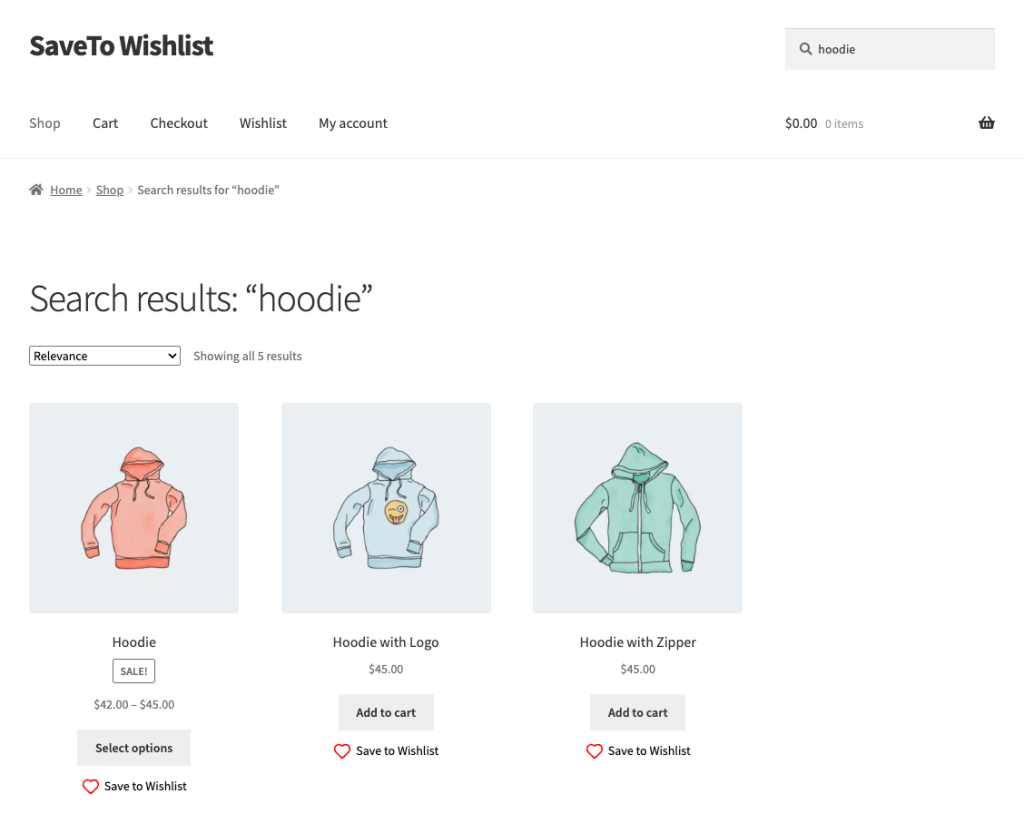
Pruébalo tanto sin iniciar sesión como con sesión iniciada. Funciona para ambos, así que un invitado que filtre y guarde encontrará el artículo esperándolo más tarde. Eso es importante, porque la investigación de Baymard también descubrió que el 18% de los compradores abandonan cuando un sitio les pide que creen una cuenta. Nuestra guía sobre listas de deseos de WooCommerce para invitados cubre esto con más detalle.
Formas de sacar más partido a los guardados filtrados
Activar el botón es la parte fácil. Estos cuatro pasos convierten esos guardados en algo sobre lo que puedes actuar.
Crea páginas de destino filtradas para campañas
AdTribes aplica la misma idea de segmentación a los anuncios en su guía sobre etiquetas personalizadas de Google Shopping.
Una URL de resultados de WooCommerce Search & Filter es una página real y enlazable. Crea una para "regalos por menos de 50 €" y envía tu tráfico de correo electrónico o redes sociales directamente a ella. Los visitantes aterrizan en una cuadrícula pre-filtrada donde cada artículo se puede guardar en un solo clic. Eso les da un camino más corto que una página de tienda de 400 productos.
Haz un seguimiento de lo que se guarda
Un guardado es una solicitud de recordatorio. Los dos seguimientos que funcionan más son las alertas de bajada de precio y las notificaciones de reposición de stock. Ambos llegan en el momento en que desaparece la objeción original del comprador. Para el conjunto completo, consulta nuestra guía sobre marketing por correo electrónico de listas de deseos.
Deja que los guardados te digan qué filtros añadir
Observa lo que los compradores guardan de las páginas filtradas. Detectarás los atributos por los que realmente compran. Por ejemplo, los artículos guardados podrían agruparse en torno a un color o una banda de precios por la que no filtras.
Ese es un filtro que vale la pena añadir. Dado que el 51% de los sitios omiten al menos un tipo de filtro esperado, esto a menudo es una fruta madura al alcance.
Mantén el botón visible en la tarjeta
Las cuadrículas filtradas son densas, por lo que una opción de guardado debajo del pliegue se pierde. Elige una ubicación que permanezca visible en el móvil, donde estará gran parte de tu tráfico de filtrado. Nuestras notas sobre las mejores prácticas para páginas de tiendas de comercio electrónico repasan los compromisos.
Ninguna de estas opciones requiere un desarrollador, así que elige la que se adapte a tu catálogo y empieza por ahí.
🔍️ Algo que vemos repetidamente: el propietario de una tienda informa que el botón de lista de deseos "no funciona" con Búsqueda y Filtro. La causa real suele ser un formulario configurado para buscar todo en lugar de solo productos. Es una configuración única y no produce ningún mensaje de error. La cuadrícula parece perfectamente normal, aparte de los botones que faltan, así que comprueba primero la configuración del tipo de publicación del formulario.
Solución de problemas comunes
Tres problemas representan la mayoría de los informes de WooCommerce Search & Filter que recibimos.
El botón no aparece en los resultados filtrados
La mayor parte de las veces, el formulario no está configurado solo para productos. La integración añade el botón cuando cada resultado es un producto de WooCommerce. De lo contrario, se desactiva, por lo que los resultados mixtos no quedan ocultos tras las plantillas de WooCommerce. Establece el tipo de publicación del formulario en product y vuelve a intentarlo.
Wholesale Suite también tiene consejos para mejorar la búsqueda de productos de WooCommerce si los resultados aún no son correctos.
El botón no aparece en ninguna página de la tienda
Eso es un problema de configuración, no de integración. Ve a SaveTo Wishlist, luego a Ajustes y después a la pestaña Ubicación y estilos del botón. Abre la sección Página de la tienda y comprueba que la Ubicación del botón no esté configurada en "No mostrar".
Estás ejecutando Search & Filter Pro
Esta compatibilidad integrada se dirige al plugin gratuito Search & Filter. Pro, sin embargo, se ejecuta en una base de código separada y funciona de manera diferente. Si los botones no aparecen allí, nuestro equipo de soporte es la vía más rápida para obtener una respuesta.
Preguntas frecuentes: Botones de lista de deseos de WooCommerce Search & Filter
¿Necesito la versión de pago de Search & Filter?
No. La integración está diseñada para el plugin gratuito Search & Filter. Search & Filter Pro es un producto separado con una base de código diferente. No es necesario para que aparezca el botón de la lista de deseos.
¿Necesito SaveTo Wishlist Pro?
No. El soporte de Search & Filter forma parte del plugin gratuito a partir de la versión 1.1.0. SaveTo Wishlist Pro añade análisis de listas de deseos y correos electrónicos automatizados. Los botones en las cuadrículas filtradas funcionan sin él.
¿Tengo que configurar algo para la integración?
No. Una vez que ambos plugins estén activos y tu formulario solo devuelva productos, funcionará por sí solo. El único ajuste implicado es la ubicación del botón de tu página de tienda existente, que está activada por defecto.
¿Sigue funcionando después de que un cliente aplique un filtro?
Sí. Con el plugin gratuito Search & Filter, al aplicar un filtro se recarga la página con los nuevos resultados. El botón de lista de deseos se dibuja en cada producto de la nueva cuadrícula. Los artículos guardados conservan su estado tanto para los clientes conectados como para los invitados.
¿Afectará a mis otras páginas?
No. Solo cambia las solicitudes de un formulario de Search & Filter que se resuelven únicamente en productos. Tu página de tienda, los archivos de categoría y las páginas de productos individuales no se ven afectadas. Las búsquedas de productos estándar de WooCommerce y los resultados de búsqueda mixtos se comportan exactamente como antes.
Convierte la navegación filtrada en ventas guardadas
Filtrar es que tu cliente haga tu merchandising por ti. Te ha indicado el color, la talla y el rango de precios que le interesan. Luego se ha reducido a un puñado de productos. Enviarlos fuera de esa pantalla sin forma de guardar nada desperdicia la señal más clara de la sesión.
Mejor aún, la solución lleva unos minutos y no cuesta nada.
- Actualiza SaveTo Wishlist a la versión 1.1.0 o posterior y activa el plugin gratuito Search & Filter.
- Configura tu formulario de búsqueda para que devuelva solo productos, el paso que confunde a la mayoría de las tiendas.
- Confirma que la Ubicación del botón de tu página de tienda no esté configurada en "No mostrar".
- Haz un seguimiento de lo que se guarda con alertas de bajada de precio y de "vuelve a estar en stock".
- Utiliza los datos de los artículos guardados para determinar qué filtro te falta.
¿Ya usas WooCommerce Search & Filter? Estás a una actualización de plugin de permitir que los compradores guarden productos a medida que los encuentran. SaveTo Wishlist Lite cubre todo lo de esta guía sin coste alguno. Si más adelante deseas análisis de listas de deseos y correos electrónicos de seguimiento automatizados, los planes de pago los añaden.



