

 Revu par
 Quels produits les clients sauvegardent-ils sans les acheter ? Sur la plupart des boutiques, répondre à cette question nécessite un passage par wp-admin, quelques rapports, et souvent une feuille de calcul.
Avec WooCommerce MCP, vous pouvez demander à Claude ou ChatGPT à la place. Il lit vos données de listes de souhaits et répond en langage clair.
SaveTo Wishlist Lite 1.1.8 ajoute un onglet de configuration IA / MCP qui vous guide dans l'installation. Il connecte votre boutique via le plugin gratuit StoreAgent. De plus, il vous offre un interrupteur pour autoriser ou bloquer les modifications de l'IA sur vos listes de souhaits.
Ci-dessous, je vais vous montrer ce que fait l'onglet et comment le configurer. Ensuite, je partagerai six tâches de listes de souhaits qui valent la peine d'être confiées à l'IA, et comment sécuriser ses modifications.
Aller à :
- Ce que WooCommerce MCP signifie pour vos listes de souhaits
- Ce que fait l'onglet Paramètres IA / MCP
- Ce dont vous avez besoin avant de commencer
- Comment connecter SaveTo Wishlist à Claude ou ChatGPT
- Étape 1 : Ouvrez l'onglet IA / MCP
- Étape 2 : Installez ou activez StoreAgent
- Étape 3 : Connectez StoreAgent et activez MCP
- Étape 4 : Ajoutez votre magasin à votre assistant IA
- Étape 5 : Approuvez la connexion dans wp-admin
- Étape 6 : Posez une question en lecture seule
- Étape 7 (facultatif) : Laissez l'IA apporter des modifications
- 6 tâches de liste de souhaits à confier à votre assistant IA
- Comment sécuriser les modifications de l'IA
- Dépannage de l'onglet IA / MCP
- Questions fréquemment posées
- Prêt à gérer vos listes de souhaits depuis un chat ?
Ce que WooCommerce MCP signifie pour vos listes de souhaits

MCP signifie Model Context Protocol. C'est une norme open-source qui connecte des applications d'IA comme Claude et ChatGPT à des systèmes externes, comme votre boutique.
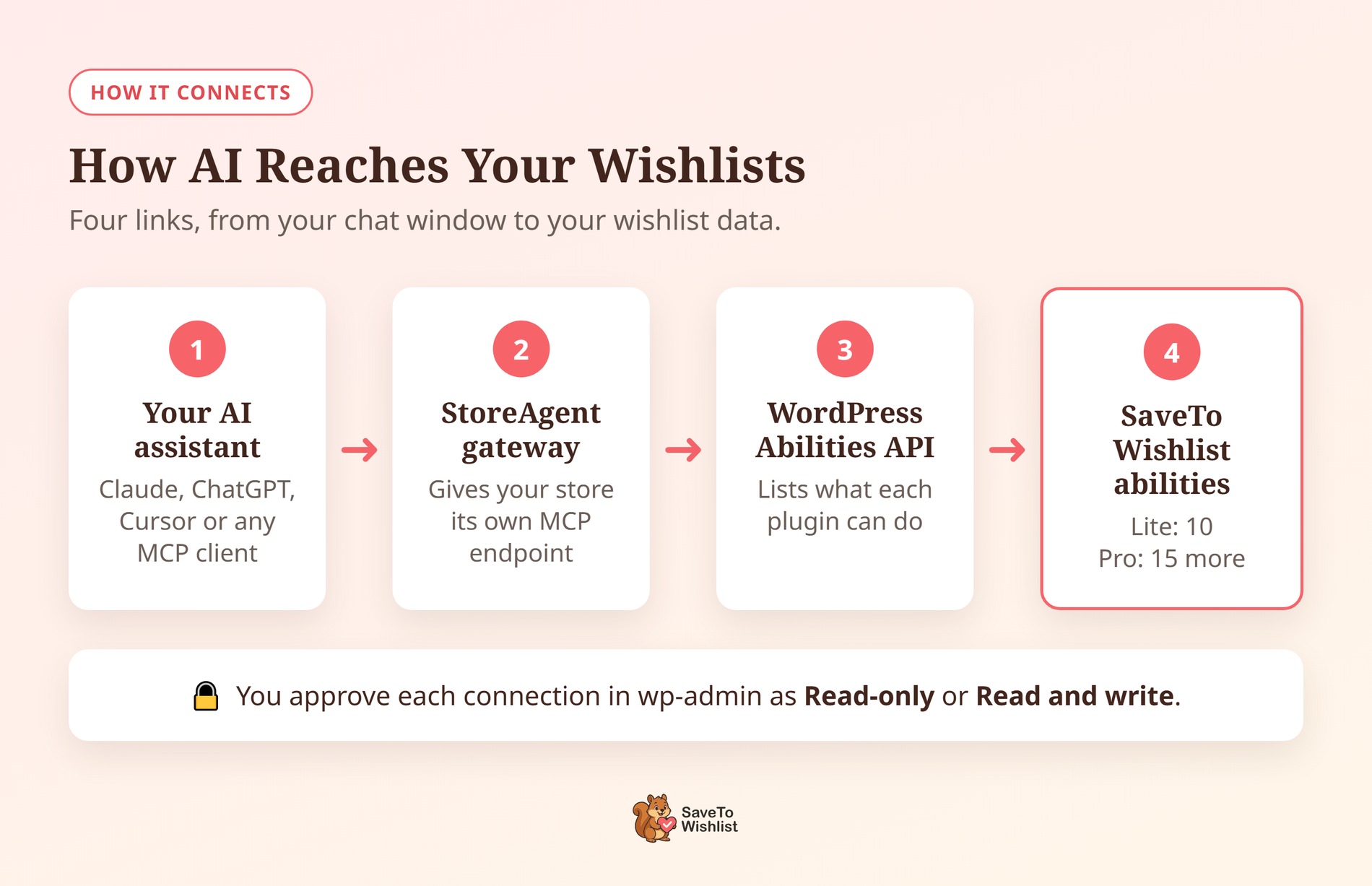
Pour une boutique WooCommerce, les outils externes sont appelés fonctionnalités. Une fonctionnalité est une action, comme « lister les listes de souhaits » ou « mettre à jour le bouton de liste de souhaits ». Les plugins enregistrent leurs fonctionnalités auprès de l'API WordPress Abilities. Ensuite, un serveur MCP les transmet à votre assistant IA.
SaveTo Wishlist Lite enregistre 10 fonctionnalités. Trois ne font que lire des données, tandis que sept apportent des modifications. SaveTo Wishlist Pro en ajoute 15 de plus pour l'analyse, les clients, les automatisations et le partage.
StoreAgent est le pont entre les deux. Son serveur WooCommerce MCP donne à votre boutique sa propre adresse à laquelle Claude, ChatGPT et d'autres clients MCP peuvent se connecter.
Pourquoi est-ce important pour les listes de souhaits ? Les données des listes de souhaits regorgent de signaux d'achat, comme les produits que les gens veulent mais n'ont pas encore achetés. Cependant, les signaux n'aident que si quelqu'un les examine. Lorsque la question prend une phrase au lieu d'une série de rapports, il est plus facile de la poser chaque semaine.
Ce que fait l'onglet Paramètres IA / MCP
Vous trouverez l'onglet sous SaveTo Wishlist > Paramètres > IA / MCP, juste après Placement et styles des boutons. Il n'a pas de bouton Enregistrer. Au lieu de cela, tout ce qui s'y trouve est sauvegardé dès que vous cliquez.
Un bouton de configuration qui sait où vous êtes
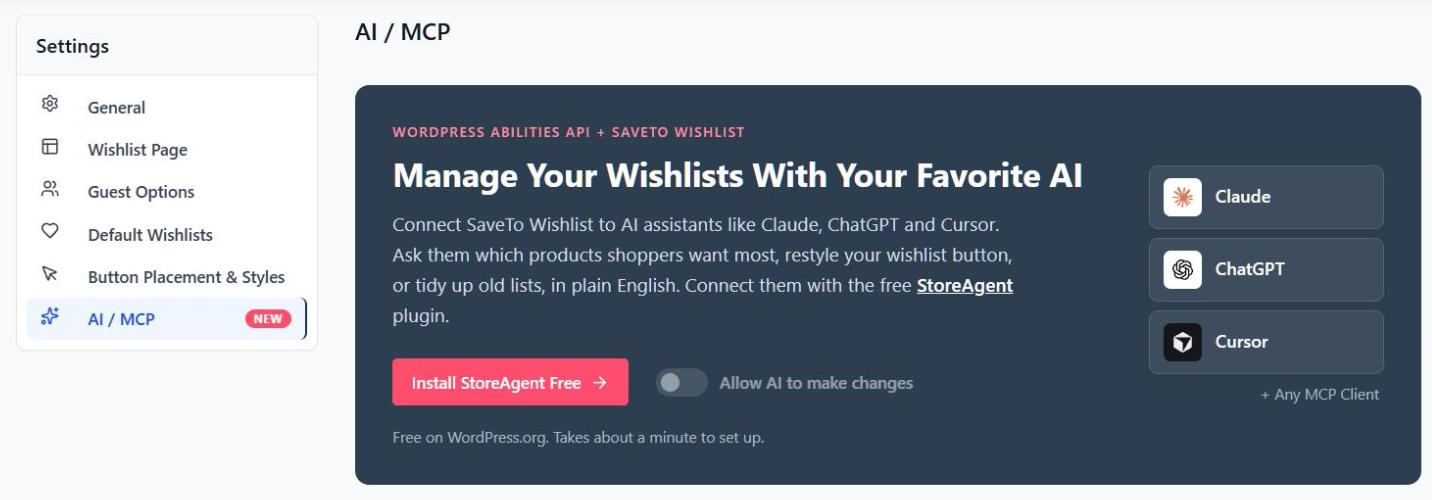
Nous avons créé l'onglet pour vérifier votre configuration WooCommerce MCP dans StoreAgent et afficher un bouton pour votre prochaine étape. Ainsi, vous n'avez jamais à deviner ce qui manque.
| Votre configuration StoreAgent | Ce que dit le bouton |
|---|---|
| Non installé | Installer StoreAgent Gratuit |
| Non installé, et les plugins ne peuvent pas être installés depuis votre tableau de bord | Obtenir StoreAgent sur WordPress.org |
| Installé mais inactif | Activer StoreAgent |
| Actif, mais plus ancien que 1.1.9 | Mettre à jour StoreAgent |
| Actif, mais non connecté ou MCP désactivé | Terminer la configuration de StoreAgent |
| Connecté avec MCP activé | Gérer la connexion StoreAgent |
Un interrupteur pour les modifications par IA
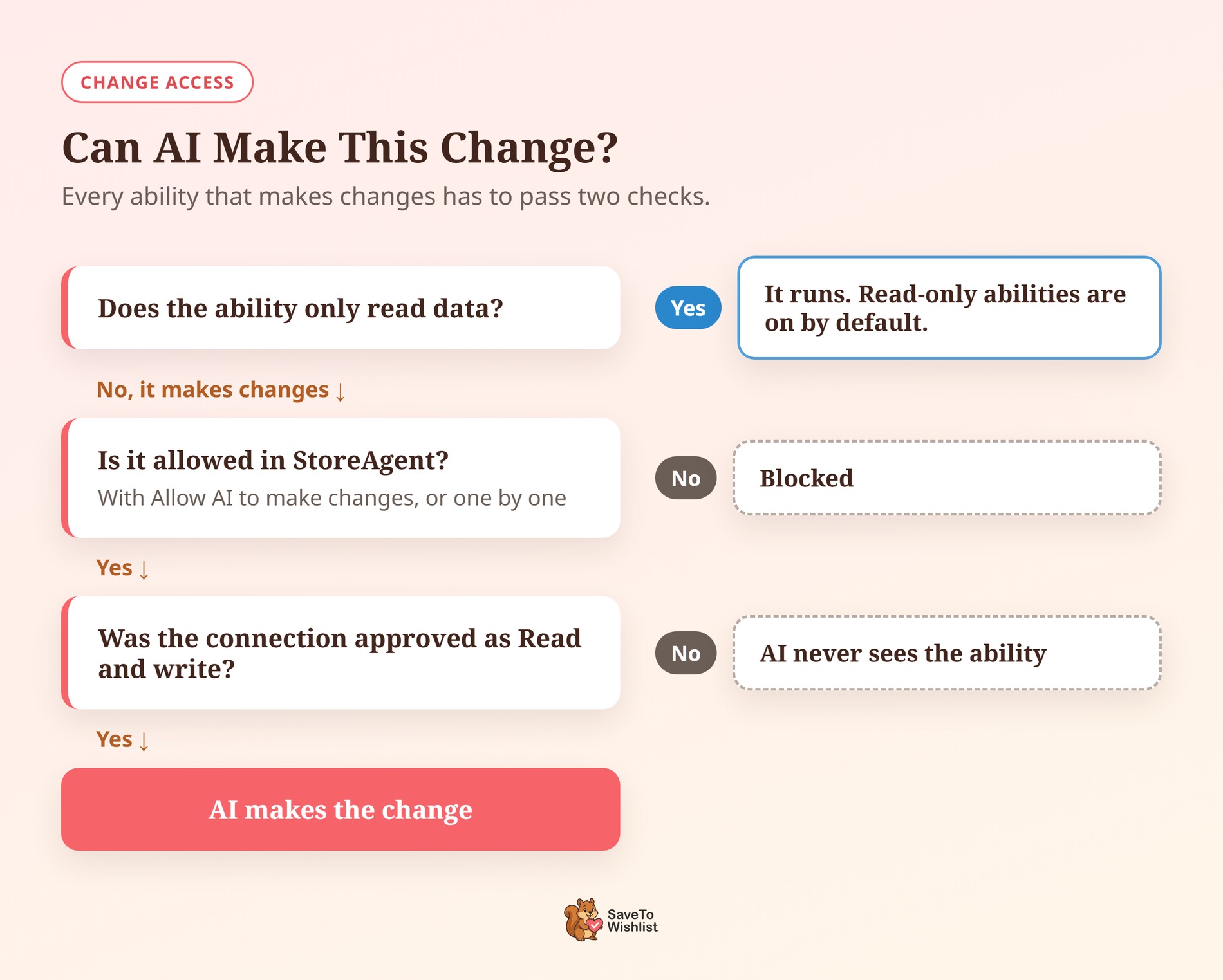
Le bouton Autoriser l'IA à apporter des modifications ajoute toutes les fonctionnalités de SaveTo Wishlist qui apportent des modifications à la liste d'autorisation de StoreAgent. Cela couvre Lite et Pro en un seul clic, vous n'avez donc pas besoin de les activer individuellement dans StoreAgent.
Désactivez-le, et toutes les fonctionnalités de SaveTo Wishlist quittent la liste d'autorisation. Les fonctionnalités des autres plugins restent telles quelles. Pendant ce temps, les fonctionnalités en lecture seule ne sont pas affectées de toute façon.
Prompts prêts à l'emploi à copier
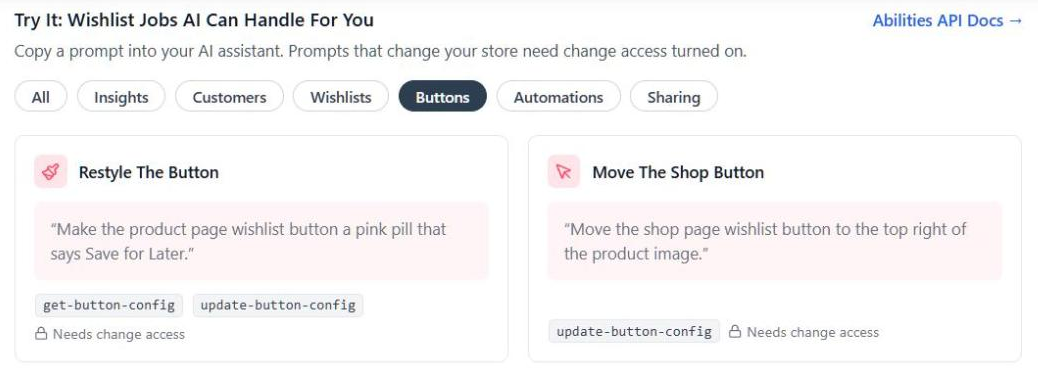
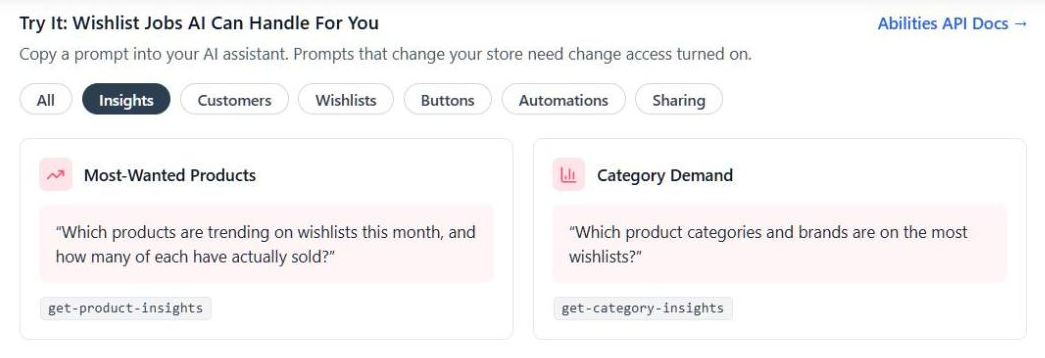
La section Essayez : Les tâches de liste de souhaits que l'IA peut gérer pour vous affiche 12 cartes d'invite. Filtrez-les par Insights, Clients, Listes de souhaits, Boutons, Automatisation ou Partage, puis copiez-en une dans votre assistant.
Les cartes qui nécessitent Pro portent un badge Pro lorsque Pro n'est pas actif. De plus, les cartes qui modifient votre boutique affichent Nécessite un accès aux modifications lorsque le bouton est désactivé.
Le point de terminaison MCP de votre boutique
Une fois StoreAgent connecté avec MCP activé, l'onglet affiche le point de terminaison MCP WooCommerce de votre boutique avec un bouton Copier. C'est l'adresse que vous collez dans votre assistant IA.
Ce dont vous avez besoin avant de commencer
- SaveTo Wishlist Lite 1.1.8 ou ultérieur : L'onglet est inclus dans le plugin gratuit. Lite inclut sa propre copie de l'API des fonctionnalités, il n'y a donc rien de plus à installer.
- SaveTo Wishlist Pro 1.0.2 ou ultérieur (facultatif) : Uniquement si vous souhaitez les 15 fonctionnalités Pro.
- StoreAgent 1.1.9 ou ultérieur : Le plugin StoreAgent est gratuit. WooCommerce MCP est inclus dans tous les plans, y compris le plan Lite gratuit.
- Un plan IA prenant en charge les connecteurs personnalisés : Claude Gratuit, Pro, Max, Team ou Enterprise, ou un plan ChatGPT payant. Claude Gratuit autorise un connecteur personnalisé.
- Un compte administrateur : Vous en avez besoin pour configurer et utiliser les fonctionnalités Lite.
Comment connecter SaveTo Wishlist à Claude ou ChatGPT
La majeure partie de la configuration de WooCommerce MCP consiste à cliquer à travers les étapes de connexion de StoreAgent. Voici le chemin complet, de l'onglet à votre première question.
Étape 1 : Ouvrez l'onglet IA / MCP
Mettez à jour SaveTo Wishlist Lite vers la version 1.1.8 ou ultérieure. Ensuite, allez dans SaveTo Wishlist > Paramètres et ouvrez IA / MCP.
Étape 2 : Installez ou activez StoreAgent
Cliquez sur Installer StoreAgent Gratuit ou Activer StoreAgent. Ensuite, l'onglet le fait sur place et se recharge, vous restez donc sur le même écran.
Étape 3 : Connectez StoreAgent et activez MCP
Cliquez sur Terminer la configuration de StoreAgent. Si cela vous le demande, connectez votre compte StoreAgent.
Ensuite, allez dans StoreAgent > Paramètres > MCP, ouvrez l'onglet secondaire Général, et activez Activer MCP pour cette boutique.
Étape 4 : Ajoutez votre magasin à votre assistant IA
De retour sur l'onglet IA / MCP, copiez votre point de terminaison. Dans Claude, allez dans Personnaliser > Connecteurs, cliquez sur + Ajouter, puis sur Ajouter un connecteur personnalisé. Collez le point de terminaison comme URL du serveur.
En revanche, ChatGPT utilise un serveur MCP personnalisé. Le guide de connexion MCP de StoreAgent explique les deux assistants.
Étape 5 : Approuvez la connexion dans wp-admin
C'est l'étape que les gens oublient. L'approbation ne se fait pas dans Claude ou ChatGPT. Au lieu de cela, votre boutique ouvre sa propre page d'approbation dans wp-admin.
Choisissez Lecture seule la première fois, puis sélectionnez Approuver. Cela dit, vous pouvez vous reconnecter avec plus d'accès plus tard.
Étape 6 : Posez une question en lecture seule
Démarrez une nouvelle conversation et activez le connecteur de votre boutique. Dans ChatGPT, tapez @ et sélectionnez-le. Essayez ensuite ceci :
« Lister toutes les listes de souhaits publiques avec 10 articles ou plus, les plus récentes d'abord. »
Si vous recevez une liste, vous êtes connecté. Comme les questions en lecture seule ne peuvent rien changer, c'est le moyen sûr de tester.
Étape 7 (facultatif) : Laissez l'IA apporter des modifications
Activez Autoriser l'IA à apporter des modifications dans l'onglet AI / MCP. Le commutateur s'enregistre immédiatement.
Ensuite, vérifiez la portée de votre connexion dans le sous-onglet Connexions de StoreAgent. Une connexion en lecture seule ne voit jamais les capacités qui apportent des modifications. Pour mettre à niveau, choisissez donc Révoquer dans sa ligne, puis approuvez-la à nouveau en tant que Lecture et écriture.
6 tâches de liste de souhaits à confier à votre assistant IA
La configuration est la partie facile. La valeur de WooCommerce MCP provient des questions que vous posez chaque semaine. Voici six tâches qui exploitent les données des listes de souhaits.
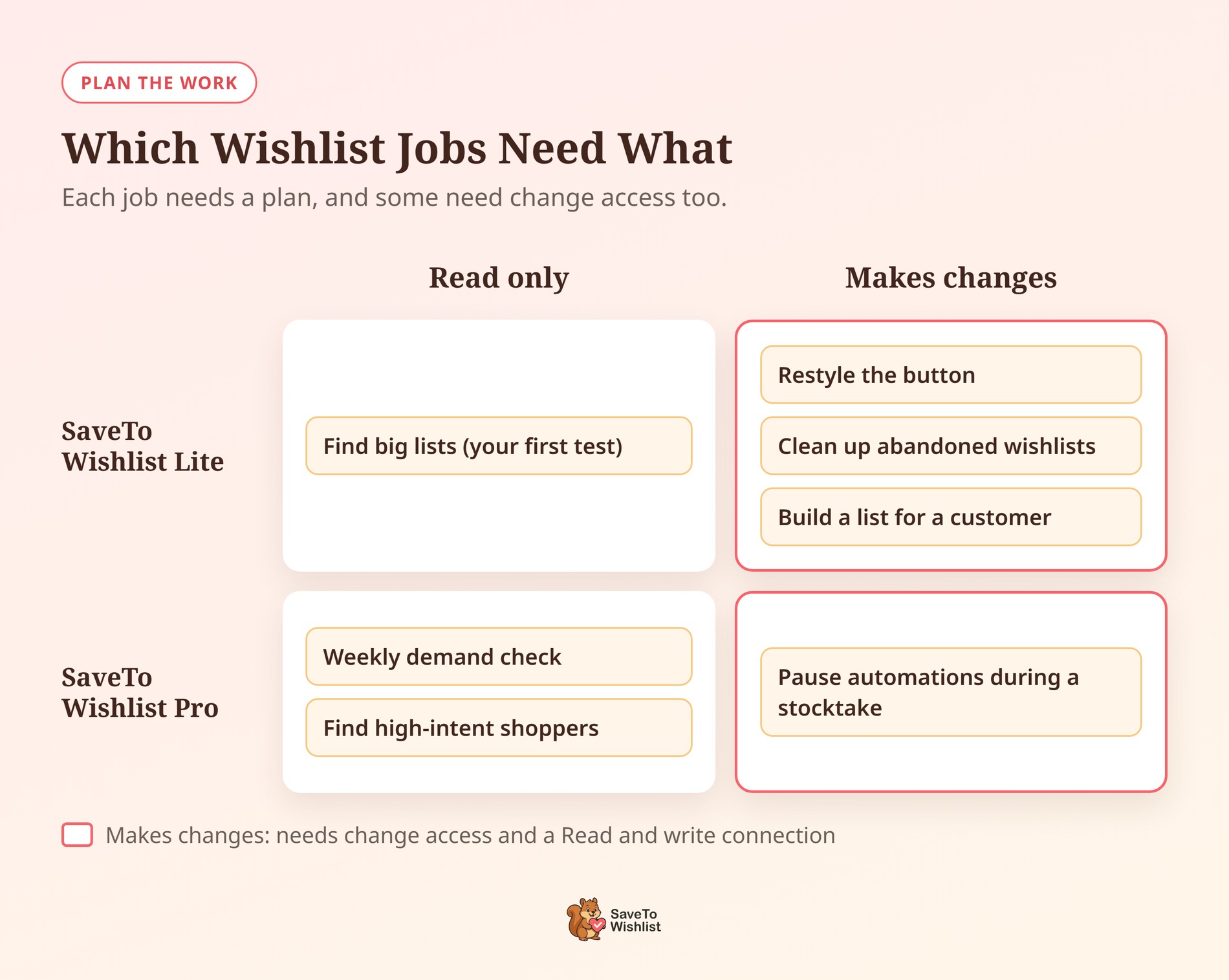
Effectuez une vérification hebdomadaire de la demande avant de réapprovisionner
Les listes de souhaits montrent ce que les acheteurs veulent avant qu'ils n'achètent. Par conséquent, elles sont utiles lorsque vous planifiez vos stocks.
« Quels produits sont tendance sur les listes de souhaits ce mois-ci, et combien de chacun ont réellement été vendus ? »
Un produit avec beaucoup d'enregistrements et peu de ventes peut être trop cher. Pendant ce temps, un produit avec beaucoup d'enregistrements et de fortes ventes peut nécessiter une réorganisation plus importante. Ceci utilise l' analyse des listes de souhaits de Pro.
Trouvez vos clients à forte intention
Certains clients enregistrent beaucoup mais n'achètent rien. Ils aiment déjà vos produits, je les traiterais donc comme des prospects chauds.
« Quels clients ont 5 articles ou plus enregistrés mais n'en ont acheté aucun pour le moment ? »
Utilisez ensuite la réponse pour planifier une offre ciblée ou une automatisation de liste de souhaits. Celle-ci nécessite également Pro.
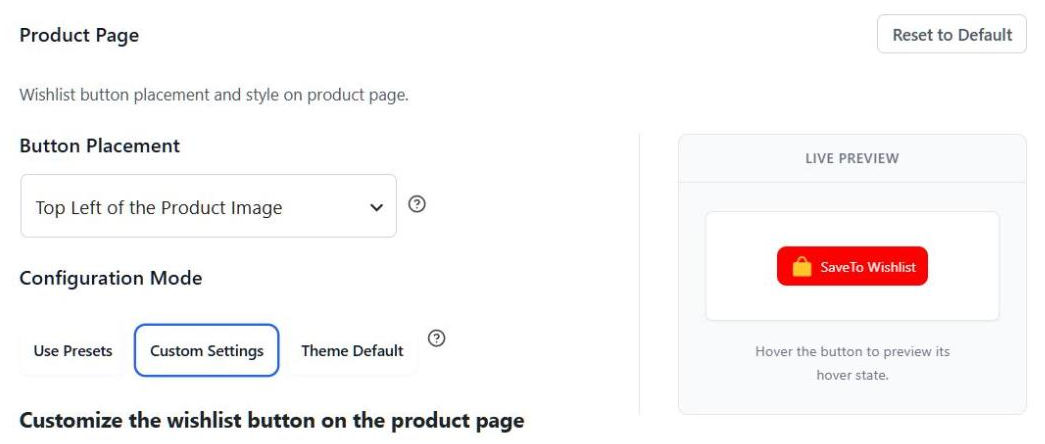
Restylez le bouton pour une vente en une phrase
Les ventes saisonnières nécessitent souvent un nouveau look. Cependant, changer le texte et les couleurs des boutons signifie généralement un passage dans les paramètres des boutons.
« Faites du bouton de liste de souhaits de la page produit une pilule rose qui dit Enregistrer pour plus tard. »
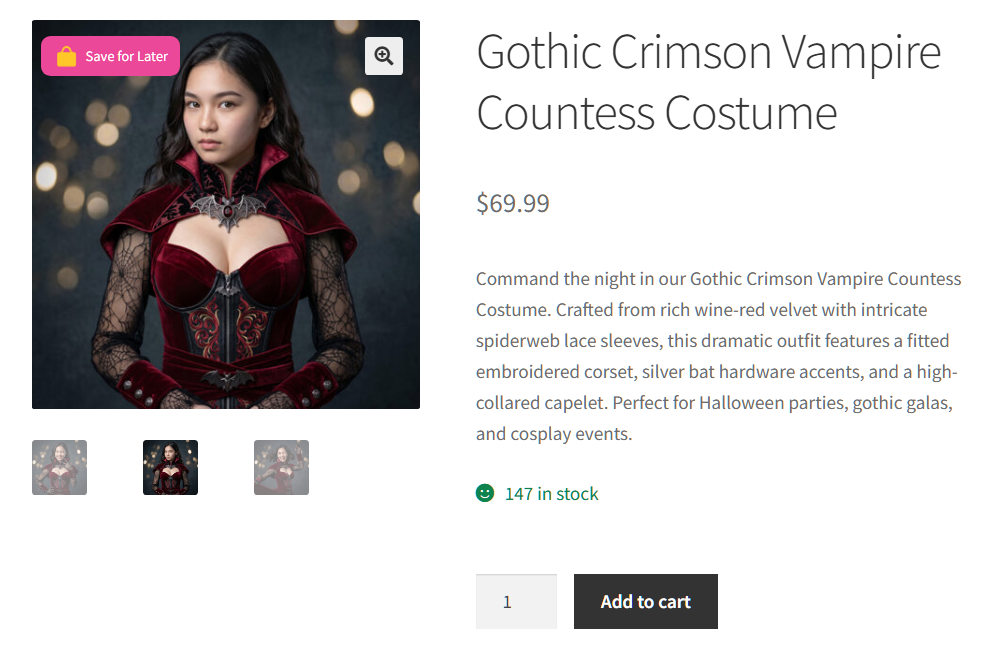
Cela fonctionne sur Lite avec l'accès aux modifications activé. Cela dit, le style et les couleurs ne changent que lorsque le Mode de configuration de ce bouton est défini sur Paramètres personnalisés, ce qui est le défaut. Sur Utiliser les préréglages, l'IA peut changer l'étiquette mais pas le look. Ensuite, demandez à l'assistant de relire les paramètres du bouton, afin que vous puissiez confirmer ce qui a changé.
Nettoyez les listes de souhaits abandonnées
Les anciennes brouillons de listes vides encombrent votre administration de listes de souhaits et rendent les vraies listes plus difficiles à trouver.
« Trouvez les brouillons de listes sans articles qui n'ont pas été mis à jour depuis 6 mois, puis supprimez-les. »
Pour rester en sécurité, demandez d’abord la liste, vérifiez-la, puis demandez la suppression. La suppression ne peut pas être annulée. Néanmoins, cela ignore toute liste de souhaits qui est la seule d’un client.
Créer une liste pour un client
Aidez-vous les clients par téléphone, chat ou e-mail ? Créez leur liste restreinte pour eux, afin qu’elle soit prête dans leur compte.
« Créez une liste de souhaits « Choix de vacances » pour le client n°482 et ajoutez les produits n°1290 et n°1304. »
En pratique, utilisez les identifiants client et produit. Aucune capacité ne trouve un produit par son nom, donc les identifiants gardent la requête exacte.
Suspendre les automatisations pendant un inventaire
Les e-mails de retour en stock peuvent être envoyés pendant que vous comptez et ajustez les stocks, ce que vous ne voudrez peut-être pas. De plus, les mettre en pause un par un prend du temps.
« Mettez en pause toutes les automatisations actives de retour en stock, puis listez celles que vous avez mises en pause afin que je puisse les réactiver plus tard. »
La liste est importante. Aucune capacité ne réactive les automatisations à une heure précise, vous devrez donc les redémarrer vous-même. Celle-ci nécessite Pro.
Commencez par un travail en lecture seule, comme la vérification de la demande. Une fois que vous faites confiance aux réponses, ajoutez les travaux qui apportent des modifications.
Comment sécuriser les modifications de l'IA
Avec l’accès aux modifications, WooCommerce MCP permet à l’IA de modifier les listes de souhaits réelles, les paramètres des boutons et les automatisations. Ainsi, quelques habitudes le maintiennent sous contrôle.
- Commencez en lecture seule : Tenez-vous-en aux questions pendant un certain temps avant d’autoriser les modifications. Vous apprendrez comment votre assistant lit vos données.
- Surveillez les actions répétées : Créer une liste de souhaits, Partager une liste de souhaits par e-mail, Créer une automatisation et Déclencher une notification manuelle s’exécutent à chaque fois. Demandez deux fois, et un client peut recevoir deux e-mails.
- Attendez-vous à ce que vos automatisations s’exécutent : Les articles ajoutés par l’IA déclenchent les mêmes hooks que le bouton de la boutique. Votre CRM et les automatisations Pro réagissent de la même manière qu’à un acheteur.
- Traitez le contenu du magasin comme non fiable : Votre assistant lit les avis, les notes et les descriptions. Quelqu’un d’autre pourrait y insérer une instruction, alors vérifiez toute modification que vous n’avez pas demandée.
- Rappelez-vous que c’est pour tout le magasin : Le commutateur s’applique à chaque client IA connecté via StoreAgent. Révoquez toute connexion que vous n’utilisez plus.
De plus, les plans StoreAgent incluent des tâches IA, et l’utilisation de MCP peut y recourir. Vérifiez comment votre plan les compte. Le plan Lite gratuit inclut 200 tâches IA uniques, et les plans payants ajoutent une allocation mensuelle.
Dépannage de l'onglet IA / MCP
Le bouton bascule est grisé
Le commutateur reste désactivé jusqu’à ce que StoreAgent 1.1.9 ou une version ultérieure soit actif et connecté. Jusqu’alors, suivez le bouton sur l’onglet. Vous êtes prêt lorsqu’il indique Gérer la connexion StoreAgent.
Le bouton bascule indique désactivé, mais certaines fonctionnalités sont activées
Le commutateur ne s’affiche que lorsque toutes les capacités SaveTo Wishlist qui apportent des modifications sont autorisées. Donc, si vous n’avez activé que quelques-unes dans StoreAgent, il est désactivé. Le désactiver les supprime également.
L’assistant indique qu’il ne peut pas apporter de modifications
Vérifiez la colonne Portée sur le sous-onglet Connexions de StoreAgent. Si elle indique Lecture seule, révoquez la connexion et approuvez-la à nouveau en tant que Lecture et écriture.
Vous voyez « La liste blanche MCP de StoreAgent est pleine »
StoreAgent limite le nombre de capacités que sa liste blanche MCP pour WooCommerce peut contenir. Supprimez certaines entrées dans StoreAgent > Paramètres > MCP, puis réessayez le commutateur.
Un gérant de boutique ne peut pas utiliser les fonctionnalités Lite
Dans Lite 1.1.8, les 10 fonctionnalités Lite nécessitent un compte administrateur. Cependant, les gérants de boutique peuvent utiliser les 15 fonctionnalités Pro. Connectez-vous donc avec un compte administrateur si vous avez besoin des deux.

Questions fréquemment posées
Ai-je besoin de SaveTo Wishlist Pro pour utiliser WooCommerce MCP avec mes listes de souhaits ?
Non. L'onglet IA / MCP et les 10 fonctionnalités sont inclus avec le plugin gratuit SaveTo Wishlist Lite. SaveTo Wishlist Pro ajoute 15 fonctionnalités pour l'analyse, les clients, les automatisations et le partage.
StoreAgent est-il payant ?
Le plugin est gratuit sur WordPress.org, et MCP est inclus dans tous les plans StoreAgent, y compris le plan Lite gratuit. Les 200 tâches IA du plan Lite sont uniques. Les plans payants incluent une allocation mensuelle.
Quels assistants IA fonctionnent avec ?
Claude et ChatGPT se connectent tous deux via StoreAgent. De plus, Cursor et d'autres clients MCP peuvent également se connecter, en utilisant le même point de terminaison.
L'IA peut-elle modifier mon magasin sans ma permission ?
Pas par défaut. Les fonctionnalités en lecture seule examinent uniquement les données. Les fonctionnalités qui apportent des modifications restent désactivées jusqu'à ce que vous les autorisiez, avec le commutateur ou une par une dans StoreAgent. Elles nécessitent également une connexion en lecture et écriture.
Désactiver le commutateur affecte-t-il d'autres plugins ?
Non. Il supprime uniquement les fonctionnalités SaveTo Wishlist de la liste autorisée de StoreAgent. Les fonctionnalités de WooCommerce et d'autres plugins conservent leurs paramètres actuels.
Prêt à gérer vos listes de souhaits depuis un chat ?
Vos listes de souhaits contiennent déjà ce que les acheteurs veulent. WooCommerce MCP vous permet de poser des questions à ce sujet en langage clair.
- Connectez StoreAgent depuis l'onglet IA / MCP.
- Testez d'abord avec une question en lecture seule.
- Choisissez une tâche hebdomadaire de liste de souhaits à déléguer.
- Autorisez les modifications uniquement lorsque vous en avez besoin.
Pour chaque fonctionnalité et qui peut l'utiliser, consultez notre guide des fonctionnalités IA. Ensuite, mettez à jour SaveTo Wishlist Lite vers la version 1.1.8 et ouvrez l'onglet IA / MCP pour commencer.



