
Vous souhaitez que Claude ou ChatGPT vérifie les analyses de votre liste de souhaits ou gère vos automatisations, sans ouvrir wp-admin. SaveTo Wishlist Pro ajoute 15 capacités d'IA qu'un assistant connecté peut utiliser. Cet article montre ce que fait chaque capacité, qui peut l'utiliser et comment autoriser les capacités qui apportent des modifications.
Ce dont vous aurez besoin
- WordPress 6.9 ou plus récent, où l'API des capacités est intégrée, ou une version antérieure avec le plugin de fonctionnalité API des capacités actif.
- SaveTo Wishlist Lite et SaveTo Wishlist Pro 1.0.2 ou plus récent, tous deux actifs sur votre site. SaveTo Wishlist Lite seul et SaveTo Wishlist Registry n'ajoutent aucune capacité.
- StoreAgent 1.1.9 ou plus récent, avec votre compte StoreAgent connecté et MCP activé. Voir Comment connecter ChatGPT ou Claude à votre boutique avec MCP.
- Un plan Claude payant (Pro, Max, Team ou Enterprise) ou un plan ChatGPT payant (Plus, Pro, Business ou Enterprise). Les connecteurs personnalisés ne sont pas disponibles sur les niveaux gratuits de l'un ou l'autre.
- Un compte administrateur ou gestionnaire de boutique.
Quelles sont les capacités de l'IA
Une capacité est une action qu'un assistant IA peut effectuer dans votre boutique, comme lister vos automatisations ou envoyer un e-mail de partage de liste de souhaits. SaveTo Wishlist Pro enregistre ses capacités auprès de l'API des capacités de WordPress, de sorte que tout outil qui lit cette API peut les trouver. Certaines capacités ne font que lire des données. D'autres apportent des modifications.
Connectez votre assistant IA
Étape 1 : Connectez l'assistant à votre boutique
Connectez Claude ou ChatGPT à votre boutique via StoreAgent. Suivez les étapes de Comment connecter ChatGPT ou Claude à votre boutique avec MCP, puis revenez ici. Choisissez Lecture seule la première fois que vous approuvez la connexion.
D'autres outils IA et clients Model Context Protocol (MCP) qui lisent l'API des capacités de WordPress peuvent également utiliser ces capacités. Connectez-les de la manière demandée par cet outil.
Étape 2 : Trouvez les capacités SaveTo Wishlist dans StoreAgent
- Allez dans StoreAgent > Paramètres > MCP dans votre administration WordPress.
- Ouvrez l'onglet secondaire Capacités.
- Dans la Liste blanche des capacités, sélectionnez la source SaveTo Wishlist.
Les capacités SaveTo Wishlist en lecture seule sont activées par défaut, votre assistant peut donc les utiliser immédiatement. Chaque capacité qui apporte des modifications reste désactivée jusqu'à ce que vous l'activiez.
Étape 3 (facultatif) : Laissez l'assistant apporter des modifications
Votre assistant ne peut exécuter une capacité qui apporte des modifications que lorsque deux conditions sont remplies. La capacité est activée dans la Liste blanche des capacités, et vous avez approuvé la connexion en tant que Lecture et écriture. Une connexion Lecture seule ne voit jamais les 6 capacités qui apportent des modifications, même lorsqu'elles sont activées.
- Dans Ability allowlist, sélectionnez la source SaveTo Wishlist et filtrez par Makes changes.
- Activez chaque capacité que vous souhaitez que votre assistant utilise.
- Si vous avez approuvé la connexion en tant que Read-only, choisissez Revoke sur la ligne de l'assistant dans l'onglet Connections, puis approuvez-la à nouveau en tant que Read and write.
Avant de les autoriser, sachez que Share Wishlist by Email, Create Automation et Trigger Manual Notification répètent leur action à chaque fois qu'elles s'exécutent.
Étape 4 : Essayez d'abord une capacité en lecture seule
Commencez par quelque chose qui ne fait que lire des données, comme demander à votre assistant de vérifier vos aperçus généraux ou de lister vos meilleurs clients de liste de souhaits. Les capacités en lecture seule ne peuvent rien modifier sur votre site, elles constituent donc un moyen sûr de confirmer que la connexion fonctionne avant de laisser l'assistant exécuter une capacité qui modifie des données, comme l'envoi d'un e-mail de partage ou la création d'une automatisation.
Ce que votre assistant peut faire
SaveTo Wishlist Pro ajoute 15 capacités en quatre groupes. La colonne Ability montre le nom que StoreAgent liste. Votre assistant peut utiliser le nom technique à la place. Chaque nom technique commence par saveto-wishlist/, par exemple saveto-wishlist/list-automations.
Partage des listes de souhaits
| Capacité | Nom | Ce qu'il fait | Type |
|---|---|---|---|
| Partager la liste de souhaits par lien | Partager la liste par lien | Crée ou actualise un lien partageable pour une liste de souhaits | Modifie des données |
| Partager la liste de souhaits par e-mail | Partager la liste par e-mail | Envoie un e-mail de partage de liste de souhaits à une ou plusieurs adresses | Modifie des données |
| Lister les listes de souhaits partagées | Lister les listes partagées | Liste toutes les listes de souhaits qui ont été partagées et avec qui elles ont été partagées | Lecture seule |
Automatisations
| Capacité | Nom | Ce qu'il fait | Type |
|---|---|---|---|
| Lister les automatisations | Lister les automatisations | Liste vos automatisations configurées, éventuellement filtrées par déclencheur, action ou statut | Lecture seule |
| Obtenir une automatisation | Obtenir une automatisation | Retourne la configuration complète d'une seule automatisation | Lecture seule |
| Créer une automatisation | Créer une automatisation | Crée une nouvelle automatisation | Modifie des données |
| Mettre à jour une automatisation | Mettre à jour une automatisation | Met à jour une automatisation existante | Modifie des données |
| Basculer une automatisation | Activer/désactiver une automatisation | Active ou désactive une automatisation | Modifie des données |
| Déclencher une notification manuelle | Déclencher une notification manuelle | Exécute manuellement l'action d'une automatisation pour un client, comme renvoyer un e-mail | Modifie des données |
Clients
| Capacité | Nom | Ce qu'il fait | Type |
|---|---|---|---|
| Lister les clients de la liste de souhaits | Lister les clients de la liste | Liste les clients ayant des listes de souhaits actives, classés par activité | Lecture seule |
| Obtenir le résumé de la liste de souhaits du client | Obtenir le résumé de la liste du client | Retourne les listes de souhaits, les articles, la valeur et la dernière activité d'un client | Lecture seule |
Analyses
| Capacité | Nom | Ce qu'il fait | Type |
|---|---|---|---|
| Obtenir les aperçus généraux | Obtenir les aperçus généraux | KPI principaux, y compris le taux de conversion et la tendance | Lecture seule |
| Obtenir les aperçus des produits | Obtenir les aperçus des produits | Produits les plus souhaités, tendances et ajoutés récemment | Lecture seule |
| Obtenir les aperçus des catégories | Obtenir les aperçus des catégories | Activité de la liste de souhaits regroupée par catégorie et par marque | Lecture seule |
| Obtenir les tendances basées sur le temps | Obtenir les tendances temporelles | Ajouts à la liste de souhaits au fil du temps et par jour de la semaine | Lecture seule |
Quelques capacités qui modifient des données sont sûres à exécuter plus d'une fois : actualiser un lien de partage vous redonne simplement le même lien, et mettre à jour une automatisation aboutit au même état, peu importe le nombre de fois où elle s'exécute. Le basculement est répétable en toute sécurité uniquement lorsque l'assistant spécifie l'état souhaité. Sans état cible, chaque basculement inverse à nouveau l'automatisation. D'autres ne le sont pas : demander à votre assistant d'envoyer un e-mail de partage, de créer une automatisation ou de déclencher une notification manuelle deux fois effectuera cette action deux fois. Gardez cela à l'esprit avant de demander à un assistant de réessayer automatiquement quelque chose.
Qui peut utiliser chaque capacité
Chaque capacité, qu'elle lise des données ou les modifie, vérifie la même autorisation que votre équipe utilise déjà pour gérer WooCommerce. Même celles en lecture seule peuvent renvoyer des noms de clients, des e-mails et des configurations d'automatisation qui peuvent inclure des détails de webhook, donc SaveTo Wishlist Pro applique la même norme à toutes les capacités plutôt qu'une norme inférieure. En pratique, cela signifie que seul un compte administrateur ou de gérant de boutique, ou une connexion IA authentifiée comme tel, peut exécuter ces capacités. D'autres comptes connectés peuvent être en mesure de voir que les capacités existent, mais ils ne peuvent pas les exécuter ni lire les données de liste de souhaits ou de clients.
Dépannage
L'assistant ne liste aucune capacité SaveTo Wishlist
Mettez à jour SaveTo Wishlist Pro vers la version 1.0.2 ou ultérieure et vérifiez qu'il est actif. SaveTo Wishlist Lite seul n'ajoute aucune fonctionnalité. Si Pro est à jour, demandez à votre développeur de vérifier qu'aucun interrupteur de désactivation n'est activé. Voir « Désactiver les fonctionnalités (pour les développeurs) » ci-dessous.
L'assistant ne peut rien créer ni modifier
Activez la fonctionnalité sous la source SaveTo Wishlist dans Liste d'autorisation des fonctionnalités. Ensuite, vérifiez la colonne Portée dans l'onglet secondaire Connexions. Si elle indique Lecture seule, révoquez la connexion et approuvez-la à nouveau en tant que Lecture et écriture.
Mon outil d'IA dit qu'il n'a pas la permission
Reconnectez-vous en utilisant un compte administrateur ou gérant de boutique. Le compte auquel votre outil d'IA est connecté n'a aucun de ces rôles.
Une action de partage ou d'automatisation a été exécutée plus d'une fois
Vérifiez l'historique de vos automatisations ou la liste des listes de souhaits partagées pour confirmer ce qui s'est déjà passé avant de demander à votre assistant de réessayer. Certaines fonctionnalités ne sont pas sûres à répéter : l'envoi d'un e-mail de partage, la création d'une automatisation ou le déclenchement d'une notification manuelle le feront à chaque fois qu'elles seront exécutées.
Vérifiez que les fonctionnalités sont enregistrées (pour les développeurs)
SaveTo Wishlist Pro enregistre les 15 fonctionnalités lorsqu'il est actif et que l'API des fonctionnalités est disponible. Il n'y a rien à activer dans ses paramètres. Pour confirmer leur présence, envoyez une requête API REST plutôt que de visiter l'URL dans votre navigateur. WordPress bloque une simple visite du navigateur sur ce point de terminaison pour des raisons de sécurité, même lorsque vous êtes connecté en tant qu'administrateur.
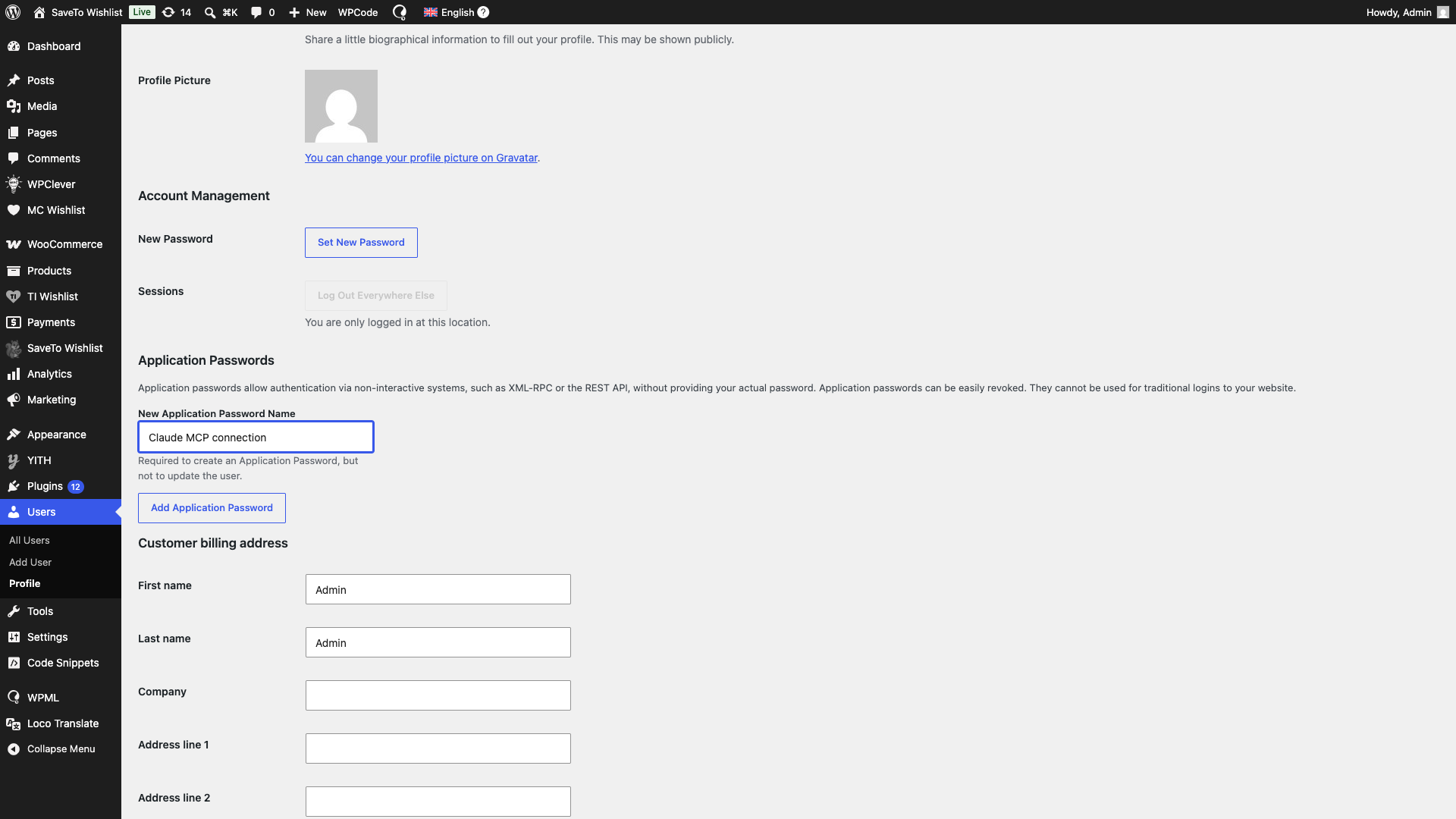
- Allez dans Utilisateurs > Profil.
- Faites défiler jusqu'à Mots de passe d'application et créez-en un.
- Exécutez la commande curl ci-dessous depuis un terminal, en remplaçant les espaces réservés par votre propre site et vos identifiants.
- Recherchez les entrées dont le nom commence par
saveto-wishlist/dans la réponse. Vous devriez voir les 15 listées sous la catégorie SaveTo Wishlist.
curl -u "votre_nom_utilisateur:xxxx xxxx xxxx xxxx xxxx xxxx" https://votremagasin.com/wp-json/wp-abilities/v1/abilities

Questions fréquemment posées
Dois-je installer quelque chose de plus pour utiliser ces fonctionnalités ?
SaveTo Wishlist Pro n'a besoin de rien de plus pour enregistrer les fonctionnalités. Pour connecter Claude ou ChatGPT, vous avez besoin de StoreAgent, ou d'un autre outil d'IA ou client MCP qui lit l'API des fonctionnalités WordPress.
SaveTo Wishlist Lite ou SaveTo Wishlist Registry ajoutent-ils des fonctionnalités ?
Non. Seul SaveTo Wishlist Pro ajoute des fonctionnalités.
L'assistant apportera-t-il des modifications sans demander ?
Seulement si vous l'autorisez. L'assistant peut exécuter une fonctionnalité qui apporte des modifications uniquement lorsque vous l'activez et approuvez la connexion en Lecture et écriture. Que l'assistant vous demande avant de l'exécuter dépend de l'assistant.
Puis-je désactiver cela ?
Oui, mais cela nécessite une petite modification du code plutôt qu'un simple réglage. Demandez à votre développeur d'ajouter le filtre stwpro_disable_abilities, ou de définir la constante STWPRO_DISABLE_ABILITIES, si vous préférez ne pas exposer les données de la liste de souhaits aux outils d'IA.
Mes clients peuvent-ils utiliser ces fonctionnalités via leurs propres assistants d'IA ?
Non. Chaque fonctionnalité nécessite des permissions d'administrateur ou de gérant de boutique pour être exécutée, donc seule l'équipe d'administration de votre boutique, ou une connexion IA authentifiée en tant que l'un d'eux, peut les exécuter. L'assistant IA d'un client peut être capable de voir que les fonctionnalités existent, mais il ne peut pas les exécuter ni lire de données de listes de souhaits ou de clients.
Désactiver les fonctionnalités (pour les développeurs)
Ajoutez la constante à wp-config.php, ou utilisez le filtre dans le code. Vous n'avez besoin que de l'un des deux. L'un ou l'autre désactivera toutes les fonctionnalités de SaveTo Wishlist Pro.
define( 'STWPRO_DISABLE_ABILITIES', true );

// Or use the filter:
add_filter( 'stwpro_disable_abilities', '__return_true' );
Besoin d'aide ?
- Utilisateurs premium : Ouvrir un ticket de support
- Utilisateurs gratuits : Visitez notre forum communautaire

