

 Revu par
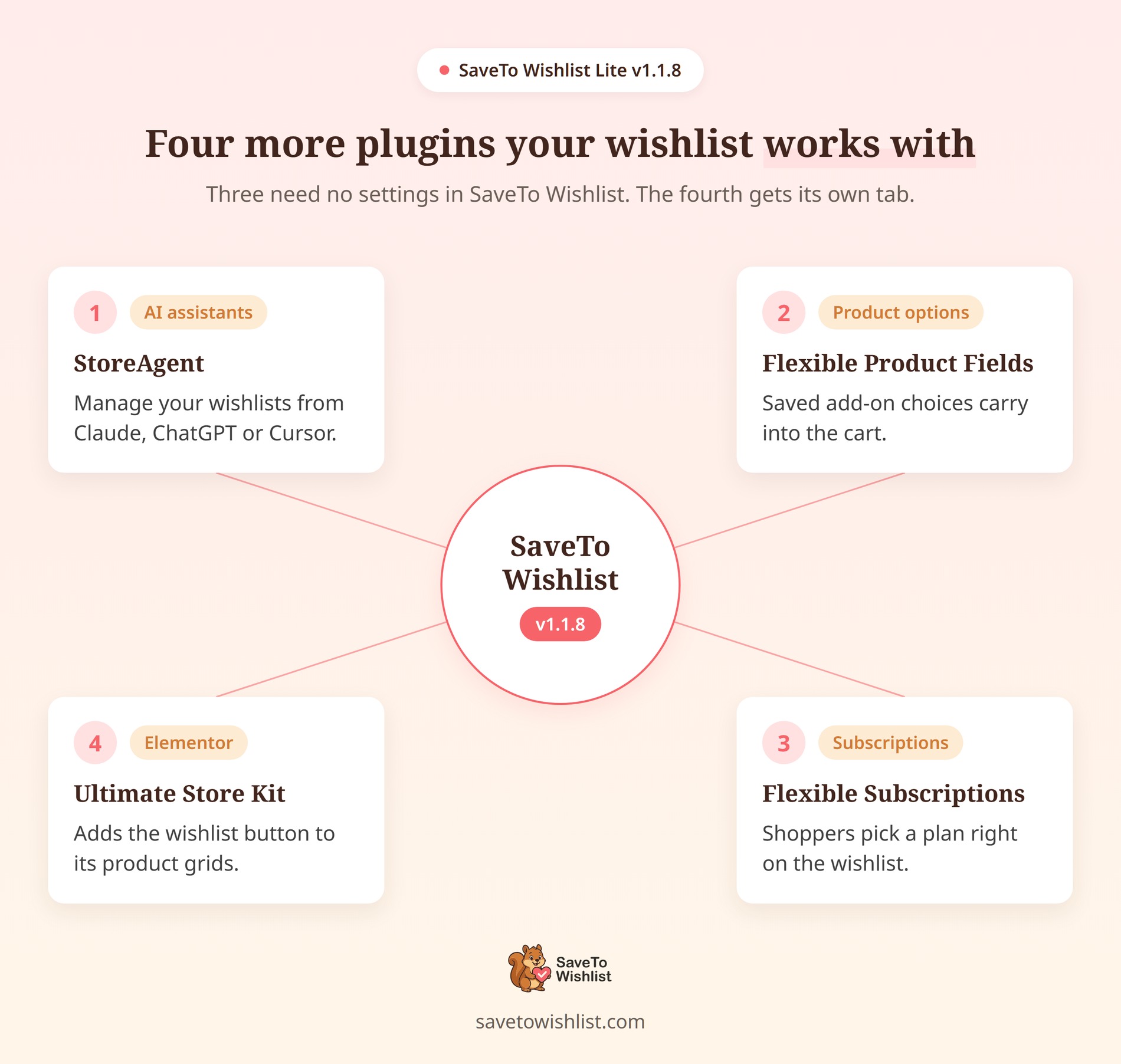
 Avec la sortie des intégrations SaveTo Wishlist v1.1.8, la version gratuite se connecte désormais à 4 plugins WordPress supplémentaires.
Vous pouvez maintenant gérer vos listes de souhaits en discutant avec un assistant IA. De plus, les options d'ajout de produits et les plans d'abonnement sont maintenant transférés de la liste de souhaits au panier. Et le bouton de liste de souhaits s'affiche enfin sur les grilles de produits Ultimate Store Kit.
Quant à la configuration, trois des quatre n'ont aucun réglage dans SaveTo Wishlist. Le quatrième est livré avec son propre onglet de paramètres, qui vous guide à travers chaque étape.
Nous avons testé chacun d'eux sur notre magasin de démonstration. Voici donc une explication en langage clair du fonctionnement de chaque nouvelle connexion !
Aller à :
- 4 nouvelles intégrations de plugins SaveTo Wishlist
- 1. StoreAgent : Gérez vos listes de souhaits avec votre IA préférée
- 2. Flexible Product Fields : Conservez les options d'ajout de la liste de souhaits au panier
- 3. Flexible Subscriptions : Ajoutez le bon forfait depuis la liste de souhaits
- 4. Ultimate Store Kit : Affichez le bouton Liste de souhaits sur les grilles de produits Elementor
- 1. StoreAgent : Gérez vos listes de souhaits avec votre IA préférée
- Également dans cette version : Mises à jour de base
- Prêt à améliorer vos listes de souhaits ?
4 nouvelles intégrations de plugins SaveTo Wishlist
Chaque intégration SaveTo Wishlist v1.1.8 corrige un problème spécifique, de la gestion de magasin par IA aux options personnalisées et aux abonnements. Ci-dessous, vous verrez comment chacune fonctionne et comment la configurer sur votre magasin.
1. StoreAgent : Gérez vos listes de souhaits avec votre IA préférée
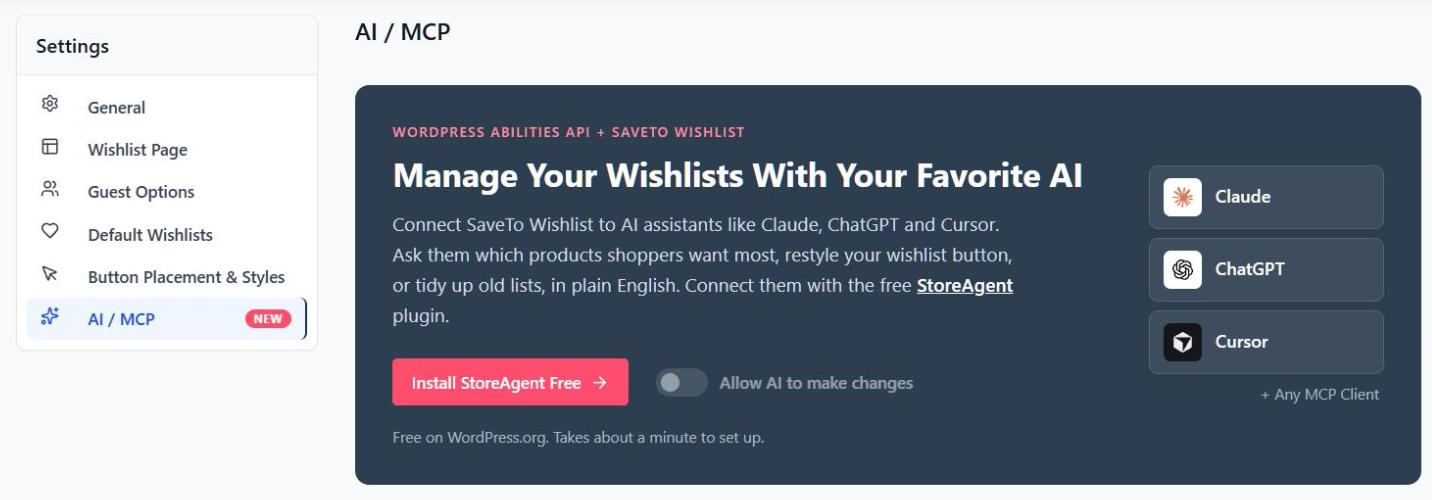
Vous pouvez maintenant interroger Claude, ChatGPT ou Cursor sur vos listes de souhaits en langage clair. Le nouvel onglet IA / MCP le configure via le plugin gratuit StoreAgent.
En coulisses, SaveTo Wishlist Lite a enregistré 10 actions de liste de souhaits auprès de la WordPress Abilities API depuis la v1.1.7. Avec elles, un assistant IA peut lister, créer et modifier des listes de souhaits, ou changer votre bouton de liste de souhaits. De plus, SaveTo Wishlist Pro en ajoute 15 autres pour le partage, les automatisations, les clients et l'analyse.
Comment ça marche
- Configuration guidée : Le bouton de l'onglet change en fonction de votre statut StoreAgent. Il peut installer StoreAgent, l'activer, vous indiquer une mise à jour ou ouvrir son écran de connexion. MCP nécessite StoreAgent 1.1.9 ou une version ultérieure.
- Accès en lecture d'abord : Une fois connecté, votre assistant IA peut lire les données de la liste de souhaits immédiatement. Chaque action qui apporte des modifications reste désactivée jusqu'à ce que vous l'autorisiez.
- Un interrupteur pour les modifications : Le bouton Autoriser l'IA à apporter des modifications active toutes les actions de modification de SaveTo Wishlist en une seule fois. Il couvre Lite et Pro. Le désactiver supprime uniquement les actions SaveTo Wishlist. Les autorisations IA des autres plugins restent inchangées.
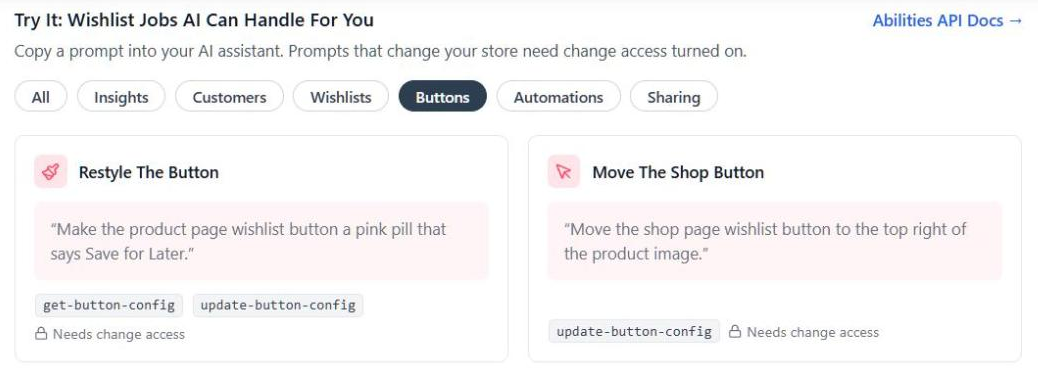
- Prompts prêts à l'emploi : Une section Essayez : Les tâches que l'IA peut gérer pour vous présente 12 prompts que vous pouvez copier. Exemple : « Faites du bouton de liste de souhaits de la page produit une pilule rose disant Enregistrer pour plus tard ». Les cartes signalent également les prompts qui nécessitent Pro ou un accès aux modifications.
- Votre point de terminaison MCP : Avec StoreAgent connecté et MCP activé, l'onglet affiche l'URL du point de terminaison MCP de votre boutique. Un bouton Copier se trouve à côté.
- Les automatisations continuent de fonctionner : Les articles qu'une IA ajoute à une liste de souhaits déclenchent les mêmes hooks que le bouton boutique. Vos balises CRM et les automatisations de liste de souhaits se déclenchent donc normalement.
Paramètres et configuration
Contrairement aux autres onglets de paramètres, celui-ci n'a pas de bouton Enregistrer. Au lieu de cela, chaque modification est enregistrée immédiatement.
- Accédez à l'onglet SaveTo Wishlist → Paramètres → IA / MCP.
- Cliquez sur le bouton principal, tel que Installer StoreAgent Gratuit, et suivez chaque étape jusqu'à ce qu'il indique Gérer la connexion StoreAgent.
- Connectez votre assistant IA à votre boutique via StoreAgent.
- Facultatif : activez Autoriser l'IA à apporter des modifications si vous souhaitez que l'assistant crée, modifie ou supprime des éléments.
🚀 Astuce pro sur l'accès : Les actions IA de la version gratuite nécessitent un compte administrateur. En revanche, les actions Pro fonctionnent également pour les gérants de boutique.
Votre assistant peut-il lire les listes de souhaits mais pas les modifier ? Dans ce cas, vérifiez que vous avez approuvé sa connexion StoreAgent en tant que Lecture et écriture. Notre guide des capacités de l'IA répertorie chaque action.
2. Flexible Product Fields : Conservez les options d'ajout de la liste de souhaits au panier
Les clients n'ont plus à ressaisir leurs options personnalisées lorsqu'ils achètent un produit enregistré. Flexible Product Fields de WP Desk ajoute des champs tels que le texte de gravure, une note cadeau ou un sélecteur de couleur. Jusqu'à présent, ces choix ne survivaient pas au passage de la liste de souhaits.
Désormais, cette intégration conserve les valeurs saisies par le client, les affiche sur la liste de souhaits et les transfère dans le panier.
Comment ça marche
- Valeurs enregistrées avec le produit : Un client connecté qui enregistre depuis la page produit conserve les valeurs des champs qu'il a saisis. Ils doivent d'abord passer les propres vérifications de Flexible Product Fields.
- Affiché sur la ligne de la liste de souhaits : Chaque valeur enregistrée se trouve sous le nom du produit, comme « Nom de l'animal pour le chapeau : Biscuit ».
- Transféré dans le panier : Ajouter au panier, Tout ajouter au panier et Ajouter la sélection au panier conservent les valeurs enregistrées.
- Vérifié à nouveau lors de l'ajout au panier : Avez-vous rendu un champ obligatoire ou supprimé une option depuis l'enregistrement ? Le client se rend alors sur la page produit pour choisir à nouveau. Le panier utilise toujours vos prix de champ actuels.
- Solution de repli sécurisée : Certaines enregistrements n'ont pas de valeurs, comme les produits enregistrés depuis la page de la boutique ou par un invité. Ces lignes affichent un bouton Sélectionner les options qui ouvre la page produit.
- Autres produits non affectés : Les produits sans groupes de champs sont ajoutés au panier directement, comme auparavant.

Paramètres et configuration
Il n'y a aucun paramètre à configurer. L'intégration s'exécute automatiquement dès que les deux plugins sont actifs.
Gardez à l'esprit que le plugin gratuit Flexible Product Fields attribue des groupes de champs à des produits uniques. Les groupes pour des catégories entières, des tags ou tous les produits, ainsi que les champs qui ajoutent un prix, nécessitent Flexible Product Fields PRO.
🚀 Astuce Pro pour les modifications de plugin : La désactivation de Flexible Product Fields masque les valeurs enregistrées des lignes de la liste de souhaits. Cependant, elle ne les supprime pas, elles réapparaissent donc une fois que vous le réactivez. Consultez notre guide de configuration de Flexible Product Fields pour tous les cas particuliers.
3. Flexible Subscriptions : Ajoutez le bon forfait depuis la liste de souhaits
Les acheteurs peuvent désormais choisir un plan d'abonnement directement sur la liste de souhaits, et ce plan exact atterrit dans le panier. Flexible Subscriptions de WP Desk est un plugin gratuit pour la vente de produits récurrents.
Les produits d'abonnement à plan unique fonctionnaient déjà avec SaveTo Wishlist. Cependant, les abonnements variables, qui offrent plusieurs plans sur un seul produit, ne le faisaient pas. Cette intégration corrige cela.
Comment ça marche
- Sélecteur de plan sur la ligne : Les lignes de la liste de souhaits pour les produits d'abonnement variable affichent désormais un menu déroulant de plans. Les invités en bénéficient également.
- Le bon plan dans le panier : Ajouter au panier ajoute le plan choisi par l'acheteur, pas le produit parent. Tout ajouter au panier fonctionne de la même manière.
- Prix récurrent affiché : Les lignes affichent le prix récurrent complet, comme « 10,00 $ tous les mois ». Les lignes variables affichent le prix de départ, comme « À partir de 19,99 $ tous les mois ». Avec SaveTo Wishlist Pro 1.0.4 ou une version ultérieure, elles affichent le prix du plan choisi.
- Alertes de vente prises en charge : Dans SaveTo Wishlist Pro, les alertes de vente fonctionnent également. Le déclencheur Lorsqu'un produit de la liste de souhaits est en promotion s'active lorsqu'un abonnement est en promotion.
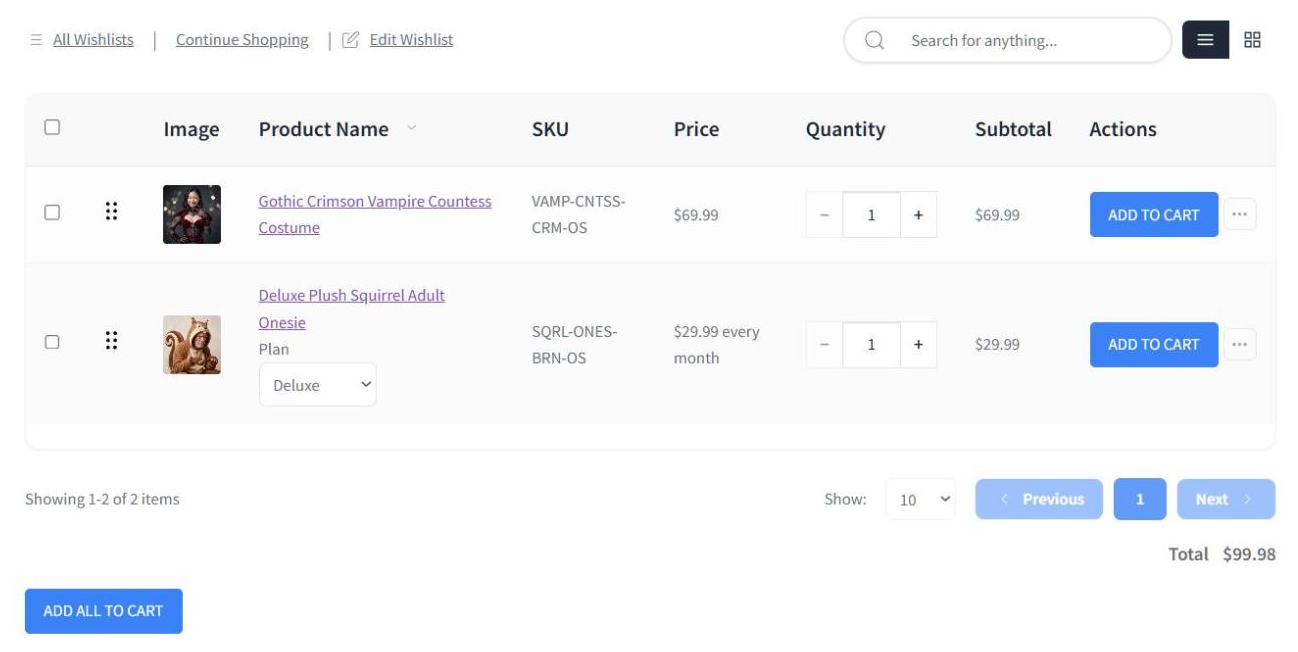
Paramètres et configuration
Encore une fois, il n'y a pas de paramètres. Créez un produit Abonnement variable dans Flexible Subscriptions, ajoutez vos plans comme variations, et la liste de souhaits s'occupe du reste. Notre guide Flexible Subscriptions couvre la configuration complète.
🔍️ Ce que nous avons vu : Sur notre magasin de démonstration, le bouton de la page produit indiquait toujours « Sélectionner les options » après avoir choisi un plan. Cette étiquette provient de Flexible Subscriptions, pas de SaveTo Wishlist, ce n'est donc pas un bug de la liste de souhaits.
🚀 Astuce Pro sur les alertes de vente : Baisser uniquement le prix régulier ne déclenchera pas d'alerte de vente. Changer uniquement la période de facturation ne le fera pas non plus. Définissez plutôt un prix de vente inférieur au prix régulier.
4. Ultimate Store Kit : Affichez le bouton Liste de souhaits sur les grilles de produits Elementor
Le bouton SaveTo Wishlist s'affiche désormais sur chaque carte des grilles Ultimate Store Kit. Ultimate Store Kit de BdThemes ajoute des widgets Elementor pour les grilles de produits, les carrousels et les curseurs.
Cependant, ces widgets construisent chaque carte individuellement, sans les crochets standard de la boutique WooCommerce. Par conséquent, le bouton de la liste de souhaits n'est jamais apparu auparavant. Il se trouve maintenant juste à côté de l'action Ajouter au panier de chaque carte.
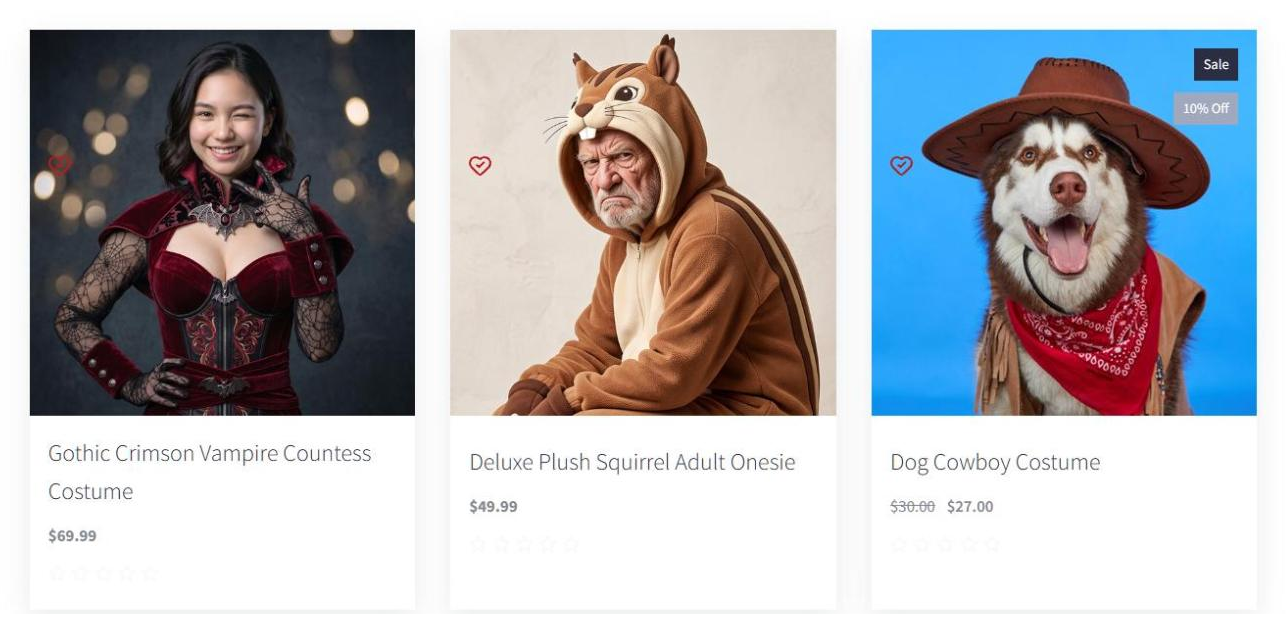
Comment ça marche
- Ajouté pour vous : Le bouton apparaît automatiquement sur les grilles, carrousels et curseurs d'Ultimate Store Kit. Vous n’avez pas besoin de faire glisser un widget dans chaque carte.
- Pas de cœurs en double : L’icône de liste de souhaits d’Ultimate Store Kit possède un interrupteur Wishlist qui est activé par défaut. Tant qu’il est activé, SaveTo Wishlist masque son bouton, de sorte qu’une carte n’affiche jamais deux cœurs.
- Suit l’emplacement de votre boutique : Les placements d’angle maintiennent le bouton avec les icônes de la carte, sans couvrir les badges de promotion ou « Nouveau ». D’autres placements l’affichent à côté de l’action Ajouter au panier de la carte, et Ne pas afficher le masque.
- Style icône uniquement : À l’intérieur de ces cartes, le bouton s’affiche sous forme d’icône pour correspondre aux icônes d’Ultimate Store Kit. La forme et les couleurs de votre icône s’appliquent toujours.
- Règles invités appliquées : Le bouton suit vos paramètres normaux de liste de souhaits pour invités.
- Facile à trouver dans Elementor : Trouvez également le widget Enregistrer dans la liste de souhaits dans la section Ultimate Store Kit du panneau.
Paramètres et configuration
Il n’y a rien à configurer dans SaveTo Wishlist. Pour échanger l’icône d’Ultimate Store Kit contre le bouton SaveTo Wishlist, modifiez chaque grille dans Elementor :
- Ouvrez la page avec la grille dans Elementor et cliquez sur le widget de grille.
- Dans l’onglet Contenu, ouvrez la section Paramètres, puis l’onglet Bouton d’action.
- Désactivez l’interrupteur Wishlist. Laissez l’interrupteur Ajouter au panier activé.
- Cliquez sur Publier.
Étant donné que chaque grille a son propre interrupteur, vous pouvez les mélanger. Gardez l’icône d’Ultimate Store Kit dans une grille et notre bouton dans une autre.
🔍️ Astuce Pro si le bouton est manquant : Il nécessite une action Ajouter au panier sur chaque carte. Par exemple, les grilles Glossy, Shiny et Florence sont toutes qualifiées. En revanche, les widgets Product List, Product Table et category n’affichent aucun bouton de liste de souhaits. Notre guide des widgets Elementor répertorie tous les widgets pris en charge.
Également dans cette version : Mises à jour de base
En plus de ces intégrations SaveTo Wishlist v1.1.8, nous avons également publié deux mises à jour du plugin principal. Voici un bref résumé :
- Total de la liste de souhaits : La page de liste de souhaits affiche désormais la valeur totale de la liste de souhaits sous les articles, pour les clients et les invités. Elle couvre chaque page de la liste de souhaits et suit le filtre de recherche. Désactivez-la avec Afficher le total de la liste de souhaits sous SaveTo Wishlist → Paramètres → Page de liste de souhaits → Options générales.
- Contrôle de la confidentialité des cookies : Trouvez Activer le cookie de signal d’ajout à la liste de souhaits dans SaveTo Wishlist → Paramètres → Général → Confidentialité. Réglez-le sur Non si votre boutique a besoin d’un consentement avant de définir des cookies marketing. Cela désactive également le signal que notre intégration Popup Maker écoute.
Prêt à améliorer vos listes de souhaits ?
En bref, les intégrations SaveTo Wishlist v1.1.8 permettent aux listes de souhaits de contenir davantage de ce qu’un acheteur a réellement choisi. Les détails des modules complémentaires et les plans d’abonnement survivent désormais au passage au panier. De plus, vous pouvez gérer vos listes de souhaits à partir d’un chat IA.
Vous avez manqué certains détails ? Revenez directement à une intégration spécifique pour examiner son fonctionnement :
- StoreAgent : Gérez vos listes de souhaits avec votre IA préférée
- Flexible Product Fields : Conservez les options d'ajout de la liste de souhaits au panier
- Flexible Subscriptions : Ajoutez le bon forfait depuis la liste de souhaits
- Ultimate Store Kit : Affichez le bouton Liste de souhaits sur les grilles de produits Elementor
Mettez à jour SaveTo Wishlist Lite dès aujourd'hui et commencez à connecter vos plugins préférés !



