

 Revu par
 Un acheteur trouve votre abonnement café, aime les grains, puis hésite. Mensuel ou toutes les deux semaines ? Il ferme l'onglet pour y réfléchir, et trop souvent, il ne revient jamais.
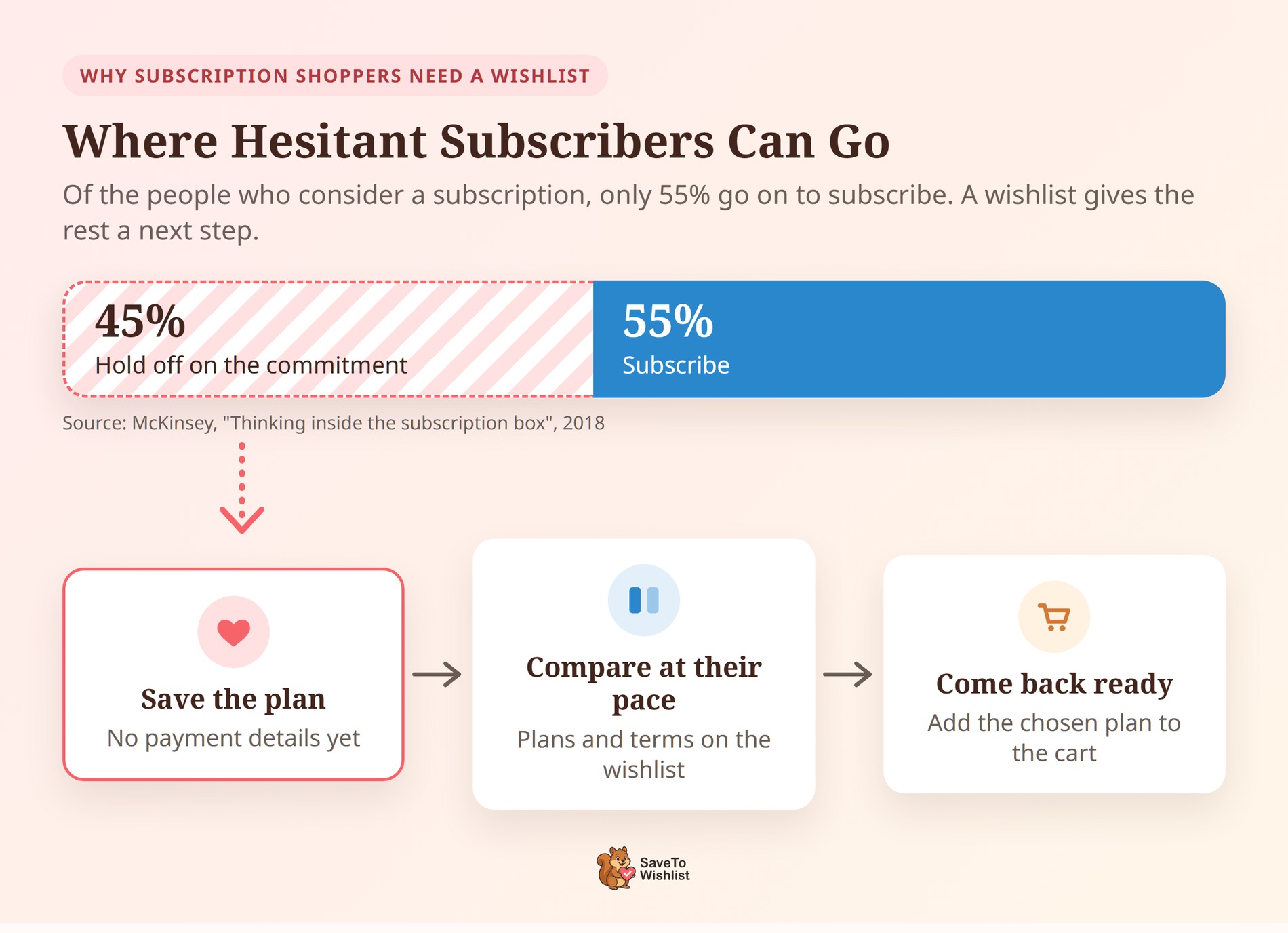
McKinsey a constaté que seulement 55 % des personnes qui envisagent un abonnement finissent par s'abonner. Cet écart est logique, car un engagement à long terme peut sembler une étape importante.
Je pense que c'est dans cette pause qu'une liste de souhaits prend tout son sens. Avec SaveTo Wishlist et Flexible Subscriptions, les acheteurs peuvent enregistrer un produit d'abonnement WooCommerce. Ils voient son prix récurrent complet et choisissent un plan lorsqu'ils sont prêts.
Dans ce guide, nous expliquerons ce que fait l'intégration, comment la configurer et comment vérifier qu'elle fonctionne. De plus, nous partagerons des moyens pratiques de transformer les abonnements enregistrés en inscriptions.
Aller à :
- Pourquoi les acheteurs d'abonnements ont-ils besoin d'une liste de souhaits
- Ce que fait l'intégration des abonnements flexibles
- Ce dont vous avez besoin avant de commencer
- Comment configurer des listes de souhaits pour les produits d'abonnement WooCommerce
- Comment vérifier que l'intégration fonctionne
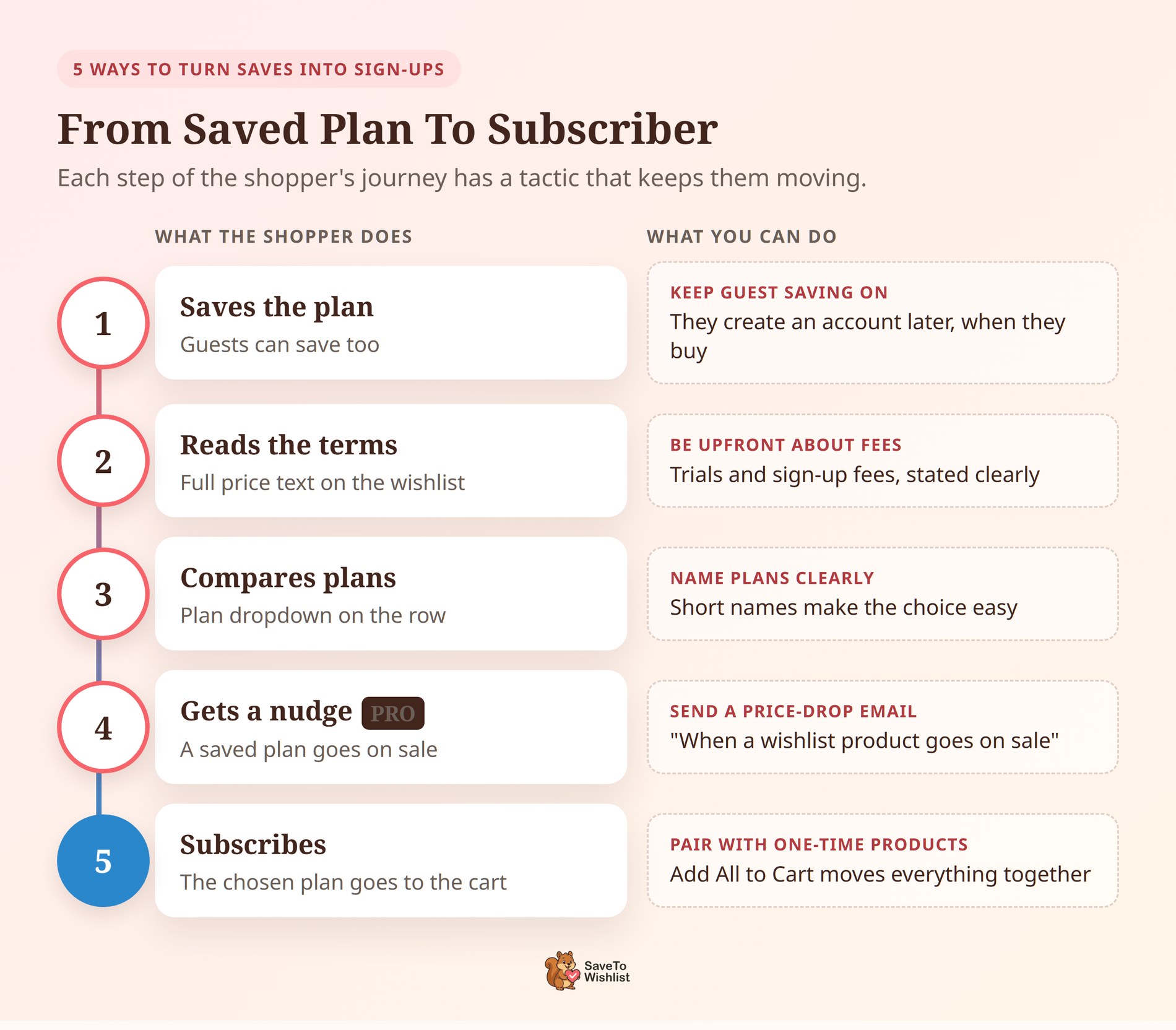
- 5 façons de transformer les abonnements enregistrés en inscriptions
- Choses à savoir avant de l'activer
- Questions fréquemment posées
- Prêt à ajouter des listes de souhaits à vos abonnements ?
Pourquoi les acheteurs d'abonnements ont-ils besoin d'une liste de souhaits

Un abonnement WooCommerce demande plus à un acheteur qu'un achat unique. Il accepte un prix qui se répète, souvent avec un essai gratuit ou des frais d'inscription. Il est donc logique que beaucoup d'entre eux souhaitent avoir le temps de comparer les plans avant de s'engager.
La même recherche McKinsey a révélé que 15 % des acheteurs en ligne s'étaient inscrits à au moins un abonnement de produit. Cependant, près de 40 % des abonnés avaient annulé. Gardez à l'esprit que l'enquête date de 2018, traitez donc les chiffres exacts comme un instantané plutôt que comme les chiffres d'aujourd'hui.
Néanmoins, le schéma est utile. Les abonnés peuvent être difficiles à conserver, et les acheteurs qui hésitent sont faciles à oublier. Une liste de souhaits offre aux hésitants une prochaine étape à faible pression :
- Enregistrer sans s'engager : Le plan reste à un clic, et personne n'a encore besoin de saisir les informations de paiement.
- Comparer à leur rythme : Les acheteurs peuvent revenir, relire les conditions et choisir le plan qui leur convient réellement.
- Vous donner un signal : Chaque abonnement enregistré vous indique les plans que les gens envisagent.
Ce que fait l'intégration des abonnements flexibles
Flexible Subscriptions est un plugin WP Desk gratuit qui ajoute deux types de produits d'abonnement WooCommerce : Subscription et Variable Subscription. SaveTo Wishlist fonctionne avec les deux, et l'intégration s'exécute d'elle-même. Il n'y a aucun réglage à configurer.
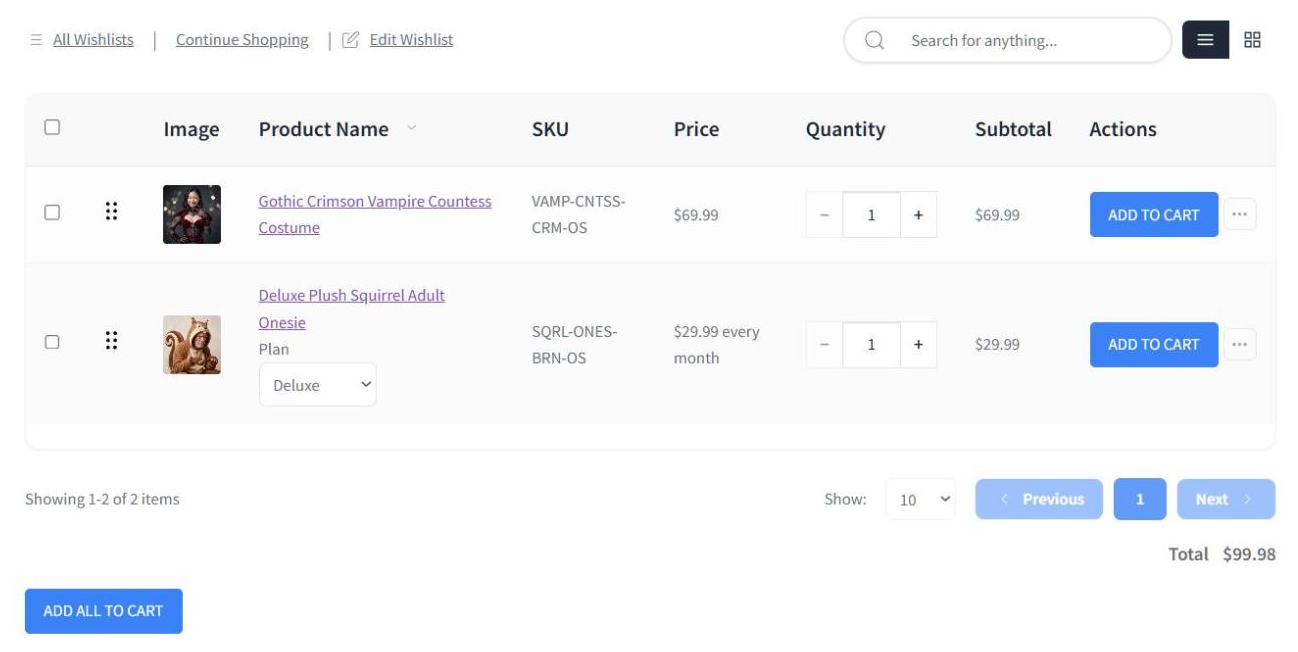
Voici ce que les acheteurs voient sur la page de la liste de souhaits :
- Le prix récurrent complet : La colonne Prix affiche le texte de prix propre à Flexible Subscriptions, tel que « 10,00 $ par mois ». Si le produit a un essai gratuit, une durée définie ou des frais d'inscription, ce texte les inclut également.
- Un sélecteur de plan pour les abonnements variables : Chaque ligne d'abonnement variable obtient une liste déroulante par attribut, comme le plan ou la taille de la boîte. Ceci est arrivé dans SaveTo Wishlist 1.1.8.
- Un plan est toujours sélectionné : Si l'acheteur a enregistré un plan spécifique, la ligne l'affiche déjà sélectionné. Sinon, chaque liste déroulante commence par sa première option.
- Le bon plan dans le panier : Ajouter au panier envoie le plan choisi sur cette ligne, pas le produit parent. Ainsi, les acheteurs arrivent à la caisse avec le plan qu'ils ont réellement choisi.
- Les boutons de masse fonctionnent aussi : Ajouter tout au panier et Ajouter la sélection au panier envoient chaque abonnement avec son plan choisi.
- Invités inclus : Le menu déroulant des plans s'affiche également sur les listes de souhaits des invités, afin que les acheteurs n'aient pas besoin d'un compte pour enregistrer un plan.
Ce qui dépend de votre version de SaveTo Wishlist
Nous avons ajouté le sélecteur de plan dans la version 1.1.8. Avant cela, une ligne Abonnement Variable n'avait aucun moyen de choisir un plan. Son bouton Ajouter au panier envoyait également le produit parent au lieu d'un plan. Les produits d'abonnement WooCommerce à plan unique fonctionnaient déjà, donc la mise à jour concerne principalement si vous vendez des plans comme variations.
Un détail dépend de la version de SaveTo Wishlist que vous utilisez. Sur une ligne Abonnement Variable, la version gratuite affiche le prix de départ, tel que « À partir de 15,00 $ par mois ». Avec SaveTo Wishlist Pro 1.0.4 ou une version ultérieure et une licence active, la colonne Prix affiche le prix du plan choisi à la place. Dans les deux cas, la colonne Sous-total suit le plan choisi.
Ce dont vous avez besoin avant de commencer
Vous n'avez besoin que de quelques éléments en place :
- WooCommerce installé et actif.
- Flexible Subscriptions de WP Desk, installé et actif.
- SaveTo Wishlist Lite 1.1.8 ou version ultérieure si vous vendez des produits Abonnement Variable. Les abonnements simples fonctionnent dans les versions antérieures.
- Au moins un produit d'abonnement WooCommerce, utilisant le type de produit Abonnement ou Abonnement Variable.
SaveTo Wishlist Pro est facultatif. Vous n'en avez besoin que pour le prix du plan choisi dans la colonne Prix et pour les e-mails de baisse de prix, que nous aborderons ci-dessous.
Comment configurer des listes de souhaits pour les produits d'abonnement WooCommerce
La configuration est rapide car l'intégration s'active d'elle-même. La majeure partie du travail se fait dans Flexible Subscriptions.
Étape 1 : Installez et activez les deux plugins
Installez SaveTo Wishlist et Flexible Subscriptions depuis votre tableau de bord WordPress, puis activez-les. Si SaveTo Wishlist est déjà en cours d'exécution, mettez-le à jour vers la version 1.1.8 ou ultérieure afin que les abonnements variables obtiennent leur sélecteur de plan.
Étape 2 : Créez votre produit d'abonnement
Ajoutez ou modifiez un produit WooCommerce. Dans le menu déroulant du type de produit, choisissez Abonnement pour un plan unique ou Abonnement Variable pour plusieurs plans. Ensuite, définissez le prix, la période de facturation, et toute période d'essai gratuite ou frais d'inscription.
La documentation de WP Desk couvre chaque champ de Flexible Subscriptions en détail. Elle mérite d'être lue si c'est votre premier produit d'abonnement.
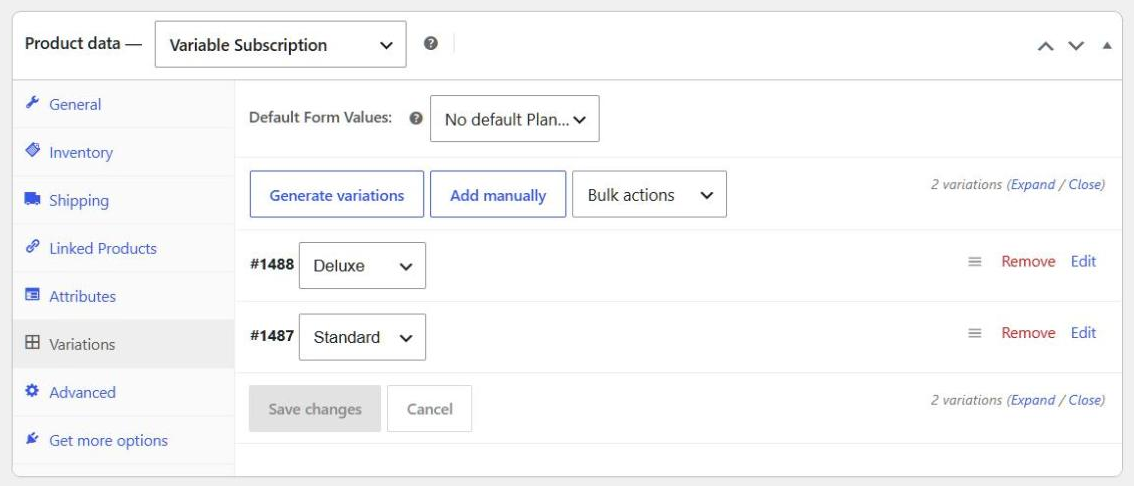
Étape 3 : Configurez chaque plan comme une variation
Pour un Abonnement Variable, ajoutez un attribut tel que « Plan » avec les noms de vos plans. Ensuite, créez une variation pour chaque plan et donnez à chacun son propre prix. La liste de souhaits crée son menu déroulant à partir de ces variations, donc chaque plan a besoin de sa propre variation.
Étape 4 : Enregistrez un abonnement dans une liste de souhaits
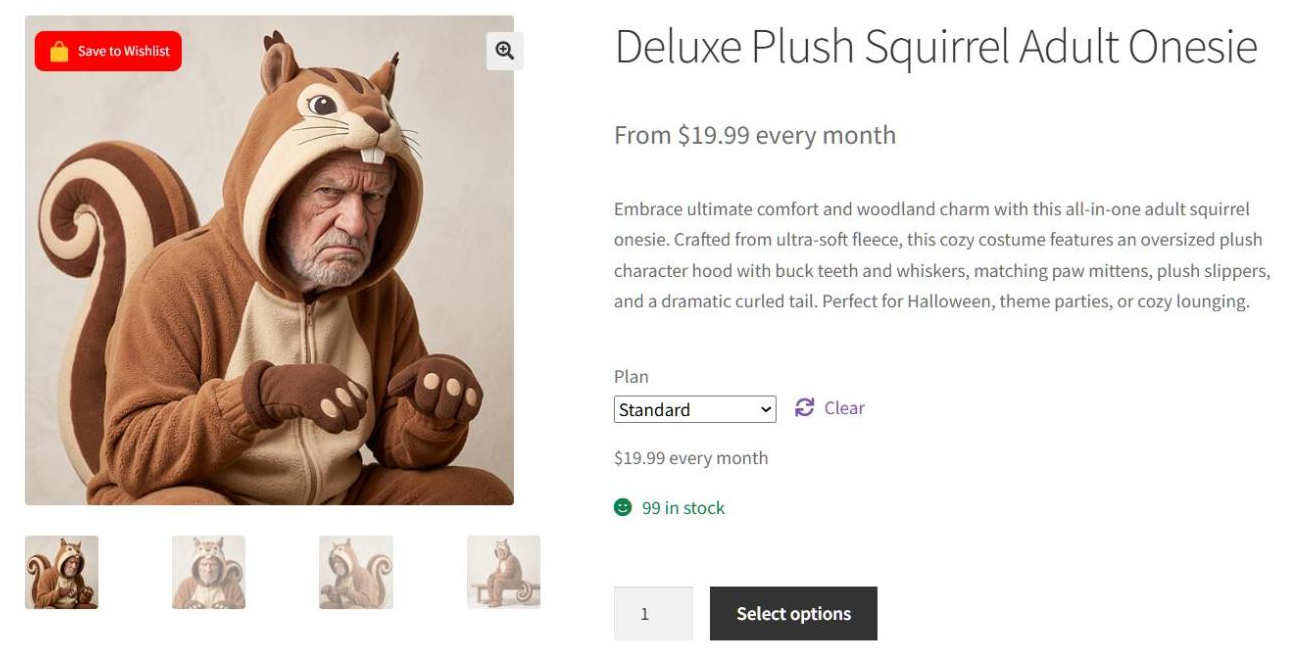
Ouvrez le produit sur la page d'accueil de votre boutique et cliquez sur le bouton de la liste de souhaits. Accédez ensuite à la page de la liste de souhaits et vérifiez la ligne. Vous devriez voir le prix récurrent, et un abonnement variable devrait afficher son menu déroulant de plans.
Étape 5 : Déplacez un plan vers le panier
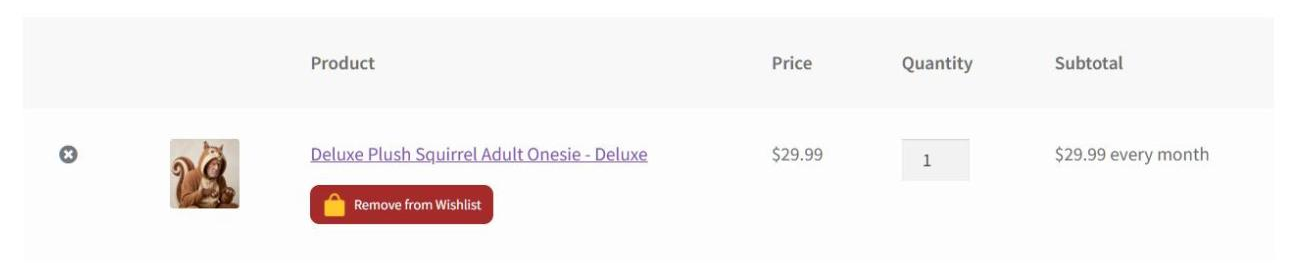
Choisissez un plan dans la ligne et cliquez sur Ajouter au panier. Ouvrez le panier et confirmez que la ligne affiche le plan que vous avez choisi. Si vous vendez également des abonnements simples, vérifiez que celui-ci arrive également dans le panier en un seul clic.
Comment vérifier que l'intégration fonctionne
Effectuez ce test rapide après l'installation, après toute mise à jour, ou après avoir ajouté un nouveau plan d'abonnement WooCommerce :
- Enregistrer un produit Abonnement Variable dans une liste de souhaits.
- Ouvrez la page de la liste de souhaits et confirmez que la ligne affiche un menu déroulant de plans et un prix récurrent.
- Basculez vers un plan différent et regardez le Sous-total changer pour correspondre.
- Cliquez sur Ajouter au panier et confirmez que le panier nomme le plan que vous avez choisi.
Si la ligne n'affiche pas de menu déroulant de plans, mettez d'abord à jour SaveTo Wishlist vers la version 1.1.8 ou ultérieure. Assurez-vous ensuite que Flexible Subscriptions est actif et que le type de produit est Abonnement Variable. Enfin, vérifiez que le produit a au moins un plan configuré comme variation.
5 façons de transformer les abonnements enregistrés en inscriptions
Ajouter un abonnement WooCommerce à une liste de souhaits est la première étape. Ces tactiques peuvent aider à transformer davantage de ces enregistrements en abonnés payants.
Soyez transparent sur les essais et les frais
La liste de souhaits affiche le texte du prix complet de Flexible Subscriptions, y compris les frais d'essai ou d'inscription. Écrivez donc ces conditions clairement dans le produit lui-même. Les acheteurs qui reviennent sur leur liste de souhaits voient alors exactement ce à quoi ils s'engagent, sans aucune surprise lors du paiement.
Nommez les plans pour qu'ils soient faciles à comparer
Les noms des plans s'affichent dans le menu déroulant sur chaque ligne de la liste de souhaits. Des noms courts et clairs comme « Starter », « Standard » et « Family » facilitent le choix. Des noms vagues ramènent les acheteurs sur la page du produit pour comprendre la différence.
Envoyez un e-mail aux acheteurs lorsqu'un plan enregistré est en promotion
Avec SaveTo Wishlist Pro, vous pouvez créer une automatisation de liste de souhaits en utilisant le déclencheur Lorsqu'un produit de la liste de souhaits est en promotion. Il s'exécute lorsque vous donnez à un abonnement, ou à l'un de ses plans, un prix promotionnel inférieur à son prix régulier. C'est un moment naturel pour inciter un acheteur hésitant, comme l'explique notre guide sur les alertes de baisse de prix sur la liste de souhaits.
Laissez la sauvegarde des visiteurs activée
Flexible Subscriptions exige que les acheteurs créent un compte lorsqu'ils achètent un abonnement. Cependant, l'enregistrement dans une liste de souhaits ne le fait pas. Permettre aux invités d'enregistrer des plans signifie qu'ils peuvent commencer à décider maintenant et créer un compte lorsqu'ils achètent. Les listes de souhaits d'invités sont activées par défaut, alors laissez le paramètre Désactiver la liste de souhaits des invités désactivé.
Associez les abonnements à des produits uniques
Un client peut enregistrer un abonnement de café à côté d'un moulin, ou une boîte de nourriture pour animaux avec un nouveau lit. Ajouter tout au panier déplace tout ensemble, chaque abonnement avec son plan choisi. Les clients qui conservent plusieurs listes de souhaits peuvent même créer une liste séparée pour chaque occasion.
Aucun de ces éléments ne nécessite beaucoup de configuration. Choisissez-en un ou deux qui conviennent à votre boutique et testez-les pendant quelques semaines.
Choses à savoir avant de l'activer
Quelques détails sur la manière dont la liste de souhaits gère un abonnement WooCommerce méritent d'être connus, afin que rien ne vous surprenne :
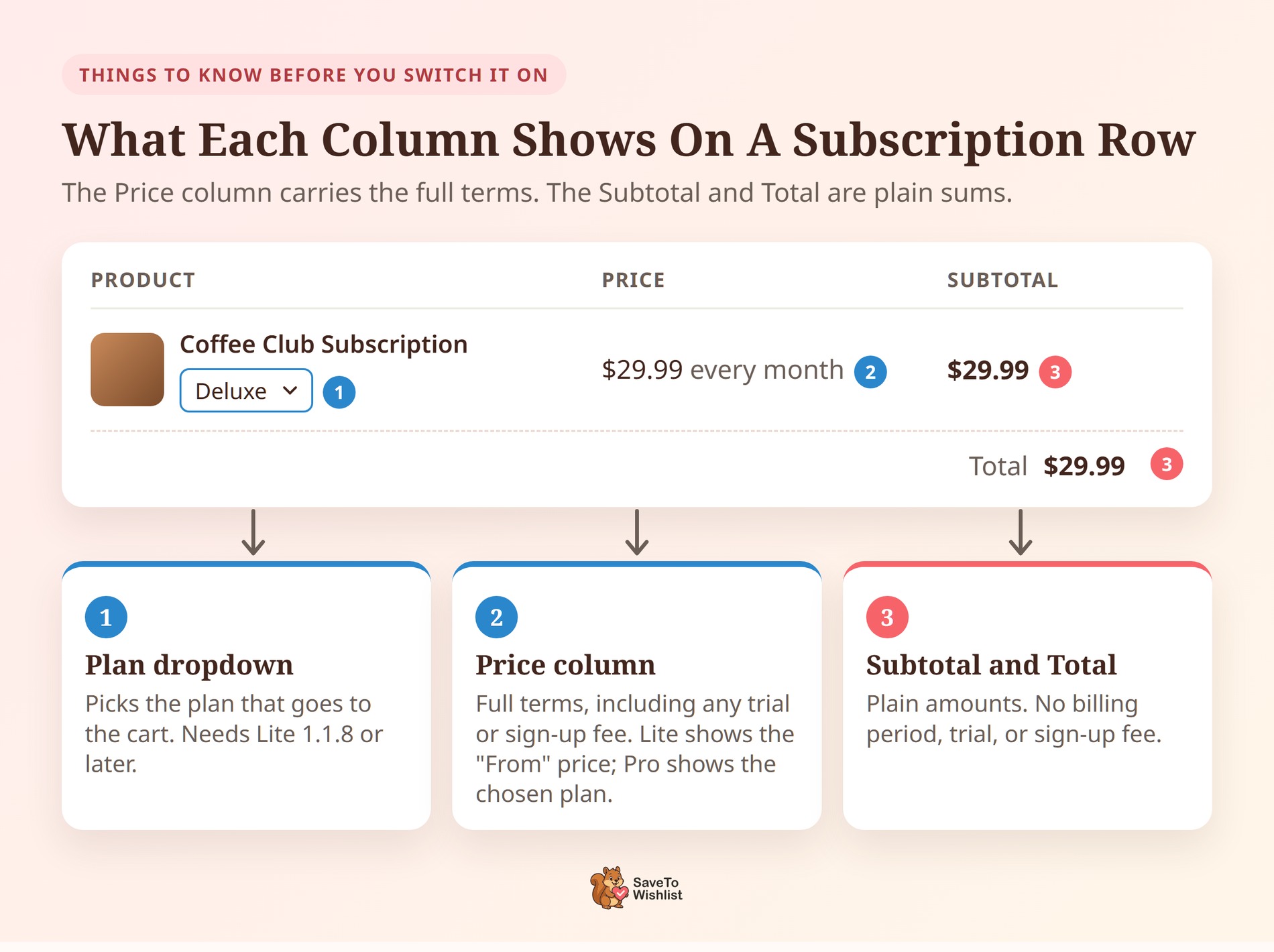
- Les sous-totaux affichent les montants nets : La colonne Sous-total et le Total de la liste de souhaits ajoutent le prix récurrent de chaque plan sous forme de nombre simple. Ils omettent la période de facturation, l'essai gratuit et les frais d'inscription. La colonne Prix affiche les conditions complètes.
- Le prix de départ s'affiche sans Pro : Dans la version gratuite, la colonne Prix d'une ligne Abonnement variable affiche le prix "À partir de". Le Sous-total suit toujours le plan choisi.
- Les e-mails de baisse de prix nécessitent un prix promotionnel : Le déclencheur de promotion Pro s'exécute sur un prix promotionnel inférieur au prix régulier. Baisser le prix régulier sans prix promotionnel ne le déclenche pas, pas plus que la modification de la seule période de facturation.
- Les autres produits ne sont pas affectés : L'intégration ne modifie que le comportement des produits Abonnement variable. Tout le reste sur la liste de souhaits fonctionne comme avant.
Questions fréquemment posées
Ai-je besoin de SaveTo Wishlist Pro pour l'intégration des abonnements flexibles ?
Non. L'intégration fait partie de SaveTo Wishlist Lite, la version gratuite. Pro ajoute le prix du plan choisi dans la colonne Prix et les e-mails de baisse de prix via les automatisations de la liste de souhaits.
Les acheteurs peuvent-ils enregistrer un abonnement WooCommerce dans une liste de souhaits ?
Oui. Les deux types de produits d'Abonnements Flexibles, Abonnement et Abonnement Variable, s'enregistrent comme tout autre produit. Les acheteurs voient les conditions d'abonnement sur leur liste de souhaits et peuvent y changer de plan.
Les abonnements simples nécessitent-ils SaveTo Wishlist 1.1.8 ?
Non. Les produits d'abonnement simples fonctionnaient déjà dans la liste de souhaits dans les versions précédentes. La version 1.1.8 ajoute le menu déroulant des plans et le comportement correct du panier pour les produits d'abonnement variable.
Pourquoi le Sous-total n'affiche-t-il pas la période de facturation ou les frais d'inscription ?
Ces colonnes servent à additionner les éléments, elles utilisent donc le prix de chaque plan comme un nombre simple. Pour connaître les conditions complètes, y compris la période de facturation, l'essai et les frais d'inscription, regardez la colonne Prix.
Les visiteurs peuvent-ils enregistrer des plans d'abonnement ?
Oui. Les visiteurs bénéficient du même sélecteur de plan que les clients connectés. Ils créeront toujours un compte au moment de l'achat, car Flexible Subscriptions en a besoin pour chaque commande d'abonnement.

Prêt à ajouter des listes de souhaits à vos abonnements ?
Les abonnements demandent un engagement plus important de la part des acheteurs, beaucoup d'entre eux ont donc besoin de temps. Avec SaveTo Wishlist et Flexible Subscriptions, ils peuvent enregistrer un plan, comparer les conditions et revenir quand ils sont prêts.
Voici ce que nous avons couvert :
- Pourquoi les acheteurs d'abonnements hésitent, et comment une liste de souhaits leur offre une prochaine étape à faible pression
- Ce que l'intégration affiche sur la liste de souhaits, y compris le sélecteur de plan ajouté dans la version 1.1.8
- Comment le configurer en cinq étapes et vérifier qu'il fonctionne
- Cinq façons de transformer les abonnements enregistrés en inscriptions
- Les limites à connaître avant de l'activer
Si vous êtes prêt à l'essayer, installez les deux plugins et enregistrez l'un de vos produits d'abonnement WooCommerce dans une liste de souhaits. Pour plus de détails, consultez notre guide de la base de connaissances Flexible Subscriptions.
Nouveau sur les listes de souhaits ? Téléchargez la version gratuite de SaveTo Wishlist et essayez-la. Vous pouvez passer à SaveTo Wishlist Pro lorsque vous souhaitez des automatisations et des e-mails de baisse de prix.



