

 Revu par
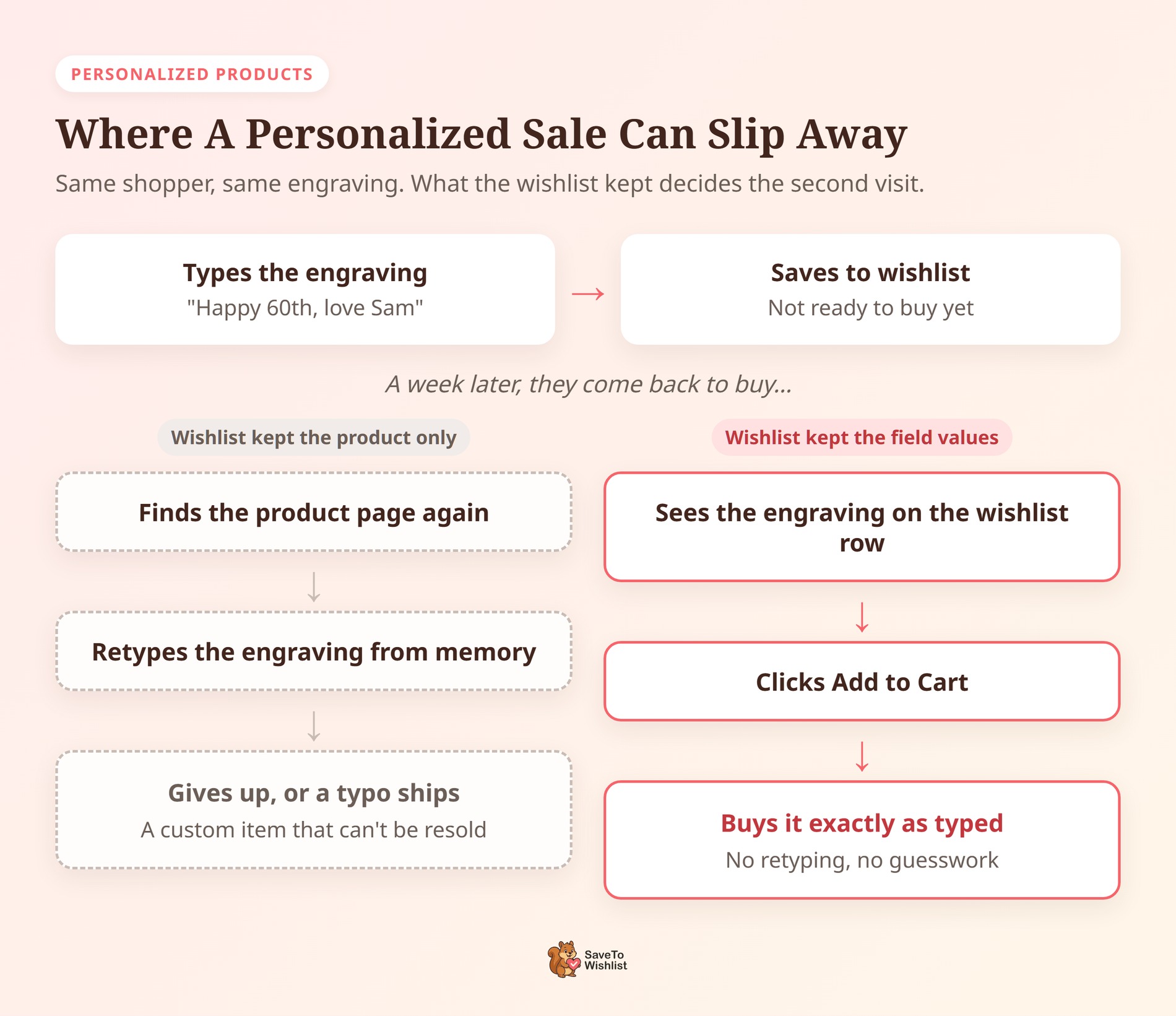
 Un acheteur tape « Joyeux 30e anniversaire, Sam » dans votre champ de gravure. Puis il décide d'attendre la paie et d'enregistrer le produit dans sa liste de souhaits.
Une semaine plus tard, il revient pour acheter. Avec de nombreuses configurations de listes de souhaits, la gravure a disparu. Il doit retrouver la page produit, tout retaper et espérer se souvenir correctement. Certains n'essaieront même pas.
Si vous vendez des produits personnalisés avec Flexible Product Fields, le plugin gratuit SaveTo Wishlist Lite résout maintenant ce problème. Il conserve les valeurs qu'un acheteur saisit sur la page produit et les envoie plus tard au panier.
Ci-dessous, je vais vous montrer comment le configurer et le tester. J'expliquerai également ce qui se passe lorsque les acheteurs retournent sur la page produit. Ensuite, je partagerai cinq façons de vendre plus de produits personnalisés.
Aller à :
- Pourquoi les produits personnalisés perdent des ventes entre les visites
- Ce que fait l'intégration Flexible Product Fields
- Ce dont vous avez besoin avant de commencer
- Comment configurer Flexible Product Fields avec SaveTo Wishlist
- Quand les acheteurs reviennent sur la page du produit
- Comment fonctionnent les prix des champs et les modifications de champs
- 5 façons de vendre plus de produits personnalisés avec cette intégration
- Dépannage de l'intégration
- Questions fréquemment posées
- Prêt à conserver les choix des acheteurs dans la liste de souhaits ?
Pourquoi les produits personnalisés perdent des ventes entre les visites
La plupart des paniers ne se transforment jamais en commandes. Baymard Institute estime le taux moyen d'abandon de panier documenté à 70,22 %, sur la base de 50 études différentes.
Une liste de souhaits est la façon dont beaucoup de ces acheteurs reviennent. Mais un produit personnalisé demande plus qu'un clic. Il demande un nom, un message, un choix de taille ou une carte cadeau.
De plus, chaque champ supplémentaire est une autre occasion d'abandonner. Dans sa propre enquête, Baymard a constaté que 17 % des acheteurs en ligne américains abandonnaient une commande parce que le processus de paiement était trop long ou compliqué. Retaper un message cadeau que vous avez déjà écrit ressemble exactement à ce genre de travail supplémentaire.
Les erreurs vous coûtent cher aussi. Le NRF et Happy Returns s'attendent à 19,3 % des ventes en ligne soient retournées en 2025. Un article personnalisé ne peut généralement pas être revendu, donc une gravure retapée incorrectement après une semaine d'absence est une erreur coûteuse.
Conserver les propres mots de l'acheteur de sa première visite aide à résoudre ces deux problèmes. Il vérifie ce qu'il a écrit, puis achète.
Ce que fait l'intégration Flexible Product Fields

Flexible Product Fields de WP Desk ajoute des champs personnalisés à vos pages produit WooCommerce. Pensez aux zones de texte pour les gravures, aux listes déroulantes, aux cases à cocher pour les emballages cadeaux et aux sélecteurs de couleurs.
SaveTo Wishlist Lite 1.1.8 connecte les deux plugins de trois manières.
Elle enregistre les valeurs des champs avec l'article de la liste de souhaits
Un acheteur connecté remplit les champs, puis clique sur le bouton de la liste de souhaits. SaveTo Wishlist vérifie les valeurs par rapport à vos règles Flexible Product Fields, puis les enregistre avec l'article.
Il ne conserve qu'un ensemble complet et valide. Si un champ obligatoire est vide, rien n'est conservé pour cet article.
Elle affiche les valeurs sur la ligne de la liste de souhaits
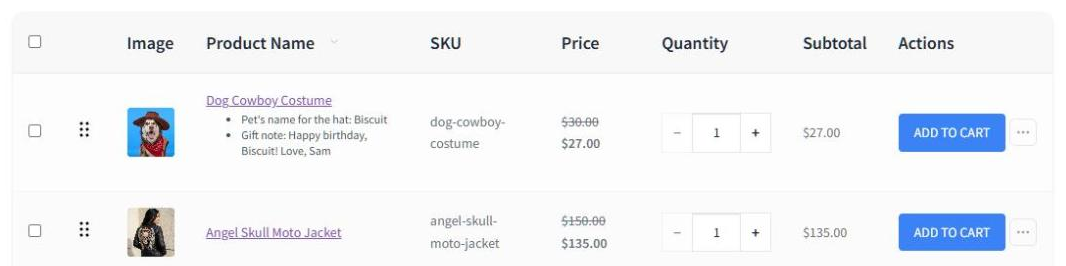
La ligne de la liste de souhaits affiche chaque valeur enregistrée sous la forme « Nom du champ : valeur ». Ainsi, un acheteur voit « Nom de l'animal pour le chapeau : Biscuit » sous le nom du produit. La ligne conserve son bouton normal Ajouter au panier.
Elle envoie les valeurs au panier
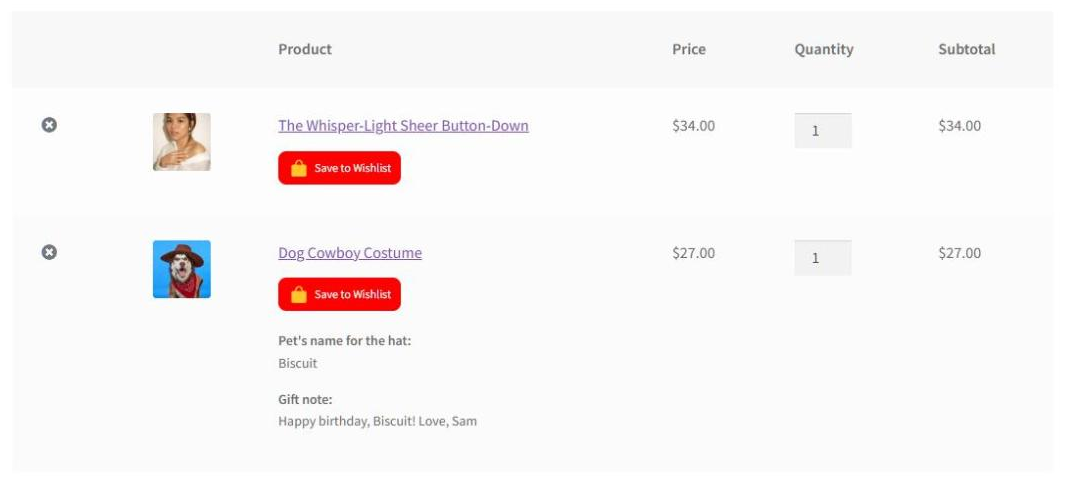
Lorsque l'acheteur clique sur Ajouter au panier, le produit va au panier avec les valeurs enregistrées. C'est le même résultat que de l'ajouter depuis la page produit.
Besoin de ces valeurs dans une feuille de calcul pour la production ? Visser Labs explique comment exporter les métadonnées des articles de commande.
Ajouter tout au panier et Ajouter la sélection au panier conservent également les valeurs enregistrées. Ainsi, un acheteur qui achète plusieurs cadeaux enregistrés ne tape rien de nouveau.
🔍️ Ce que nous avons constaté : Ceci est différent de nos autres intégrations d'options de produits. Avec Advanced Product Fields et PPOM, la liste de souhaits renvoie les acheteurs à la page produit pour choisir à nouveau. Dans SaveTo Wishlist Lite 1.1.8, Flexible Product Fields est le seul plugin d'options dont les choix voyagent avec l'article de la liste de souhaits.
Ce dont vous avez besoin avant de commencer
- SaveTo Wishlist Lite 1.1.8 ou ultérieur : L'intégration est fournie dans le plugin gratuit. SaveTo Wishlist Pro fonctionne par-dessus Lite, donc les utilisateurs Pro l'obtiennent aussi.
- Flexible Product Fields, gratuit ou Pro : Le plugin gratuit de WP Desk a plus de 10 000 installations actives. Vous n'avez pas besoin de Flexible Product Fields Pro pour l'intégration elle-même.
- Un groupe de champs publié : Il doit contenir au moins un champ et être assigné à vos produits.
Il n'y a rien à activer dans SaveTo Wishlist. L'intégration démarre dès que les deux plugins sont actifs.
Cela dit, un détail du plan est important ici. La version gratuite de Flexible Product Fields assigne un groupe de champs à des produits spécifiques uniquement. Les assignations par catégorie, par tag et à tous les produits nécessitent Flexible Product Fields Pro.
Comment configurer Flexible Product Fields avec SaveTo Wishlist
Il y a quatre étapes, et la majeure partie du temps est consacrée à la création de vos champs.
Étape 1 : Installez ou mettez à jour les deux plugins
Allez dans Plugins > Plugins installés et mettez à jour SaveTo Wishlist Lite vers la version 1.1.8 ou ultérieure. Ensuite, allez dans Plugins > Ajouter un nouveau plugin, recherchez "Flexible Product Fields", et installez-le et activez-le.
Étape 2 : Créez un groupe de champs
Allez dans Produits > Champs de produits et ajoutez un nouveau groupe de champs. Ajoutez vos champs, tels qu'un champ texte pour une gravure ou un champ de sélection pour un style de boîte cadeau.
Sous Assigner à, choisissez les produits qui doivent afficher ces champs. Puis publiez le groupe.
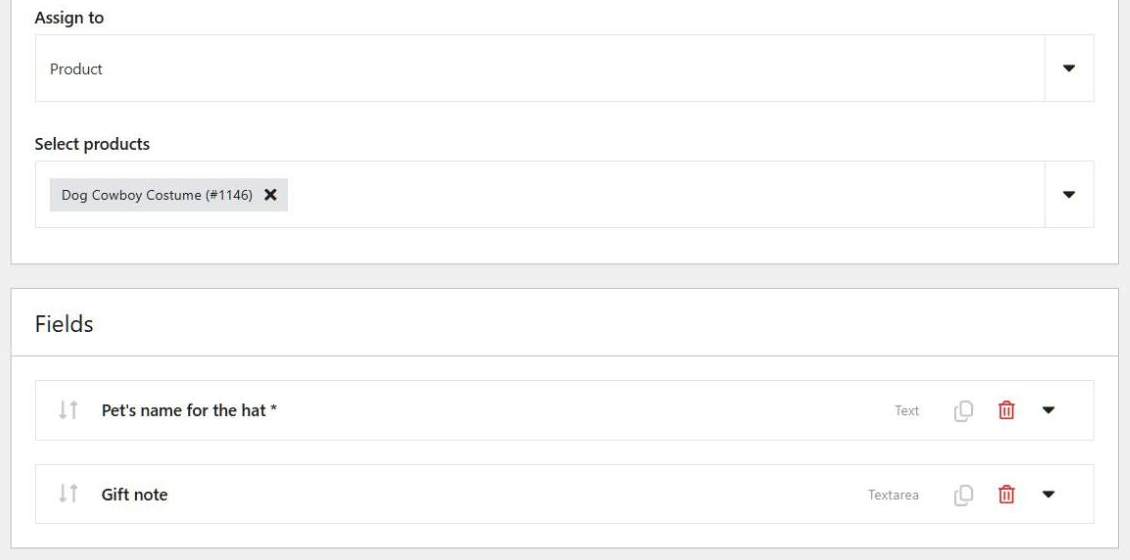
Les groupes brouillons sont ignorés. Un groupe publié sans champs est également ignoré, car il n'y a rien que l'acheteur puisse remplir.
Étape 3 : Enregistrez un produit avec des valeurs en tant que client test
Connectez-vous à votre boutique en tant que client test. Ouvrez un produit avec vos champs, remplissez-les, et cliquez sur le bouton de la liste de souhaits.
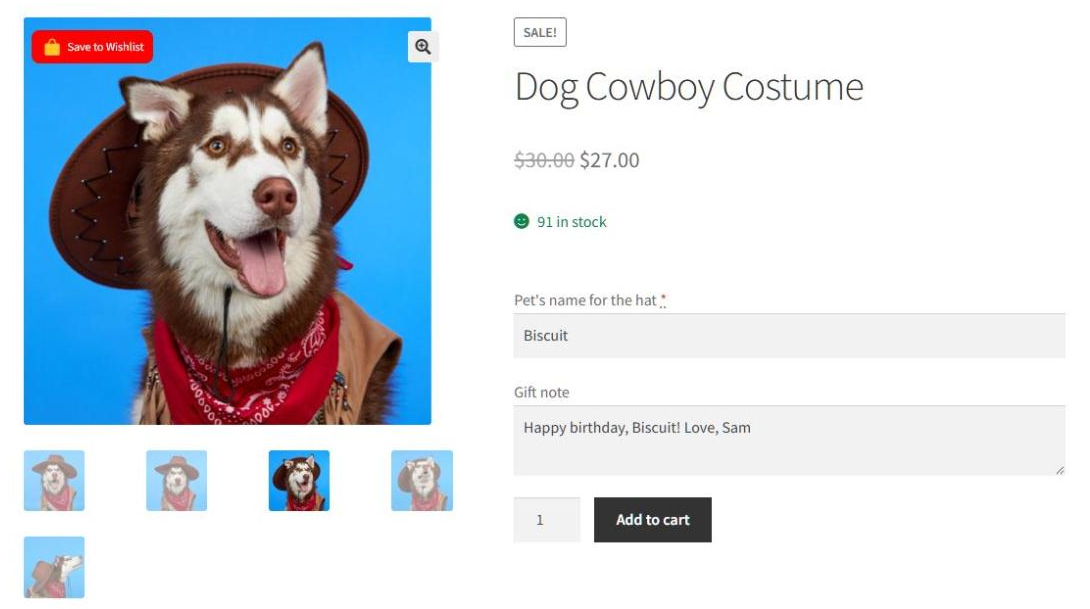
Étape 4 : Vérifiez la liste de souhaits et le panier
Ouvrez votre page de liste de souhaits. La ligne devrait lister chaque valeur que vous avez entrée. Cliquez sur Ajouter au panier, puis ouvrez le panier et vérifiez que les mêmes valeurs apparaissent sur la ligne du panier.
Pour la référence complète, consultez notre guide de la base de connaissances Flexible Product Fields.
Quand les acheteurs reviennent sur la page du produit
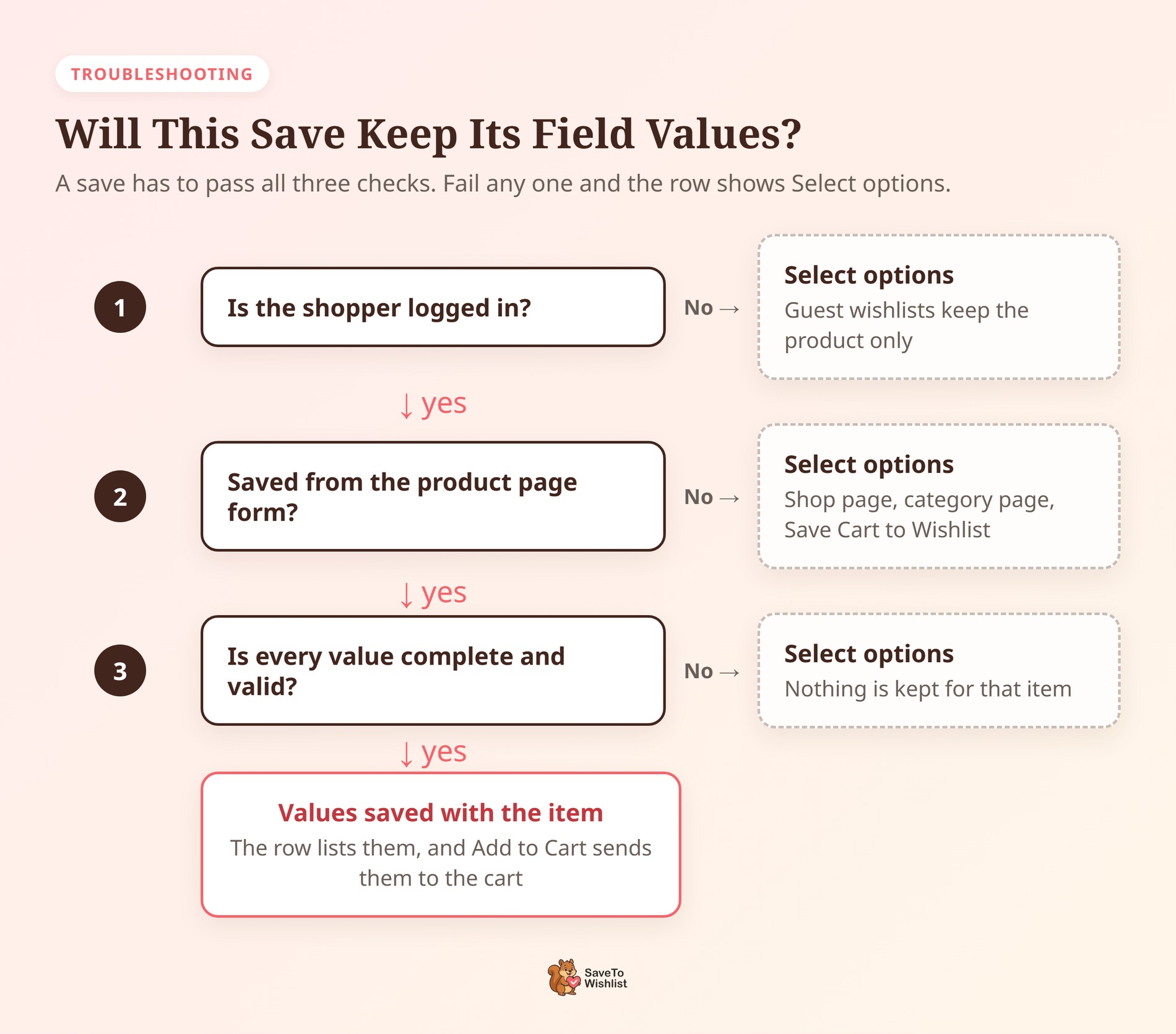
Certains articles de liste de souhaits pour des produits avec des champs n'ont pas de valeurs enregistrées. Ces lignes affichent un bouton Sélectionner les options au lieu d'Ajouter au panier. Il ouvre la page du produit, où l'acheteur remplit les champs.
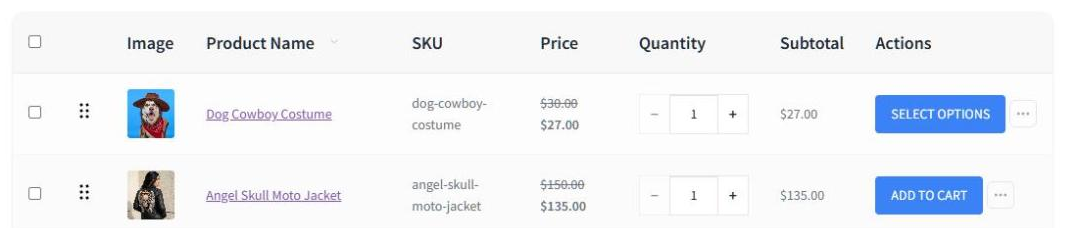
Cela se produit quand :
- Le produit a été enregistré depuis la page boutique, une page de catégorie, ou n'importe où sans le formulaire produit.
- Un champ obligatoire était vide, une valeur a enfreint une règle de champ, ou aucune valeur n'a été saisie.
- Le produit provenait du panier via Enregistrer le panier dans la liste de souhaits.
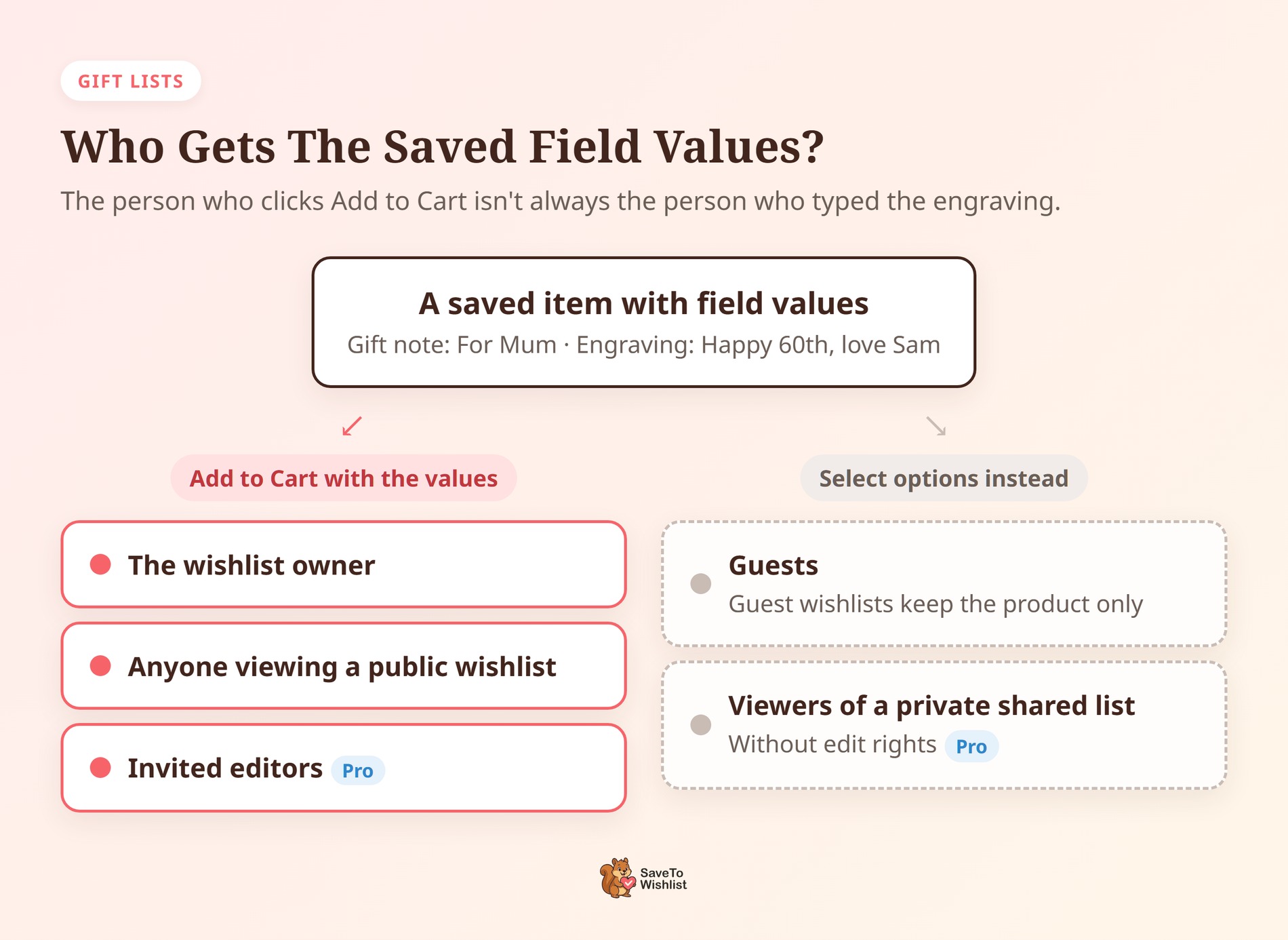
- Le produit est sur une liste de souhaits d'invité. Les listes de souhaits d'invités enregistrent uniquement le produit, jamais les valeurs des champs.
- Quelqu'un ouvre une liste de souhaits privée partagée avec lui via SaveTo Wishlist Pro, sans droits de modification.
Ajouter tout au panier et Ajouter la sélection au panier ignorent les lignes qui affichent Sélectionner les options. Ces articles doivent être ajoutés un par un.
En pratique, ce recours est un filet de sécurité. Un produit avec des champs obligatoires n'atteint jamais le panier semi-configuré depuis la liste de souhaits.
Comment fonctionnent les prix des champs et les modifications de champs
Prix des champs sur la liste de souhaits
Les champs tarifés sont une fonctionnalité de Flexible Product Fields Pro. Lorsqu'une valeur enregistrée a un prix, la ligne de la liste de souhaits l'affiche entre parenthèses. Par exemple : « Gravure : Joyeux anniversaire (5,00 $) ».
Les colonnes Prix, Sous-total et Total de la liste de souhaits utilisent uniquement le prix du produit. Le prix du champ est ajouté une fois que l'article atteint le panier, donc le total du panier est celui auquel il faut se fier.
Si vous modifiez vos champs plus tard
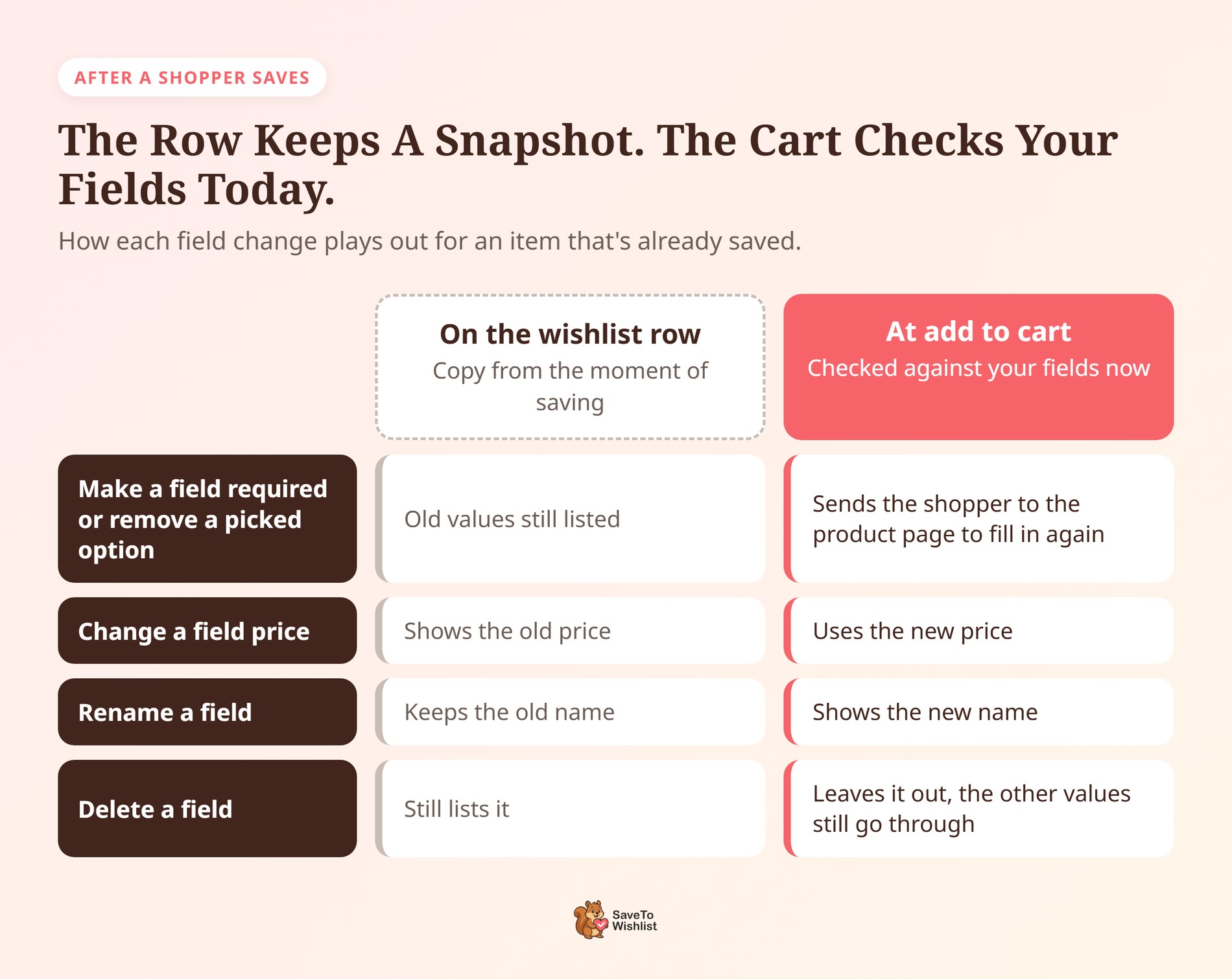
Les valeurs sur une ligne de liste de souhaits sont une copie de ce que l'acheteur a vu lorsqu'il a enregistré. Lors de l'ajout au panier, Flexible Product Fields les vérifie par rapport à vos champs tels qu'ils sont maintenant.
- Vous rendez un champ obligatoire, ou supprimez une option qu'un acheteur a choisie : Les valeurs enregistrées échouent à la vérification. Ajouter au panier ouvre la page du produit à la place.
- Vous modifiez le prix d'un champ : Le panier utilise le nouveau prix. La ligne de la liste de souhaits affiche toujours l'ancien.
- Vous renommez un champ : Le panier affiche le nouveau nom. La ligne de la liste de souhaits conserve l'ancien nom.
- Vous supprimez un champ : Le panier l'omet, et les autres valeurs enregistrées continuent de passer.
5 façons de vendre plus de produits personnalisés avec cette intégration
L'intégration supprime la retape. Ces cinq habitudes vous aident à transformer des articles personnalisés enregistrés en commandes.
Demandez aux acheteurs de remplir les champs avant d'enregistrer
Les valeurs ne sont conservées que lorsqu'un acheteur remplit d'abord les champs, puis enregistre depuis la page du produit. Sur notre boutique de test, le bouton de liste de souhaits se trouve sur l'image du produit, les acheteurs peuvent donc cliquer dessus trop tôt.
Une courte ligne dans votre description de produit aide, comme « Ajoutez votre gravure, puis enregistrez-la dans votre liste de souhaits ». Un enregistrement sans valeurs fonctionne toujours. Il se termine par Sélectionner les options au lieu d'un ajout au panier en un clic.
Gardez les champs obligatoires courts et clairs
Un enregistrement ne conserve rien si un champ obligatoire enfreint vos règles. Ne marquez un champ comme obligatoire que lorsque la commande ne peut vraiment pas être expédiée sans lui.
Mettez le format attendu dans l'étiquette du champ, comme « Gravure (jusqu'à 20 caractères) ». Par conséquent, moins d'enregistrements échouent et plus de lignes obtiennent un bouton Ajouter au panier prêt.
Rédigez les étiquettes de champs pour les donneurs de cadeaux
Les valeurs enregistrées vont au panier pour le propriétaire de la liste de souhaits et pour quiconque consulte une liste de souhaits publique. Les éditeurs invités via SaveTo Wishlist Pro les obtiennent également. Cela en fait un excellent choix pour les listes de cadeaux et les registres.
Un donateur peut ajouter l'article avec les choix du propriétaire déjà remplis. Il verra les étiquettes de vos champs sur la ligne et dans son panier. Écrivez-les pour un étranger : « Nom à graver », pas « Votre nom ».
Invitez les invités à se connecter avant d'enregistrer
Les listes de souhaits d'invités conservent le produit mais pas les valeurs des champs. Ainsi, un invité qui enregistre un article personnalisé devra retaper les valeurs plus tard. Un lien de connexion sur la liste de souhaits d'invité aide plus d'acheteurs à se connecter d'abord.
Planifiez les modifications de champs autour des articles enregistrés
Rendre un champ obligatoire, ou supprimer une option, renvoie les articles enregistrés affectés à la page du produit. C'est sûr, mais cela ajoute une étape pour les acheteurs qui ont déjà fait le travail.
Alors, faites ces changements en dehors de votre saison la plus chargée si vous le pouvez. Les changements de prix sont plus doux, car le panier utilise le nouveau prix.
🔍️ Ce que nous avons vu : Une erreur de configuration courante consiste à tester avec une sauvegarde depuis la page de la boutique. Cette sauvegarde n'a pas de valeurs de champ, donc la ligne affiche « Sélectionner les options ». Testez plutôt depuis la page du produit, connecté, avec tous les champs obligatoires remplis.
Dépannage de l'intégration
Un produit avec des champs affiche Ajouter au panier mais aucune valeur
Assurez-vous que Flexible Product Fields est actif. Ouvrez ensuite le groupe de champs sous Produits > Champs de produit. Vérifiez qu'il est publié, qu'il contient au moins un champ et que Attribuer à inclut ce produit.
Si vous avez utilisé une attribution par catégorie, par étiquette ou à tous les produits, Flexible Product Fields Pro doit être actif.
Un acheteur a rempli les champs mais voit Sélectionner les options
Demandez à l'acheteur de supprimer l'article et de le sauvegarder à nouveau depuis la page du produit tout en étant connecté. Tous les champs obligatoires doivent être remplis, car les valeurs ne sont conservées que lorsque l'ensemble complet respecte vos règles.
Le déplacement d'un article affiche une erreur concernant des options différentes
Le message indique « Cet article est déjà dans cette liste de souhaits avec des options différentes ». L'autre liste de souhaits contient déjà le même produit avec des valeurs différentes.
Chaque ligne conserve un ensemble de valeurs, donc SaveTo Wishlist ne les fusionnera pas. Supprimez d'abord l'un des deux articles, puis déplacez l'autre.
Questions fréquemment posées
Ai-je besoin de SaveTo Wishlist Pro pour l'intégration Flexible Product Fields ?
Non. L'intégration fait partie du plugin gratuit SaveTo Wishlist Lite, version 1.1.8 ou ultérieure. Si vous utilisez SaveTo Wishlist Pro, vous l'avez aussi, car Pro est basé sur Lite.
Ai-je besoin de Flexible Product Fields Pro ?
Non. Le plugin gratuit fonctionne avec l'intégration. Vous n'avez besoin de Pro que pour les champs tarifés et pour attribuer des groupes de champs par catégorie, par étiquette ou à tous les produits.
Les visiteurs conservent-ils leurs valeurs de champ ?
Non. Les listes de souhaits d'invités ne sauvegardent que le produit. Lorsqu'un invité l'ajoute au panier, il accède à la page du produit pour remplir les champs.
Que se passe-t-il si un acheteur enregistre à nouveau le même produit avec des valeurs différentes ?
Une liste de souhaits conserve un ensemble de valeurs par produit. L'enregistrement du même produit dans la même liste de souhaits avec de nouvelles valeurs remplace les anciennes.
Que deviennent les valeurs enregistrées si je désactive Flexible Product Fields ?
La ligne de la liste de souhaits cesse de les afficher, et l'article est ajouté au panier sans elles. Les valeurs restent stockées, elles reviennent donc lorsque vous réactivez Flexible Product Fields.

Prêt à conserver les choix des acheteurs sur la liste de souhaits ?
Les produits personnalisés demandent un effort de configuration. Cette intégration garantit que les acheteurs ne font cet effort qu'une seule fois.
- Installez les deux plugins et publiez un groupe de champs.
- Testez en tant que client connecté depuis la page du produit.
- Demandez aux acheteurs de remplir les champs avant d'enregistrer.
- Rédigez des étiquettes de champ que les donateurs peuvent suivre.
Vos produits personnalisés sont à une mise à jour gratuite des listes de souhaits qui se souviennent. Installez ou mettez à jour SaveTo Wishlist Lite vers la version 1.1.8 pour commencer.



