

 Recensito da
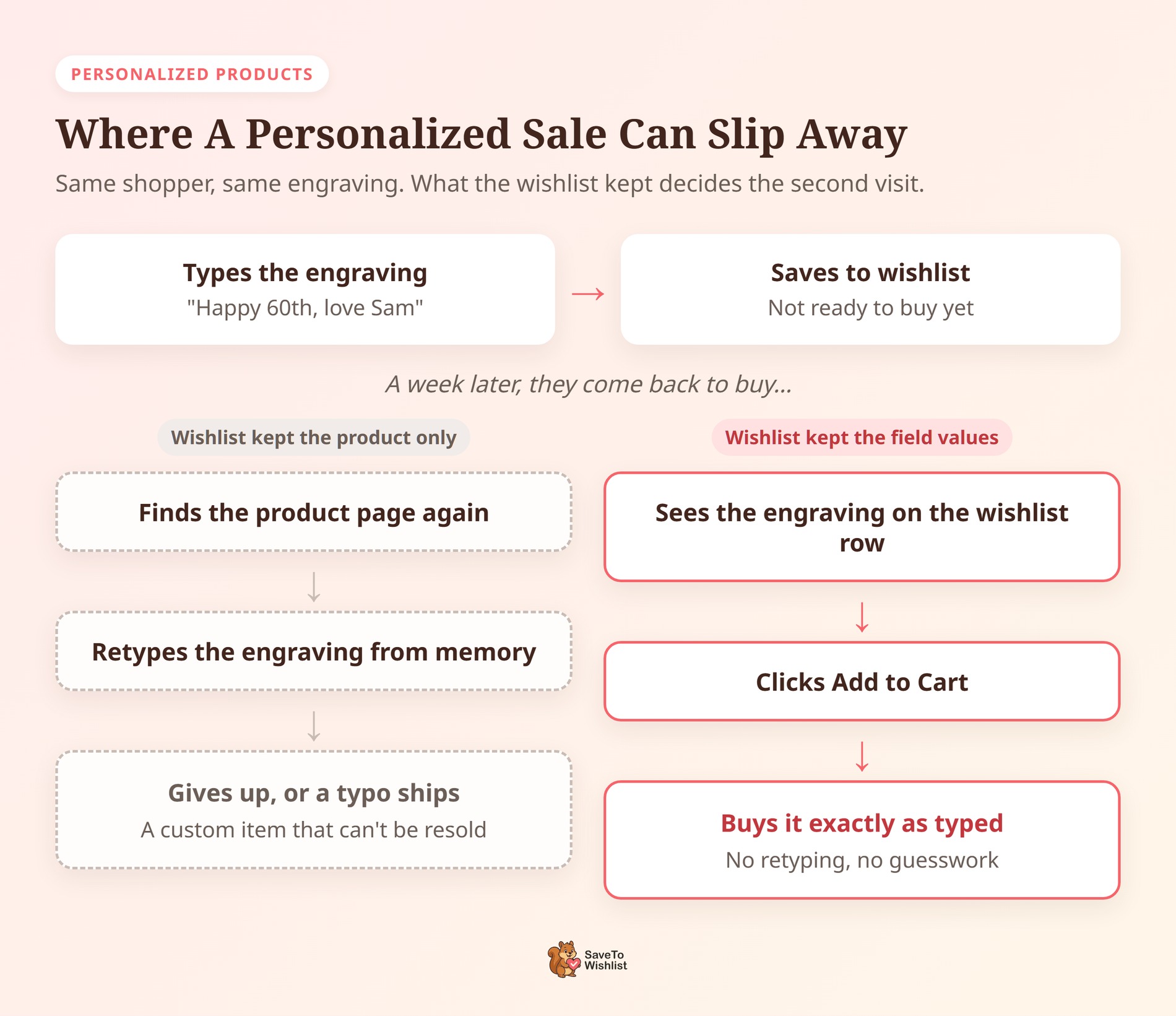
 Un acquirente digita “Buon 30° compleanno, Sam” nel tuo campo di incisione. Poi decide di aspettare lo stipendio e salvare il prodotto nella sua wishlist.
Una settimana dopo, torna per acquistare. Con molte configurazioni di wishlist, l'incisione è sparita. Deve trovare la pagina del prodotto, digitare tutto di nuovo e sperare di ricordarlo correttamente. Alcuni non si preoccuperanno nemmeno.
Se vendi prodotti personalizzati con Campi Prodotto Flessibili, il plugin gratuito SaveTo Wishlist Lite ora risolve questo problema. Mantiene i valori che un acquirente inserisce nella pagina del prodotto e li invia al carrello in seguito.
Di seguito, ti mostrerò come configurarlo e testarlo. Tratterò anche quando gli acquirenti tornano alla pagina del prodotto. Poi condividerò cinque modi per vendere più prodotti personalizzati.
Salta a:
- Perché i prodotti personalizzati perdono vendite tra una visita e l'altra
- Cosa fa l'integrazione Flexible Product Fields
- Cosa ti serve prima di iniziare
- Come configurare Flexible Product Fields con SaveTo Wishlist
- Quando gli acquirenti tornano alla pagina del prodotto
- Come funzionano i prezzi dei campi e le modifiche ai campi
- 5 modi per vendere più prodotti personalizzati con questa integrazione
- Risoluzione dei problemi dell'integrazione
- Domande frequenti
- Pronto a mantenere le scelte degli acquirenti nella wishlist?
Perché i prodotti personalizzati perdono vendite tra una visita e l'altra
La maggior parte dei carrelli non si trasforma mai in ordini. Baymard Institute indica un tasso medio documentato di abbandono del carrello del 70,22%, basato su 50 studi diversi.
Una wishlist è il modo in cui molti di questi acquirenti tornano. Ma un prodotto personalizzato richiede più di un clic. Richiede un nome, un messaggio, una scelta di taglia o un biglietto regalo.
Inoltre, ogni campo aggiuntivo è un'altra occasione per rinunciare. Nel sondaggio di Baymard, il 17% degli acquirenti online statunitensi ha abbandonato un ordine perché il checkout era troppo lungo o complicato. Riscrivere un biglietto regalo che hai già scritto sembra esattamente quel tipo di lavoro extra.
Anche gli errori ti costano. NRF e Happy Returns prevedono che il 19,3% delle vendite online venga restituito nel 2025. Un articolo personalizzato di solito non può essere rivenduto, quindi un'incisione riscritta male dopo una settimana di assenza è un errore costoso.
Mantenere le parole dell'acquirente dalla prima visita aiuta con entrambi i problemi. Controllano ciò che hanno scritto, poi acquistano.
Cosa fa l'integrazione Flexible Product Fields

Campi Prodotto Flessibili di WP Desk aggiunge campi personalizzati alle tue pagine prodotto WooCommerce. Pensa a caselle di testo per incisioni, menu a tendina, checkbox per confezioni regalo e selettori di colore.
SaveTo Wishlist Lite 1.1.8 collega i due plugin in tre modi.
Salva i valori dei campi con l'articolo della wishlist
Un acquirente registrato compila i campi, quindi fa clic sul pulsante della wishlist. SaveTo Wishlist controlla i valori rispetto alle tue regole di Campi Prodotto Flessibili, quindi li salva con l'articolo.
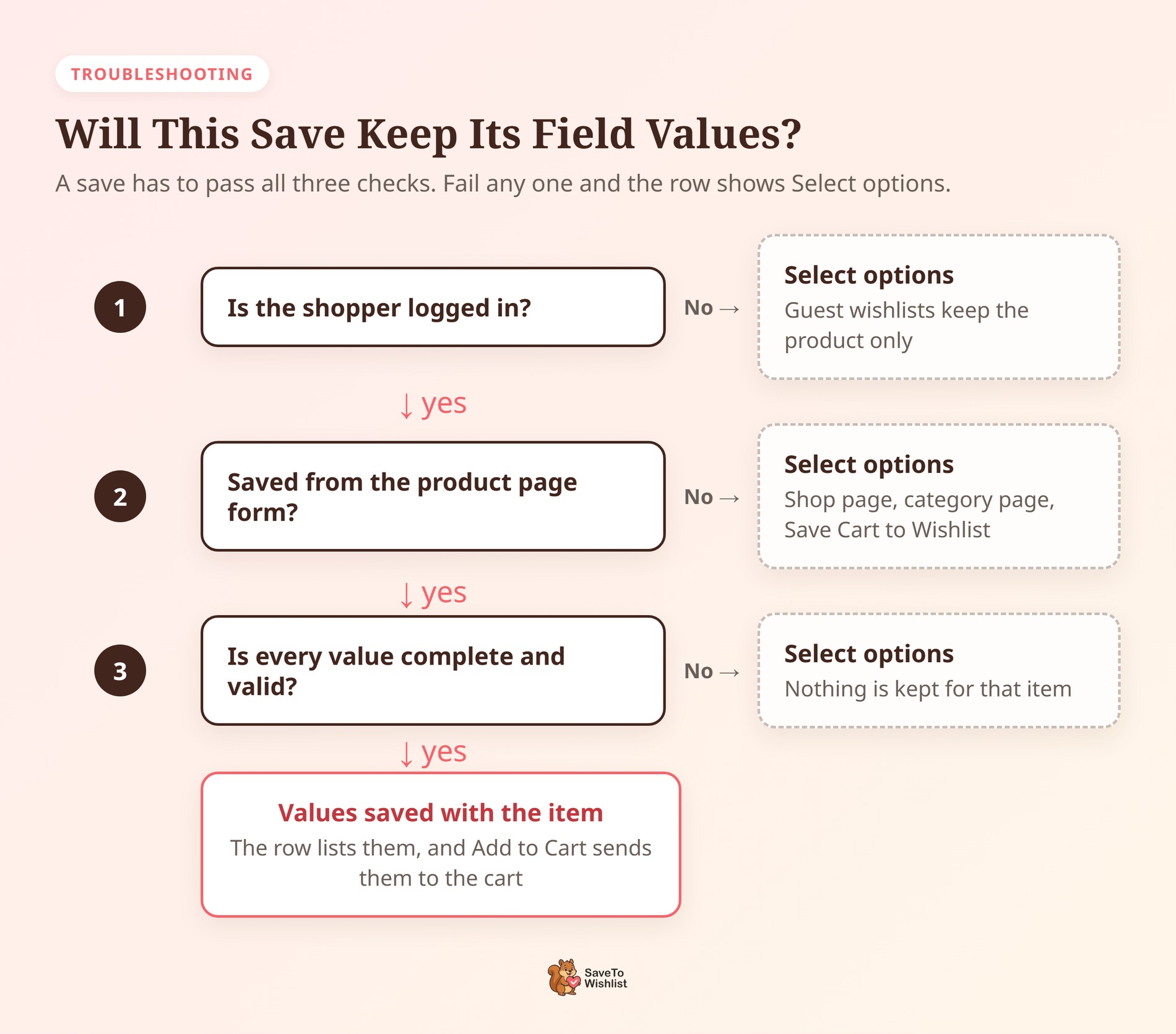
Conserva solo un set completo e valido. Se un campo obbligatorio è vuoto, nulla viene conservato per quell'articolo.
Mostra i valori sulla riga della wishlist
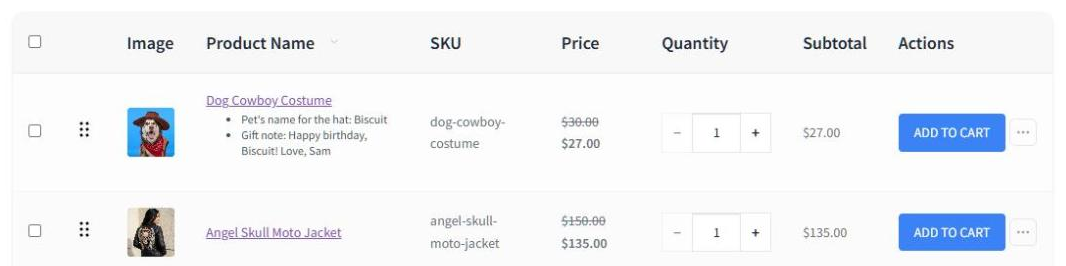
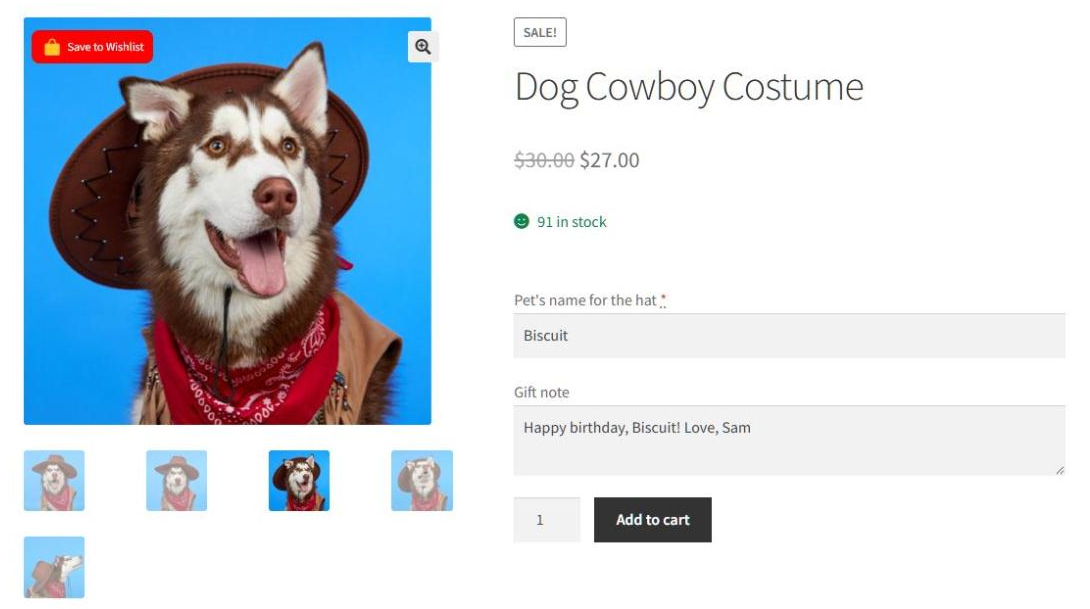
La riga della wishlist elenca ogni valore salvato come “Nome campo: valore”. Quindi un acquirente vede “Nome dell’animale per il cappello: Biscotto” sotto il nome del prodotto. La riga mantiene il suo normale pulsante Aggiungi al carrello.
Invia i valori al carrello
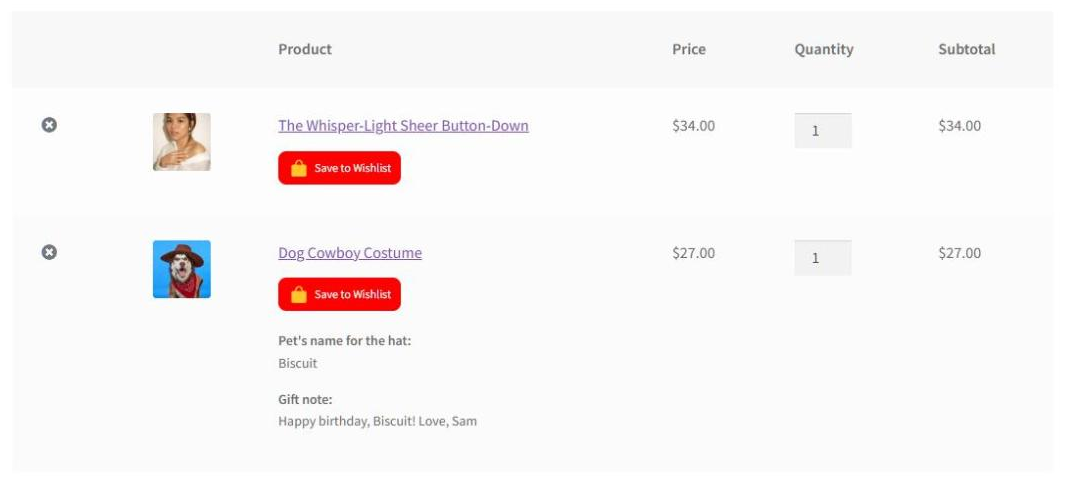
Quando l'acquirente clicca su Aggiungi al carrello, il prodotto va nel carrello con i valori salvati. È lo stesso risultato che aggiungerlo dalla pagina del prodotto.
Hai bisogno di quei valori in un foglio di calcolo per la produzione? Visser Labs spiega come esportare i metadati degli articoli dell’ordine.
Aggiungi tutto al carrello e Aggiungi selezionati al carrello portano con sé anche i valori salvati. Così un acquirente che compra diversi regali salvati non deve riscrivere nulla.
🔍️ Cosa abbiamo notato: Questo è diverso dalle nostre altre integrazioni di opzioni prodotto. Con Advanced Product Fields e PPOM, la wishlist rimanda gli acquirenti alla pagina del prodotto per scegliere di nuovo. In SaveTo Wishlist Lite 1.1.8, Flexible Product Fields è l'unico plugin di opzioni le cui scelte viaggiano con l'articolo della wishlist.
Cosa ti serve prima di iniziare
- SaveTo Wishlist Lite 1.1.8 o successivo: L'integrazione è inclusa nel plugin gratuito. SaveTo Wishlist Pro si basa su Lite, quindi anche gli utenti Pro la ottengono.
- Flexible Product Fields, gratuito o Pro: Il plugin gratuito di WP Desk ha oltre 10.000 installazioni attive. Non hai bisogno di Flexible Product Fields Pro per l'integrazione stessa.
- Un gruppo di campi pubblicato: Deve avere almeno un campo e deve essere assegnato ai tuoi prodotti.
Non c'è nulla da attivare in SaveTo Wishlist. L'integrazione inizia non appena entrambi i plugin sono attivi.
Detto questo, un dettaglio del piano è importante qui. La versione gratuita di Flexible Product Fields assegna un gruppo di campi solo a prodotti specifici. Le assegnazioni per categoria, tag e tutti i prodotti richiedono Flexible Product Fields Pro.
Come configurare Flexible Product Fields con SaveTo Wishlist
Ci sono quattro passaggi, e la maggior parte del tempo viene impiegata nella creazione dei tuoi campi.
Passaggio 1: Installa o aggiorna entrambi i plugin
Vai su Plugin > Plugin installati e aggiorna SaveTo Wishlist Lite alla versione 1.1.8 o successiva. Poi vai su Plugin > Aggiungi nuovo plugin, cerca “Flexible Product Fields”, e installalo e attivalo.
Passaggio 2: Crea un gruppo di campi
Vai su Prodotti > Campi prodotto e aggiungi un nuovo gruppo di campi. Aggiungi i tuoi campi, come un campo di testo per un'incisione o un campo di selezione per uno stile di confezione regalo.
Sotto Assegna a, scegli i prodotti a cui devono essere mostrati questi campi. Poi pubblica il gruppo.
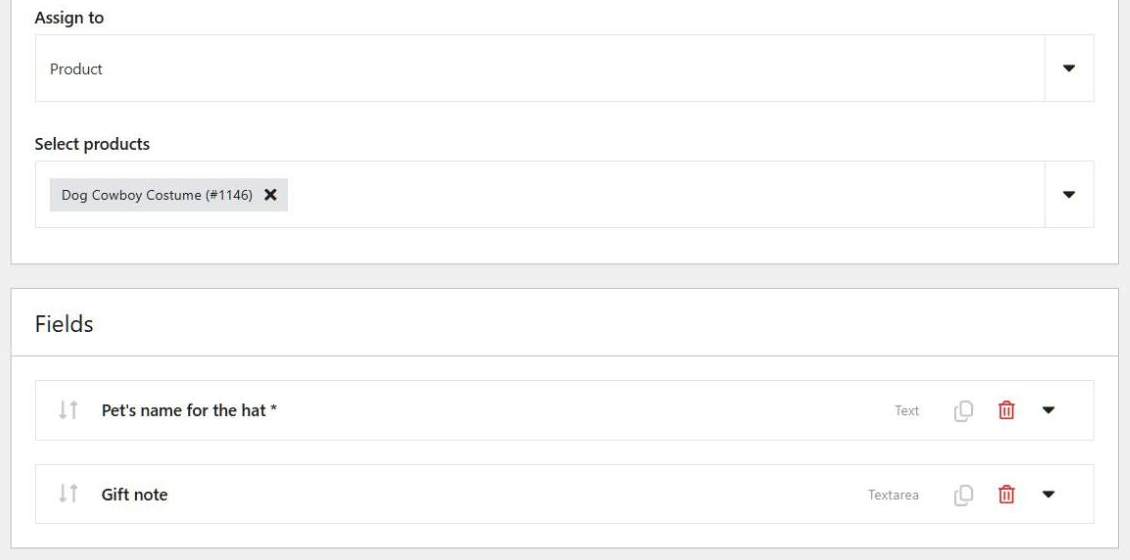
I gruppi in bozza vengono ignorati. Anche un gruppo pubblicato senza campi viene ignorato, perché non c'è nulla che l'acquirente possa compilare.
Passaggio 3: Salva un prodotto con valori come cliente di prova
Accedi al tuo negozio come cliente di prova. Apri un prodotto con i tuoi campi, compilali e clicca sul pulsante della wishlist.
Passaggio 4: Controlla la wishlist e il carrello
Apri la tua pagina della wishlist. La riga dovrebbe elencare ogni valore che hai inserito. Fai clic su Aggiungi al carrello, quindi apri il carrello e verifica che gli stessi valori appaiano nella riga del carrello.
Per il riferimento completo, consulta la nostra guida alla knowledge base di Flexible Product Fields.
Quando gli acquirenti tornano alla pagina del prodotto
Alcuni articoli della wishlist per prodotti con campi non hanno valori salvati. Quelle righe mostrano un pulsante Seleziona opzioni invece di Aggiungi al carrello. Apre la pagina del prodotto, dove l'acquirente compila i campi.
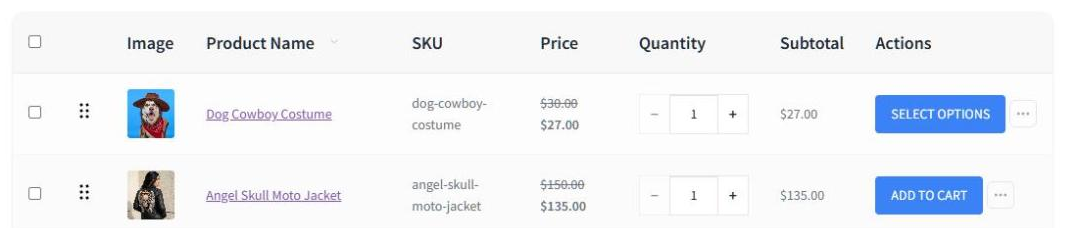
Questo accade quando:
- Il prodotto è stato salvato dalla pagina del negozio, da una pagina di categoria o da qualsiasi altra pagina senza il modulo del prodotto.
- Un campo obbligatorio era vuoto, un valore ha violato una regola del campo o non sono stati inseriti valori.
- Il prodotto è arrivato dal carrello tramite Salva carrello nella Wishlist.
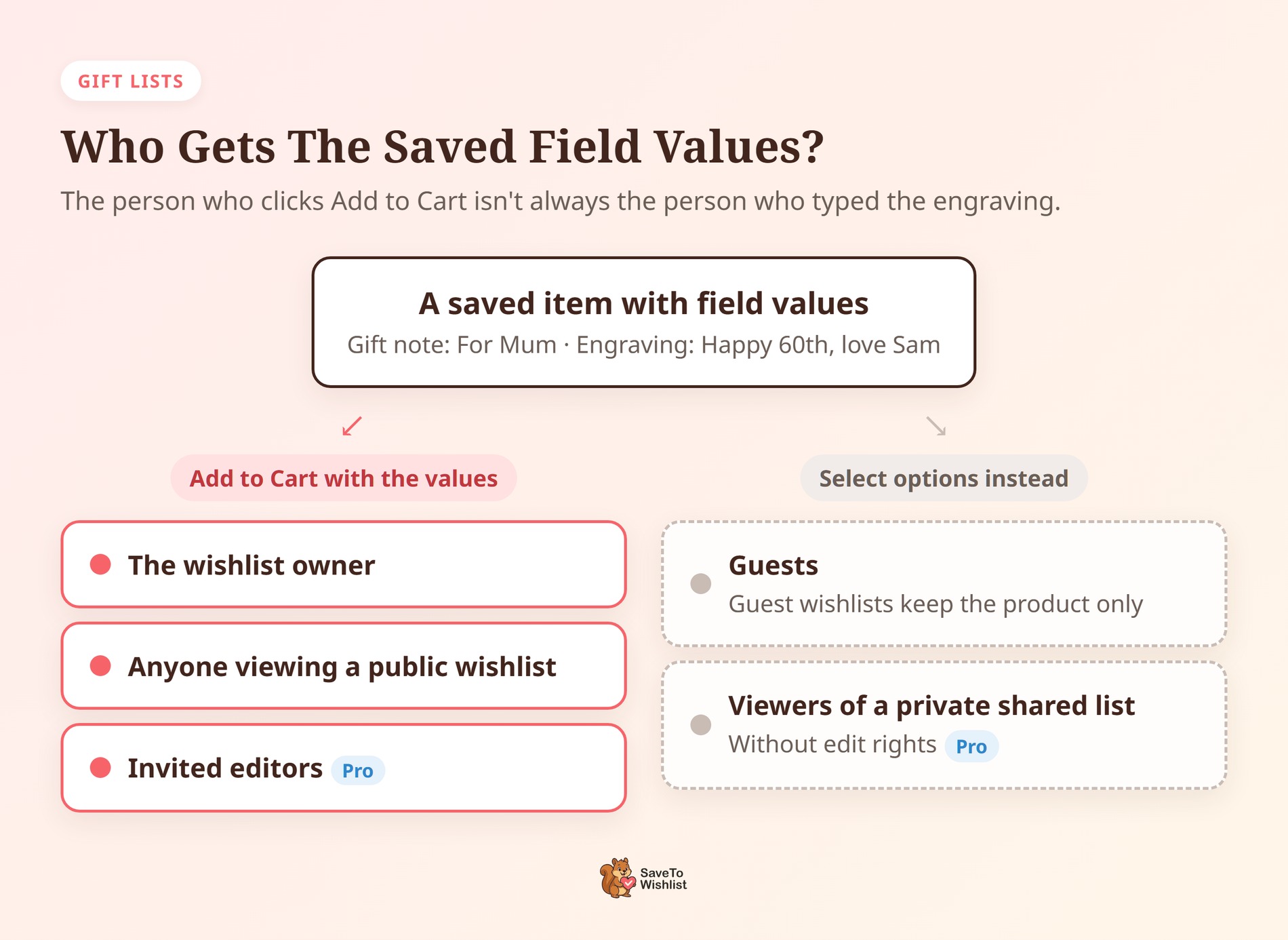
- Il prodotto si trova su una wishlist ospite. Le wishlist ospite salvano solo il prodotto, mai i valori dei campi.
- Qualcuno apre una wishlist privata condivisa con lui tramite SaveTo Wishlist Pro, senza diritti di modifica.
Aggiungi tutto al carrello e Aggiungi selezionati al carrello saltano le righe che mostrano Seleziona opzioni. Quegli articoli devono essere aggiunti uno alla volta.
In pratica, questo fallback è una rete di sicurezza. Un prodotto con campi obbligatori non raggiunge mai il carrello semi-configurato dalla wishlist.
Come funzionano i prezzi dei campi e le modifiche ai campi
Prezzi dei campi sulla wishlist
I campi con prezzo sono una funzionalità di Flexible Product Fields Pro. Quando un valore salvato ha un prezzo, la riga della wishlist lo mostra tra parentesi. Ad esempio: “Incisione: Buon compleanno ($5.00)”.
Le colonne Prezzo, Sottototale e Totale della wishlist utilizzano solo il prezzo del prodotto. Il prezzo del campo viene aggiunto una volta che l'articolo raggiunge il carrello, quindi il totale del carrello è quello su cui fare affidamento.
Se cambi i tuoi campi in seguito
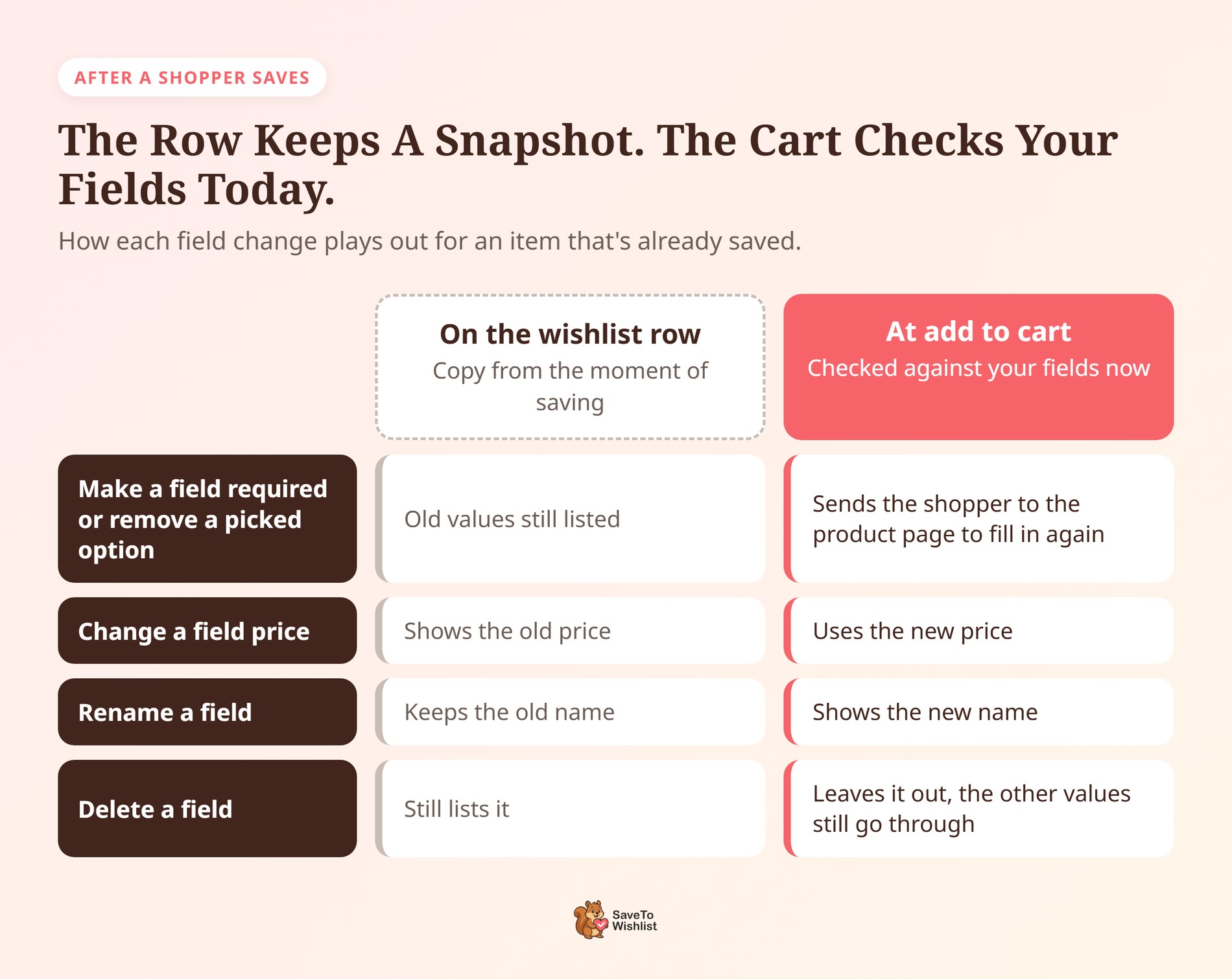
I valori su una riga della wishlist sono una copia di ciò che l'acquirente ha visto al momento del salvataggio. Al momento dell'aggiunta al carrello, Flexible Product Fields li controlla rispetto ai tuoi campi così come sono ora.
- Rendi obbligatorio un campo o rimuovi un'opzione scelta da un acquirente: I valori salvati non superano il controllo. Aggiungi al carrello apre invece la pagina del prodotto.
- Modifichi il prezzo di un campo: Il carrello utilizza il nuovo prezzo. La riga della wishlist mostra ancora quello vecchio.
- Rinomini un campo: Il carrello mostra il nuovo nome. La riga della wishlist mantiene il vecchio nome.
- Elimini un campo: Il carrello lo esclude e gli altri valori salvati vengono comunque elaborati.
5 modi per vendere più prodotti personalizzati con questa integrazione
L'integrazione rimuove la digitazione. Queste cinque abitudini ti aiutano a trasformare articoli salvati e personalizzati in ordini.
Chiedi agli acquirenti di compilare i campi prima di salvare
I valori vengono conservati solo quando un acquirente compila i campi per primo, quindi salva dalla pagina del prodotto. Sul nostro negozio di prova, il pulsante della wishlist si trova sull'immagine del prodotto, quindi gli acquirenti potrebbero fare clic troppo presto.
Una breve frase nella descrizione del tuo prodotto aiuta, come ad esempio: “Aggiungi la tua incisione, poi salvala nella tua wishlist”. Un salvataggio senza valori funziona comunque. Termina con Seleziona opzioni invece di un aggiunta al carrello con un clic.
Mantieni i campi obbligatori brevi e chiari
Un salvataggio non conserva nulla se un campo obbligatorio non supera le tue regole. Indica un campo come obbligatorio solo quando l'ordine non può veramente essere spedito senza di esso.
Inserisci il formato previsto nell'etichetta del campo, ad esempio “Incisione (fino a 20 caratteri)”. Di conseguenza, meno salvataggi falliscono e più righe ottengono un pulsante Aggiungi al carrello pronto.
Scrivi le etichette dei campi per chi regala
I valori salvati vanno nel carrello sia per il proprietario della wishlist sia per chiunque visualizzi una wishlist pubblica. Anche gli editor invitati tramite SaveTo Wishlist Pro li ricevono. Ciò rende questa funzionalità adatta per liste regalo e registri.
Un acquirente può aggiungere l'articolo con le scelte del proprietario già precompilate. Vedranno le tue etichette dei campi sulla riga e nel loro carrello. Scrivile pensando a uno sconosciuto: “Nome da incidere”, non “Il tuo nome”.
Invita gli ospiti ad accedere prima di salvare
Le wishlist degli ospiti conservano il prodotto ma non i valori dei campi. Quindi un ospite che salva un articolo personalizzato dovrà reinserire i valori in seguito. Un link di accesso alla wishlist dell'ospite aiuta più acquirenti ad accedere prima.
Pianifica le modifiche ai campi in base agli articoli salvati
Rendere obbligatorio un campo, o rimuovere un'opzione, invia gli articoli salvati interessati alla pagina del prodotto. È sicuro, ma aggiunge un passaggio per gli acquirenti che hanno già svolto il lavoro.
Quindi, se possibile, effettua queste modifiche al di fuori della tua stagione più intensa. Le modifiche ai prezzi sono più gestibili, poiché il carrello utilizza il nuovo prezzo.
🔍️ Cosa abbiamo notato: Un errore comune nella configurazione è testare con un salvataggio dalla pagina del negozio. Quel salvataggio non ha valori di campo, quindi la riga mostra Seleziona opzioni. Testa invece dalla pagina del prodotto, effettuando l'accesso, con tutti i campi obbligatori compilati.
Risoluzione dei problemi dell'integrazione
Un prodotto con campi mostra Aggiungi al carrello ma nessun valore
Assicurati che Flexible Product Fields sia attivo. Quindi apri il gruppo di campi sotto Prodotti > Campi Prodotto. Verifica che sia pubblicato, abbia almeno un campo e che Assegna a includa questo prodotto.
Se hai utilizzato un'assegnazione per categoria, tag o tutti i prodotti, Flexible Product Fields Pro deve essere attivo.
Un acquirente ha compilato i campi ma vede Seleziona opzioni
Chiedi all'acquirente di rimuovere l'articolo e salvarlo di nuovo dalla pagina del prodotto mentre è connesso. Ogni campo obbligatorio deve essere compilato, poiché i valori vengono conservati solo quando l'intero set supera le tue regole.
Spostare un articolo mostra un errore relativo a opzioni diverse
Il messaggio dice “Questo articolo è già in quella wishlist con opzioni diverse”. L'altra wishlist contiene già lo stesso prodotto con valori diversi.
Ogni riga conserva un set di valori, quindi SaveTo Wishlist non li unirà. Rimuovi prima uno dei due articoli, quindi sposta l'altro.
Domande frequenti
Ho bisogno di SaveTo Wishlist Pro per l'integrazione con Flexible Product Fields?
No. L'integrazione fa parte del plugin gratuito SaveTo Wishlist Lite, versione 1.1.8 o successiva. Se esegui SaveTo Wishlist Pro, ce l'hai anche tu, perché Pro è basato su Lite.
Ho bisogno di Flexible Product Fields Pro?
No. Il plugin gratuito funziona con l'integrazione. Hai bisogno di Pro solo per i campi a pagamento e per assegnare gruppi di campi per categoria, per tag o a tutti i prodotti.
Gli ospiti conservano i valori dei loro campi?
No. Le wishlist degli ospiti salvano solo il prodotto. Quando un ospite lo aggiunge al carrello, viene indirizzato alla pagina del prodotto per compilare i campi.
Cosa succede se un acquirente salva di nuovo lo stesso prodotto con valori diversi?
Una wishlist conserva un set di valori per prodotto. Salvare lo stesso prodotto nella stessa wishlist con nuovi valori sostituisce quelli vecchi.
Cosa succede ai valori salvati se disattivo Flexible Product Fields?
La riga della wishlist smette di elencarli e l'articolo viene aggiunto al carrello senza di essi. I valori rimangono memorizzati, quindi ritornano quando riattivi Flexible Product Fields.

Pronto a conservare le scelte degli acquirenti sulla Wishlist?
I prodotti personalizzati richiedono uno sforzo di configurazione. Questa integrazione garantisce che gli acquirenti facciano questo sforzo una sola volta.
- Installa entrambi i plugin e pubblica un gruppo di campi.
- Prova come cliente registrato dalla pagina del prodotto.
- Chiedi agli acquirenti di compilare i campi prima di salvare.
- Scrivi etichette dei campi che i donatori di regali possano seguire.
I tuoi prodotti personalizzati sono a un aggiornamento gratuito di distanza da wishlist che ricordano. Installa o aggiorna SaveTo Wishlist Lite alla versione 1.1.8 per iniziare.



