

 Recensito da
 Un acquirente apre il tuo carrello laterale WooCommerce per controllare il totale. Ci sono quattro articoli e il totale è più di quanto avesse pianificato di spendere. Quindi inizia a fare pulizia.
Nella maggior parte dei cassetti del carrello, il modo per fare pulizia è il pulsante rimuovi. Quindi un acquirente che vuole quella giacca "magari il mese prossimo" la cancella. Più tardi, dovrà ritrovarla, e molti non la cercheranno.
Il plugin gratuito SaveTo Wishlist Lite ora offre loro un'opzione migliore all'interno di Advance Side Cart di ThemeHunk. Di seguito, ti mostrerò come impostare "Sposta nella wishlist" nel tuo cassetto del carrello. Condividerò anche come usarlo per mantenere più vendite che il tuo carrello normalmente perderebbe.
Salta a:
- Perché il tuo carrello laterale ha bisogno di un pulsante Sposta nella Wishlist
- Cosa fa l'integrazione Advance Side Cart
- Cosa ti serve prima di iniziare
- Come aggiungere Sposta nella Wishlist al tuo carrello laterale WooCommerce
- Come verificare che l'integrazione funzioni
- 5 modi per trasformare gli spostamenti nel carrello in vendite
- Usa Dissolvenza per Salva in modo che gli acquirenti continuino a fare acquisti
- Dai seguito ai prodotti spostati via email
- Mantieni attivi i salvataggi degli ospiti e invita all'iscrizione
- Tieni d'occhio i prodotti che gli acquirenti continuano a mettere da parte
- Offri agli acquirenti pulsanti Salva in ogni carrello
- Cose da sapere prima di attivarla
- Domande frequenti
- Pronto ad aggiungere Sposta nella Wishlist al tuo carrello laterale?
Perché il tuo carrello laterale ha bisogno di un pulsante Sposta nella Wishlist
La maggior parte dei carrelli non viene mai finalizzata. Baymard Institute stima un tasso medio documentato di abbandono del carrello della spesa online del 70,22%, basato su 50 studi diversi.
Una grossa parte di ciò non è affatto un problema di checkout. Baymard ha scoperto che il 42% degli acquirenti online statunitensi ha abbandonato un carrello perché "stava solo navigando / non era pronto per l'acquisto". Elenca anche il salvataggio di articoli per dopo e il confronto dei prezzi come abitudini di acquisto normali.
In altre parole, molti acquirenti usano il carrello come area di attesa. Questo funziona fino a quando non hanno bisogno di ridurre il totale. A quel punto, rimuovere un prodotto significa che non lascia traccia per il ritorno dell'acquirente.
Un pulsante Sposta nella wishlist cambia il significato di “non ora”. Il prodotto esce dal carrello, quindi il totale diminuisce, ma finisce nella wishlist dell'acquirente. Questo mantiene l'interesse sul tuo negozio, che è l'idea centrale dietro come le wishlist aiutano la conversione.
Cosa fa l'integrazione Advance Side Cart
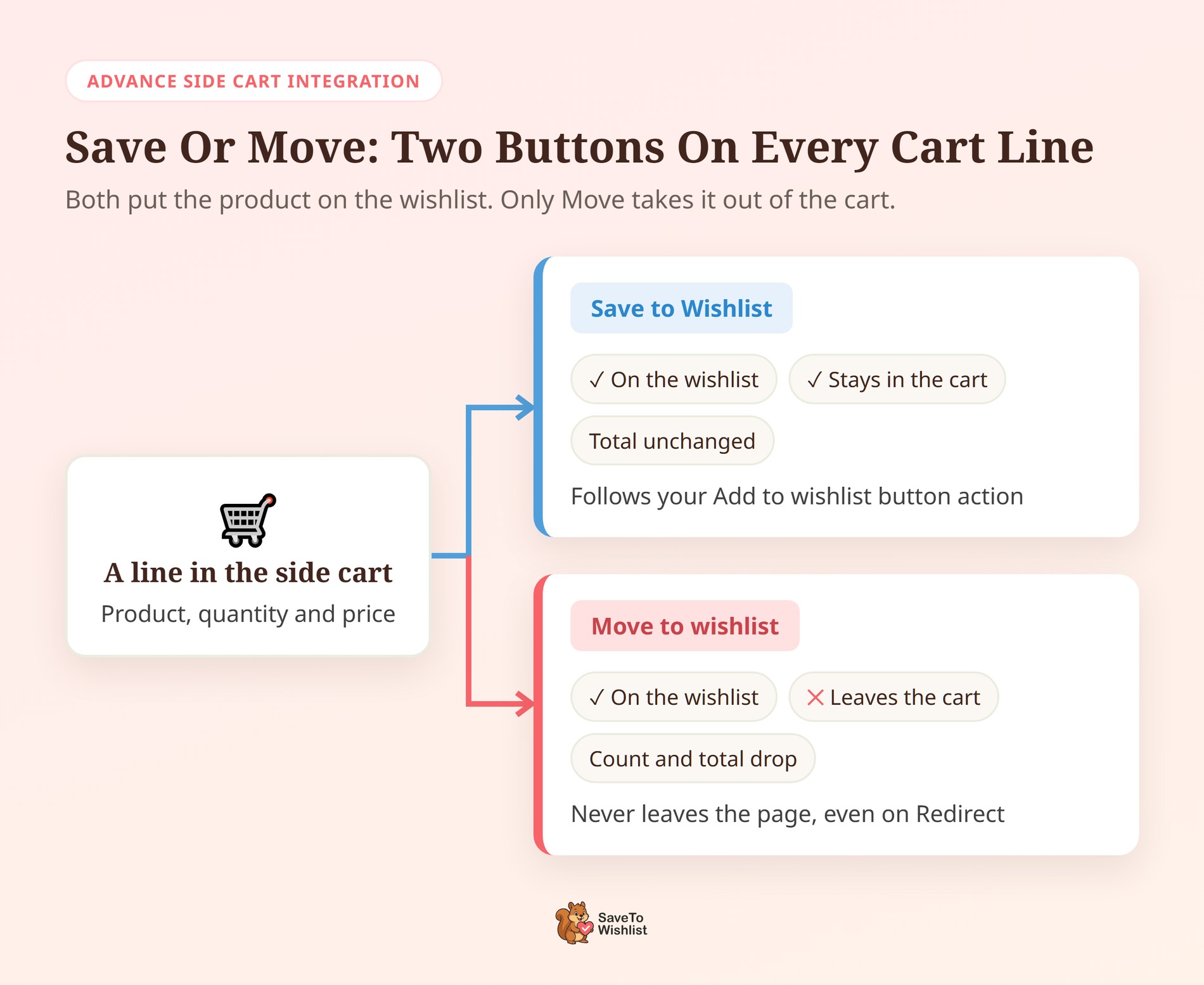
SaveTo Wishlist Lite 1.1.7 aggiunge due pulsanti a ogni riga nel cassetto del carrello laterale di ThemeHunk:
- Salva nella Wishlist: Aggiunge il prodotto alla wishlist e lo lascia nel carrello. Questo è il tuo normale pulsante wishlist per articolo.
- Sposta nella wishlist: Aggiunge il prodotto alla wishlist, quindi rimuove quella riga dal carrello.
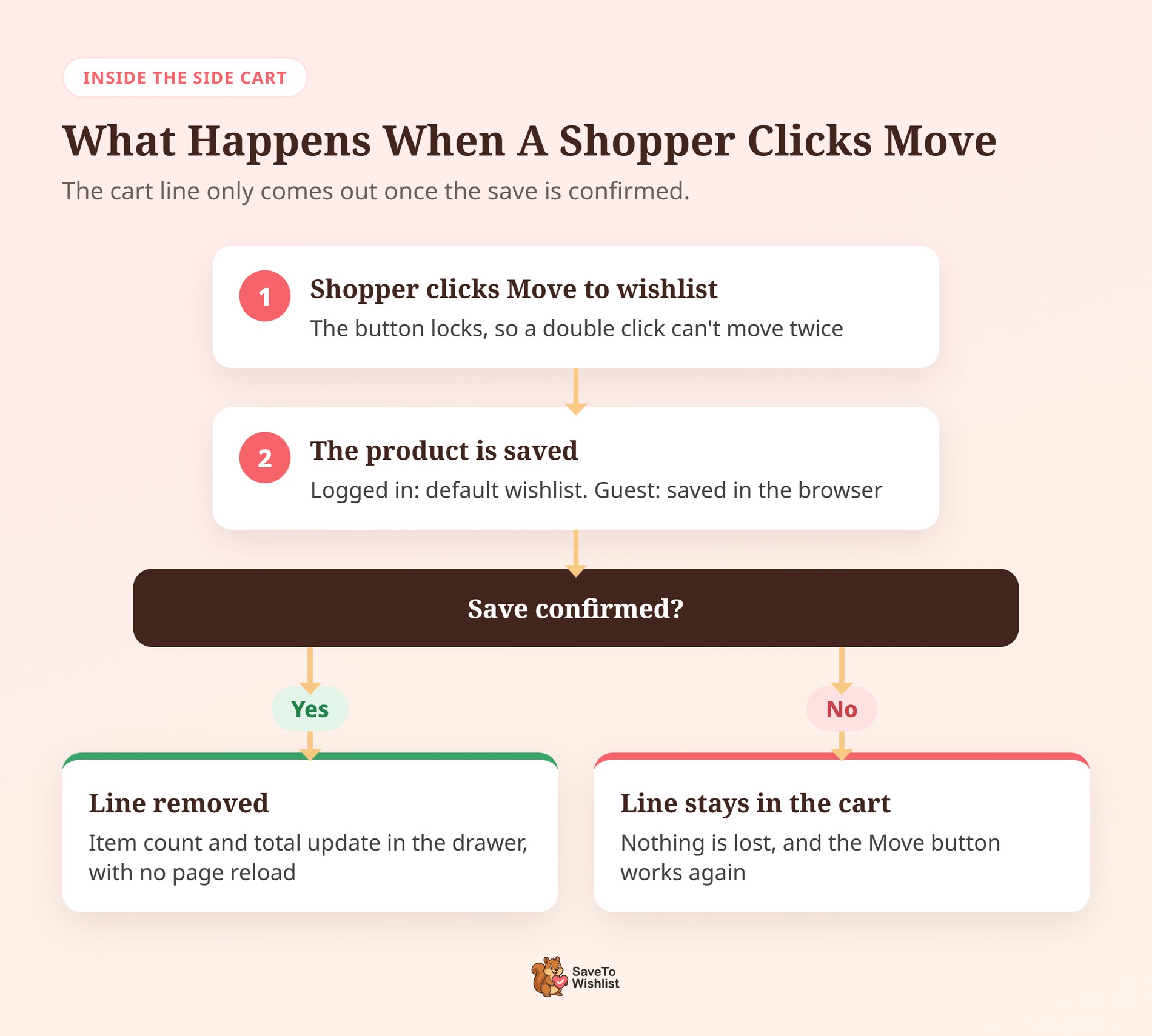
Ecco come si comporta Sposta, basato sul codice del plugin e sugli scenari di test del rilascio:
- Nessun ricaricamento pagina: La riga scompare, e il conteggio degli articoli e il totale del cassetto si aggiornano sul posto. L'acquirente rimane sulla pagina che stava sfogliando.
- Sicuro per progettazione: La riga del carrello viene rimossa solo dopo che il salvataggio è confermato. Se il salvataggio fallisce, il prodotto rimane nel carrello e il pulsante funziona di nuovo.
- Nessun duplicato: Spostare un prodotto già presente nella wishlist non aggiungerà una seconda copia. Rimuove solo la riga del carrello.
- Variazioni mantenute: Spostare una variazione "Blu" salva quella esatta variazione, non solo il prodotto genitore.
- Solo cassetto: I pulsanti non appaiono in altri mini-carrelli, come il widget mini-carrello di WooCommerce o il carrello del tuo tema.
Inoltre, quando il cassetto è aperto sulla pagina del carrello o del checkout, uno spostamento aggiorna anche i totali di quella pagina. Le pagine del carrello e del checkout basate su blocchi si ricaricano per fare ciò. In entrambi i casi, il cassetto e la pagina mostrano gli stessi numeri.
Cosa ti serve prima di iniziare
Sono necessari due plugin gratuiti:
- SaveTo Wishlist Lite, versione 1.1.7 o successiva: L'integrazione è inclusa nel plugin gratuito. Se utilizzi SaveTo Wishlist Pro, questo funziona sopra Lite, quindi lo ottieni anche tu.
- Advance Side Cart: Il plugin Advance Side Cart di ThemeHunk è gratuito e ha oltre 5.000 installazioni attive su WordPress.org. Il suo nome completo nell'elenco è “Advance Side Cart, Ajax Cart & Floating Cart for WooCommerce”.
Il nostro team ha testato l'integrazione con Advance Side Cart 2.3.7, la versione attuale al momento della scrittura.
Come aggiungere Sposta nella Wishlist al tuo carrello laterale WooCommerce
La configurazione richiede quattro passaggi. La maggior parte dei negozi può mantenere le impostazioni predefinite, quindi questo è principalmente un controllo.
Passaggio 1: Installa entrambi i plugin
Vai su Plugin > Plugin installati e aggiorna SaveTo Wishlist Lite alla versione 1.1.7 o successiva. Quindi vai su Plugin > Aggiungi nuovo plugin, cerca “Advance Side Cart” e installa il plugin di ThemeHunk. Attivalo.
Troverai le impostazioni del carrello laterale sotto ThemeHunk > AIO Woo Cart. È lì che scegli lo stile del carrello, lo stile di apertura e cosa mostra ogni riga.
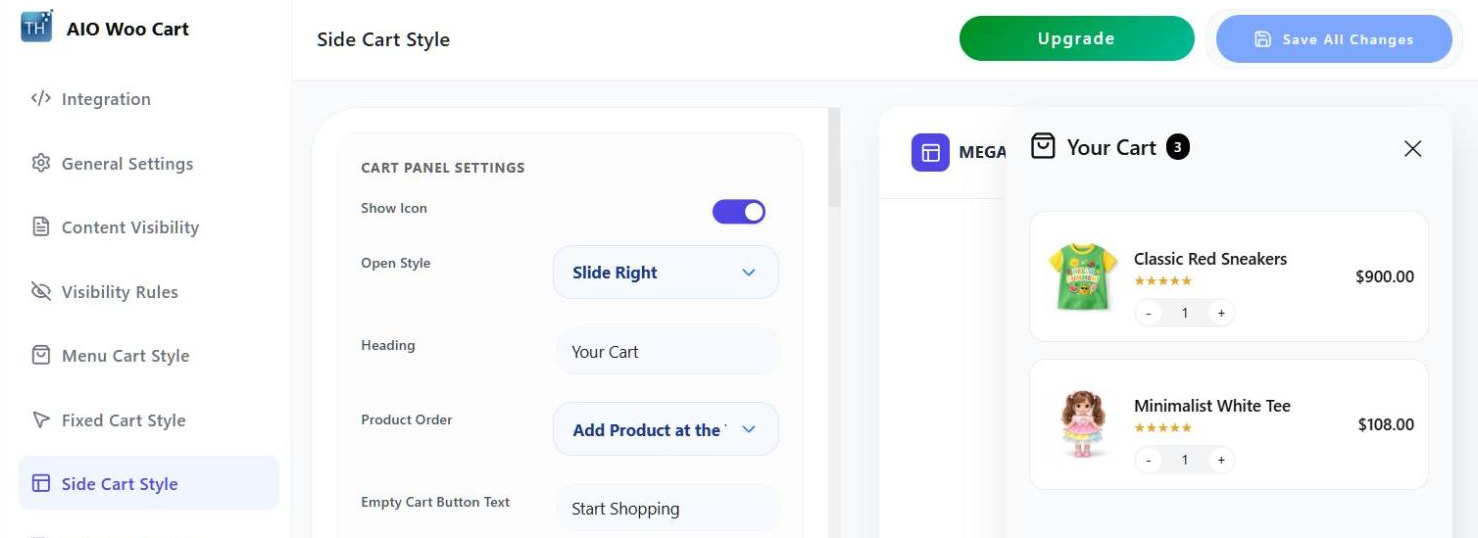
Passaggio 2: Verifica che l'interruttore del carrello laterale sia attivo
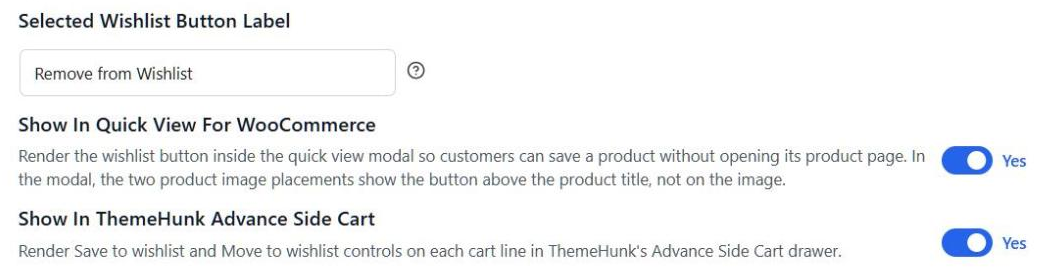
Vai su SaveTo Wishlist > Impostazioni > Posizionamento e Stili pulsante e apri Impostazioni pulsante. Trova Mostra nel carrello laterale avanzato. È attivo per impostazione predefinita, quindi devi solo confermarlo.
Questo interruttore appare solo quando il carrello laterale avanzato è attivo. Se non lo vedi, verifica che il plugin ThemeHunk sia attivato.
Passaggio 3: Scegli cosa fa Salva dopo un clic
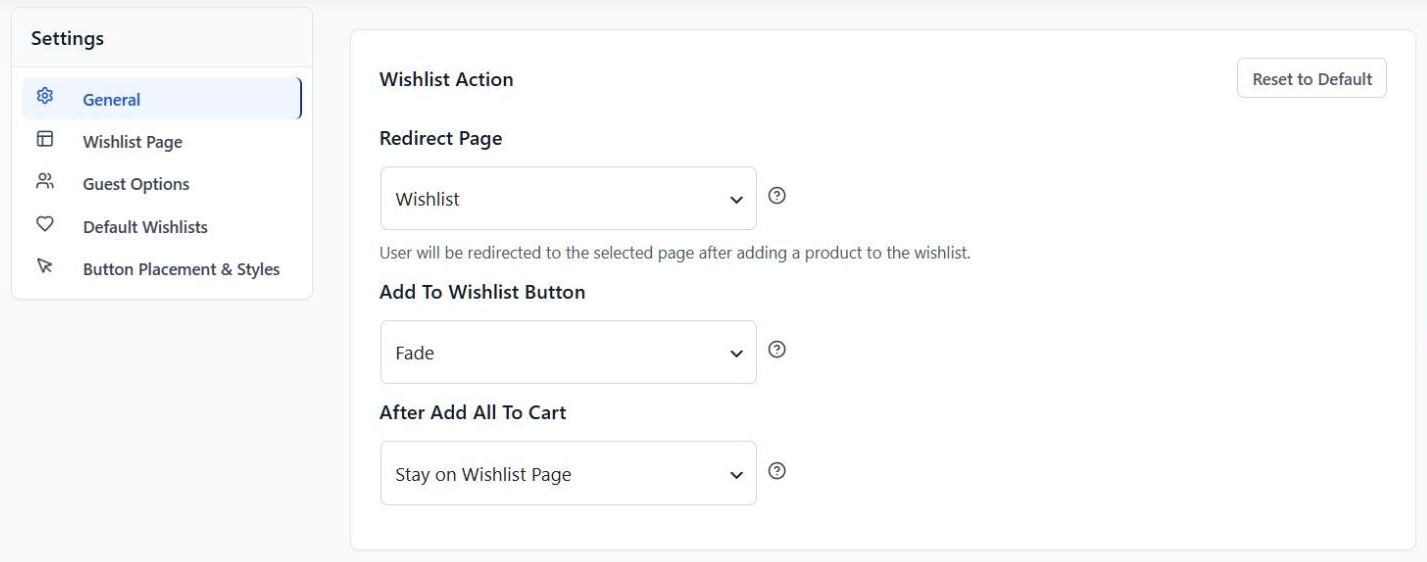
Successivamente, vai su SaveTo Wishlist > Impostazioni > Generali e trova Pulsante aggiungi alla wishlist sotto Azione Wishlist. Questo controlla il pulsante Salva nella Wishlist. Hai tre scelte:
- Reindirizzamento: Invia l'acquirente alla pagina della wishlist dopo ogni salvataggio. Questa è l'impostazione predefinita.
- Popup: Mostra un popup di conferma.
- Dissolvenza: Il pulsante svanisce per confermare il salvataggio e l'acquirente rimane dove si trova.
Sposta nella wishlist ignora questa impostazione. Non lascia mai la pagina, anche quando Salva è impostato su Reindirizza.
Passaggio 4: Decidi se gli ospiti possono salvare
Infine, vai su SaveTo Wishlist > Impostazioni > Opzioni Ospite. Se Disabilita Wishlist Ospite è attivo, gli acquirenti non registrati non vedranno nessuno dei due pulsanti. Ti consiglio di lasciare attiva la possibilità di salvare per gli ospiti, e la nostra guida alle wishlist per ospiti spiega perché.
Come verificare che l'integrazione funzioni
Apri il tuo negozio in una finestra privata, aggiungi due prodotti al carrello e apri il carrello laterale. Quindi esegui questi controlli:
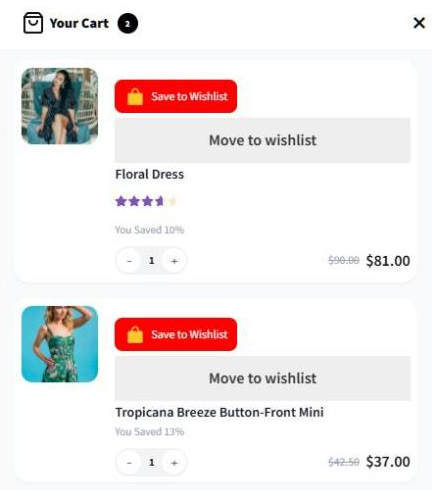
- Ogni riga dovrebbe mostrare un pulsante Salva nella Wishlist e un pulsante Sposta nella wishlist.
- Fai clic su Sposta nella wishlist su una riga. La riga dovrebbe scomparire, e il conteggio e il totale dovrebbero diminuire, senza ricaricare la pagina.
- Apri la tua pagina wishlist. Il prodotto spostato dovrebbe essere lì.
- Fai clic su Salva nella Wishlist sull'altra riga. Il prodotto dovrebbe essere salvato e rimanere nel carrello.
- Accedi come cliente di prova e ripeti lo Spostamento. Il prodotto dovrebbe finire nella wishlist di quel cliente.
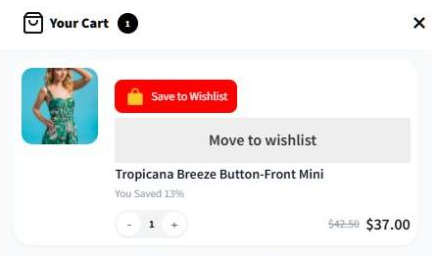
🔍️ Cosa abbiamo visto: Quando abbiamo testato questo, il pulsante Salva appariva diverso da Sposta. Questo perché Salva segue lo stile del pulsante della tua Pagina Prodotto, non quello della Pagina Carrello. Se Salva appare errato nel cassetto, cambia lo stile della Pagina Prodotto. Controlla anche le tue pagine prodotto.
5 modi per trasformare gli spostamenti nel carrello in vendite
Un prodotto spostato è un acquirente che ti dice "Lo voglio, ma non oggi". Queste cinque abitudini ti aiutano ad agire di conseguenza.
Usa Dissolvenza per Salva in modo che gli acquirenti continuino a fare acquisti
Il carrello laterale è progettato per mantenere gli acquirenti sulla pagina. Reindirizza va contro questo obiettivo, poiché ogni Salvataggio li invia alla pagina wishlist. Dissolvenza conferma il salvataggio e permette loro di continuare a navigare.
🔍️ Cosa abbiamo visto: I proprietari di negozi spesso impostano un cassetto del carrello per evitare caricamenti di pagina. Poi lasciano l'azione di aggiunta alla wishlist su Reindirizza. Il risultato è un cassetto che salta a un'altra pagina al primo salvataggio. Cambiare Salva in Dissolvenza lo risolve con un'unica impostazione.
Dai seguito ai prodotti spostati via email
Per gli acquirenti registrati, uno Spostamento utilizza la stessa richiesta di aggiunta alla wishlist di qualsiasi altro salvataggio. Di conseguenza, la tua configurazione di email marketing per wishlist lo vede come un normale salvataggio. Un promemoria su un prodotto che qualcuno ha quasi acquistato è un'email tempestiva e pertinente da inviare.
Mantieni attivi i salvataggi degli ospiti e invita all'iscrizione
I requisiti dell'account costano vendite. Lo studio di Baymard ha esaminato gli acquirenti che hanno abbandonato per motivi diversi dalla navigazione. Di questi, il 18% ha dichiarato che il sito richiedeva la creazione di un account. Lascia che gli ospiti spostino prima i prodotti. Quindi SaveTo Wishlist può mostrare un link di accesso nella wishlist ospite, in modo che accedano e mantengano i loro salvataggi.
Tieni d'occhio i prodotti che gli acquirenti continuano a mettere da parte
Un prodotto che continua a essere spostato dai carrelli ha un reale interesse dietro. Un piccolo sconto o un'offerta di spedizione gratuita potrebbero aiutarlo a concludere l'acquisto. SaveTo Wishlist Pro's analytics segnala i prodotti con molti salvataggi ma poche vendite, che è un buon punto di partenza.
Tieni presente che i report non possono distinguere un salvataggio dal carrello laterale da un salvataggio dalla pagina del prodotto. Quindi confronta i tuoi salvataggi totali prima e dopo aver attivato l'integrazione.
Offri agli acquirenti pulsanti Salva in ogni carrello
Se esegui anche altri popup o pagine del carrello, SaveTo Wishlist ne copre di più. Ad esempio, l'integrazione Fast Cart aggiunge un pulsante della wishlist al carrello popup di Barn2. Più posti i clienti possono mettere da parte un prodotto, meno prodotti vengono eliminati del tutto.
Cose da sapere prima di attivarla
Ci sono alcuni dettagli che vale la pena conoscere per evitare sorprese:
- Sposta nella wishlist predefinita: Se consenti più wishlist, Sposta salva sempre nella lista predefinita dell'acquirente. Gli acquirenti registrati possono comunque scegliere una lista con Salva.
- Una voce per ogni spostamento nella wishlist: Spostare una riga con tre unità salva il prodotto una volta. L'acquirente può reimpostare la quantità al momento dell'acquisto.
- Separato dal pulsante della pagina carrello: L'impostazione di selezione degli articoli del carrello della tua pagina carrello non controlla i pulsanti del carrello laterale. Usa invece l'interruttore del carrello laterale.
- I salvataggi degli ospiti vivono nel browser: La wishlist di un ospite viene memorizzata nel suo browser finché non accede. Se il browser blocca la memorizzazione, Sposta conserva il prodotto nel carrello anziché perderlo.
Entrambi sono pulsanti reali, quindi gli acquirenti possono raggiungerli con il tasto Tab, un mouse o un tocco.
Domande frequenti
Spostare nella wishlist rimuove il prodotto dal carrello?
Sì. Sposta salva prima il prodotto nella wishlist, quindi rimuove quella riga dal carrello. Per salvare un prodotto e mantenerlo nel carrello, usa il pulsante Salva nella Wishlist sulla stessa riga.
Ho bisogno di SaveTo Wishlist Pro per l'integrazione del carrello laterale?
No. L'integrazione fa parte del plugin gratuito SaveTo Wishlist Lite, versione 1.1.7 o successiva. SaveTo Wishlist Pro funziona sopra Lite, quindi anche gli utenti Pro la ottengono.
Gli ospiti possono spostare prodotti in una wishlist dal carrello laterale?
Sì, a condizione che Disabilita Wishlist Ospite sia disattivato. I prodotti spostati da un ospite vengono salvati nella wishlist del suo browser. Se attivi Disabilita Wishlist Ospite, entrambi i pulsanti del carrello laterale sono nascosti agli acquirenti non registrati.
Pronto ad aggiungere Sposta nella Wishlist al tuo carrello laterale?
Gli acquirenti ridurranno sempre i loro carrelli. Con un pulsante Sposta nel cassetto, i prodotti che rimuovono rimangono nella loro wishlist, pronti per dopo.
- Installa entrambi i plugin e conferma che l'interruttore del carrello laterale sia attivo.
- Attiva Salva in Dissolvenza in modo che il cassetto non salti mai su un'altra pagina.
- Esegui i cinque controlli in una finestra privata e come cliente di prova.
- Effettua un follow-up sui prodotti spostati con email di wishlist.
Il tuo carrello laterale WooCommerce è a un aggiornamento gratuito da Sposta in wishlist. Installa o aggiorna SaveTo Wishlist Lite alla versione 1.1.7 per iniziare.



