

 Recensito da
 La tua pagina dell'account cliente di WooCommerce è una delle pagine più trascurate dell'intero negozio. La maggior parte dei proprietari la configura una volta, la dimentica e la tratta come una schermata di reset della password. È un'occasione persa.
Quando gli acquirenti non hanno motivo di accedere nuovamente, si allontanano. Paghi di nuovo tramite annunci per riportarli indietro. Nel frattempo, l'area dell'account rimane vuota e generica.
La soluzione è dare alle persone un motivo per tornare. Ciò significa cronologia degli ordini, riordino facile e liste dei desideri salvate in un unico posto. Questa guida copre prima la configurazione, poi mostra come far tornare i clienti sulla pagina.
Salta a:
- Cos'è la pagina Il mio account di WooCommerce?
- Come impostare la pagina Il mio account di WooCommerce
- Come controllare chi può creare un account
- Come rinominare o rimuovere le schede della pagina account
- Come aggiungere una scheda personalizzata al menu dell'account
- Perché la pagina dell'account fa tornare i clienti
- Come rendere il riordino a un clic
- Come aggiungere liste dei desideri alla tua pagina Il mio account
- Impostazioni da controllare dopo aver aggiunto le liste dei desideri
- Come mostrare le liste dei desideri altrove sul tuo sito
- Cosa testare prima di dichiararlo finito
- Come risolvere i problemi comuni della pagina Il mio account
- Come capire se la tua pagina account funziona
- Domande frequenti: Pagina Il mio account di WooCommerce
- Trasforma la tua pagina account in un motivo per tornare
Cos'è la pagina Il mio account di WooCommerce?
La pagina dell'account cliente di WooCommerce è la dashboard per gli utenti connessi dove i clienti visualizzano gli ordini passati, gestiscono gli indirizzi e aggiornano i propri dettagli. WooCommerce la crea per te durante l'installazione. L'intera pagina funziona con un singolo shortcode.
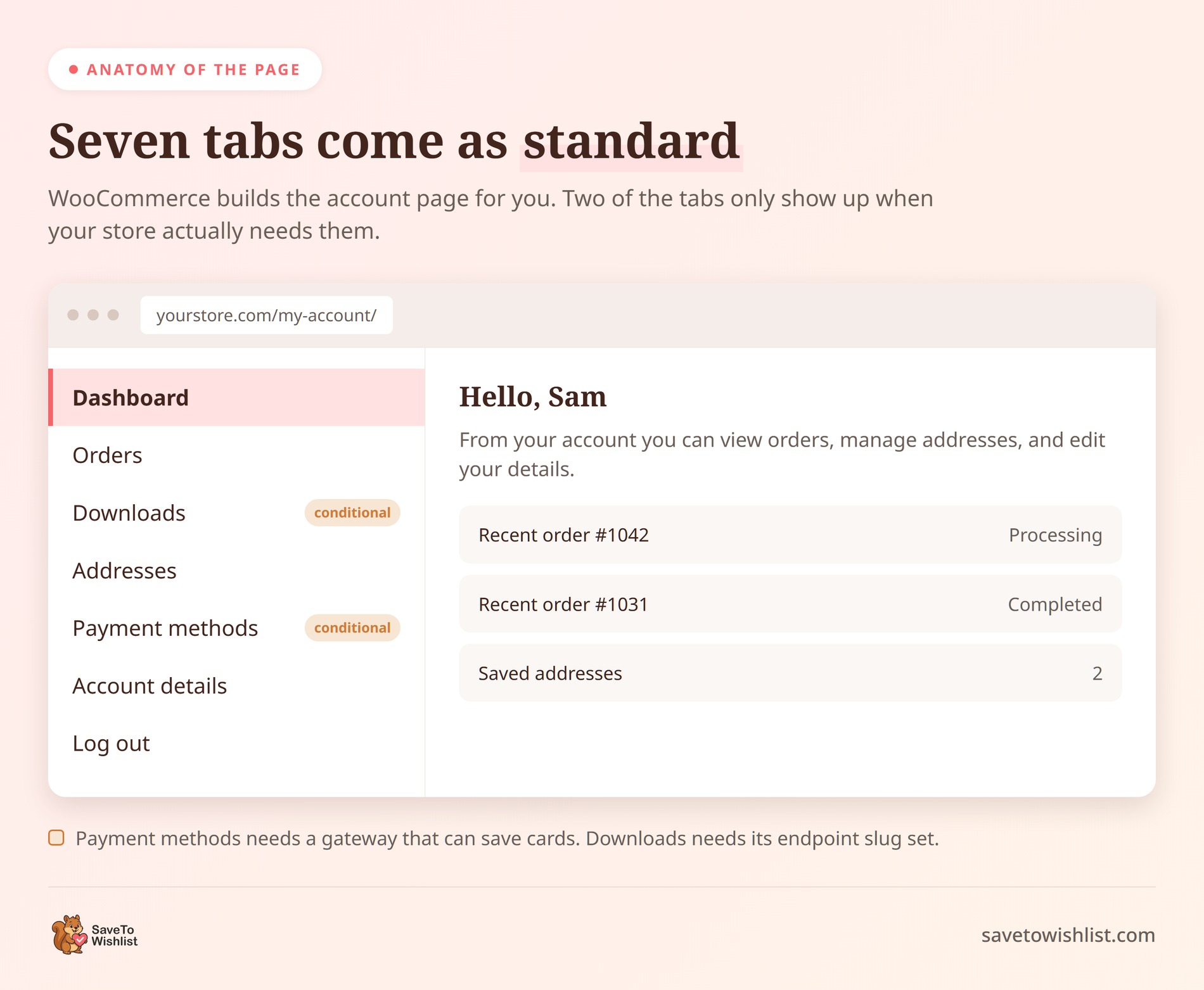
La pagina è divisa in sezioni chiamate endpoint. Ognuna fa parte della stessa pagina, non una pagina separata che costruisci manualmente. WooCommerce ne fornisce sette:
- Dashboard: una breve schermata di benvenuto con collegamenti alle altre sezioni
- Ordini: ordini passati, il loro stato e un collegamento per visualizzarne ciascuno
- Download: file scaricabili acquistati dal cliente
- Indirizzi: indirizzi di fatturazione e spedizione salvati
- Metodi di pagamento: carte salvate e altri dettagli di pagamento memorizzati
- Dettagli account: nome, email e password
- Esci: termina la sessione
Potresti non vedere tutti e sette. I metodi di pagamento appaiono solo quando uno dei tuoi gateway di pagamento attivi può salvare le carte. Ogni scheda scompare anche se cancelli il suo slug dell'endpoint nelle impostazioni, cosa che viene trattata più avanti.
Anche i plugin possono aggiungere le proprie sezioni qui. Advanced Coupons, ad esempio, mostra il saldo del credito del negozio di un cliente nella stessa area.
La configurazione predefinita funziona, ma è semplice. Risponde alla domanda “dov’è il mio ordine?” e poco altro. È esattamente il motivo per cui così pochi clienti vi tornano. La pagina guadagna il suo valore solo quando le persone hanno qualcosa per cui vale la pena tornare.
Come impostare la pagina Il mio account di WooCommerce
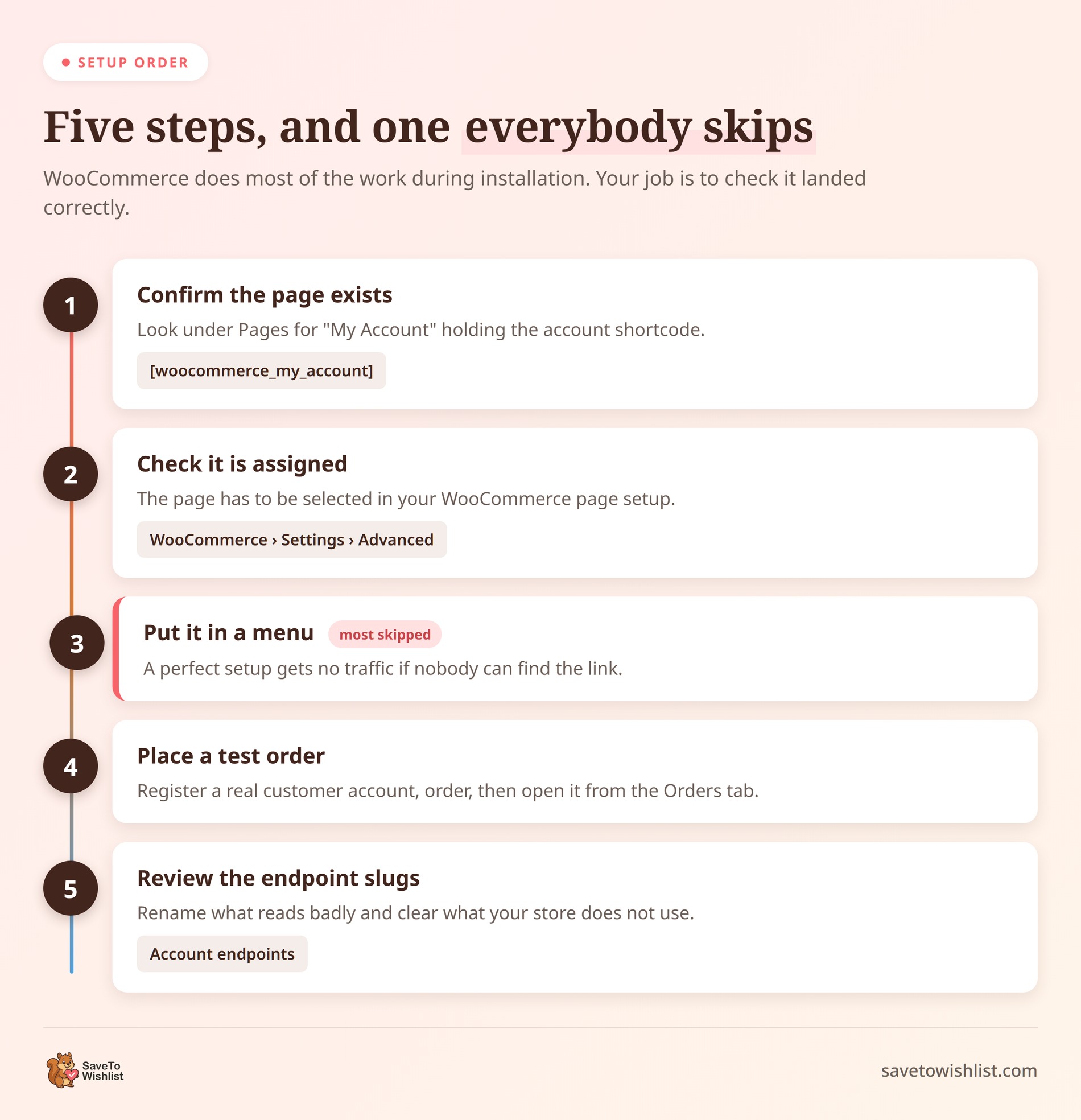
La configurazione richiede pochi minuti perché WooCommerce ne costruisce la maggior parte durante l'installazione. Il tuo compito è verificare che sia assegnata correttamente, quindi sistemarla.
Ecco l'ordine da seguire su un negozio nuovo:
- Vai su Pagine e conferma che esista una pagina, solitamente chiamata "Il mio account". Dovrebbe contenere lo shortcode
[woocommerce_my_account]. - Vai su WooCommerce, quindi su Impostazioni, quindi su Avanzate. Sotto Impostazione pagina, verifica che "Pagina del mio account" punti a quella pagina.
- Aggiungi la pagina al tuo menu principale o al menu del piè di pagina in modo che i clienti possano trovarla.
- Registra un account di prova, effettua un ordine di prova e aprilo dalla scheda Ordini.
- Scorri verso il basso nella stessa schermata Avanzate fino agli endpoint dell'account e rivedi gli slug.
Il passaggio che le persone saltano di più è il posizionamento nel menu. La pagina può essere impostata perfettamente e non ricevere traffico perché nessuno riesce a trovarla. Aggiungi un link chiaro a “Il mio account”, quindi controllalo sia quando sei disconnesso che connesso. I menu spesso mostrano elementi diversi in ciascuno stato.
🔍️ Cosa abbiamo visto: Un errore comune è testare la pagina dell'account mentre si è connessi come amministratore. Gli amministratori vedono una visualizzazione diversa rispetto ai clienti e alcuni temi nascondono o riformattano sezioni per loro. Testa sempre con un account cliente reale.
Come controllare chi può creare un account
Una pagina dell'account vale la pena averla solo se le persone possono creare account. Quei controlli si trovano in WooCommerce, poi Impostazioni, poi Account e Privacy. È una schermata diversa dall'impostazione della pagina che hai usato in precedenza.
La parte superiore di quella schermata decide cosa succede al checkout:
- Abilita checkout ospite: consente alle persone di acquistare senza registrarsi. La maggior parte dei negozi dovrebbe lasciarlo attivo
- Abilita accesso durante il checkout: mostra ai clienti abituali un prompt di accesso in modo che i loro dettagli salvati vengano caricati
Opzioni di creazione account
Sotto si trovano tre caselle di controllo per la creazione dell'account. WooCommerce può offrire un account dopo il checkout, durante il checkout o nella pagina Il mio account stessa.
L'opzione dopo il checkout è quella interessante. Nell'elenco dei motivi di abbandono del Baymard Institute, il 18% ha scelto “il sito mi ha chiesto di creare un account”. Offrirlo in seguito ti fa ottenere i dati del cliente senza costarti la vendita.
Altre due impostazioni si trovano sotto Opzioni di creazione account:
- Invia link di impostazione password: invia un link via email invece di chiedere una password nel modulo. Meno campi, meno abbandoni
- Genera accesso account: crea il nome utente dal loro nome, ripiegando sull'indirizzo email se necessario
🔍️ Cosa abbiamo visto: I proprietari di negozi disattivano il checkout ospite per forzare le iscrizioni e far crescere la lista clienti. Gli ordini diminuiscono e gli account che raccolgono appartengono per lo più a persone che avrebbero comunque acquistato. Lasciare attivo il checkout ospite e offrire l'account dopo l'ordine funziona meglio.
Impostazioni sulla privacy e sulla conservazione dei dati
Scorri ulteriormente e raggiungi i controlli sulla privacy. Le richieste di cancellazione dell'account possono rimuovere i dati personali dagli ordini e bloccare l'accesso ai download quando un cliente lo richiede.
La conservazione dei dati personali si trova sotto. Controlla per quanto tempo vengono conservati gli account inattivi e i vecchi ordini. Lascia un campo vuoto e quei dati rimangono indefinitamente.
Se imposti un limite, sii generoso. Un cliente che acquista una volta all'anno appare inattivo fino al momento in cui acquista di nuovo.
Come rinominare o rimuovere le schede della pagina account
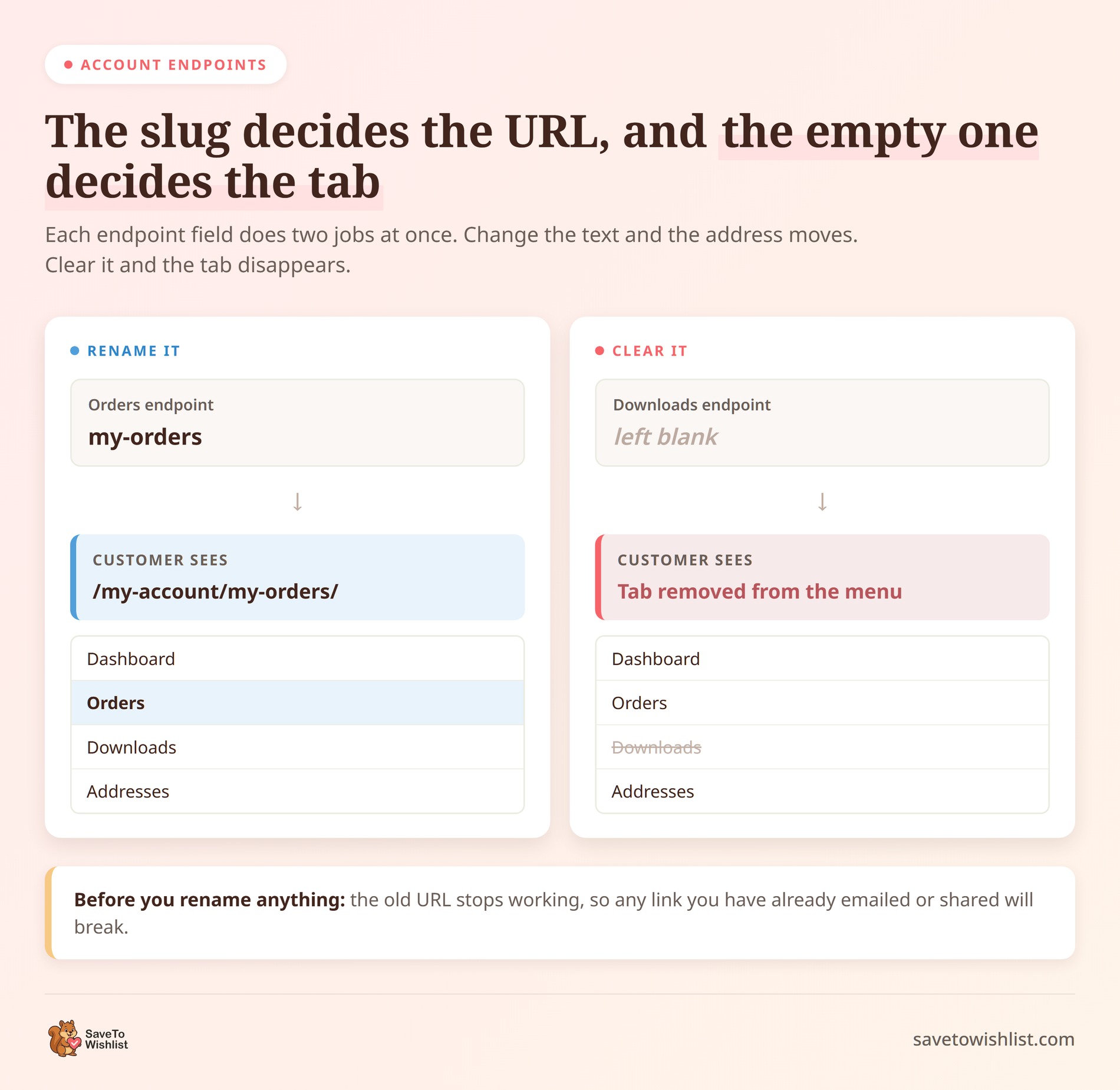
Puoi rinominare o nascondere la maggior parte delle schede senza alcun codice. I controlli si trovano in WooCommerce, poi Impostazioni, poi Avanzate, in una sezione chiamata Endpoint account.
Ogni campo contiene lo slug che appare nell'URL. Cambia “ordini” in “i-miei-ordini” e la scheda si sposta in un nuovo indirizzo. Svuota completamente un campo e quella sezione scompare dal menu.
Due cose da tenere a mente prima di iniziare a eliminare:
- Cambiare uno slug cambia l'URL, quindi qualsiasi link che hai condiviso o inviato via email si romperà
- La rimozione di una scheda nasconde la funzionalità ai clienti, quindi rimuovi solo ciò che il tuo negozio non utilizza veramente.
Download è il candidato usuale per la rimozione. Se non vendi nulla di scaricabile, quella scheda è solo rumore. Mantieni il menu breve. Tre o quattro sezioni utili battono un lungo elenco che seppellisce quelle che le persone desiderano realmente.
Come aggiungere una scheda personalizzata al menu dell'account
Rinominare una scheda non richiede codice. Aggiungerne una completamente nuova richiede tre piccoli pezzi, o un plugin che fornisce la propria scheda per te.
Ogni pezzo fa un lavoro diverso. Uno registra l'URL, uno aggiunge il link al menu e uno stampa ciò che la scheda mostra.
// 1. Register the endpoint so /my-account/support/ resolves.
add_action( 'init', function () {
    add_rewrite_endpoint( 'support', EP_ROOT | EP_PAGES );
} );

// 2. Add the link, keeping Log out at the bottom.
add_filter( 'woocommerce_account_menu_items', function ( $items ) {
    $logout = $items['customer-logout'];
    unset( $items['customer-logout'] );

    $items['support']         = 'Support';
    $items['customer-logout'] = $logout;

    return $items;
} );

// 3. Print the tab content.
add_action( 'woocommerce_account_support_endpoint', function () {
    echo '<p>Need a hand with an order? Email [email protected].</p>';
} );
Due dettagli confondono le persone qui. Il nome dell'azione nel terzo passaggio segue l'endpoint che hai registrato, quindi un endpoint "support" attiva woocommerce_account_support_endpoint.
L'altro è l'ordine del menu. Aggiungere un elemento nel modo semplice lo fa apparire sotto Esci, il che suona male. Togliere Esci dall'array e rimetterlo per ultimo, come sopra, mantiene il menu sensato.
Lo stesso filtro riordina anche tutto il resto. Ricostruisci l'array nell'ordine che preferisci per il tuo negozio e la navigazione lo seguirà.
Un ultimo passaggio è importante. Dopo aver salvato il codice, apri Impostazioni, quindi Permalink e fai clic su Salva una volta. Finché non lo fai, la nuova scheda restituirà un 404.
🔍️ Cosa abbiamo visto: Snippet come questo di solito vanno direttamente nel file functions.php di un tema, poi svaniscono il giorno in cui il tema cambia. Inseriscili invece in un plugin specifico per il sito o in un plugin di snippet di codice, e sopravvivranno a una riprogettazione.
Se il codice non fa per te, i plugin possono aggiungere schede per tuo conto. SaveTo Wishlist aggiunge la propria scheda Wishlist senza alcun snippet, cosa che viene trattata più avanti.
Perché la pagina dell'account fa tornare i clienti
La pagina dell'account è l'unico posto in cui un cliente abituale si aspetta di atterrare. Questo la rende uno spazio prezioso. Ogni motivo per cui aggiungi un accesso è un motivo per non dimenticarti.
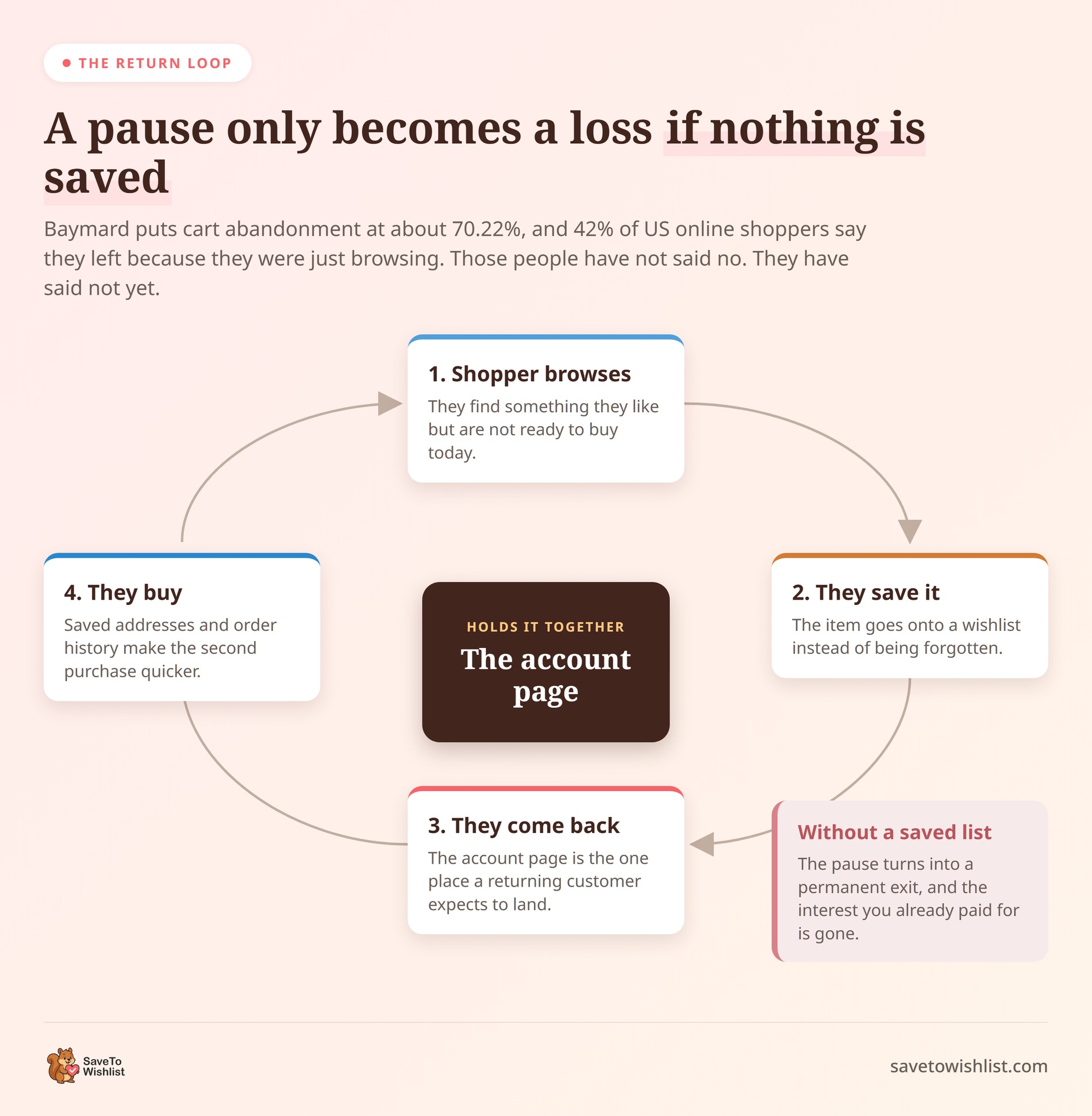
I numeri di abbandono mostrano perché questo è importante. Baymard Institute stima l'abbandono del carrello a circa il 70,22%, una media di 50 studi. La stessa pagina riporta che il 42% degli acquirenti online statunitensi ha abbandonato un carrello mentre stava solo navigando.
Quelle persone non hanno rifiutato il tuo negozio. Si sono fermate. Senza un posto dove salvare ciò che ha catturato la loro attenzione, quella pausa di solito diventa un'uscita permanente.
Una buona area account cattura quell'interesse. La cronologia degli ordini semplifica il riordino. Gli indirizzi salvati riducono l'attrito al checkout. Le wishlist salvate offrono ai navigatori una casa per gli articoli per cui non erano pronti ad acquistare.
Ognuno di questi trasforma una singola vendita in una relazione continuativa. La nostra guida sulle wishlist e la fidelizzazione dei clienti nell'e-commerce illustra come l'intenzione salvata alimenti acquisti ripetuti nel tempo.
Come rendere il riordino a un clic
Un ordine ripetuto è la vendita più economica che il tuo negozio farà mai. Il cliente conosce già il prodotto, quindi non c'è più nulla da convincerlo.
WooCommerce spedisce un pulsante "Ordina di nuovo" per questo scopo. Molti clienti non lo vedono mai, a causa di dove si trova e quando appare.
- Si trova nella vista del singolo ordine, non nell'elenco Ordini, quindi il cliente deve prima fare clic su Visualizza
- Appare solo per gli ordini contrassegnati come Completati
L'elenco Ordini è scarno per progettazione. Paga mostra solo quando un ordine deve ancora essere pagato e Annulla solo per ordini in sospeso o falliti. Per un ordine completato, Visualizza è l'unico pulsante presente.
Questa regola di stato influisce sui negozi con evasione lenta. Se i tuoi ordini rimangono in Elaborazione per settimane, nessuno ottiene il pulsante nel frattempo. Questo snippet amplia la regola:
add_filter( 'woocommerce_valid_order_statuses_for_order_again', function ( $statuses ) {
    $statuses[] = 'processing';

    return $statuses;
} );
Pensaci bene prima di usarlo. Riordinare un ordine in Elaborazione consente a qualcuno di acquistare la stessa cosa due volte prima che la prima arrivi. Questo va bene per caffè e cibo per cani, e raramente per mobili.
Controlla anche come il tuo negozio gestisce gli stati. Contrassegna gli ordini come Completati solo alla fine del mese, e il pulsante rimarrà nascosto fino ad allora.
Le liste dei desideri gestiscono l'altra metà del lavoro. Un cliente conserva un elenco nominato delle cose che compra di nuovo. Un pulsante "aggiungi al carrello" si trova accanto a ogni articolo salvato.
La cronologia degli ordini copre ciò che le persone hanno già acquistato. Un elenco salvato copre ciò che intendevano acquistare. La nostra guida definitiva alle liste dei desideri di WooCommerce approfondisce la seconda parte.
Come aggiungere liste dei desideri alla tua pagina Il mio account
Aggiungere liste dei desideri offre agli acquirenti un motivo personale per tornare. I loro articoli salvati si trovano proprio dove controllano già ordini e indirizzi.
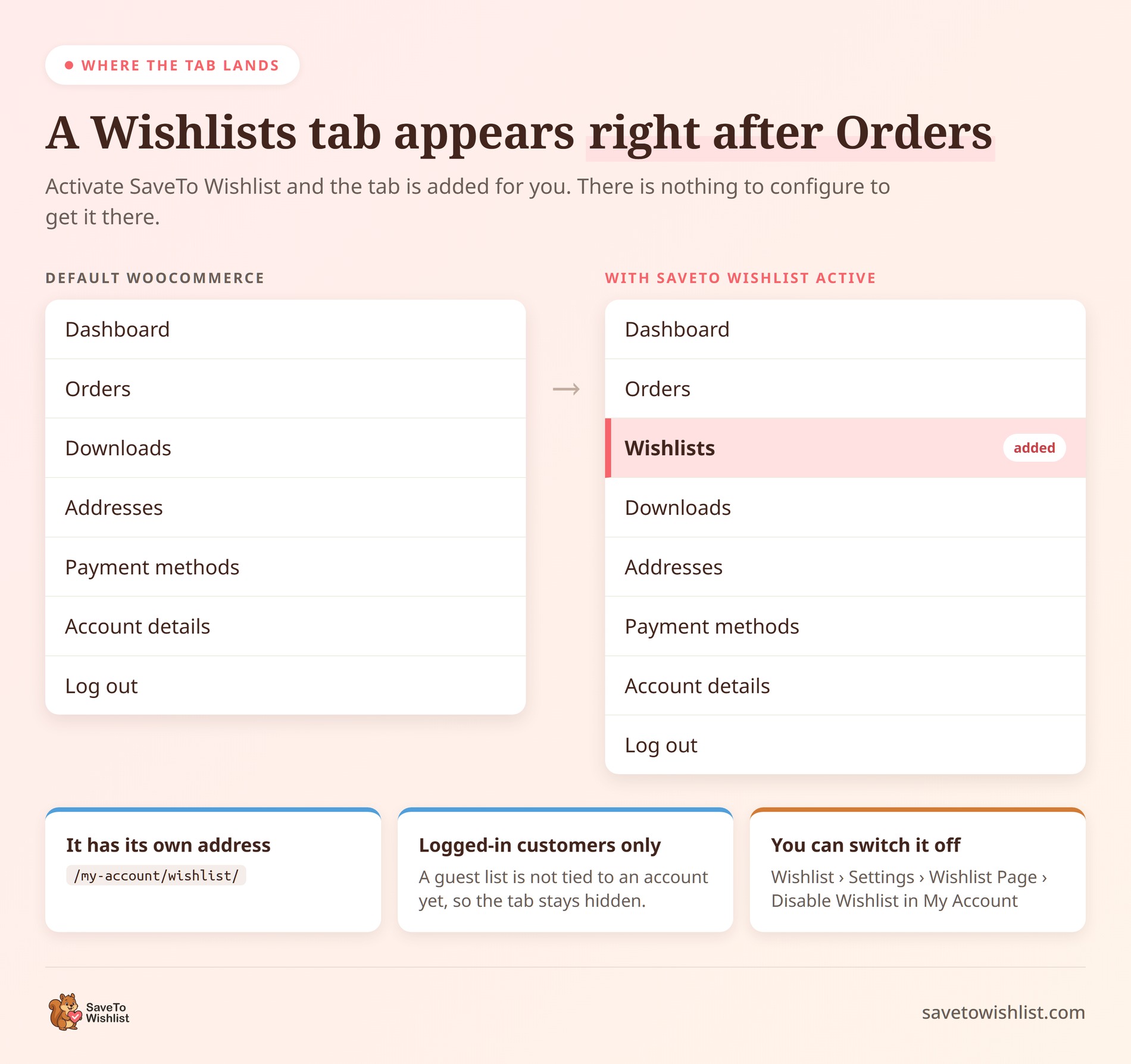
Con SaveTo Wishlist, questo non richiede alcuna configurazione. Attiva il plugin e una scheda chiamata Liste dei desideri viene aggiunta al menu dell'account, subito dopo Ordini. Si trova in /my-account/wishlist/ e mostra gli elenchi salvati del cliente.
Due dettagli valgono la pena di essere conosciuti:
- La scheda appare solo per i clienti connessi, poiché un elenco ospite non è ancora collegato a un account
- Puoi disattivarla in Lista dei desideri, quindi Impostazioni, quindi Pagina Lista dei desideri, usando "Disabilita Lista dei desideri in Il mio account"
La versione gratuita copre ciò di cui la maggior parte dei negozi ha bisogno qui. I clienti possono conservare diversi elenchi con i propri nomi, come "Idee per il compleanno" o "Rifornimento più tardi". Possono impostarne uno come predefinito e riordinare gli articoli trascinandoli.
Anche i salvataggi degli ospiti sono importanti. Un visitatore può salvare prodotti prima ancora di registrarsi. Quando accede o crea un account, quell'elenco viene trasferito automaticamente e nulla viene perso.
🔍️ Ciò che abbiamo visto: I negozi che mantengono gli elenchi salvati all'interno dell'area account ottengono più visite di ritorno rispetto a quelli che li nascondono altrove. La pagina dell'account inizia a funzionare come un carrello salvato. Le persone controllano ciò che stavano guardando invece di ricominciare dalla homepage.
Se stai ancora decidendo come strutturare elenchi e pulsanti, la nostra panoramica del creatore di liste dei desideri online copre le opzioni.
Impostazioni da controllare dopo aver aggiunto le liste dei desideri
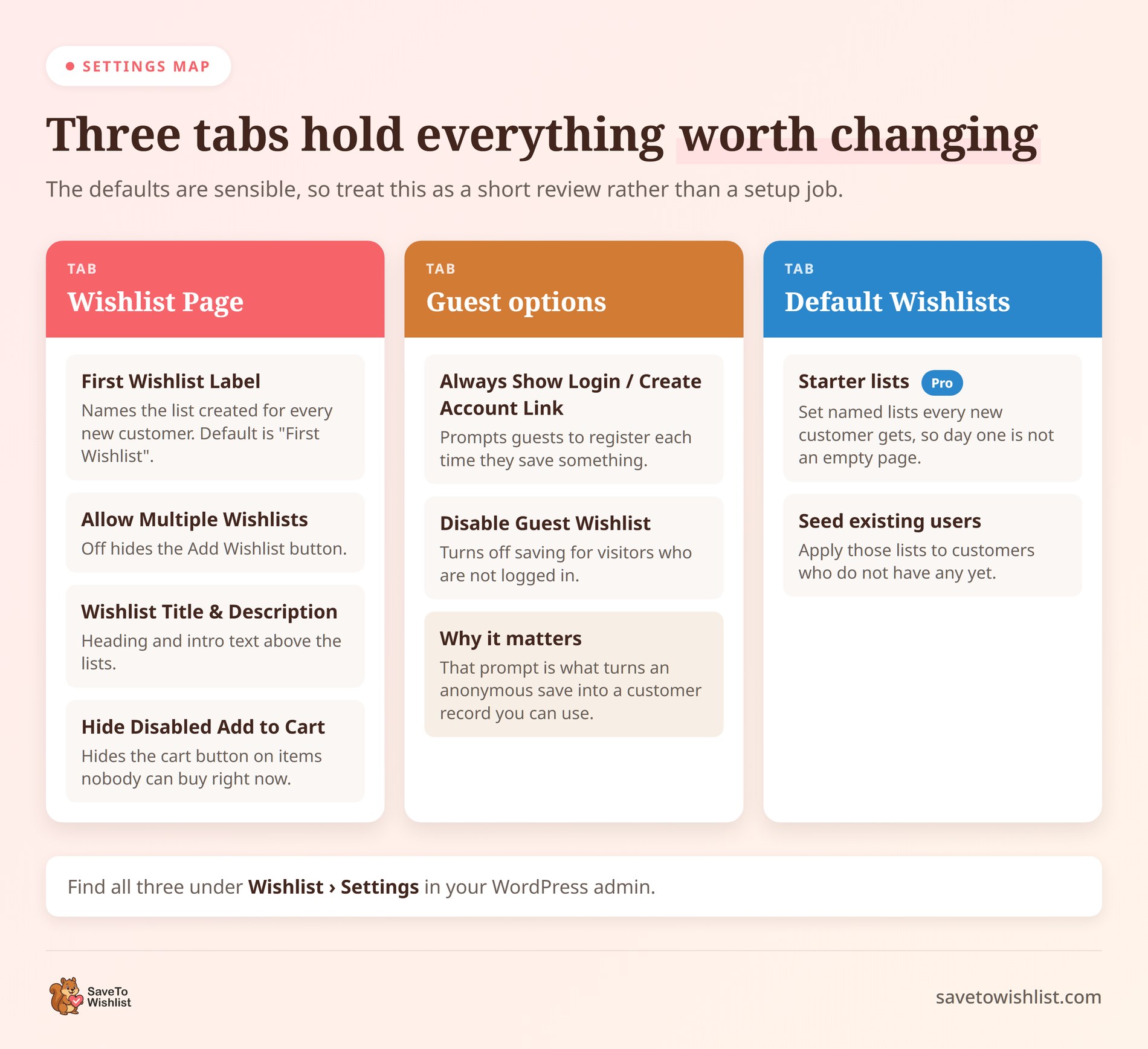
Le impostazioni predefinite sono sensate, ma alcune impostazioni modellano l'aspetto della pagina dell'account. Le troverai in Lista dei desideri, quindi Impostazioni.
Nella scheda Pagina Lista dei desideri:
- Etichetta Prima Lista dei Desideri: assegna un nome alla lista creata automaticamente per un nuovo cliente. Il valore predefinito è “Prima Lista dei Desideri”, che è un po' piatto. Qualcosa come “I miei articoli salvati” suona meglio.
- Consenti più Liste dei Desideri: lascia questa opzione attiva se vuoi che i clienti creino le proprie liste nominate. Disattivala e il pulsante Aggiungi alla Lista dei Desideri scomparirà.
- Titolo e Descrizione Lista dei Desideri: l'intestazione e il testo introduttivo mostrati sopra le liste.
- Nascondi Pulsanti Aggiungi al Carrello Disabilitati: nasconde il pulsante del carrello sugli articoli che nessuno può acquistare al momento, come i prodotti esauriti.
Nella scheda Opzioni Ospite, “Mostra sempre link Accedi/Crea account” è quella da considerare. Attivala e gli ospiti riceveranno un prompt per creare un account ogni volta che salvano qualcosa. Quel prompt è ciò che trasforma un salvataggio anonimo in un record cliente che puoi effettivamente utilizzare in seguito.
La nostra guida per creare una lista email per il tuo negozio WooCommerce copre la stessa idea. Il trucco è chiedere l'iscrizione nel momento in cui qualcuno salva qualcosa.
SaveTo Wishlist Pro aggiunge una scheda Liste dei Desideri Predefinite nella stessa area delle impostazioni. Imposta liste di avvio nominate che ogni nuovo cliente riceve. La loro pagina account non è vuota dal primo giorno. Puoi anche applicare quelle liste ai clienti esistenti che non ne hanno nessuna. L'abbiamo trattato quando è stato rilasciato nelle nostre note di rilascio delle liste dei desideri predefinite.
Come mostrare le liste dei desideri altrove sul tuo sito
La scheda account non è l'unico posto dove possono apparire le liste. Alcuni negozi vogliono anche una pagina lista dei desideri autonoma, di solito per collegarla direttamente dal menu principale.
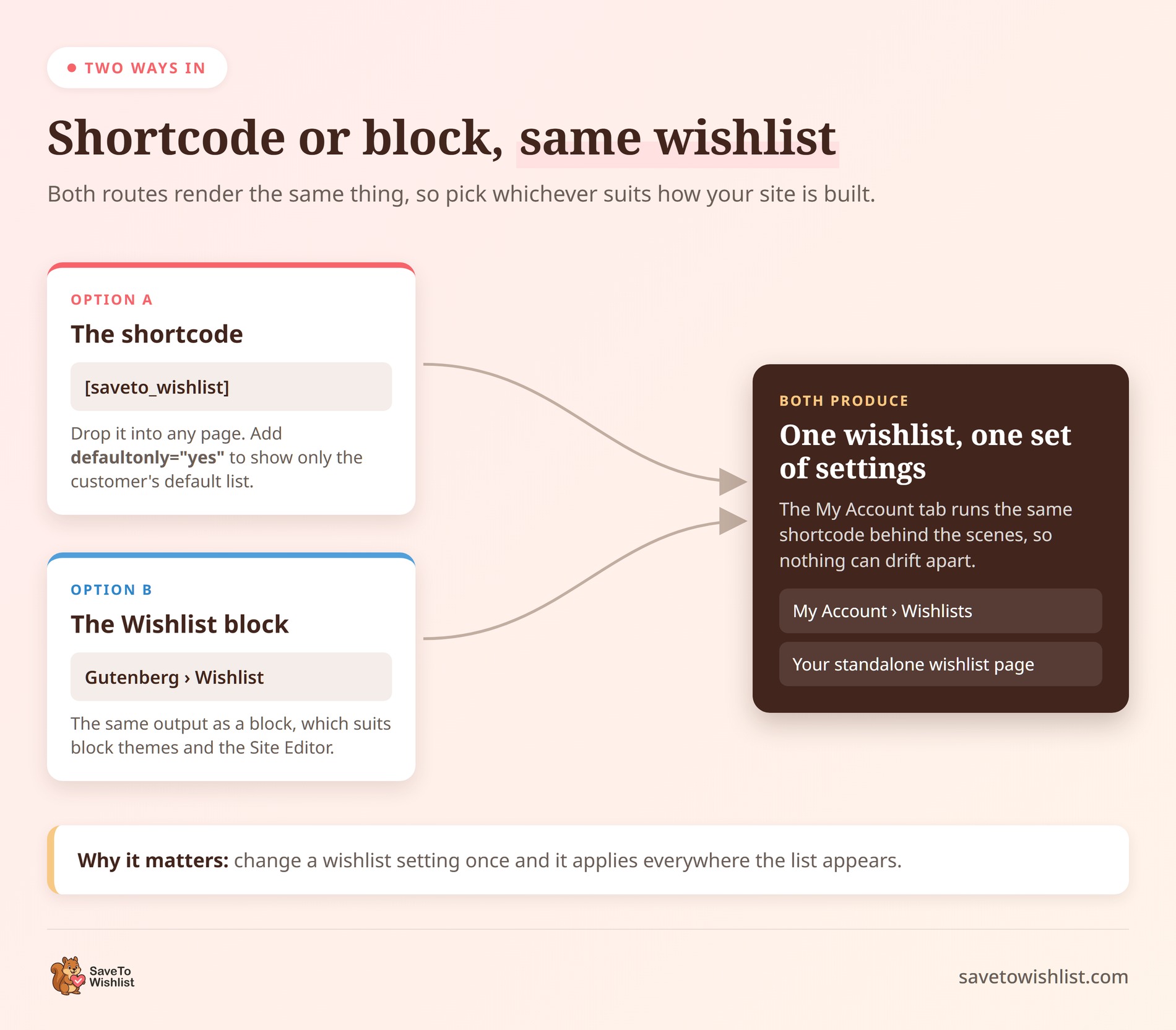
Hai due modi per farlo, ed entrambi mostrano la stessa cosa:
- Lo shortcode: inserisci
[saveto_wishlist]in qualsiasi pagina. - Il blocco Lista dei Desideri: la stessa cosa di un blocco Gutenberg, che si adatta a temi a blocchi e all'Editor del Sito.
Lo shortcode accetta un paio di attributi. Usa [saveto_wishlist defaultonly="yes"] per mostrare solo la lista predefinita del cliente invece di tutte. Questo è utile per una semplice pagina "I miei articoli salvati" dove diverse liste sarebbero eccessive.
Vale la pena notare: la scheda account esegue lo stesso shortcode dietro le quinte. Qualunque cosa tu cambi nelle impostazioni della lista dei desideri si applica in entrambi i posti. Le tue due configurazioni non possono divergere.
Cosa testare prima di dichiararlo finito
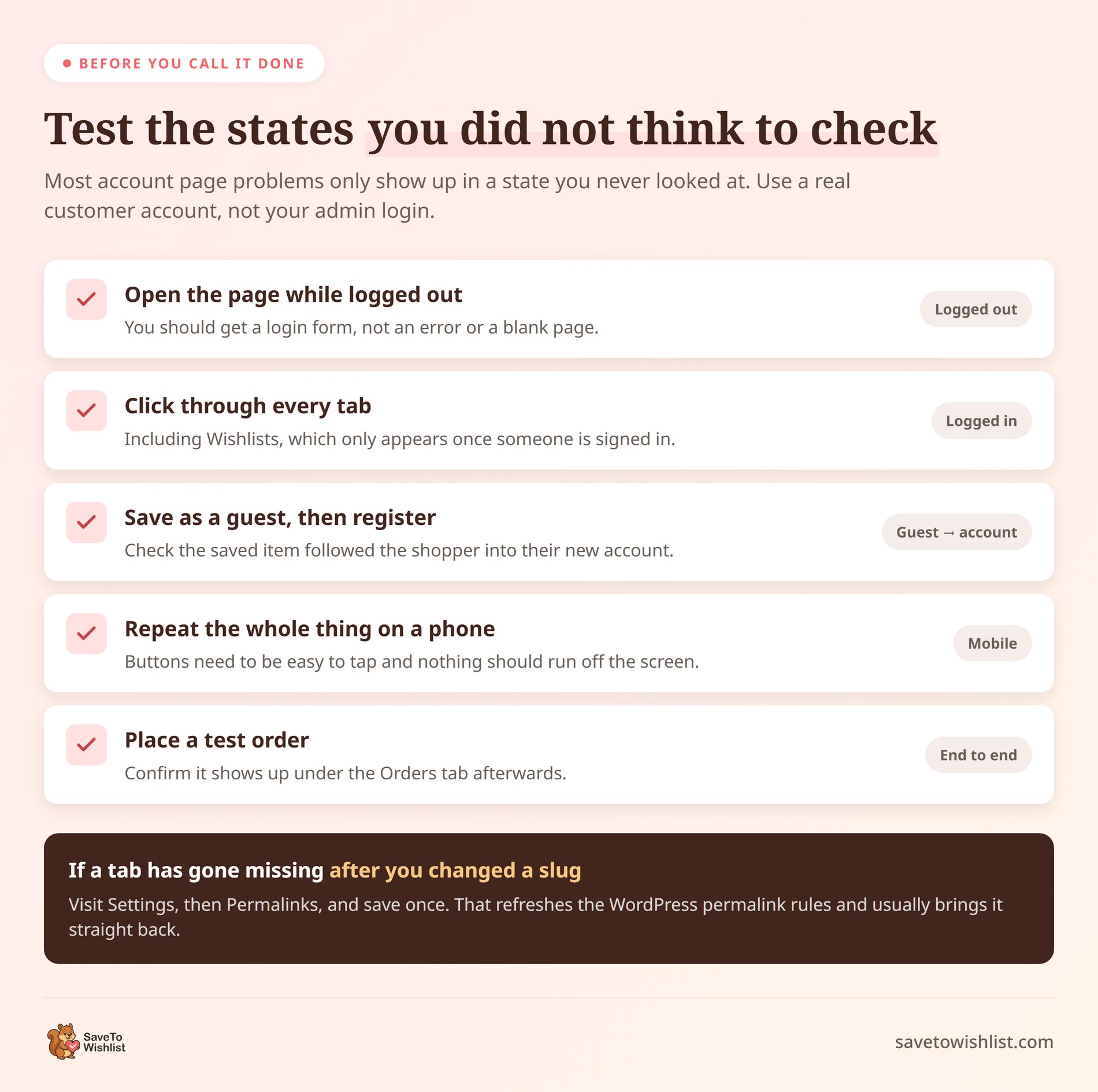
La maggior parte dei problemi della pagina account si manifestano in stati che non hai controllato. Esegui questo elenco con un account cliente reale, non con il tuo accesso amministratore.
- Apri la pagina mentre sei disconnesso. Dovresti vedere un modulo di accesso, non un errore o una pagina vuota.
- Accedi e fai clic su ogni scheda, incluse le Liste dei Desideri.
- Salva un prodotto come ospite, quindi crea un account. Verifica che l'articolo salvato ti abbia seguito.
- Ripeti l'intera operazione su un telefono. Verifica che i pulsanti siano facili da toccare e che nulla esca dallo schermo.
- Effettua un ordine di prova e conferma che appaia sotto Ordini.
Qualsiasi cosa che si comporti male in uno di quegli stati di solito ha una causa familiare. La sezione successiva copre i guasti che si presentano più spesso e come risolverli.
Per un tour più completo delle schermate del plugin, la nostra guida SaveTo Wishlist le esamina una per una.
Come risolvere i problemi comuni della pagina Il mio account
Quasi tutti i guasti della pagina dell'account risalgono a una manciata di cause. Questa tabella copre quelle che si presentano ancora e ancora.
| Cosa stai vedendo | Causa usuale | Cosa lo risolve |
|---|---|---|
| Viene visualizzato un modulo di accesso anche quando sei connesso | Una cache della pagina sta servendo la versione della pagina disconnessa | Escludi la pagina dell'account dalla cache |
| La pagina è completamente vuota | Lo shortcode è stato eliminato dal contenuto della pagina | Aggiungi di nuovo [woocommerce_my_account] alla pagina |
| Una scheda restituisce un 404 | Le regole di riscrittura sono diventate obsolete dopo una modifica dell'endpoint | Apri Impostazioni, quindi Permalink, e salva una volta |
| Manca una scheda dal menu | Il suo slug dell'endpoint è vuoto o nessun gateway può salvare le carte | Riempi lo slug sotto Endpoint dell'account |
| Il layout si è rotto dopo un aggiornamento | Una sovrascrittura di template obsoleta presente nel tuo tema | Confronta la copia del tema con il template corrente |
Quest'ultima riga merita più di una riga. I temi sono autorizzati a sovrascrivere i template della pagina dell'account copiandoli in una cartella woocommerce/myaccount/ all'interno del tema.
La copia continua a funzionare a lungo dopo che WooCommerce è andato avanti. Un file copiato tre anni fa renderizzerà felicemente un layout di tre anni fa, e nulla ti avviserà.
Quindi, quando la pagina dell'account appare errata dopo un aggiornamento, controlla il tema prima di incolpare il plugin. Eliminare una sovrascrittura obsoleta spesso ripristina da sola il layout corrente.
Pagine duplicate causano l'altro guasto ostinato. Un negozio viene ricostruito, appare una seconda pagina Il mio account e l'impostazione punta silenziosamente alla copia vuota.
Cerca nella tua lista Pagine lo shortcode per scoprire quante copie esistono. Conserva quella assegnata, quindi sposta la copia di riserva nelle bozze piuttosto che eliminarla del tutto.
Come capire se la tua pagina account funziona
Una pagina dell'account funzionante appare nel comportamento, non nel traffico. Giudicala in base alle visualizzazioni di pagina e sembrerà sempre un fallimento.
Quattro numeri ti dicono molto di più:
- Tasso di acquisto ripetuto: la quota di clienti con più di un ordine. Questo è il segnale più chiaro che la pagina sta facendo il suo lavoro
- Entrate nella pagina Account: sessioni che iniziano su un URL
/my-account/, il che significa che qualcuno è tornato di proposito - Riordini: ordini effettuati tramite il pulsante Riordina invece di una nuova navigazione
- Salvataggi che diventano ordini: prodotti aggiunti a una wishlist e acquistati in seguito
I primi tre provengono dal tuo strumento di analisi. In Google Analytics 4, filtra le landing page fino agli URL del tuo account. Confronta quindi il tasso di conversione di quel gruppo con il resto del sito.
Il quarto richiede il plugin per segnalarlo. SaveTo Wishlist Pro include analisi e report della wishlist. Puoi vedere cosa salvano effettivamente i clienti, invece di tirare a indovinare.
🔍️ Cosa abbiamo visto: i proprietari controllano il traffico della pagina account, vedono un numero esiguo e scartano la pagina. Il traffico lì dovrebbe essere esiguo. La cifra da tenere d'occhio è quale percentuale dei tuoi ordini ripetuti è passata attraverso di essa.
Qualunque cosa tu decida di monitorare, annota i numeri prima di cambiare qualcosa. Senza una base di riferimento non saprai mai se la scheda wishlist ha aiutato o la stagione.
Domande frequenti: Pagina Il mio account di WooCommerce
Dove trovo la pagina Il mio account di WooCommerce?
WooCommerce crea la pagina Il mio account di WooCommerce durante l'installazione e di solito si trova sotto Pagine con il titolo "Il mio account". È collegata in WooCommerce, quindi Impostazioni, quindi Avanzate, sotto Impostazione pagina. Se manca, crea una nuova pagina, aggiungi lo shortcode [woocommerce_my_account] e assegnale lì. Testala mentre sei loggato e non loggato, perché la visualizzazione cambia in base al visitatore.
Perché la scheda Metodi di pagamento manca dalla mia pagina account?
WooCommerce nasconde quella scheda a meno che uno dei tuoi gateway di pagamento attivi non possa salvare i dettagli di pagamento di un cliente per un riutilizzo. Se nessuno di essi lo supporta, non c'è nulla da mostrare per la scheda, quindi non appare. L'altro motivo per cui una scheda scompare è un endpoint slug vuoto sotto WooCommerce, quindi Impostazioni, quindi Avanzate.
Gli ospiti possono salvare una lista dei desideri prima di creare un account?
Sì. SaveTo Wishlist supporta le wishlist degli ospiti, quindi gli acquirenti possono salvare articoli senza registrarsi prima. Quando quell'ospite in seguito accede o crea un account, la lista salvata si sposta automaticamente nel suo account. Questo è importante perché molti browser non sono pronti a impegnarsi alla prima visita. Forzare una registrazione prima che possano salvare di solito li fa perdere.
Perché dovrei aggiungere le liste dei desideri alla pagina dell'account?
Perché le wishlist offrono ai clienti di ritorno un motivo personale per accedere di nuovo. Molti acquirenti se ne vanno semplicemente perché non sono ancora pronti ad acquistare. Una lista salvata mantiene quell'interesse invece di perderlo. Quando i prodotti salvati si trovano all'interno della pagina account, il cliente ha un posto chiaro dove tornare. Questo supporta visite ripetute nel tempo.
La pagina dell'account funziona su mobile?
Sì. La pagina è reattiva e segue lo stile del tuo tema, quindi si adatta a telefoni e tablet. Una grande parte degli acquisti avviene su dispositivi mobili, quindi testa ogni scheda su uno schermo piccolo. Presta attenzione alla visualizzazione degli ordini e a qualsiasi wishlist salvata. Verifica che i pulsanti siano facili da toccare e le liste leggibili. Regola lo spazio del tuo tema se qualcosa sembra troppo stretto.
Trasforma la tua pagina account in un motivo per tornare
Se impostata correttamente, la pagina dell'account cliente di WooCommerce è più di una schermata di reimpostazione della password. Diventa un luogo in cui i clienti desiderano effettivamente tornare. Ecco il percorso coperto da questa guida:
- Cos'è la pagina dell'account e quali schede sono incluse di serie
- Come impostarla e inserirla nel tuo menu
- Come controllare chi può creare un account senza perdere vendite a causa di una registrazione forzata
- Come rinominare o rimuovere schede e come aggiungerne una tua
- Come rendere il riordino un clic per i clienti che acquistano nuovamente le stesse cose
- Come aggiungere le wishlist e quali impostazioni controllare una volta attive
- Cosa testare e come risolvere i problemi
- Come capire se sta funzionando una volta che tutto è a posto
Inizia con una configurazione pulita, poi offri agli acquirenti qualcosa per cui tornare. Le wishlist salvate fanno bene questo. Mantengono l'interesse che hai già guadagnato invece di lasciarlo svanire.
La scheda wishlist funziona subito nel plugin gratuito. Prova l'idea completa prima di spendere soldi. SaveTo Wishlist Pro aggiunge avvisi di calo prezzo e di ritorno in stock, liste di partenza predefinite e report su ciò che i clienti salvano.



