
Vuoi che gli acquirenti salvino i prodotti senza creare un account, o che mantengano le wishlist solo per i tuoi clienti? La scheda Opzioni Ospite in SaveTo Wishlist controlla questo. Questo articolo spiega ogni impostazione: attivare o disattivare le wishlist per gli ospiti, mostrare o nascondere il link di accesso e modificare il testo dell'intestazione e del link che gli ospiti vedono. Mostra anche cosa succede agli articoli salvati da un ospite quando accede o crea un account.
Prerequisiti
- SaveTo Wishlist è installato e attivo. Le Opzioni Ospite sono incluse nel plugin gratuito, quindi non è richiesta una licenza Pro per le impostazioni in questa pagina.
- Per personalizzare l'intestazione della wishlist ospite e il testo del link di accesso (Titolo Wishlist Ospite e Descrizione Wishlist Ospite), è necessaria la versione 1.1.5 o successiva di SaveTo Wishlist. Le versioni precedenti hanno solo i controlli Disabilita Wishlist Ospite e link di accesso.
- Dalla versione 1.1.6 di SaveTo Wishlist, l'impostazione del link di accesso si chiama Mostra Link Accedi/Crea Account e controlla il link nel popup ospite e nella pagina della wishlist ospite. Nelle versioni precedenti si chiama Mostra Sempre Link Accedi/Crea Account e influisce solo sul popup.
Come accedere alle Opzioni Ospite
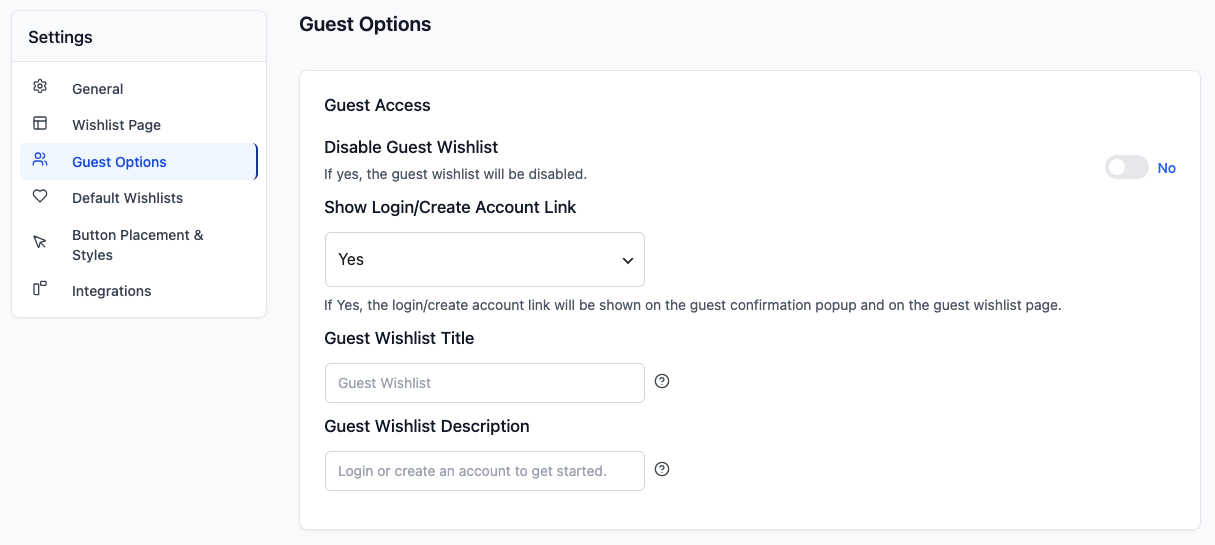
Per aprire le impostazioni delle Opzioni ospite, vai su SaveTo Wishlist → Impostazioni nella tua bacheca WordPress, quindi fai clic sulla scheda Opzioni ospite nel pannello delle impostazioni a sinistra.
Come funzionano le wishlist per gli ospiti
Quando le wishlist per gli ospiti sono abilitate, i visitatori non registrati possono aggiungere prodotti alla loro wishlist senza creare un account. Gli articoli della loro wishlist sono memorizzati nell'archiviazione locale del browser, legati al dispositivo e al browser che stanno utilizzando piuttosto che a un account. Ciò significa:
- Gli articoli della wishlist ospite persistono tra le visite alle pagine sullo stesso dispositivo e browser.
- Gli articoli non vengono sincronizzati tra dispositivi o browser.
- Quando un ospite accede o crea un account, gli articoli della sua wishlist vengono automaticamente spostati nella wishlist predefinita dell'account, quindi cancellati dalla memoria locale. Vedi Cosa succede quando un ospite accede o si registra per i dettagli.
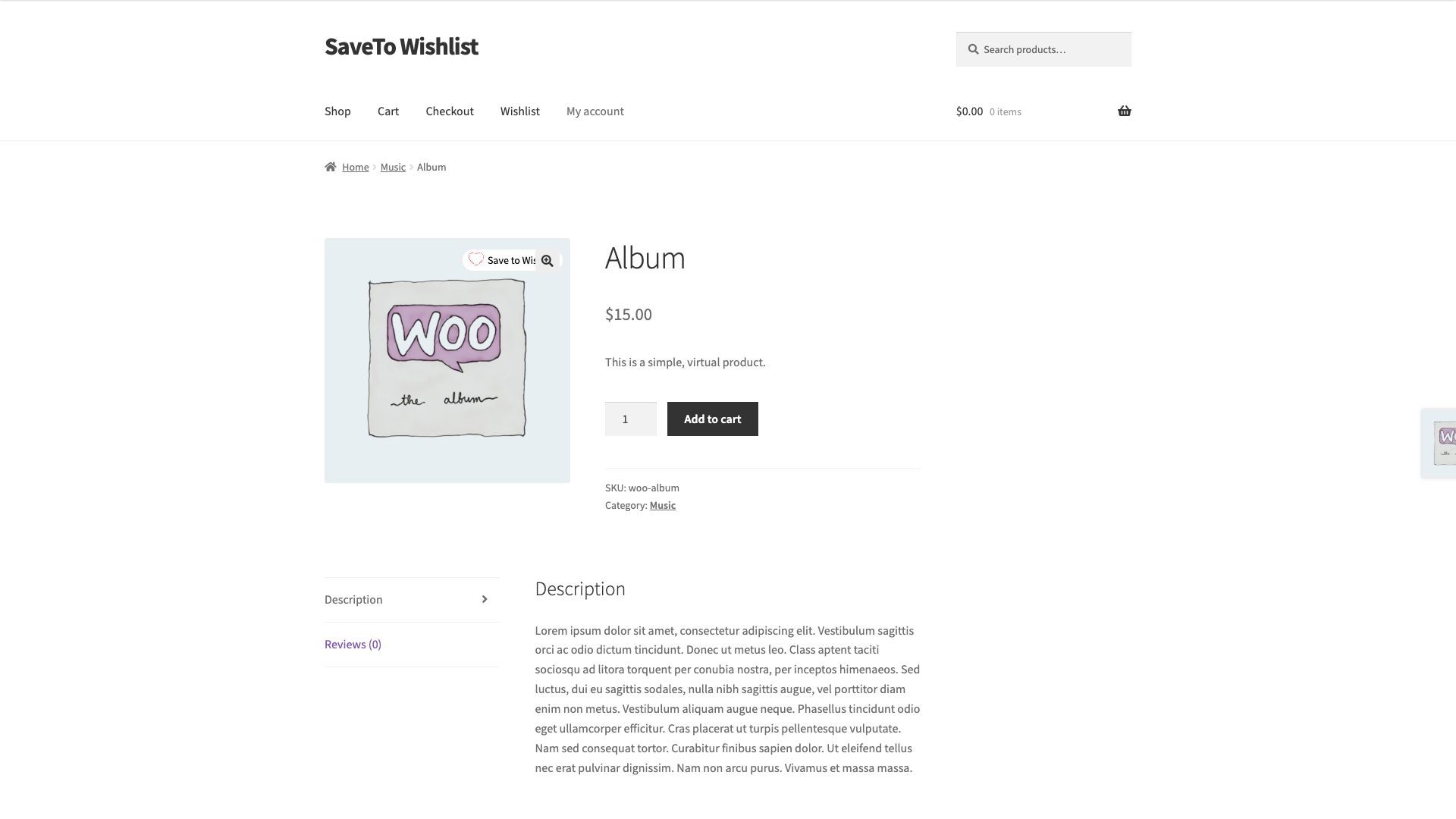
Gli ospiti che visitano la pagina della wishlist vedono un'intestazione "Wishlist Ospite" (o la tua intestazione personalizzata) che mostra i prodotti che hanno salvato. Quando Mostra Link Accedi/Crea Account è impostato su Sì, la pagina mostra anche un link "Accedi o crea un account per iniziare." (o il tuo testo personalizzato) che li indirizza verso una wishlist completa dell'account. Quando è impostato su No, la pagina mostra solo l'intestazione e i prodotti.
Cosa succede quando un ospite accede o si registra
Gli ospiti non perdono i loro prodotti salvati quando effettuano l'accesso. SaveTo Wishlist sposta gli articoli dal browser all'account del cliente, senza che il cliente debba fare clic su nulla. Questo funziona allo stesso modo per un cliente che accede a un account esistente e per uno che si è appena registrato.
Lo spostamento avviene in questo ordine:
- Il cliente accede o crea un account.
- Nella pagina successiva che carica nello stesso browser, SaveTo Wishlist trova gli articoli dell'ospite nella memoria locale e li invia al negozio.
- Il negozio aggiunge i prodotti alla wishlist predefinita del cliente.
- Una volta salvati i prodotti, SaveTo Wishlist cancella gli articoli dell'ospite dalla memoria locale e i pulsanti della wishlist sulla pagina mostrano i prodotti come salvati.
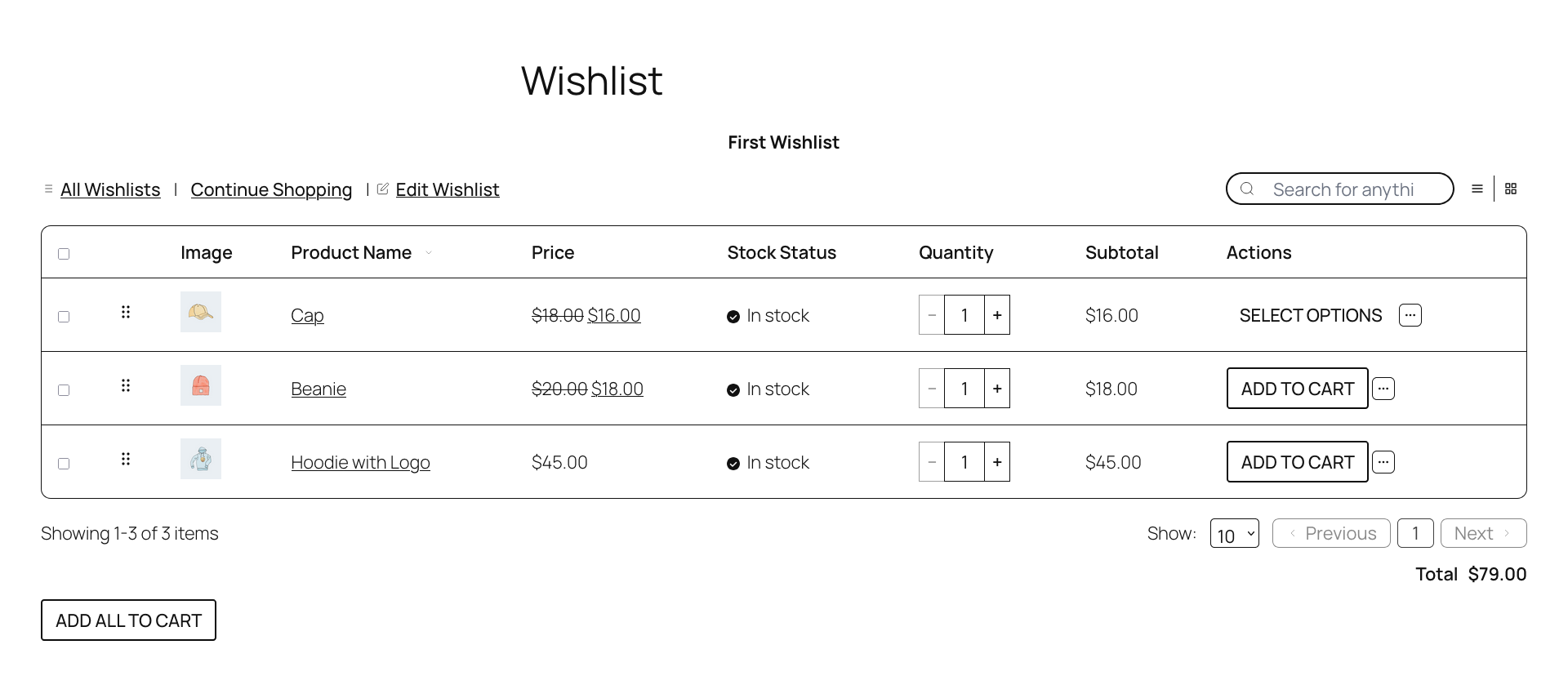
I nuovi account ottengono automaticamente una wishlist. Se l'account non ha ancora una wishlist, SaveTo Wishlist ne crea una e le assegna il nome da Etichetta Prima Wishlist (predefinito: Prima Wishlist). La nuova wishlist è privata.
Le wishlist esistenti vengono mantenute. Se il cliente ha già una wishlist predefinita, gli articoli dell'ospite vengono aggiunti ad essa e i prodotti già presenti rimangono lì. Un prodotto che si trova in entrambe le liste appare comunque una sola volta.
Vengono spostati solo dallo stesso browser. Gli articoli provengono dal browser e dal dispositivo in cui l'ospite li ha salvati. Gli articoli salvati da un ospite su un altro dispositivo o browser rimangono lì finché il cliente non accede su quel dispositivo.
Impostazioni Opzioni Ospite
| Impostazione | Descrizione | Predefinito |
|---|---|---|
| Disabilita Wishlist Ospite | Quando abilitato, il pulsante Salva nella Wishlist è nascosto interamente ai visitatori che non hanno effettuato l'accesso. Gli ospiti non potranno salvare prodotti o visualizzare una wishlist finché non creeranno un account o non accederanno. | Disabilitato (le wishlist per gli ospiti sono attive per impostazione predefinita) |
| Mostra Link Accedi/Crea Account | Quando impostato su Sì, un link di accesso o creazione account appare nel popup di conferma che un ospite vede dopo aver salvato un prodotto, e nella pagina della wishlist ospite. Quando impostato su No, il link è nascosto in entrambi i posti. Viene mostrato solo agli ospiti. I clienti che hanno effettuato l'accesso non lo vedono mai, perché hanno già un account a cui salvare. Gli ospiti vedono il popup di conferma con ogni impostazione del pulsante Aggiungi alla wishlist tranne Dissolvenza, che mostra invece una breve notifica, senza link. Questa impostazione è visibile solo quando le wishlist per gli ospiti sono abilitate. | Sì |
| Titolo Wishlist Ospite | Imposta l'intestazione che gli ospiti vedono in cima alla pagina della wishlist. Solo testo normale. Lascia vuoto per usare il predefinito, "Wishlist Ospite". Questa impostazione è visibile solo quando le wishlist per gli ospiti sono abilitate. Richiede la versione 1.1.5 o successiva. | Vuoto (usa "Wishlist Ospite") |
| Descrizione Wishlist Ospite | Imposta il testo del link di accesso/creazione account che gli ospiti vedono sotto l'intestazione nella pagina della wishlist degli ospiti. Solo testo normale. Lascia vuoto per usare l'impostazione predefinita, “Accedi o crea un account per iniziare.” Non ha alcun effetto quando Mostra link di accesso/creazione account è impostato su No. Questa impostazione è visibile solo quando le wishlist degli ospiti sono abilitate. Richiede la versione 1.1.5 o successive. | Vuoto (usa “Accedi o crea un account per iniziare.”) |
Disabilita Wishlist Ospite
Questo interruttore controlla se i visitatori non registrati possono interagire o meno con la funzionalità della wishlist.
- Disabilitato (predefinito): Il pulsante Salva nella Wishlist appare sulle pagine dei prodotti e del negozio per tutti, inclusi i visitatori non registrati. Gli ospiti possono salvare i prodotti e visualizzare la loro wishlist.
- Abilitato: Il pulsante Salva nella Wishlist è completamente nascosto ai visitatori non registrati. Gli ospiti non vedranno alcuna interfaccia utente della wishlist sulle pagine dei prodotti o del negozio. La funzionalità della wishlist diventa accessibile solo tramite account.
Mostra Link Accedi/Crea Account
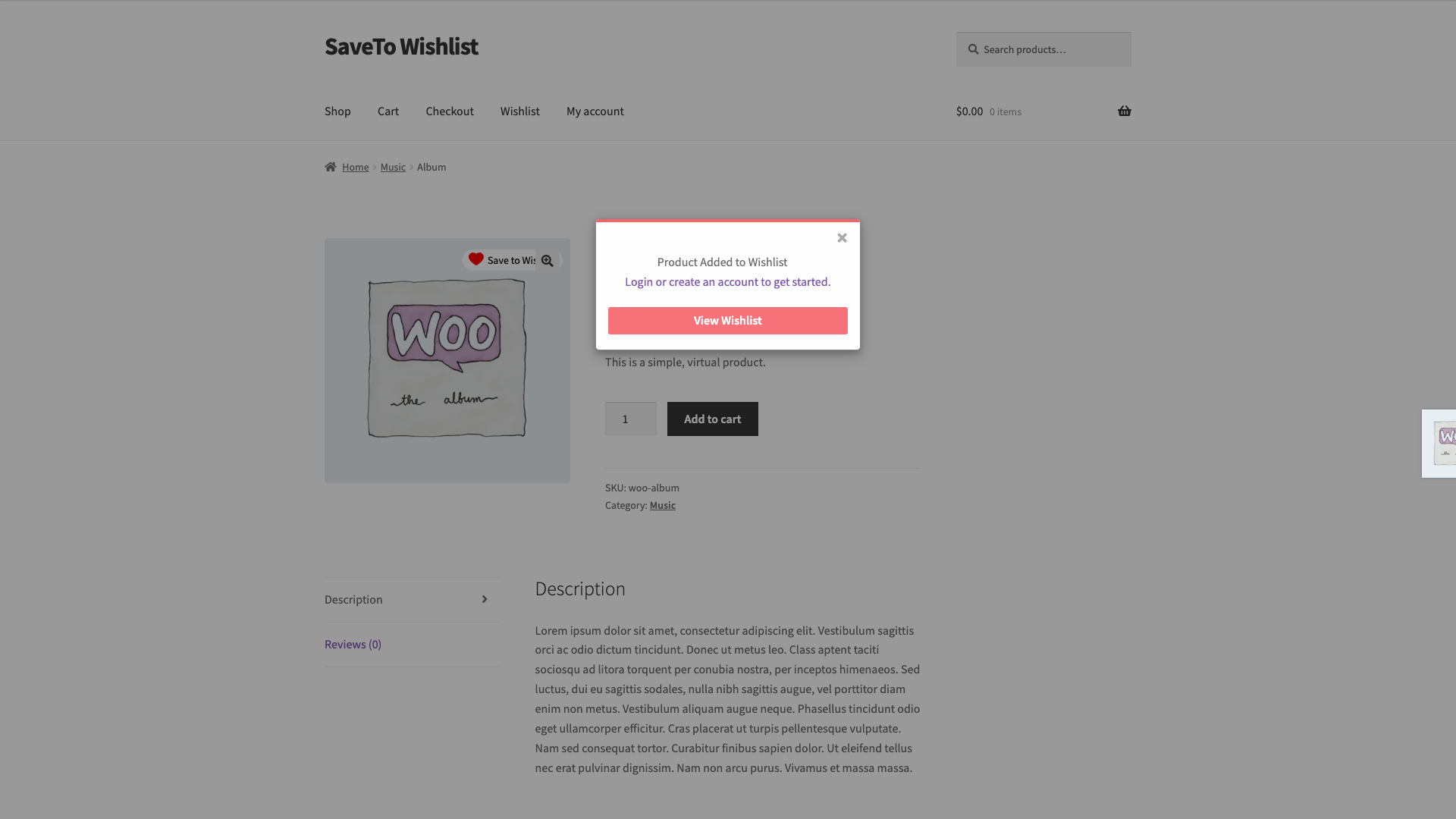
Questa impostazione controlla se gli ospiti vedono un link di accesso/creazione account, sia nel popup di conferma Salva nella Wishlist sia nella pagina della wishlist degli ospiti. Viene mostrato solo quando l'interruttore Disabilita Wishlist Ospiti è disattivato, quindi le wishlist degli ospiti sono attive.
- Sì (predefinito): Un link di accesso o creazione account appare nel popup dopo che un prodotto è stato salvato nella wishlist e sotto l'intestazione nella pagina della wishlist degli ospiti, incoraggiando gli ospiti a creare un account.
- No: Il link di accesso/creazione account è nascosto dal popup e dalla pagina della wishlist degli ospiti. Il popup mostra solo la conferma standard e la pagina della wishlist degli ospiti mostra solo l'intestazione e i prodotti.
Per sviluppatori: per nascondere il link sulla pagina della wishlist degli ospiti mantenendolo nel popup, usa il filtro stwlite_show_login_create_link_on_wishlist_page.
Titolo Wishlist Ospite
Questo campo di testo imposta l'intestazione che gli ospiti vedono in cima alla pagina della wishlist quando non sono registrati. Lascialo vuoto per mantenere l'impostazione predefinita, “Wishlist Ospiti.” Come le altre impostazioni per gli ospiti, appare solo nelle Opzioni Ospiti quando Disabilita Wishlist Ospiti è disattivato.
Descrizione Wishlist Ospite
Questo campo di testo imposta il testo del link di accesso/creazione account che gli ospiti vedono sotto l'intestazione nella pagina della wishlist degli ospiti. È il link cliccabile stesso, non una riga di testo separata. Lascialo vuoto per mantenere l'impostazione predefinita, “Accedi o crea un account per iniziare.” Il testo viene mostrato solo quando Mostra link di accesso/creazione account è impostato su Sì. Il link nel popup di conferma utilizza sempre il testo predefinito.
Sia il Titolo Wishlist Ospiti che la Descrizione Wishlist Ospiti accettano solo testo normale. La pagina degli ospiti li visualizza direttamente, quindi qualsiasi HTML che digiti verrà visualizzato come tag letterali anziché essere applicato come formattazione.
Quando abilitare o disabilitare le wishlist per gli ospiti
L'impostazione corretta dipende dagli obiettivi del tuo negozio:
| Scenario | Impostazione consigliata |
|---|---|
| Vuoi permettere agli acquirenti di salvare articoli senza attriti, senza richiedere un account | Lascia Disabilita Wishlist Ospite disattivato (predefinito). Le wishlist per gli ospiti permettono ai visitatori di interagire prima di impegnarsi con un account. |
| La tua funzione wishlist è legata a un programma fedeltà o a vantaggi riservati agli account | Abilita Disabilita Wishlist Ospite. Questo assicura che solo i titolari di account possano salvare e visualizzare le wishlist. |
| Vuoi usare la wishlist come strumento di conversione per far crescere la tua base di account | Mantieni attive le wishlist degli ospiti e imposta Mostra link di accesso/creazione account su Sì. Gli ospiti possono salvare articoli ma viene loro richiesto di creare un account nel popup e nella pagina della wishlist. |
| Non vuoi richieste di accesso per gli ospiti (popup e pagina wishlist) | Imposta Mostra link di accesso/creazione account su No. |
Risoluzione dei problemi
Il mio testo personalizzato per la wishlist degli ospiti non appare, vengono invece mostrati i valori predefiniti
Verifica che il campo non contenga solo spazi. Un valore composto interamente da spazi bianchi viene trattato allo stesso modo di un campo vuoto, quindi la pagina ospite torna all'intestazione o al testo del link predefinito. Reinserisci il testo e fai clic su Salva modifiche.
Il testo della descrizione della lista dei desideri dell'ospite non viene visualizzato
Imposta Mostra link Accedi/Crea account su Sì, quindi fai clic su Salva modifiche. Quando questa impostazione è No, la pagina della lista dei desideri dell'ospite nasconde il paragrafo del link, quindi il tuo testo personalizzato non ha dove apparire.
I campi Titolo lista desideri ospite e Descrizione lista desideri ospite non vengono visualizzati nelle Opzioni ospite
Questi due campi appaiono solo quando le liste dei desideri degli ospiti sono abilitate. Verifica che Disabilita lista desideri ospite sia disattivato. Se lo attivi, i campi vengono nascosti, ma qualsiasi testo che hai già salvato viene conservato e riappare se riattivi le liste dei desideri degli ospiti.
Il mio testo personalizzato mostra tag HTML letterali invece della formattazione
Titolo lista desideri ospite e Descrizione lista desideri ospite sono campi di testo semplice. Qualsiasi HTML che digiti viene visualizzato così com'è sulla pagina ospite anziché essere renderizzato, quindi evita di incollare markup in entrambi i campi.
Gli articoli salvati da ospite di un cliente non sono stati visualizzati dopo l'accesso
Chiedi al cliente di caricare qualsiasi pagina del tuo negozio mentre è connesso, nello stesso browser in cui ha salvato gli articoli. Lo spostamento avviene al caricamento della pagina successiva dopo l'accesso. Gli articoli salvati su un dispositivo o browser diverso, o gli articoli rimossi cancellando prima i dati del browser, non possono essere spostati.
Domande frequenti
Gli articoli della wishlist dell'ospite vengono trasferiti all'account del cliente quando accede?
Sì. Quando un ospite accede o crea un account, SaveTo Wishlist sposta automaticamente gli elementi della sua lista dei desideri memorizzati localmente nell'elenco predefinito del suo account, quindi cancella gli elementi dalla memoria locale.
Cosa succede agli articoli della wishlist dell'ospite se il cliente cancella i dati del suo browser?
Poiché gli elementi dell'ospite sono memorizzati nella memoria locale, la cancellazione dei dati del browser (cookie, cache o dati del sito) rimuoverà tutti gli elementi che l'ospite non ha ancora spostato in un account. Una volta che un ospite accede o si registra, i suoi elementi vengono copiati nel suo account e non dipendono più dalla memoria locale, quindi la cancellazione dei dati del browser in seguito non ha alcun effetto su di essi.
Se disabilito le wishlist per gli ospiti, i dati esistenti della wishlist dell'ospite verranno eliminati?
No. La disabilitazione della lista dei desideri dell'ospite nasconde solo il pulsante Salva nella lista dei desideri ai visitatori non registrati in futuro. Qualsiasi dato già memorizzato nella memoria locale del browser rimane finché il visitatore non cancella i dati del proprio browser. Il pulsante non viene più mostrato sulle pagine dei prodotti e del negozio.
Posso tradurre l'intestazione della lista dei desideri dell'ospite e il testo del link di accesso?
Sì, se esegui WPML con il componente aggiuntivo String Translation. Una volta salvato un valore in Titolo lista desideri ospite o Descrizione lista desideri ospite, questo viene registrato nel pacchetto STWLite Settings nella schermata String Translation di WPML (come "Guest Wishlist Page Title" e "Guest Wishlist Page Description"), dove puoi aggiungere traduzioni per lingua. Un campo vuoto non viene mai registrato, quindi inserisci il tuo testo prima in Opzioni ospite, poi traducilo in WPML.
Serve aiuto?
Se hai una domanda o riscontri problemi, siamo qui per aiutarti.
- Utenti Premium: Apri un ticket di supporto
- Utenti Gratuiti: Visita il nostro forum della community

