

 Recensito da
 Un acquirente apre uno dei tuoi prodotti realizzati su ordinazione, gli piace e lo salva per dopo. Lascia i campi delle opzioni vuoti perché non è ancora pronto per l'acquisto.
Tre settimane dopo aprono la loro wishlist e toccano il pulsante del carrello. Su un negozio non protetto, quell'articolo può raggiungere il carrello con campi vuoti e nessuno degli addebiti aggiuntivi allegati. Questo può facilmente portare a problemi di produzione e costi aggiuntivi di rifacimento in futuro.
Se vendi prodotti configurabili, PPOM for WooCommerce è probabilmente il plugin che gestisce quei campi di opzioni personalizzate. SaveTo Wishlist Lite decide cosa la wishlist può fare con essi.
Ecco cosa fa effettivamente l'integrazione, come impostarla e un dettaglio importante sui prezzi che i proprietari dei negozi devono tenere a mente.
Salta a:
- Perché i Prodotti Configurabili Hanno Bisogno della Loro Regola Wishlist
- Cosa fa effettivamente l'integrazione della WooCommerce Wishlist di PPOM
- Il Prezzo della Wishlist Non È il Prezzo Configurabile
- Cosa ti serve prima di iniziare
- Come configurare l'integrazione della WooCommerce Wishlist di PPOM
- Dove Questo Paga in un Catalogo Reale
- Limiti da conoscere prima di fare affidamento sull'integrazione della WooCommerce Wishlist di PPOM
- Domande Frequenti: Integrazione WooCommerce Wishlist PPOM
- Invia Ordini Configurabili Attraverso un Percorso Unico
Perché i Prodotti Configurabili Hanno Bisogno della Loro Regola Wishlist
Una wishlist salva un link di base a un prodotto. Gli add-on del prodotto trasformano quell'articolo in un prodotto personalizzato con dettagli unici, ma il sistema salva solo il link del prodotto di base.
Per una semplice maglietta, questo è tutto ciò di cui hai bisogno. Per articoli personalizzati come un regalo inciso o un cartello di dimensioni personalizzate, un link di prodotto salvato è solo metà dell'ordine. L'altra metà si trova in campi che nessuno ha ancora compilato.
Salvare articoli per dopo è un'abitudine di acquisto molto comune. Baymard Institute colloca il tasso medio documentato di abbandono del carrello al 70,22%, mediato su 50 studi separati. La maggior parte di questi acquirenti se ne va con l'intenzione di tornare più tardi.
L'attrito è spesso ciò che impedisce ai clienti di tornare senza problemi. Nel sondaggio di Baymard sugli acquirenti online statunitensi, il 17% ha abbandonato un ordine perché il checkout era troppo lungo o complicato. Incontrare un campo obbligatorio che non era visibile dal carrello crea esattamente questo tipo di attrito.
Ordini configurati in modo errato possono anche portare a costi post-vendita. La National Retail Federation, in collaborazione con Happy Returns, stima che gli acquirenti restituiranno il 19,3% delle vendite online nel 2025, a fronte di 849,9 miliardi di dollari di resi totali al dettaglio. Un articolo personalizzato mal configurato è peggio di un reso normale, perché lo stock personalizzato raramente torna sullo scaffale.
🔍️ Una cosa che vediamo costantemente: i negozi testano spesso attentamente i campi delle opzioni nelle loro pagine prodotto, ma è altrettanto importante testare l'esperienza della wishlist. La pagina prodotto è solo un percorso verso il carrello. Ogni percorso deve rispettare gli stessi campi obbligatori.
Cosa fa effettivamente l'integrazione della WooCommerce Wishlist di PPOM
L'integrazione guida i clienti alla pagina giusta e protegge il tuo carrello, ma non memorizza gli input dei campi personalizzati. SaveTo Wishlist pone una domanda a PPOM: questo prodotto ha campi aggiuntivi allegati? Quando la risposta è sì, quel prodotto smette di comportarsi come un acquisto con un solo tocco all'interno della wishlist.
Da quella singola domanda derivano tre cose. Insieme, questi tre passaggi coprono ogni modo in cui un articolo passa da una wishlist al carrello.
- L'azione della wishlist cambia: il controllo diretto del carrello diventa un link Seleziona opzioni che punta alla pagina del prodotto, sia nelle visualizzazioni tabella che griglia.
- Il sistema blocca le scorciatoie dirette: SaveTo Wishlist applica lo stesso controllo durante le azioni di aggiunta al carrello, impedendo ai link diretti di aggirare i campi obbligatori.
- Le azioni di massa saltano l'articolo: Aggiungi tutto al carrello e Aggiungi selezionati al carrello escludono i prodotti riconosciuti dal batch.
Quando il sistema blocca un ordine incompleto, visualizza un messaggio di errore e fornisce un link diretto alla pagina del prodotto. La wishlist verifica che il link del prodotto sia valido e reindirizza automaticamente l'acquirente registrato lì.
Se crei modelli di sito personalizzati, tieni presente che le wishlist degli ospiti gestiscono questo processo in modo leggermente diverso. Le wishlist degli ospiti indirizzano automaticamente gli acquirenti alla pagina del prodotto per gli articoli che richiedono personalizzazione, garantendo un'esperienza fluida per gli utenti non registrati.
Cosa non fa
Questo è un punto di confusione comune, quindi chiariamo come funziona: l'integrazione della wishlist di PPOM WooCommerce non trasferisce i valori PPOM insieme all'articolo della wishlist.
- Il plugin non memorizza alcun valore del campo PPOM relativo a un articolo della wishlist.
- Il plugin non riproduce nulla che l'acquirente ha inserito prima del salvataggio.
- Il sistema non invia automaticamente dettagli di opzioni personalizzate al carrello WooCommerce per conto del cliente.
Ciò che SaveTo Wishlist conserva è il prodotto, la variazione quando applicabile e la quantità. Quindi l'acquirente configura il prodotto sulla pagina del prodotto ogni volta. Il vantaggio è che i clienti non possono accidentalmente saltare i passaggi di personalizzazione richiesti.
Come funziona l'aggiunta al carrello in blocco
Le azioni di massa lasciano silenziosamente gli articoli configurabili indietro. Ad esempio, se un acquirente ha cinque articoli salvati e uno richiede un'incisione, l'aggiunta di tutti gli articoli al carrello invierà quattro articoli, mentre l'articolo inciso rimarrà nella wishlist mostrando "Seleziona opzioni".
Se ogni articolo nel lotto necessita di configurazione, il sistema non invia nulla e la wishlist segnala che non ci sono articoli idonei da aggiungere al carrello. Ciò mantiene gli ordini accurati, anche se è utile menzionare questo comportamento nelle guide di assistenza clienti del tuo negozio. Per un acquirente che si muove velocemente, un articolo saltato potrebbe semplicemente apparire come mancante dal carrello.
La tua impostazione "Dopo aver aggiunto tutto al carrello" determina se gli articoli rimangono nella wishlist o reindirizzano l'acquirente al carrello o al checkout. Non ha alcun effetto su quali articoli erano idonei in primo luogo.
Il Prezzo della Wishlist Non È il Prezzo Configurabile
PPOM può allegare un prezzo a un'opzione, ed è qui che la struttura dei prezzi sorprende i proprietari dei negozi. Poiché la wishlist memorizza solo il prodotto e la quantità, le sue colonne Prezzo e Subtotale mostrano il prezzo del prodotto WooCommerce, senza costi aggiuntivi.
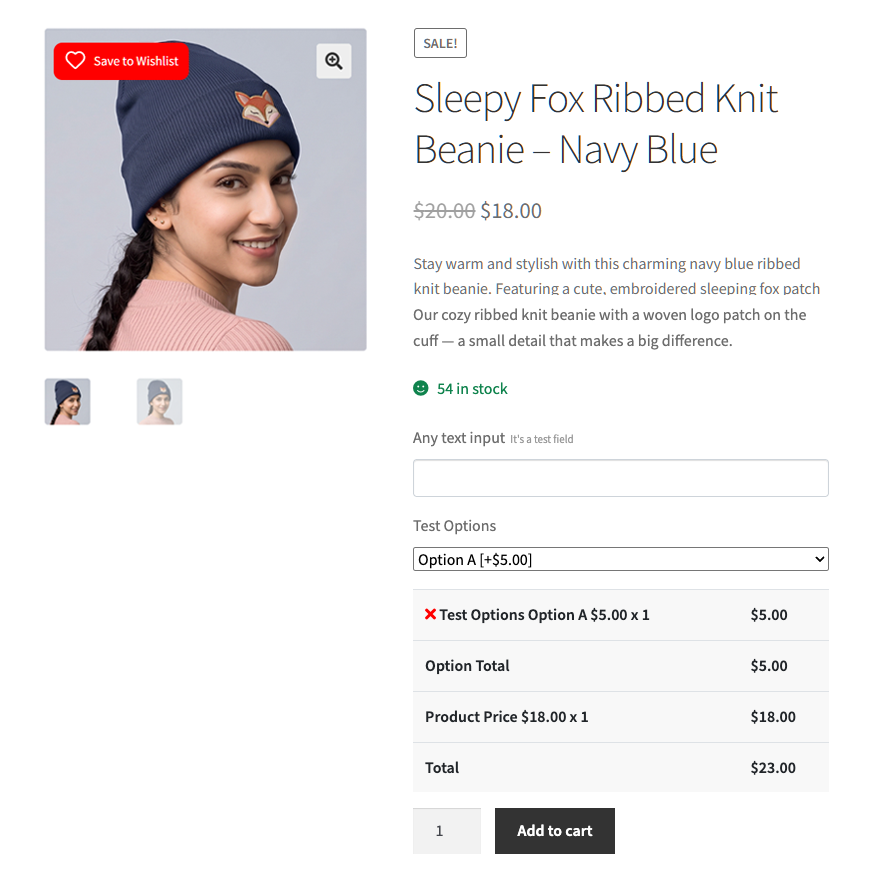
Ecco lo stesso prodotto visto due volte. Nella pagina del prodotto, un berretto da $18.00 con un'opzione da $5.00 arriva a $23.00, e PPOM lo scompone per l'acquirente.
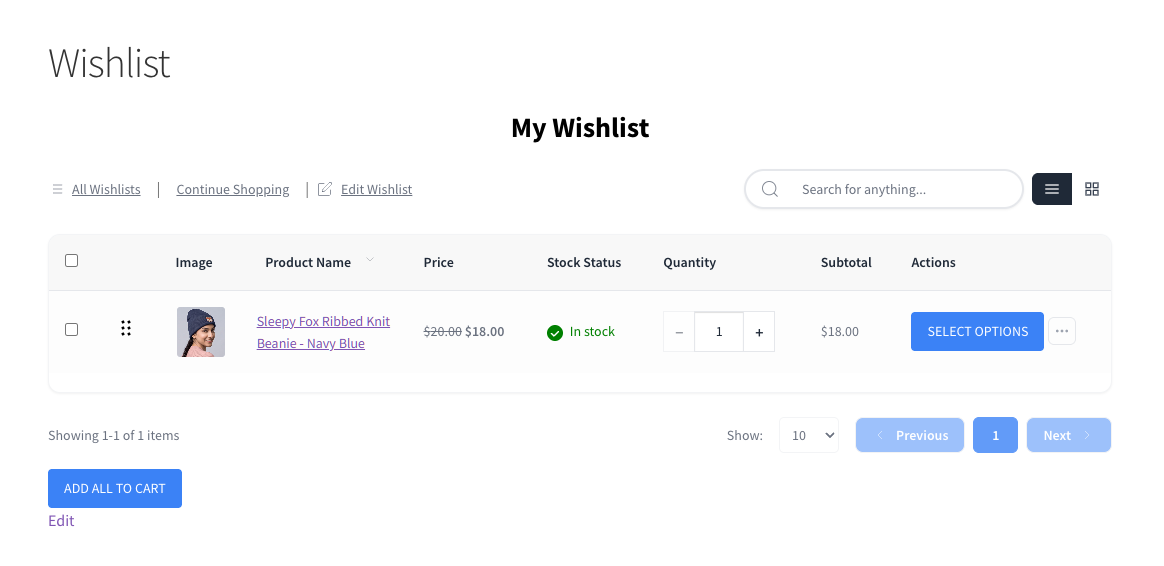
Nella wishlist, lo stesso berretto ha un subtotale di $18.00. Questo è il comportamento previsto. La wishlist sta segnalando il prodotto che ha salvato, e l'opzione da $5.00 non esiste ancora perché nessuno l'ha scelta.
Ecco tre dettagli pratici da tenere a mente, tutti semplici da gestire una volta compresi.
- Gli acquirenti vedono un prezzo di partenza, non un preventivo: Se le opzioni personalizzate aumentano significativamente il prezzo, chiarisci questo aspetto nella descrizione del prodotto. Non lasciare che la wishlist stabilisca le aspettative per te.
- I report sul valore della wishlist potrebbero apparire inferiori: Una wishlist piena di prodotti configurabili spesso ha più valore di quanto indicato dal subtotale base.
- Le variazioni di prezzo seguono il prodotto: Se esegui avvisi di calo prezzo della wishlist, seguono il prezzo del prodotto, quindi scontare un'opzione non li attiverà.
✨️ Se un articolo salvato appare più economico nella wishlist, è solitamente perché l'acquirente non ha ancora selezionato le spese aggiuntive opzionali. La soluzione è copiare sulla pagina del prodotto, non una modifica alla wishlist.
Cosa ti serve prima di iniziare
Avrai bisogno di quattro componenti, tutti completamente gratuiti
- SaveTo Wishlist Lite: il plugin gratuito. L'integrazione della wishlist di PPOM WooCommerce è stata spedita nella versione 1.0.9, quindi usa quella o una più recente.
- WooCommerce: SaveTo Wishlist non avvia i suoi moduli funzionali senza di esso.
- PPOM: il plugin Product Addons & Custom Fields per WooCommerce di Themeisle, installato e attivo sullo stesso sito.
- Almeno un prodotto con un gruppo di campi PPOM: senza uno, non c'è nulla che l'integrazione possa riconoscere.
Non hai bisogno di una licenza SaveTo Wishlist Pro per questo, e non c'è alcuna chiave API o webhook coinvolti. Entrambi i plugin comunicano tra loro sul tuo server.
Quando verifichi la compatibilità dei plugin, assicurati che il tuo sito soddisfi i requisiti di sistema minimi più elevati. Il pacchetto SaveTo Wishlist richiede WordPress 5.8 o versioni successive, PHP 7.4 o versioni successive e WooCommerce 4.0 o versioni successive. L'elenco di PPOM richiede attualmente WordPress 6.2 o versioni successive e PHP 7.2 o versioni successive.
PPOM non richiede una versione minima specifica, poiché l'integrazione rileva automaticamente il plugin. Controlla una classe PPOM e chiama un singolo metodo su di essa. Nulla guarda un numero di versione, un'edizione o una licenza, motivo per cui le versioni gratuite e a pagamento di PPOM soddisfano entrambi il controllo.
Come configurare l'integrazione della WooCommerce Wishlist di PPOM
Non c'è una schermata delle impostazioni da trovare, perché l'integrazione non ha impostazioni. Tutto il lavoro avviene sul lato PPOM, seguito da un controllo di verifica sulla wishlist.
Installa entrambi i plugin sullo stesso sito
Attiva WooCommerce, SaveTo Wishlist Lite e PPOM. SaveTo Wishlist registra l'integrazione al suo caricamento, quindi controlla PPOM ogni volta che un utente richiede informazioni sul prodotto.
L'ordine di attivazione non ha importanza e non c'è nulla da attivare in seguito.
Crea un gruppo di campi PPOM e collegalo a un prodotto
Crea i tuoi campi in PPOM usando il suo builder, quindi collega il gruppo a un prodotto pubblicato. Un singolo campo di testo è sufficiente per un primo test, e la versione gratuita copre i tipi di testo, textarea, select, radio, checkbox, data, email e numero.
Conferma che i campi vengano visualizzati per un acquirente
Apri la pagina del prodotto come farebbe un cliente e verifica che i campi appaiano sopra il pulsante del carrello. È utile verificare prima questo passaggio, poiché la conferma della visibilità sulla pagina del prodotto garantisce che il resto della configurazione funzioni correttamente. Se PPOM non viene visualizzato sulla pagina del prodotto, SaveTo Wishlist non ha nulla da rilevare.
Controlla l'azione della wishlist
Salva quel prodotto in una wishlist come cliente loggato, quindi apri la wishlist. La colonna Azioni dovrebbe offrire le opzioni Seleziona invece del solito controllo aggiungi al carrello. Tre controlli lo confermano:
- Nel sorgente della pagina, il controllo è un link piuttosto che un pulsante del carrello.
- Il link reindirizza l'acquirente alla pagina principale del prodotto.
- Seguirlo ti porta alla pagina del prodotto con i campi PPOM pronti.
Ripeti il test in visualizzazione griglia. Entrambi gli stili di layout dovrebbero visualizzare il link; qualsiasi incoerenza indica solitamente un'impostazione del tema piuttosto che un problema con l'integrazione.
Esegui un test di confronto, quindi testa come acquirente ospite
Aggiungi un secondo prodotto senza campi PPOM e conferma che mantiene il normale comportamento del carrello della lista dei desideri. Senza quel confronto non puoi distinguere un'integrazione funzionante da un pulsante rotto.
Quindi disconnettiti e fallo di nuovo. Le liste dei desideri degli ospiti raggiungono lo stesso obiettivo automaticamente dietro le quinte controllando ogni articolo salvato per verificare se richiede personalizzazione. Se le liste dei desideri degli ospiti generano traffico reale per te, quella è la versione che la maggior parte degli acquirenti incontrerà.
✨️ Suggerimento sulla best practice: Ricorda di testare l'intero processo anche come utente ospite, piuttosto che solo da un account amministratore. Ospiti e visitatori di liste condivise utilizzano modelli diversi. Controllane uno di ciascuno prima di affidargli un prodotto su ordinazione.
Dove Questo Paga in un Catalogo Reale
Il valore di questa funzionalità aumenta in base a quanto è costoso risolvere un ordine errato. Le opzioni di prodotto personalizzate compaiono in tutti i tipi di cataloghi, ma quattro forme traggono il massimo da questa protezione.
- Regali personalizzati: Articoli che richiedono nomi, date o messaggi personalizzati, dove input accurati prevengono prodotti finiti invendibili.
- Merci su misura e tagliate su misura: Tende, piani di lavoro e cornici, dove i numeri dell'acquirente determinano sia il prezzo che la produzione.
- Servizi prenotati e datati: Offerte con date programmate, dove la conferma dell'orario durante l'acquisto garantisce una prenotazione senza intoppi.
- Cataloghi commerciali e di riordino: Acquirenti che mantengono una lista di selezione permanente e si aspettano di confermare le specifiche ogni volta che ordinano.
C'è un secondo caso facile da trascurare, ed è quello per cui vale la pena progettare. Su una lista dei desideri condivisa, la persona che fa clic su Seleziona opzioni spesso non è la persona che ha salvato l'articolo.
Pensa a una lista regalo per un matrimonio o un compleanno. Il destinatario aggiunge un articolo inciso; il donatore è colui che deve digitare l'incisione. Indirizzarli alla pagina del prodotto è l'unica conseguenza sensata, perché il sistema non ha mai catturato le scelte del destinatario e tu non dovresti indovinarle.
Quindi, se vendi beni personalizzati tramite liste dei desideri condivise o private, scrivi le etichette dei tuoi campi per uno sconosciuto. "Nome da incidere" sopravvive a quel passaggio. "Il tuo nome" no.
Infine, considera il reindirizzamento degli acquirenti alla pagina del prodotto come una grande opportunità per evidenziare le caratteristiche del prodotto e gli upsell. Un articolo salvato è già un forte segnale di acquisto, motivo per cui il tasso di conversione della lista dei desideri premia i negozi che leggono le loro liste come dati di intenti. Gli acquirenti di ritorno atterrano sulla tua galleria, sulla tua descrizione e sui tuoi upsell con una decisione già presa a metà.
Limiti da conoscere prima di fare affidamento sull'integrazione della WooCommerce Wishlist di PPOM
L'integrazione fa un lavoro e lascia tutto il resto inalterato. Comprendere questi limiti aiuta a mantenere accurate le informazioni del tuo servizio clienti.
- Il sistema non memorizza alcun valore: Non conserva nulla che un acquirente digita con l'articolo della wishlist e non riproduce nulla in seguito.
- Il rilevamento funziona per il prodotto principale: Il sistema controlla l'ID del prodotto generale anziché le variazioni specifiche (come taglia o colore).
- Nessun interruttore proprio: Non esiste un'impostazione per disattivare solo questa integrazione. La disattivazione di PPOM è ciò che la interrompe.
- Questa protezione è specifica per SaveTo Wishlist: Protegge il proprio processo di aggiunta al carrello, ma non gestisce azioni da plugin di terze parti non correlati.
- La compatibilità dipende da specifiche funzioni del codice sottostante piuttosto che dai numeri di versione: Se la struttura del codice principale di PPOM cambia, il rilevamento si interrompe.
Quest'ultimo punto merita un'altra frase. Se PPOM è assente, SaveTo Wishlist torna a funzionare in modo pulito e lascia la wishlist invariata. Quel fallback non copre una build di PPOM che è presente ma risponde in modo diverso dal previsto, quindi ritesta dopo aggiornamenti importanti di PPOM.
Due configurazioni sono anch'esse al di fuori degli scenari testati. Una sono gruppi di campi assegnati a un'intera categoria di prodotti; l'altra sono prodotti variabili in cui è già stata scelta una variazione. Ci aspettiamo che entrambi vengano gestiti allo stesso modo, e i test automatici di PPOM non coprono nessuno dei due, quindi dai a ciascuno un passaggio manuale sul tuo negozio.
Per quanto riguarda le prestazioni, il sistema memorizza temporaneamente i dettagli del prodotto per visualizzazione della pagina senza salvare dati in modo permanente in background. Quindi un gruppo di campi che alleghi in PPOM viene visualizzato nella wishlist al caricamento della pagina successiva. La stessa regola sottostante guida le altre integrazioni di plugin di opzioni di SaveTo Wishlist, elencate nel nostro riepilogo delle release delle integrazioni. L'esecuzione di più plugin di opzioni non li mette in conflitto tra loro.
Domande Frequenti: Integrazione WooCommerce Wishlist PPOM
Ho bisogno di PPOM Pro o SaveTo Wishlist Pro per questo?
No. L'integrazione è inclusa nel plugin gratuito SaveTo Wishlist Lite e non controlla quale edizione o licenza PPOM possiedi. I piani a pagamento di SaveTo Wishlist aggiungono analisi, automazioni e registri dei regali, ma non hai bisogno di nulla di tutto ciò qui. La build a pagamento di PPOM aggiunge tipi di campo aggiuntivi, che è una decisione separata.
La wishlist ricorda cosa ha digitato il mio cliente?
No, ed è l'equivoco più comune. Il sistema non memorizza i valori PPOM associati a un articolo della wishlist e non li ripristina quando l'acquirente torna. Anche un cliente che ha compilato i campi prima di salvare deve compilarli di nuovo. È proprio per questo che la wishlist li invia alla pagina del prodotto anziché al carrello.
Cosa succede quando un cliente usa Aggiungi tutto al carrello?
Il sistema lascia fuori dal batch gli articoli che necessitano di configurazione e invia il resto normalmente. Il prodotto saltato rimane nella wishlist, offrendo ancora le opzioni Seleziona. Se nulla nel batch è idoneo, la wishlist indica che non ci sono articoli idonei da aggiungere al carrello. Aggiungi Selezionati al Carrello si comporta allo stesso modo.
Funzionerà con gruppi di campi assegnati per categoria?
SaveTo Wishlist chiede a PPOM informazioni su un prodotto piuttosto che su come sono stati assegnati i campi, quindi ci si aspetta che un gruppo valido per categoria si comporti come uno collegato direttamente. Tuttavia, è al di fuori della copertura dei test automatizzati. Assegna un gruppo a una categoria, quindi controlla un prodotto di quella categoria nella wishlist prima di fare affidamento su di esso.
Invia Ordini Configurabili Attraverso un Percorso Unico
I prodotti configurabili valgono la pena di essere venduti perché sono difficili da copiare e hanno un margine migliore. La chiave è garantire che ogni percorso verso il carrello includa i campi di personalizzazione richiesti, rendendo la wishlist una parte integrante del processo di acquisto.
Questa integrazione chiude quel percorso senza chiederti di configurare nulla. Ecco come metterla al lavoro:
- Conferma il tuo stack, poiché nulla qui richiede una licenza a pagamento da nessuna delle due parti.
- Scopri cosa copre la guardia prima di scrivere le risposte di supporto, perché instrada e protegge piuttosto che ricordare.
- Spiega il divario tra il prezzo salvato e il prezzo configurato nella copia del tuo prodotto.
- Esegui i controlli di configurazione su un prodotto reale, incluso uno senza campi come controllo.
- Prendi nota dei limiti in modo che nessuno nel tuo team prometta valori di opzioni salvati.
- Etichetta i tuoi campi per chiunque finisca per compilarli, che su una lista condivisa non è la persona che ha salvato l'articolo.
Se il tuo catalogo funziona con PPOM per WooCommerce, ottieni SaveTo Wishlist Lite per proteggere quei prodotti su ogni percorso verso il checkout, fin da subito. La nostra guida alla configurazione della knowledge base ha la versione breve se preferisci metterla in funzione oggi stesso.



