

 Recensito da
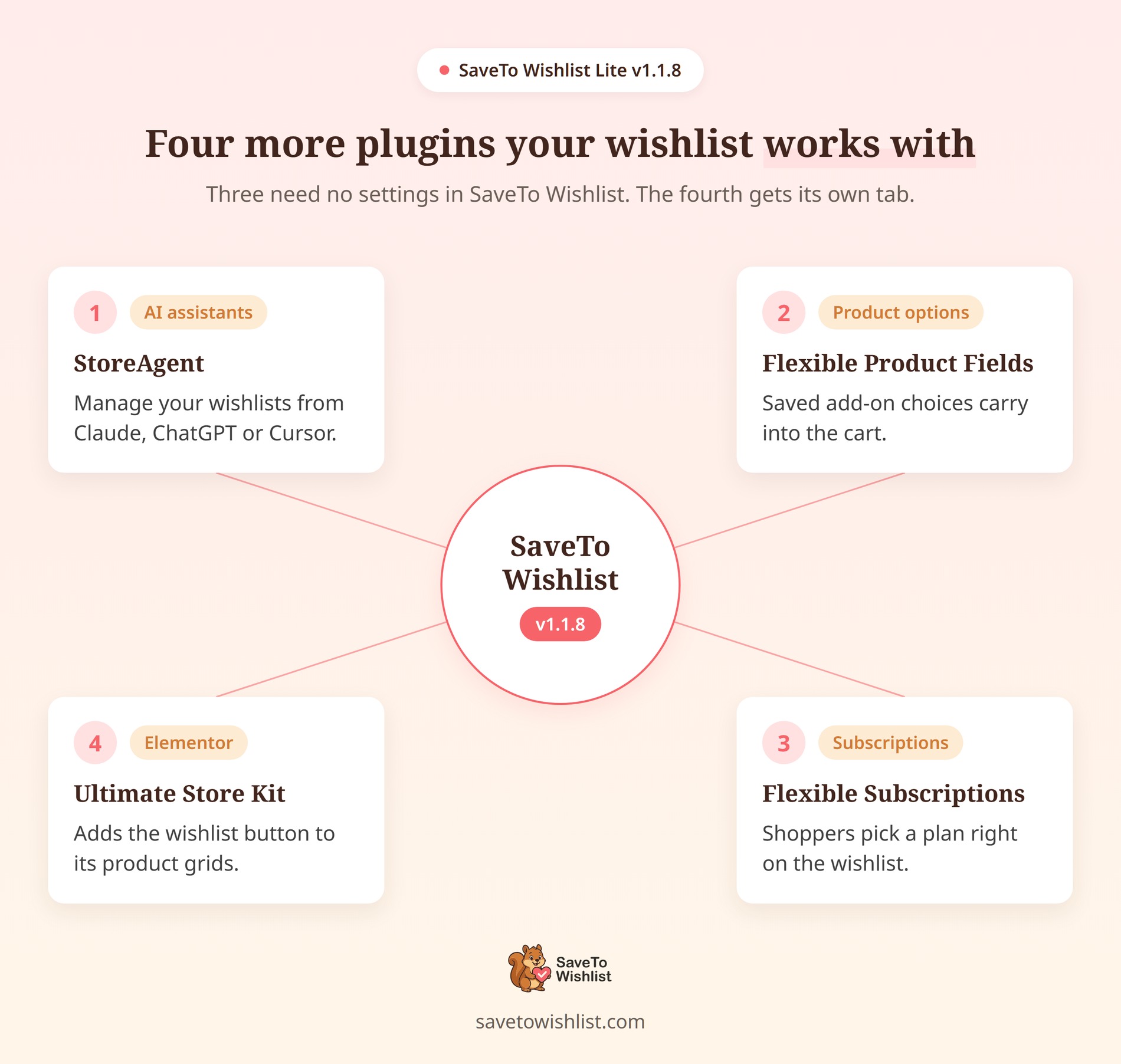
 Con il rilascio delle integrazioni di SaveTo Wishlist v1.1.8, la versione gratuita si collega ora a 4 plugin WordPress aggiuntivi.
Ora puoi gestire le tue wishlist chattando con un assistente AI. Inoltre, le scelte degli add-on dei prodotti e i piani di abbonamento ora vengono trasferiti dalla wishlist al carrello. E il pulsante wishlist viene finalmente mostrato nelle griglie di prodotti di Ultimate Store Kit.
Per quanto riguarda la configurazione, tre dei quattro non hanno impostazioni all'interno di SaveTo Wishlist. Il quarto viene fornito con una propria scheda impostazioni, che ti guida attraverso ogni passaggio.
Abbiamo testato ognuno sul nostro negozio demo. Ecco quindi una spiegazione in parole semplici di come funziona ogni nuova connessione!
Salta a:
- 4 Nuove Integrazioni del Plugin SaveTo Wishlist
- 1. StoreAgent: Gestisci le tue wishlist con la tua AI preferita
- 2. Flexible Product Fields: Mantieni le scelte degli add-on dalla wishlist al carrello
- 3. Flexible Subscriptions: Aggiungi il piano giusto dalla wishlist
- 4. Ultimate Store Kit: Mostra il pulsante wishlist nelle griglie di prodotti Elementor
- 1. StoreAgent: Gestisci le tue wishlist con la tua AI preferita
- Anche in questa versione: Aggiornamenti principali
- Pronto ad aggiornare le tue wishlist?
4 Nuove Integrazioni del Plugin SaveTo Wishlist
Ogni integrazione di SaveTo Wishlist v1.1.8 risolve un problema specifico, dalla gestione AI del negozio alle opzioni personalizzate e agli abbonamenti. Di seguito, vedrai come funziona ognuna e come configurarla sul tuo negozio.
1. StoreAgent: Gestisci le tue wishlist con la tua AI preferita
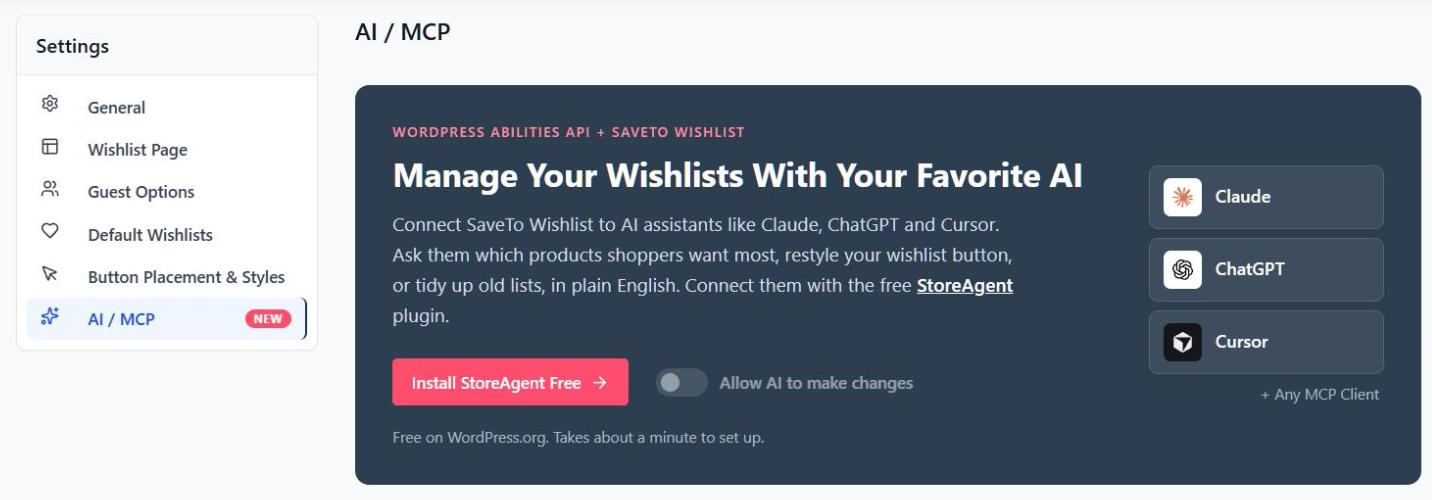
Ora puoi chiedere a Claude, ChatGPT o Cursor informazioni sulle tue wishlist in linguaggio naturale. La nuova scheda AI / MCP la configura tramite il plugin gratuito StoreAgent.
Dietro le quinte, SaveTo Wishlist Lite ha registrato 10 azioni wishlist con la WordPress Abilities API da v1.1.7. Con esse, un assistente AI può elencare, creare e modificare wishlist, o cambiare il tuo pulsante wishlist. Inoltre, SaveTo Wishlist Pro ne aggiunge altre 15 per condivisione, automazioni, clienti e analisi.
Come funziona
- Configurazione Guidata: Il pulsante della scheda cambia in base allo stato di StoreAgent. Può installare StoreAgent, attivarlo, indirizzarti a un aggiornamento o aprire la sua schermata di connessione. MCP richiede StoreAgent 1.1.9 o versioni successive.
- Accesso in Lettura Prima: Una volta connesso, il tuo assistente AI può leggere immediatamente i dati della wishlist. Ogni azione che apporta modifiche rimane disattivata finché non la autorizzi.
- Un Interruttore per le Modifiche: L'interruttore Consenti all'AI di apportare modifiche abilita tutte le azioni di modifica di SaveTo Wishlist contemporaneamente. Copre Lite e Pro. Disattivandolo si rimuovono solo le azioni di SaveTo Wishlist. Le autorizzazioni AI degli altri plugin rimangono invariate.
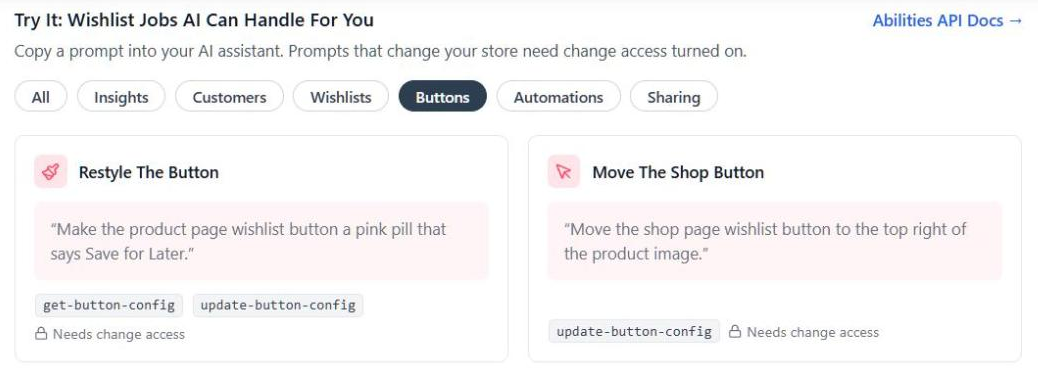
- Prompt predefiniti: Una sezione Prova: i lavori che l'IA può gestire per te mostra 12 prompt che puoi copiare. Esempio: “Rendi il pulsante della wishlist della pagina prodotto una pillola rosa che dice Salva per dopo.” Le schede segnalano anche i prompt che richiedono Pro o modificano l'accesso.
- Il tuo endpoint MCP: Con StoreAgent connesso e MCP attivo, la scheda mostra l'URL dell'endpoint MCP del tuo negozio. Un pulsante Copia si trova accanto ad esso.
- Le automazioni continuano a funzionare: Gli articoli che un'IA aggiunge a una wishlist attivano gli stessi hook del pulsante sul front-end. Quindi i tuoi tag CRM e le automazioni della wishlist si attivano ancora normalmente.
Impostazioni e configurazione
A differenza di altre schede delle impostazioni, questa non ha un pulsante Salva. Invece, ogni modifica viene salvata immediatamente.
- Vai alla scheda SaveTo Wishlist → Impostazioni → AI / MCP.
- Fai clic sul pulsante principale, come Installa StoreAgent Gratuitamente, e segui ogni passaggio finché non appare Gestisci connessione StoreAgent.
- Collega il tuo assistente AI al tuo negozio tramite StoreAgent.
- Facoltativo: attiva Consenti all'IA di apportare modifiche se desideri che l'assistente crei, modifichi o elimini elementi.
🚀 Suggerimento Pro sull'accesso: Le azioni AI della versione gratuita richiedono un account amministratore. Al contrario, le azioni Pro funzionano anche per i responsabili del negozio.
Il tuo assistente può leggere le wishlist ma non modificare nulla? In tal caso, verifica di aver approvato la sua connessione StoreAgent come Lettura e scrittura. La nostra guida alle capacità dell'IA elenca ogni azione.
2. Flexible Product Fields: Mantieni le scelte degli add-on dalla wishlist al carrello
Gli acquirenti non devono più reinserire le loro opzioni personalizzate quando acquistano un prodotto salvato. Flexible Product Fields di WP Desk aggiunge campi come testo di incisione, un biglietto regalo o un selettore di colori. Finora, quelle scelte non sono sopravvissute al viaggio dalla wishlist.
Ora questa integrazione conserva i valori inseriti dall'acquirente, li mostra sulla wishlist e li trasferisce nel carrello.
Come funziona
- Valori salvati con il prodotto: Un cliente registrato che salva dalla pagina del prodotto conserva i valori dei campi che ha inserito. Devono prima superare i controlli di Flexible Product Fields.
- Mostrato sulla riga della wishlist: Ogni valore salvato si trova sotto il nome del prodotto, come “Nome dell'animale per il cappello: Biscotto.”
- Trasferito nel carrello: Aggiungi al carrello, Aggiungi tutto al carrello e Aggiungi selezionati al carrello conservano i valori salvati.
- Ricontrollato al momento dell'aggiunta al carrello: Hai reso un campo obbligatorio o rimosso un'opzione dopo il salvataggio? Allora l'acquirente torna alla pagina del prodotto per scegliere di nuovo. Il carrello utilizza sempre i tuoi prezzi di campo correnti.
- Fallback sicuro: Alcuni salvataggi non hanno valori, come i prodotti salvati dalla pagina del negozio o da un ospite. Quelle righe mostrano un pulsante Seleziona opzioni che apre la pagina del prodotto.
- Altri prodotti non interessati: I prodotti senza gruppi di campi vengono aggiunti al carrello direttamente, come prima.

Impostazioni e configurazione
Non ci sono impostazioni da configurare. L'integrazione viene eseguita automaticamente non appena entrambi i plugin sono attivi.
Tieni presente che il plugin gratuito Flexible Product Fields assegna gruppi di campi a singoli prodotti. Gruppi per intere categorie, tag o ogni prodotto, oltre ai campi che aggiungono un prezzo, richiedono Flexible Product Fields PRO.
🚀 Suggerimento Pro per modifiche ai plugin: Disattivare Flexible Product Fields nasconde i valori salvati dalle righe della wishlist. Tuttavia, non li elimina, quindi ricompaiono una volta riattivato. Consulta la nostra guida all'impostazione di Flexible Product Fields per ogni caso limite.
3. Flexible Subscriptions: Aggiungi il piano giusto dalla wishlist
Gli acquirenti possono ora scegliere un piano di abbonamento direttamente dalla wishlist, e quel piano esatto finisce nel carrello. Flexible Subscriptions di WP Desk è un plugin gratuito per la vendita di prodotti ricorrenti.
I prodotti con abbonamento a piano singolo funzionavano già con SaveTo Wishlist. Tuttavia, gli abbonamenti variabili, che offrono più piani su un unico prodotto, non funzionavano. Questa integrazione risolve questo problema.
Come funziona
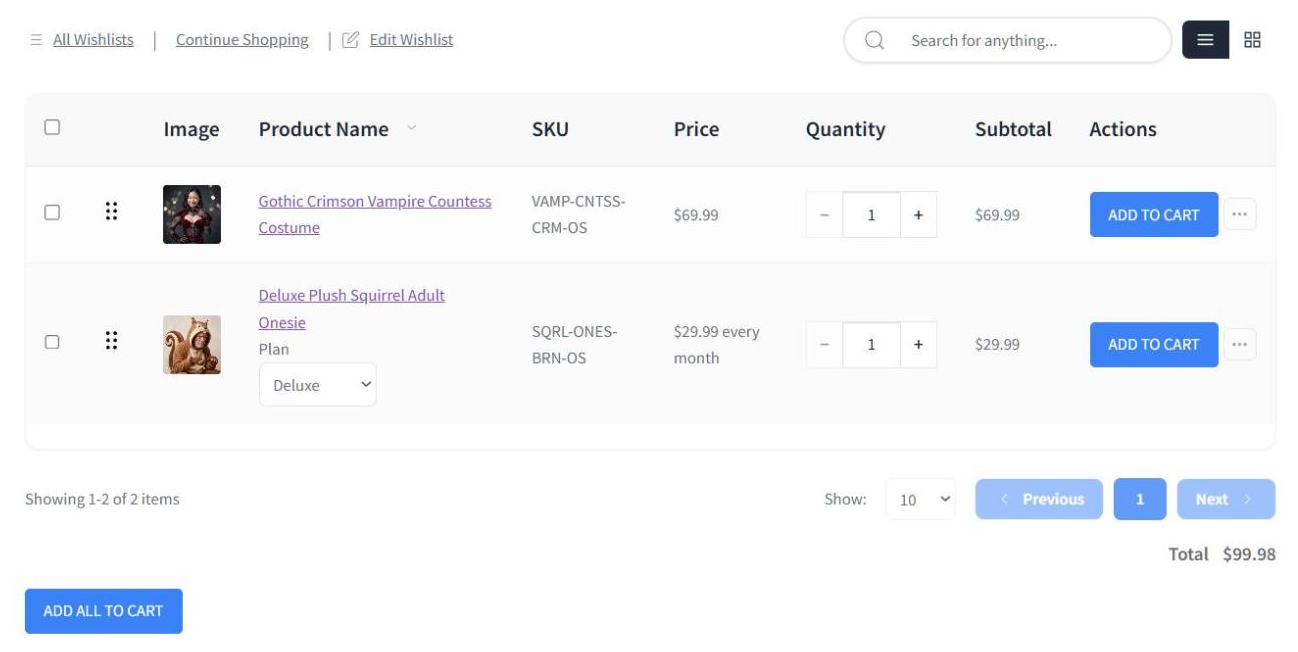
- Selettore Piano Sulla Riga: Le righe della wishlist per i prodotti Variable Subscription ora mostrano un menu a tendina per il piano. Anche gli ospiti lo vedono.
- Il Piano Giusto Nel Carrello: Aggiungi al Carrello aggiunge il piano scelto dall'acquirente, non il prodotto padre. Aggiungi Tutto al Carrello funziona allo stesso modo.
- Prezzo Ricorrente Mostrato: Le righe mostrano il prezzo ricorrente completo, come "€10,00 ogni mese". Le righe variabili mostrano il prezzo di partenza, come "A partire da €19,99 ogni mese". Con SaveTo Wishlist Pro 1.0.4 o versioni successive, mostrano il prezzo del piano scelto.
- Avvisi di Vendita Supportati: In SaveTo Wishlist Pro, funzionano anche gli avvisi di vendita. Il trigger Quando un prodotto della wishlist va in saldo si attiva quando un abbonamento va in saldo.
Impostazioni e configurazione
Ancora una volta, non ci sono impostazioni. Crea un prodotto Variable Subscription in Flexible Subscriptions, aggiungi i tuoi piani come varianti e la wishlist si occupa del resto. La nostra guida a Flexible Subscriptions copre l'intera configurazione.
🔍️ Cosa Abbiamo Visto: Sul nostro negozio demo, il pulsante della pagina prodotto leggeva ancora "Seleziona opzioni" dopo aver scelto un piano. Quell'etichetta proviene da Flexible Subscriptions, non da SaveTo Wishlist, quindi non è un bug della wishlist.
🚀 Suggerimento Pro sugli avvisi di vendita: Abbassare solo il prezzo normale non attiverà un avviso di vendita. Né cambierà solo il periodo di fatturazione. Imposta invece un prezzo di vendita inferiore al prezzo normale.
4. Ultimate Store Kit: Mostra il pulsante wishlist nelle griglie di prodotti Elementor
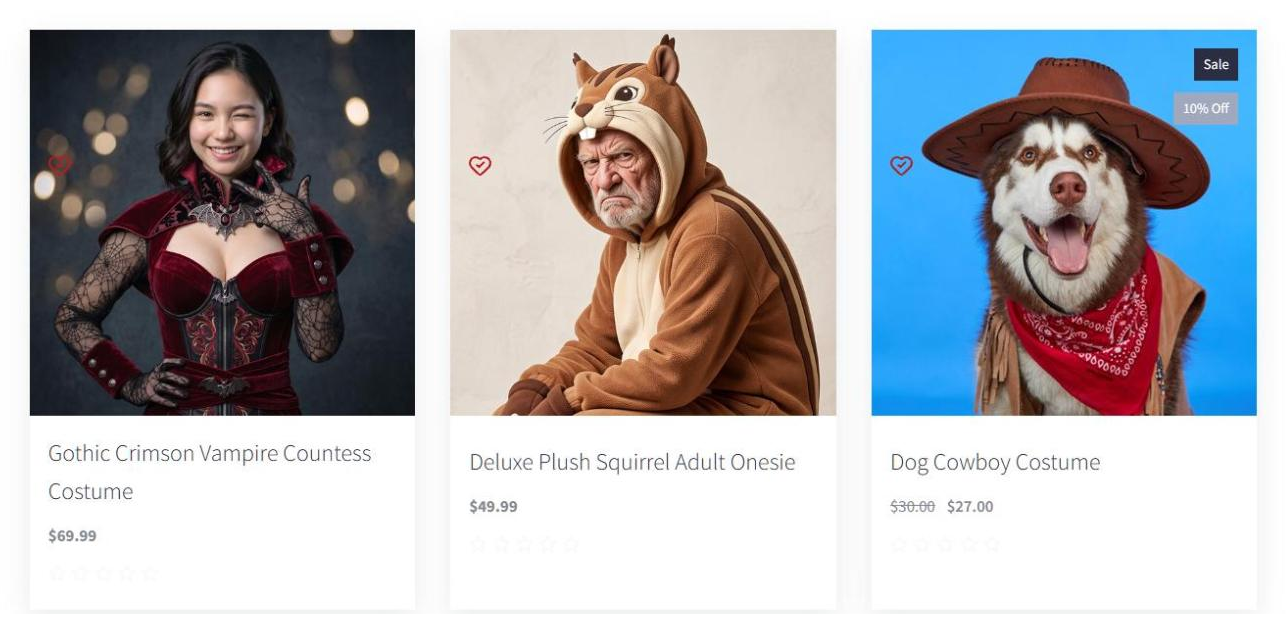
Il pulsante SaveTo Wishlist ora viene visualizzato su ogni scheda nelle tue griglie Ultimate Store Kit. Ultimate Store Kit di BdThemes aggiunge widget Elementor per griglie di prodotti, caroselli e slider.
Tuttavia, questi widget creano ogni scheda autonomamente, senza gli hook standard di WooCommerce. Di conseguenza, il pulsante della wishlist non è mai apparso prima su di essi. Ora si trova proprio accanto all'azione Aggiungi al carrello di ogni scheda.
Come funziona
- Aggiunto Per Te: Il pulsante appare automaticamente su griglie, caroselli e slider di Ultimate Store Kit. Non è necessario trascinare un widget in ogni scheda.
- Niente Cuori Doppi: L'icona della wishlist di Ultimate Store Kit ha un interruttore Wishlist che è attivo per impostazione predefinita. Finché è attivo, SaveTo Wishlist nasconde il suo pulsante, quindi una scheda non mostra mai due cuori.
- Segue il Posizionamento del Tuo Negozio: I posizionamenti nell'angolo mantengono il pulsante con le icone della scheda, senza coprire i badge di saldi o "Nuovo". Altri posizionamenti lo mostrano accanto all'azione Aggiungi al carrello della scheda, e Non mostrare lo nasconde.
- Stile Solo Icona: All'interno di queste schede, il pulsante viene mostrato come un'icona per abbinarsi alle icone di Ultimate Store Kit. La forma e i colori della tua icona si applicano ancora.
- Regole Ospite Applicate: Il pulsante segue le tue normali impostazioni per la wishlist degli ospiti.
- Facile da Trovare in Elementor: Trova il widget Salva nella Wishlist anche nella sezione Ultimate Store Kit del pannello.
Impostazioni e configurazione
Non c'è nulla da configurare in SaveTo Wishlist. Per sostituire l'icona di Ultimate Store Kit con il pulsante SaveTo Wishlist, modifica ogni griglia in Elementor:
- Apri la pagina con la griglia in Elementor e fai clic sul widget della griglia.
- Nella scheda Contenuto, apri la sezione Impostazioni, quindi la scheda Pulsante Azione.
- Disattiva l'interruttore Wishlist. Mantieni attivo l'interruttore Aggiungi al carrello.
- Fai clic su Pubblica.
Poiché ogni griglia ha il suo interruttore, puoi mescolarli. Mantieni l'icona di Ultimate Store Kit in una griglia e il nostro pulsante in un'altra.
🔍️ Suggerimento Pro se il pulsante è mancante: Richiede un'azione Aggiungi al carrello su ogni scheda. Ad esempio, le griglie Glossy, Shiny e Florence sono tutte idonee. Al contrario, i widget Elenco Prodotti, Tabella Prodotti e categorie non mostrano alcun pulsante wishlist. La nostra guida ai widget Elementor elenca ogni widget supportato.
Anche in questa versione: Aggiornamenti principali
Oltre a queste integrazioni di SaveTo Wishlist v1.1.8, abbiamo anche rilasciato due aggiornamenti al plugin principale. Ecco un breve riepilogo:
- Totale Wishlist: La pagina della wishlist ora mostra il valore totale della wishlist sotto gli articoli, per clienti e ospiti. Copre ogni pagina della wishlist e segue il filtro di ricerca. Disattivalo con Mostra Totale Wishlist sotto SaveTo Wishlist → Impostazioni → Pagina Wishlist → Opzioni Generali.
- Controllo privacy cookie: Trova Abilita cookie segnale aggiunta alla wishlist in SaveTo Wishlist → Impostazioni → Generali → Privacy. Impostalo su No se il tuo negozio necessita di consenso prima di impostare cookie di marketing. Questo disattiva anche il segnale che la nostra integrazione Popup Maker attende.
Pronto ad aggiornare le tue wishlist?
In breve, le integrazioni di SaveTo Wishlist v1.1.8 consentono alle wishlist di contenere di più di ciò che un acquirente ha effettivamente scelto. Dettagli aggiuntivi e piani di abbonamento ora sopravvivono al viaggio verso il carrello. Inoltre, puoi gestire le tue wishlist da una chat AI.
Ti sei perso qualche dettaglio? Torna subito a una specifica integrazione per rivedere come funziona:
- StoreAgent: Gestisci le tue wishlist con la tua AI preferita
- Flexible Product Fields: Mantieni le scelte aggiuntive dalla wishlist al carrello
- Flexible Subscriptions: Aggiungi il piano giusto dalla wishlist
- Ultimate Store Kit: Mostra il pulsante Wishlist sulle griglie di prodotti Elementor
Aggiorna oggi stesso a SaveTo Wishlist Lite e inizia a collegare i tuoi plugin preferiti!



