

 Recensito da
 Quali prodotti i clienti salvano ma non acquistano? Sulla maggior parte dei negozi, rispondere a questa domanda richiede un passaggio attraverso wp-admin, alcuni report e spesso un foglio di calcolo.
Con WooCommerce MCP, puoi chiedere invece a Claude o ChatGPT. Legge i tuoi dati della wishlist e risponde in linguaggio semplice.
SaveTo Wishlist Lite 1.1.8 aggiunge una scheda di impostazioni AI / MCP che ti guida attraverso la configurazione. Collega il tuo negozio tramite il plugin gratuito StoreAgent. Inoltre, ti offre un interruttore per consentire o bloccare le modifiche dell'IA alle tue wishlist.
Di seguito, ti mostrerò cosa fa la scheda e come configurarla. Poi condividerò sei operazioni di wishlist che vale la pena affidare all'IA e come mantenere sicure le sue modifiche.
Salta a:
- Cosa significa WooCommerce MCP per le tue Wishlist
- Cosa fa la scheda Impostazioni AI / MCP
- Cosa ti serve prima di iniziare
- Come connettere SaveTo Wishlist a Claude o ChatGPT
- Passaggio 1: Apri la scheda AI / MCP
- Passaggio 2: Installa o attiva StoreAgent
- Passaggio 3: Connetti StoreAgent e attiva MCP
- Passaggio 4: Aggiungi il tuo negozio al tuo assistente AI
- Passaggio 5: Approva la connessione in wp-admin
- Passaggio 6: Poni una domanda di sola lettura
- Passaggio 7 (facoltativo): Lascia che l'IA apporti modifiche
- 6 attività di Wishlist da affidare al tuo assistente AI
- Come Mantenere Sicure le Modifiche dell'IA
- Risoluzione dei problemi della scheda AI / MCP
- Domande frequenti
- Pronto a Gestire le Tue Wishlist da una Chat?
Cosa significa WooCommerce MCP per le tue Wishlist

MCP sta per Model Context Protocol. È uno standard open-source che collega app IA come Claude e ChatGPT a sistemi esterni, come il tuo negozio.
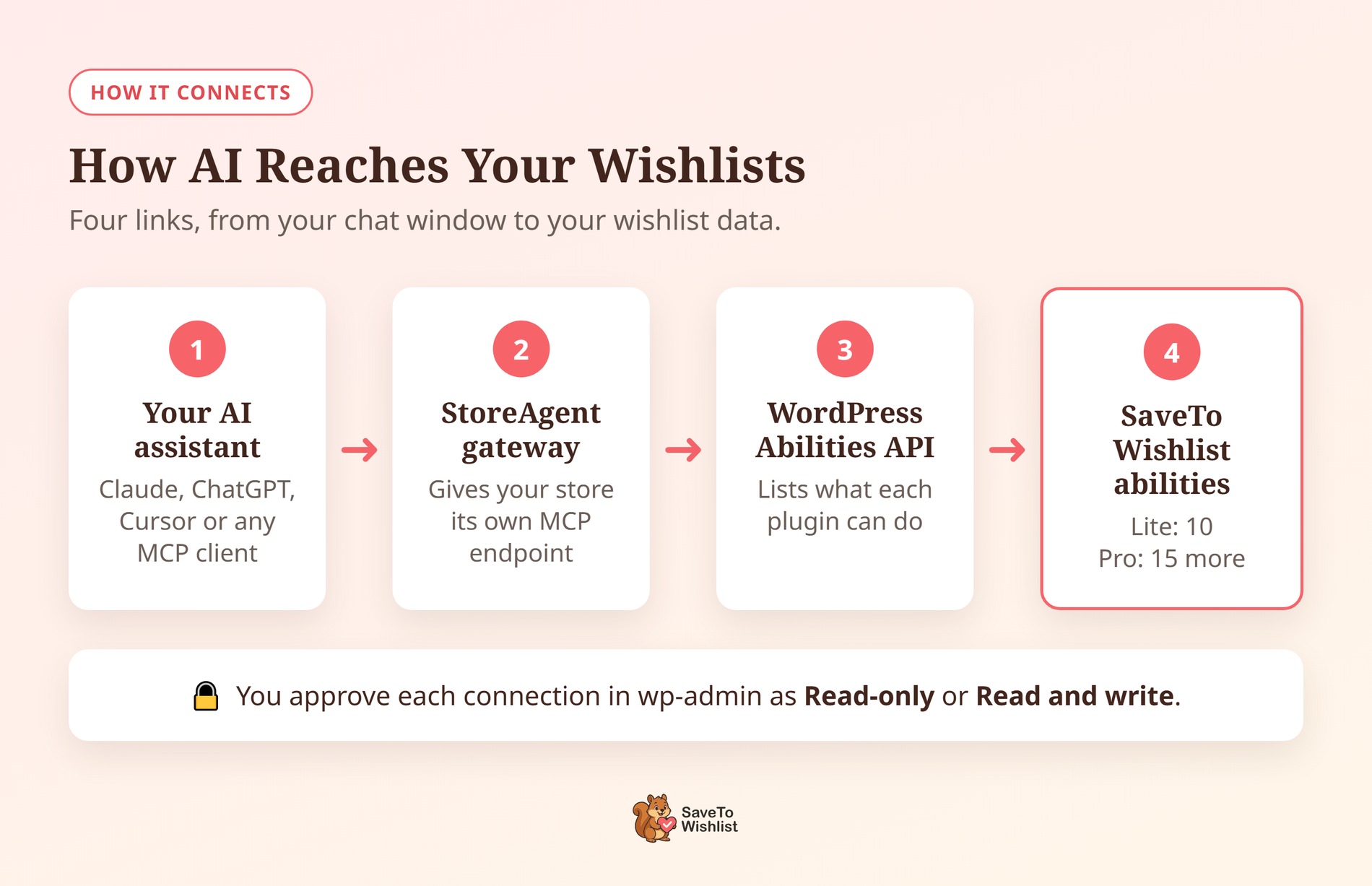
Per un negozio WooCommerce, gli strumenti esterni sono chiamati funzionalità. Una funzionalità è un'azione, come "elenca le wishlist" o "aggiorna il pulsante della wishlist". I plugin registrano le loro funzionalità con l'API delle funzionalità di WordPress. Quindi un server MCP le consegna al tuo assistente IA.
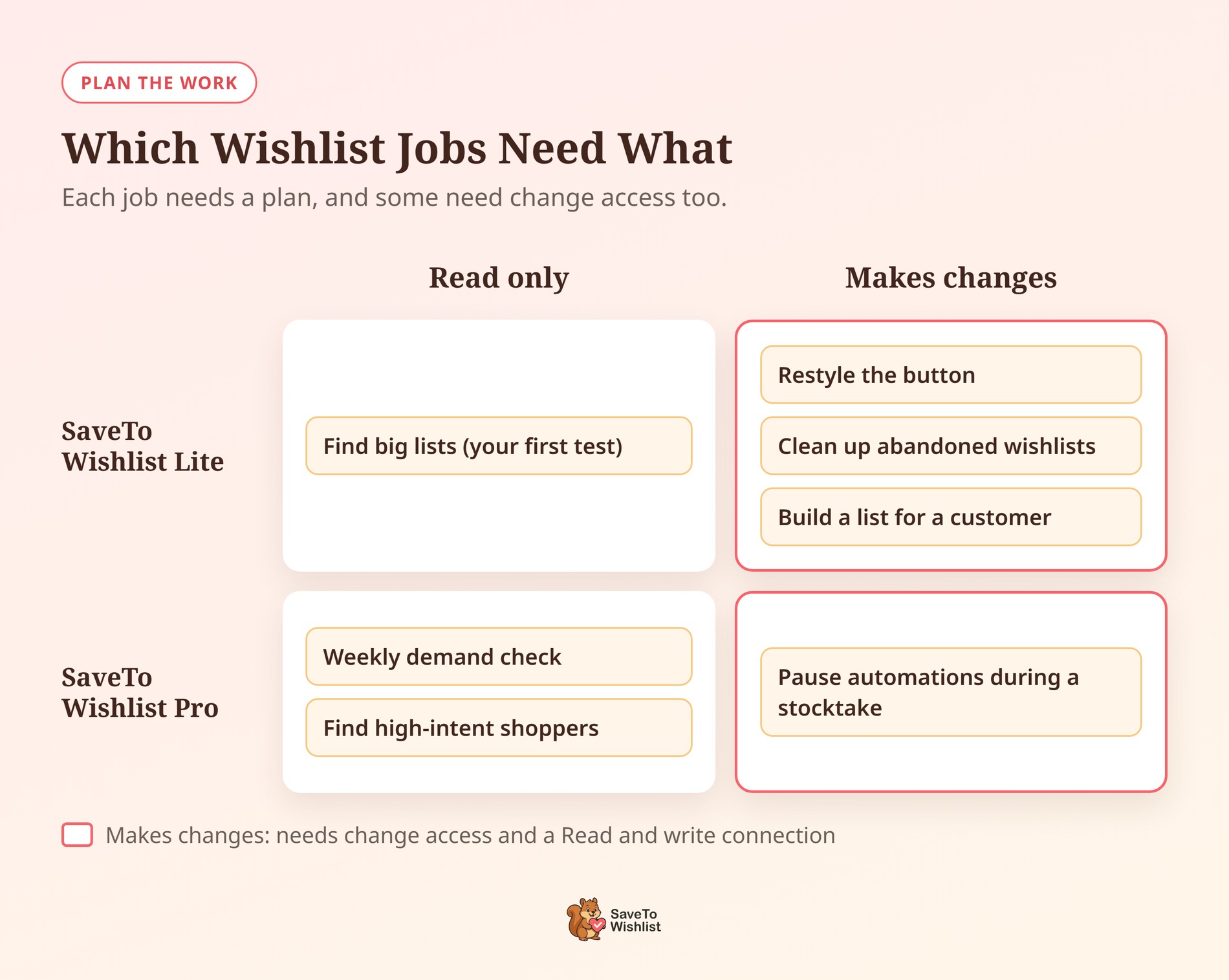
SaveTo Wishlist Lite registra 10 funzionalità. Tre leggono solo dati, mentre sette apportano modifiche. SaveTo Wishlist Pro aggiunge altre 15 per analisi, clienti, automazioni e condivisione.
StoreAgent è il ponte tra i due. Il suo server WooCommerce MCP fornisce al tuo negozio un proprio indirizzo a cui Claude, ChatGPT e altri client MCP possono connettersi.
Perché è importante per le wishlist? I dati della wishlist sono pieni di segnali di acquisto, come quali prodotti le persone desiderano ma non hanno ancora acquistato. Tuttavia, i segnali aiutano solo se qualcuno li guarda. Quando la domanda richiede una frase invece di una serie di report, è più facile porla ogni settimana.
Cosa fa la scheda Impostazioni AI / MCP
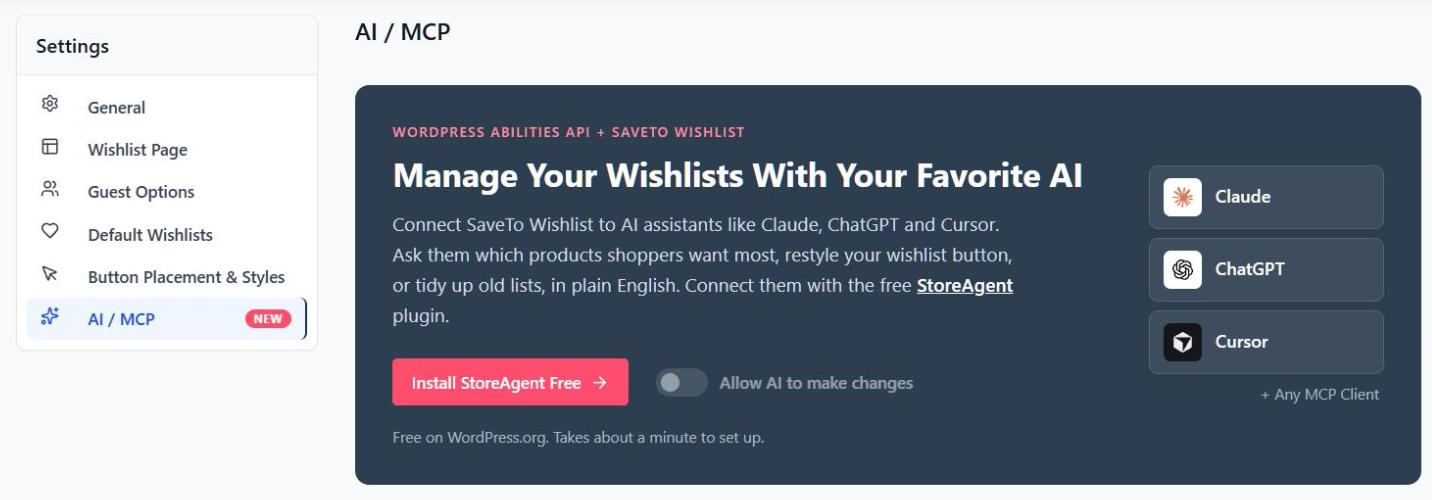
Troverai la scheda sotto SaveTo Wishlist > Impostazioni > AI / MCP, subito dopo Posizionamento e Stili Pulsante. Non ha un pulsante Salva. Invece, tutto ciò che contiene viene salvato nel momento in cui fai clic.
Un pulsante di configurazione che sa dove ti trovi
Abbiamo creato la scheda per verificare la tua configurazione WooCommerce MCP in StoreAgent e mostrare un pulsante per il tuo prossimo passo. In questo modo, non dovrai mai indovinare cosa manca.
| Configurazione di StoreAgent | Cosa dice il pulsante |
|---|---|
| Non installato | Installa StoreAgent Free |
| Non installato e i plugin non possono essere installati dalla tua dashboard | Ottieni StoreAgent su WordPress.org |
| Installato ma non attivo | Attiva StoreAgent |
| Attivo, ma più vecchio di 1.1.9 | Aggiorna StoreAgent |
| Attivo, ma non connesso o MCP disattivato | Completa la configurazione di StoreAgent |
| Connesso con MCP attivo | Gestisci la connessione di StoreAgent |
Un interruttore per le modifiche AI
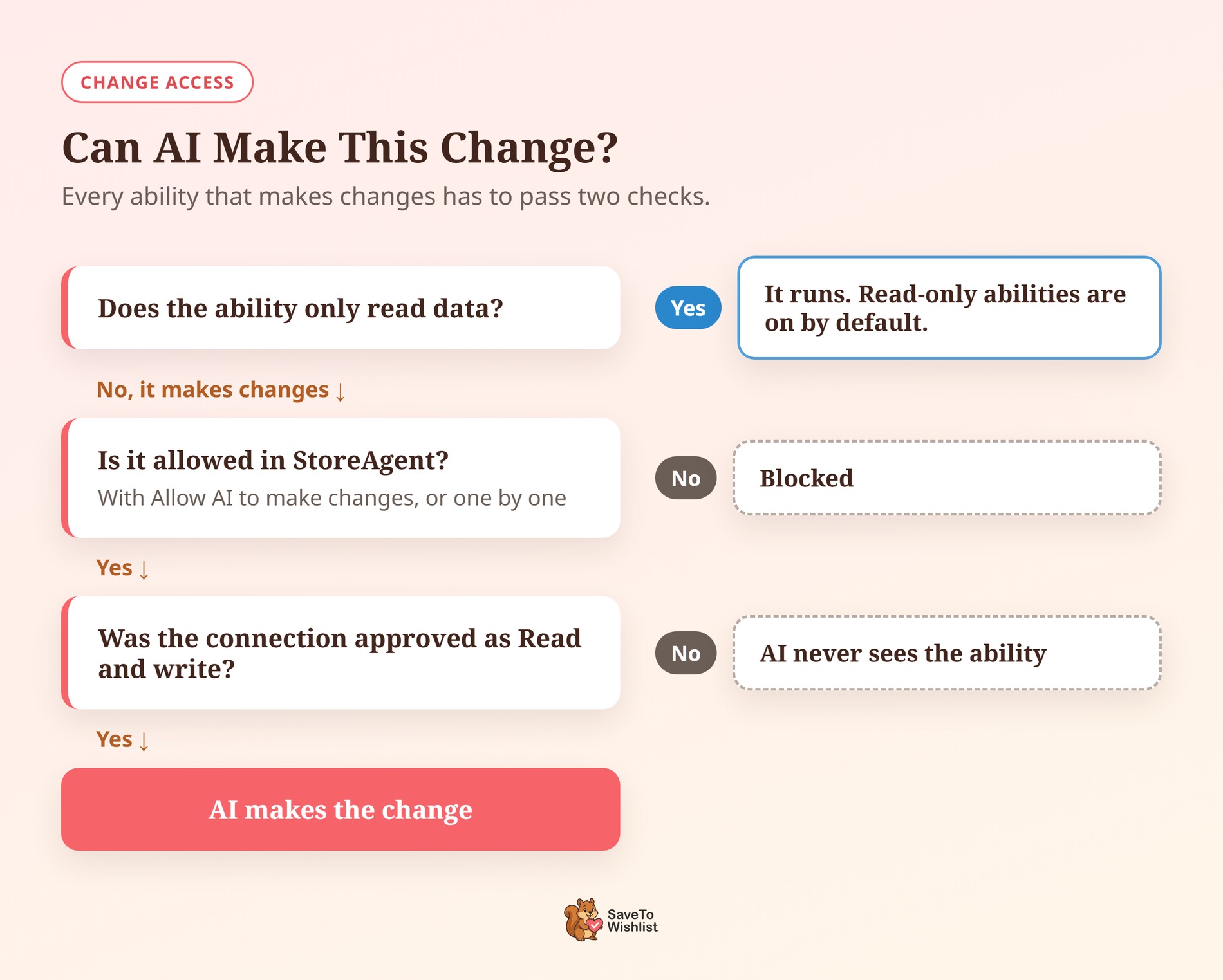
L'interruttore Consenti all'IA di apportare modifiche aggiunge ogni funzionalità di SaveTo Wishlist che apporta modifiche alla whitelist di StoreAgent. Ciò copre Lite e Pro in un clic, quindi non devi attivarle singolarmente in StoreAgent.
Disattivalo e ogni funzionalità di SaveTo Wishlist lascerà nuovamente la whitelist. Le funzionalità di altri plugin rimangono invariate. Nel frattempo, le funzionalità di sola lettura non sono interessate in alcun modo.
Prompt pronti da copiare
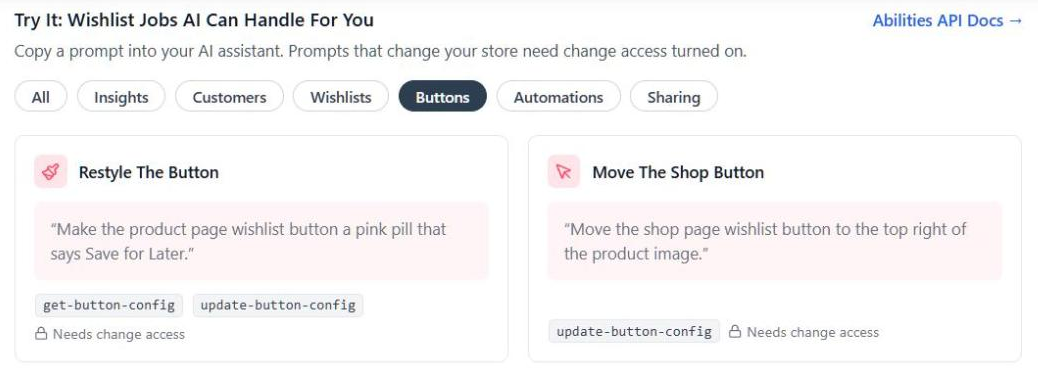
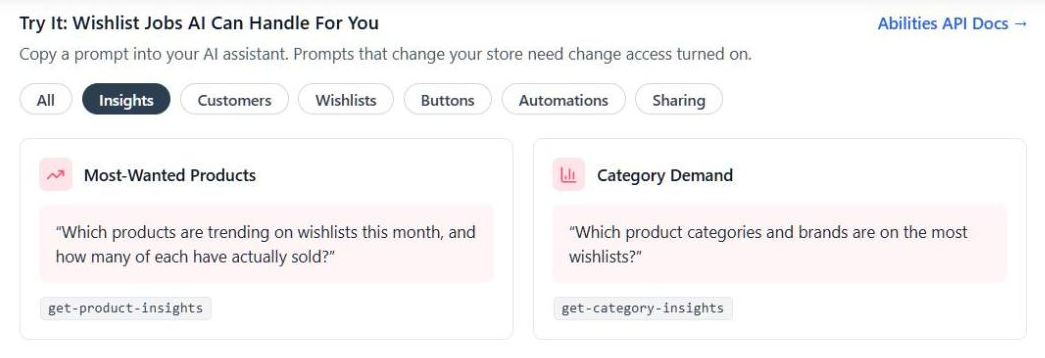
La sezione Provalo: le attività della Wishlist che l'IA può gestire per te mostra 12 schede di prompt. Filtrale per Insights, Clienti, Wishlist, Pulsanti, Automazioni o Condivisione, quindi copiane una nel tuo assistente.
Le schede che richiedono Pro mostrano un badge Pro quando Pro non è attivo. Inoltre, le schede che modificano il tuo negozio mostrano Richiede accesso alle modifiche mentre l'interruttore è disattivato.
L'endpoint MCP del tuo negozio
Una volta che StoreAgent è connesso con MCP attivo, la scheda mostra l'endpoint MCP di WooCommerce del tuo negozio con un pulsante Copia. Questo è l'indirizzo che incolli nel tuo assistente AI.
Cosa ti serve prima di iniziare
- SaveTo Wishlist Lite 1.1.8 o successivo: La scheda è inclusa nel plugin gratuito. Lite include la propria copia dell'API delle funzionalità, quindi non c'è nulla di aggiuntivo da installare.
- SaveTo Wishlist Pro 1.0.2 o successivo (facoltativo): Solo se desideri le 15 funzionalità Pro.
- StoreAgent 1.1.9 o successivo: Il plugin StoreAgent è gratuito. WooCommerce MCP è incluso in ogni piano, compreso il piano Lite gratuito.
- Un piano AI che supporta connettori personalizzati: Claude Free, Pro, Max, Team o Enterprise, oppure un piano ChatGPT a pagamento. Claude Free consente un connettore personalizzato.
- Un account amministratore: Ne hai bisogno per configurare questo e per utilizzare le funzionalità Lite.
Come connettere SaveTo Wishlist a Claude o ChatGPT
La maggior parte della configurazione di WooCommerce MCP consiste nel cliccare attraverso i passaggi di connessione di StoreAgent. Ecco il percorso completo, dalla scheda alla tua prima domanda.
Passaggio 1: Apri la scheda AI / MCP
Aggiorna SaveTo Wishlist Lite alla versione 1.1.8 o successiva. Quindi vai su SaveTo Wishlist > Impostazioni e apri AI / MCP.
Passaggio 2: Installa o attiva StoreAgent
Fai clic su Installa StoreAgent Free o Attiva StoreAgent. Quindi la scheda lo fa sul posto e si ricarica, in modo da rimanere sulla stessa schermata.
Passaggio 3: Connetti StoreAgent e attiva MCP
Fai clic su Completa la configurazione di StoreAgent. Se richiesto, connetti il tuo account StoreAgent.
Quindi vai su StoreAgent > Impostazioni > MCP, apri la sottoscheda Generale e attiva Abilita MCP per questo negozio.
Passaggio 4: Aggiungi il tuo negozio al tuo assistente AI
Di nuovo nella scheda AI / MCP, copia il tuo endpoint. In Claude, vai su Personalizza > Connettori, fai clic su + Aggiungi, quindi su Aggiungi connettore personalizzato. Incolla l'endpoint come URL del server.
Al contrario, ChatGPT utilizza un server MCP personalizzato. La guida alla connessione MCP di StoreAgent illustra entrambi gli assistenti.
Passaggio 5: Approva la connessione in wp-admin
Questo è il passaggio che le persone dimenticano. L'approvazione non avviene all'interno di Claude o ChatGPT. Invece, il tuo negozio apre la propria pagina di approvazione in wp-admin.
Scegli Sola lettura la prima volta, quindi scegli Approva. Detto questo, puoi riconnetterti in seguito con più accesso.
Passaggio 6: Poni una domanda di sola lettura
Avvia una nuova chat e attiva il connettore del tuo negozio. In ChatGPT, digita @ e selezionalo. Quindi prova questo:
“Elenca ogni wishlist pubblica con 10 o più articoli, i più recenti prima.”
Se ricevi un elenco, sei connesso. Poiché le domande di sola lettura non possono modificare nulla, sono il modo sicuro per testare.
Passaggio 7 (facoltativo): Lascia che l'IA apporti modifiche
Attiva Consenti all'IA di apportare modifiche nella scheda AI / MCP. L'interruttore si salva subito.
Successivamente, controlla l'ambito della tua connessione nella sottoscheda Connessioni di StoreAgent. Una connessione di sola lettura non vede mai le funzionalità che apportano modifiche. Quindi, per aggiornare, scegli Revoca sulla sua riga, quindi approvala di nuovo come Lettura e scrittura.
6 attività di Wishlist da affidare al tuo assistente AI
La configurazione è la parte facile. Il valore di WooCommerce MCP deriva dalle domande che poni ogni settimana. Ecco sei attività che mettono a frutto i dati delle wishlist.
Esegui un controllo settimanale della domanda prima di riordinare
Le wishlist mostrano ciò che gli acquirenti desiderano prima che acquistino. Di conseguenza, sono utili quando pianifichi le scorte.
“Quali prodotti sono di tendenza nelle wishlist questo mese e quanti di ciascuno sono stati effettivamente venduti?”
Un prodotto con molti salvataggi e poche vendite potrebbe avere un prezzo troppo alto. Nel frattempo, un prodotto con molti salvataggi e vendite elevate potrebbe necessitare di un riordino maggiore. Questo utilizza le analisi delle wishlist di Pro.
Trova i tuoi acquirenti ad alta intenzione
Alcuni clienti salvano molto ma non acquistano nulla. Già apprezzano i tuoi prodotti, quindi li tratterei come lead caldi.
“Quali clienti hanno 5 o più articoli salvati ma non ne hanno ancora acquistato nessuno?”
Quindi usa la risposta per pianificare un offerta mirata o un'automazione della wishlist. Anche questa richiede Pro.
Ristilizza il pulsante per una vendita in una frase
Le vendite stagionali spesso richiedono un nuovo look. Tuttavia, cambiare il testo e i colori dei pulsanti di solito significa un viaggio nelle impostazioni dei pulsanti.
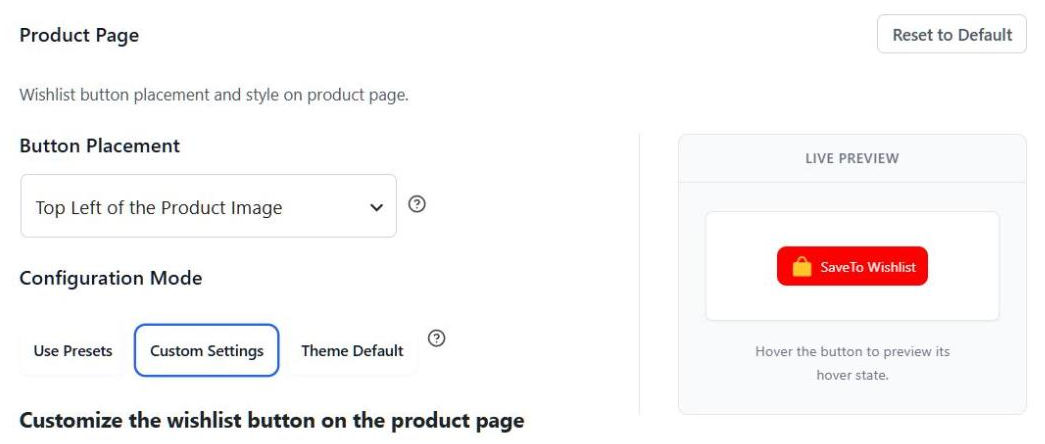
“Rendi il pulsante della wishlist della pagina prodotto una pillola rosa che dice Salva per dopo.”
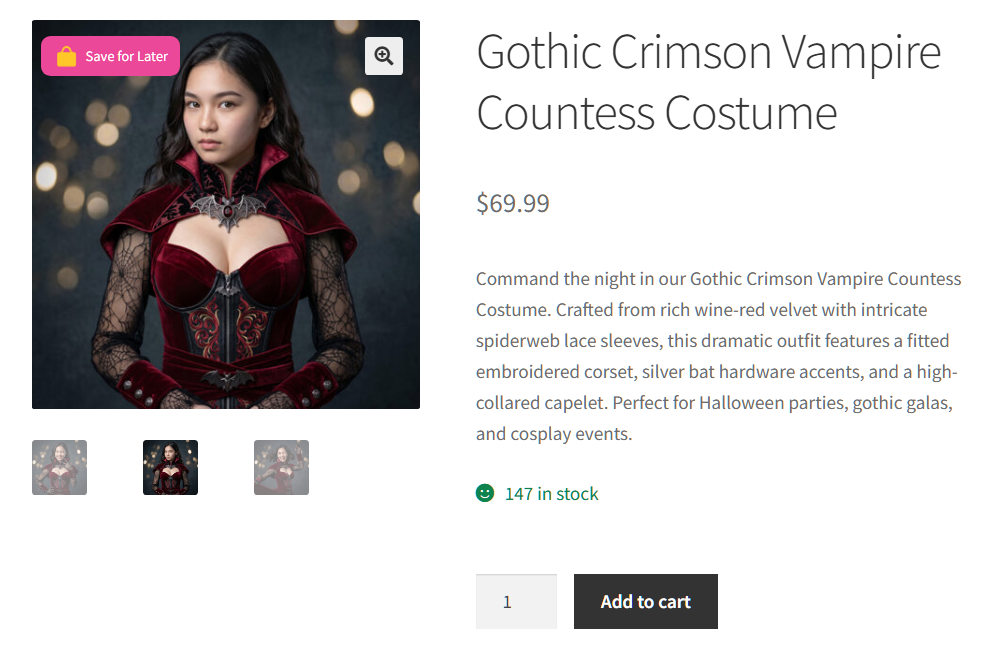
Questo funziona su Lite con la modalità di modifica attiva. Detto questo, lo stile e i colori cambiano solo quando la Modalità di configurazione di quel pulsante è impostata su Impostazioni personalizzate, che è l'impostazione predefinita. Su Usa preset, l'IA può cambiare l'etichetta ma non l'aspetto. Successivamente, chiedi all'assistente di rileggere le impostazioni del pulsante, in modo da poter confermare cosa è cambiato.
Pulisci le wishlist abbandonate
Vecchie liste di bozze vuote ingombrano l'amministrazione della tua wishlist e rendono più difficili da trovare le liste reali.
“Trova le wishlist di bozze senza articoli che non sono state aggiornate negli ultimi 6 mesi, quindi eliminale.”
Per stare al sicuro, chiedi prima la lista, controllala, poi chiedi di eliminarla. L'eliminazione non può essere annullata. Tuttavia, salta qualsiasi wishlist che sia l'unica di un cliente.
Crea una lista per un cliente
Aiuti gli acquirenti per telefono, chat o email? Costruisci la loro shortlist per loro, in modo che sia in attesa nel loro account.
“Crea una wishlist di Scelte per le feste per il cliente n. 482 e aggiungi i prodotti n. 1290 e n. 1304.”
In pratica, usa gli ID cliente e prodotto. Nessuna funzionalità trova un prodotto tramite il suo nome, quindi gli ID mantengono la richiesta esatta.
Metti in pausa le automazioni durante un inventario
Le email di ritorno in stock possono essere inviate mentre conti e regoli l'inventario, cosa che potresti non volere. Inoltre, metterle in pausa una per una richiede tempo.
“Metti in pausa ogni automazione attiva di ritorno in stock, quindi elenca quelle che hai messo in pausa in modo che possa riattivarle in seguito.”
La lista è importante. Nessuna funzionalità riattiva le automazioni a un'ora prestabilita, quindi le riavvierai tu stesso. Questa richiede Pro.
Inizia con un'attività di sola lettura, come il controllo della domanda. Una volta che ti fidi delle risposte, aggiungi le attività che apportano modifiche.
Come Mantenere Sicure le Modifiche dell'IA
Con l'accesso alle modifiche, WooCommerce MCP consente all'IA di modificare wishlist reali, impostazioni dei pulsanti e automazioni. Quindi alcune abitudini la tengono sotto controllo.
- Inizia in sola lettura: attieniti alle domande per un po' prima di consentire le modifiche. Imparerai come il tuo assistente legge i tuoi dati.
- Osserva le azioni ripetute: Crea Wishlist, Condividi Wishlist via Email, Crea Automazione e Attiva Notifica Manuale vengono eseguite ogni volta. Chiedi due volte e un cliente potrebbe ricevere due email.
- Aspettati che le tue automazioni vengano eseguite: gli articoli aggiunti dall'IA attivano gli stessi hook del pulsante storefront. Il tuo CRM e le automazioni Pro reagiscono allo stesso modo in cui farebbero con un acquirente.
- Tratta i contenuti del negozio come non attendibili: il tuo assistente legge recensioni, note e descrizioni. Qualcun altro potrebbe inserire un'istruzione in quel testo, quindi controlla qualsiasi modifica che non hai richiesto.
- Ricorda che è a livello di negozio: l'interruttore si applica a ogni client IA connesso tramite StoreAgent. Revoca qualsiasi connessione che non utilizzi più.
Inoltre, i piani StoreAgent includono attività IA e l'uso di MCP può attingerci. Controlla come il tuo piano li conta. Il piano Lite gratuito include 200 attività IA una tantum e i piani a pagamento aggiungono una quota mensile.
Risoluzione dei problemi della scheda AI / MCP
L'interruttore è disattivato
L'interruttore rimane disabilitato finché StoreAgent 1.1.9 o versioni successive non sono attivi e connessi. Fino ad allora, segui il pulsante sulla scheda. Sei pronto quando appare Gestisci connessione StoreAgent.
L'interruttore mostra spento, ma alcune funzionalità sono attive
L'interruttore si attiva solo quando tutte le funzionalità di SaveTo Wishlist che apportano modifiche sono consentite. Quindi, se hai attivato solo alcune in StoreAgent, appare disattivato. Disattivandolo, rimuovi anche quelle.
L'assistente afferma che non può apportare modifiche
Controlla la colonna Ambito sulla sottoscheda Connessioni di StoreAgent. Se appare Sola lettura, revoca la connessione e approvala di nuovo come Lettura e scrittura.
Viene visualizzato "La allowlist MCP di StoreAgent è piena"
StoreAgent limita il numero di funzionalità che la sua allowlist MCP di WooCommerce può contenere. Rimuovi alcune voci in StoreAgent > Impostazioni > MCP, quindi riprova con l'interruttore.
Un responsabile del negozio non può utilizzare le funzionalità Lite
In Lite 1.1.8, le 10 funzionalità Lite richiedono un account amministratore. Tuttavia, i responsabili del negozio possono utilizzare le 15 funzionalità Pro. Quindi connettiti con un account amministratore se hai bisogno di entrambe.

Domande frequenti
Ho bisogno di SaveTo Wishlist Pro per usare WooCommerce MCP con le mie wishlist?
No. La scheda AI / MCP e le 10 funzionalità sono incluse nel plugin gratuito SaveTo Wishlist Lite. SaveTo Wishlist Pro aggiunge 15 funzionalità per analisi, clienti, automazioni e condivisione.
StoreAgent ha un costo?
Il plugin è gratuito su WordPress.org e MCP è incluso in ogni piano StoreAgent, incluso il piano Lite gratuito. I 200 task AI del piano Lite sono una tantum. I piani a pagamento includono un'indennità mensile.
Quali assistenti AI funzionano con esso?
Sia Claude che ChatGPT si connettono tramite StoreAgent. Inoltre, anche Cursor e altri client MCP possono connettersi, utilizzando lo stesso endpoint.
L'IA può modificare il mio negozio senza il mio permesso?
Non per impostazione predefinita. Le funzionalità di sola lettura esaminano solo i dati. Le funzionalità che apportano modifiche rimangono disattivate finché non le autorizzi, con l'interruttore o una per una in StoreAgent. Richiedono anche una connessione di lettura e scrittura.
Disattivare l'interruttore influisce su altri plugin?
No. Rimuove solo le funzionalità di SaveTo Wishlist dall'allowlist di StoreAgent. Le funzionalità di WooCommerce e di altri plugin mantengono le loro impostazioni correnti.
Pronto a Gestire le Tue Wishlist da una Chat?
Le tue wishlist contengono già ciò che i clienti desiderano. WooCommerce MCP ti consente di chiedere informazioni in linguaggio naturale.
- Connetti StoreAgent dalla scheda AI / MCP.
- Prova prima con una domanda di sola lettura.
- Scegli un'attività settimanale della wishlist da delegare.
- Consenti modifiche solo quando ne hai bisogno.
Per ogni funzionalità e chi può utilizzarla, consulta la nostra guida alle funzionalità AI. Quindi aggiorna SaveTo Wishlist Lite alla versione 1.1.8 e apri la scheda AI / MCP per iniziare.



