

 Recensito da
 Un acquirente trova il tuo abbonamento di caffè, gli piacciono i chicchi, e poi esita. Mensile o ogni due settimane? Chiude la scheda per pensarci, e troppo spesso non torna più.
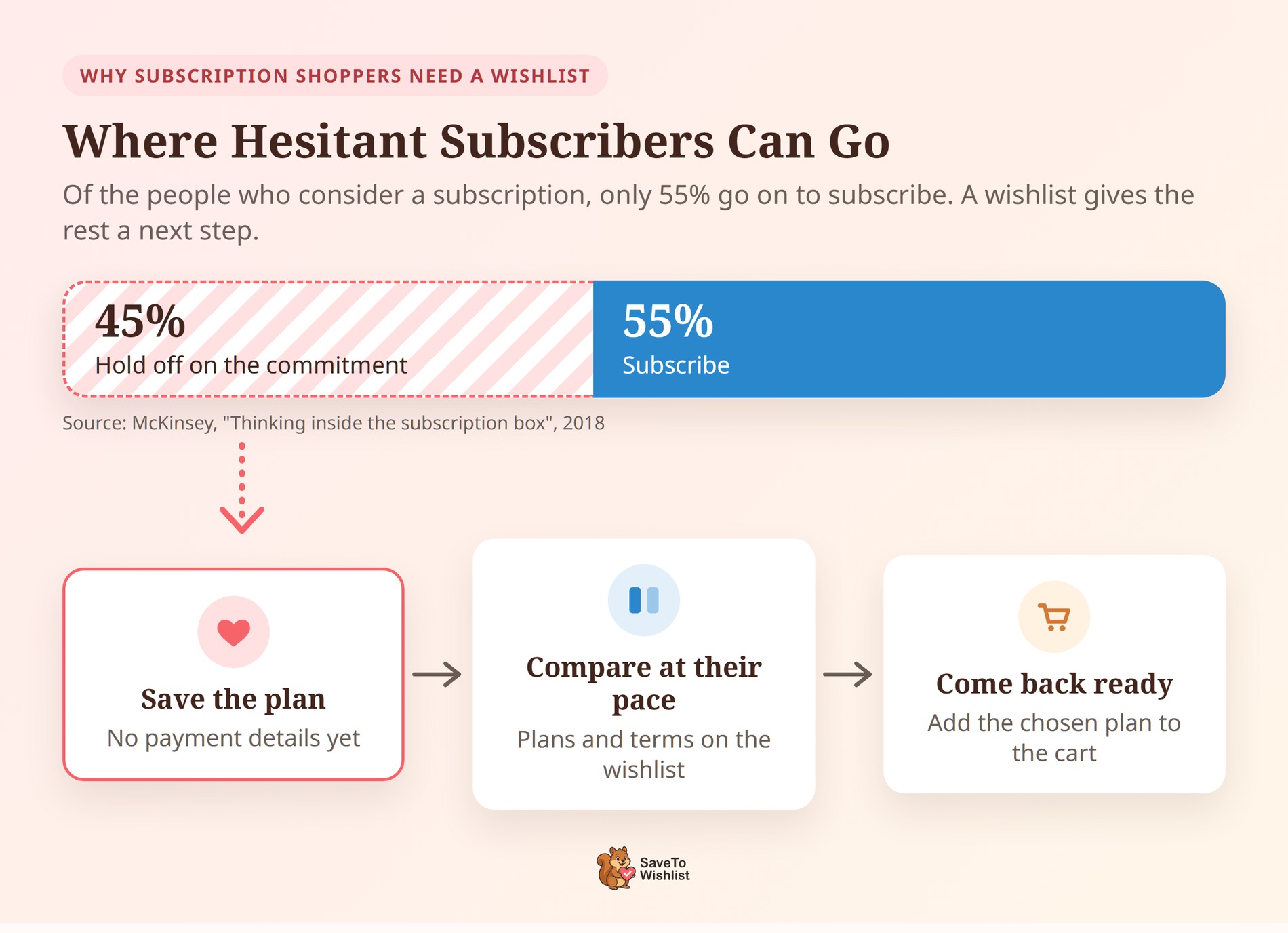
McKinsey ha scoperto che solo il 55% delle persone che prendono in considerazione un abbonamento procede all'iscrizione. Questo divario ha senso, perché un impegno a lungo termine può sembrare un passo importante.
Penso che sia in quella pausa che una wishlist si dimostra utile. Con SaveTo Wishlist e Flexible Subscriptions, gli acquirenti possono salvare un prodotto di abbonamento WooCommerce. Vedono il suo prezzo ricorrente completo e scelgono un piano quando sono pronti.
In questa guida, tratteremo cosa fa l'integrazione, come impostarla e come verificare che funzioni. Inoltre, condivideremo modi pratici per trasformare gli abbonamenti salvati in iscrizioni.
Salta a:
- Perché gli acquirenti di abbonamenti hanno bisogno di una wishlist
- Cosa fa l'integrazione Abbonamenti Flessibili
- Cosa ti serve prima di iniziare
- Come impostare le wishlist per i prodotti di abbonamento WooCommerce
- Come verificare che l'integrazione funzioni
- 5 modi per trasformare abbonamenti salvati in iscrizioni
- Cose da sapere prima di attivarla
- Domande frequenti
- Pronto ad aggiungere wishlist ai tuoi abbonamenti?
Perché gli acquirenti di abbonamenti hanno bisogno di una wishlist

Un abbonamento WooCommerce richiede di più a un acquirente rispetto a un acquisto singolo. Si sta impegnando per un prezzo che si ripete, spesso con una prova gratuita o una commissione di iscrizione allegata. Quindi ha senso che molti di loro vogliano del tempo per confrontare i piani prima di impegnarsi.
La stessa ricerca McKinsey ha rilevato che il 15% degli acquirenti online si era iscritto ad almeno un abbonamento di prodotto. Tuttavia, quasi il 40% degli abbonati aveva annullato. Tieni presente che l'indagine risale al 2018, quindi considera le cifre esatte come un'istantanea piuttosto che i numeri di oggi.
Tuttavia, il modello è utile. Gli abbonati possono essere difficili da mantenere, e gli acquirenti che esitano sono facili da dimenticare. Una wishlist offre agli indecisi un passo successivo a bassa pressione:
- Salva senza impegnarti: Il piano rimane a un clic di distanza e nessuno deve ancora inserire i dettagli di pagamento.
- Confronta al proprio ritmo: Gli acquirenti possono tornare, rileggere i termini e scegliere il piano che si adatta veramente.
- Darti un segnale: Ogni abbonamento salvato ti dice quali piani le persone stanno valutando.
Cosa fa l'integrazione Abbonamenti Flessibili
Flexible Subscriptions è un plugin gratuito di WP Desk che aggiunge due tipi di prodotti di abbonamento WooCommerce: Subscription e Variable Subscription. SaveTo Wishlist funziona con entrambi e l'integrazione funziona da sola. Non ci sono impostazioni da configurare.
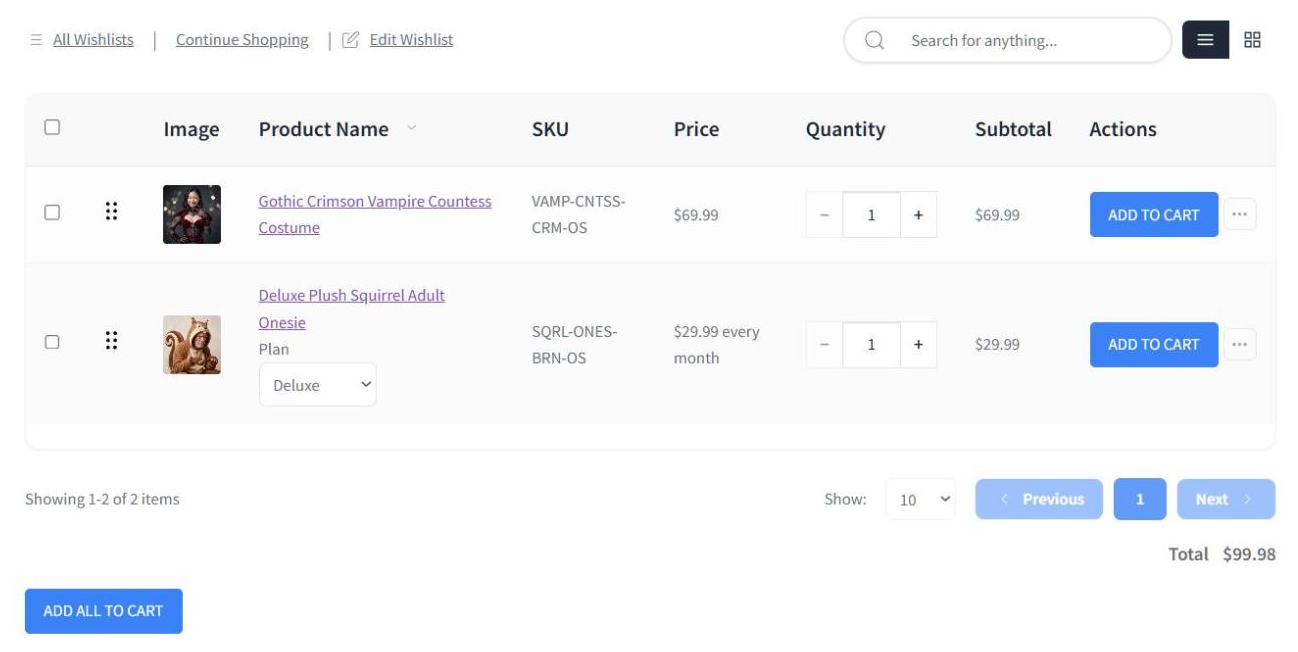
Ecco cosa vedono gli acquirenti nella pagina della wishlist:
- Il prezzo ricorrente completo: La colonna Prezzo mostra il testo del prezzo di Flexible Subscriptions, come "10,00 € ogni mese". Se il prodotto ha una prova gratuita, una durata fissa o una commissione di iscrizione, quel testo li include.
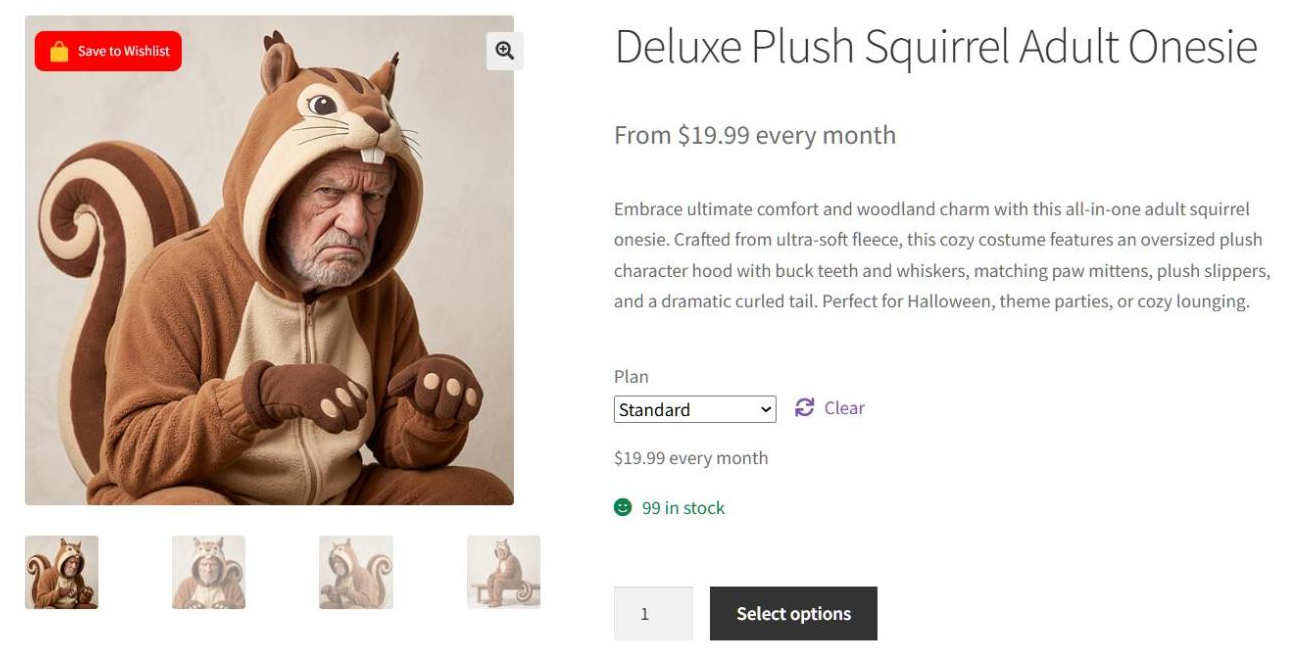
- Un selettore di piani per abbonamenti variabili: Ogni riga di Variable Subscription ottiene un menu a discesa per attributo, come piano o dimensione della scatola. Questo è arrivato in SaveTo Wishlist 1.1.8.
- Un piano è sempre selezionato: Se l'acquirente ha salvato un piano specifico, la riga lo mostra già selezionato. Altrimenti, ogni menu a discesa inizia con la sua prima opzione.
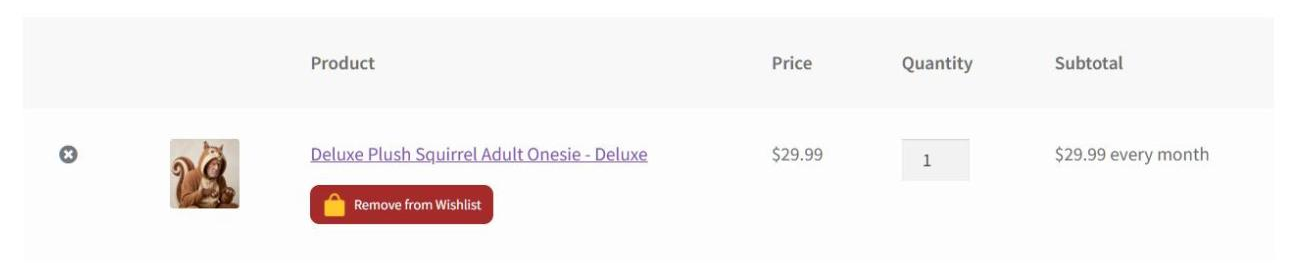
- Il piano giusto nel carrello: Aggiungi al carrello invia il piano scelto in quella riga, non il prodotto principale. Quindi gli acquirenti arrivano al checkout con il piano che hanno effettivamente scelto.
- I pulsanti di massa funzionano anche: Aggiungi tutto al carrello e Aggiungi selezionati al carrello inviano ogni abbonamento con il suo piano scelto.
- Ospiti inclusi: Il menu a discesa del piano viene visualizzato anche nelle wishlist degli ospiti, quindi gli acquirenti non hanno bisogno di un account per salvare un piano.
Cosa dipende dalla tua versione di SaveTo Wishlist
Abbiamo aggiunto il selettore di piano in 1.1.8. Prima di ciò, una riga di Abbonamento Variabile non aveva modo di scegliere un piano. Il suo pulsante Aggiungi al carrello inviava anche il prodotto padre invece di un piano. I prodotti di abbonamento WooCommerce a piano singolo funzionavano già, quindi l'aggiornamento è più importante se vendi piani come varianti.
Un dettaglio dipende da quale versione di SaveTo Wishlist esegui. Su una riga di Abbonamento Variabile, la versione gratuita mostra il prezzo di partenza, come "A partire da $15,00 ogni mese". Con SaveTo Wishlist Pro 1.0.4 o versioni successive e una licenza attiva, la colonna Prezzo mostra invece il prezzo del piano scelto. In entrambi i casi, la colonna Subtotale segue il piano scelto.
Cosa ti serve prima di iniziare
Hai solo bisogno di alcune cose a posto:
- WooCommerce installato e attivo.
- Flexible Subscriptions di WP Desk, installato e attivo.
- SaveTo Wishlist Lite 1.1.8 o versioni successive se vendi prodotti Abbonamento Variabile. Gli abbonamenti semplici funzionano nelle versioni precedenti.
- Almeno un prodotto di abbonamento WooCommerce, utilizzando il tipo di prodotto Abbonamento o Abbonamento Variabile.
SaveTo Wishlist Pro è facoltativo. Ti serve solo per il prezzo del piano scelto nella colonna Prezzo e per le email di variazione prezzo, che tratteremo di seguito.
Come impostare le wishlist per i prodotti di abbonamento WooCommerce
La configurazione è rapida perché l'integrazione si attiva da sola. La maggior parte del lavoro avviene in Flexible Subscriptions.
Passaggio 1: Installa e attiva entrambi i plugin
Installa SaveTo Wishlist e Flexible Subscriptions dalla tua bacheca WordPress, quindi attivali. Se SaveTo Wishlist è già in esecuzione, aggiornalo alla versione 1.1.8 o successiva in modo che gli abbonamenti variabili ottengano il loro selettore di piano.
Passaggio 2: Crea il tuo prodotto di abbonamento
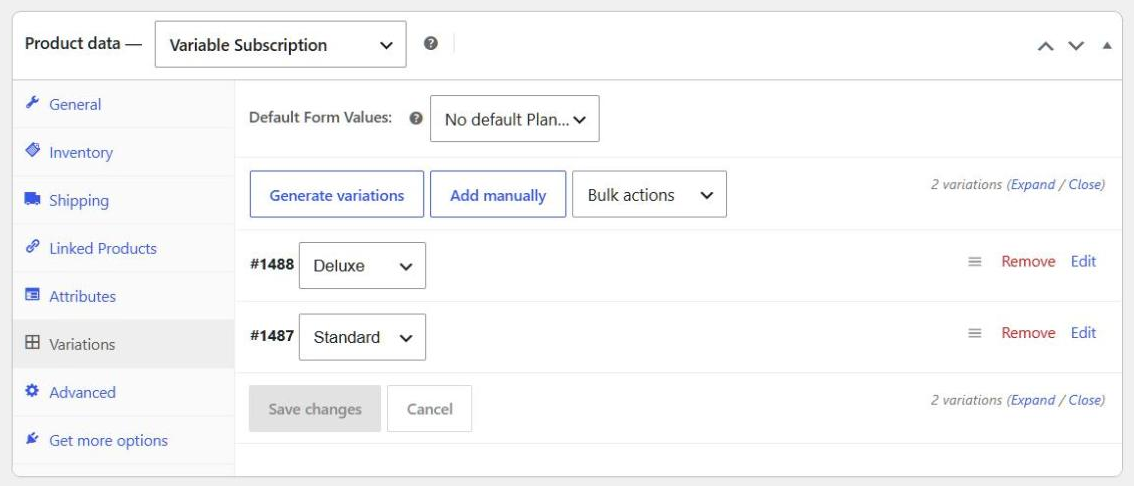
Aggiungi o modifica un prodotto WooCommerce. Nel menu a discesa del tipo di prodotto, scegli Abbonamento per un piano singolo o Abbonamento Variabile per più piani. Quindi imposta il prezzo, il periodo di fatturazione e qualsiasi prova gratuita o commissione di iscrizione.
La documentazione di WP Desk copre in dettaglio ogni campo di Flexible Subscriptions. Vale la pena leggerla se questo è il tuo primo prodotto di abbonamento.
Passaggio 3: Imposta ogni piano come variazione
Per un Abbonamento Variabile, aggiungi un attributo come "Piano" con i nomi dei tuoi piani. Successivamente, crea una variazione per ogni piano e assegna a ciascuno il proprio prezzo. La wishlist crea il suo menu a discesa da queste variazioni, quindi ogni piano ne ha bisogno di uno proprio.
Passaggio 4: Salva un abbonamento in una wishlist
Apri il prodotto sul tuo storefront e fai clic sul pulsante della wishlist. Quindi vai alla pagina della wishlist e controlla la riga. Dovresti vedere il prezzo ricorrente e un abbonamento variabile dovrebbe mostrare il suo menu a discesa del piano.
Passaggio 5: Sposta un piano nel carrello
Scegli un piano nella riga e fai clic su Aggiungi al carrello. Apri il carrello e conferma che la riga mostra il piano che hai scelto. Se vendi anche abbonamenti semplici, verifica che anche quello venga aggiunto al carrello con un solo clic.
Come verificare che l'integrazione funzioni
Esegui questo rapido test dopo l'installazione, dopo qualsiasi aggiornamento o dopo aver aggiunto un nuovo piano di abbonamento WooCommerce:
- Salva un prodotto di abbonamento variabile in una wishlist.
- Apri la pagina della wishlist e conferma che la riga mostra un menu a discesa per il piano e un prezzo ricorrente.
- Passa a un piano diverso e osserva il Subtotale cambiare per corrispondere.
- Fai clic su Aggiungi al carrello e conferma che il carrello riporta il nome del piano che hai scelto.
Se la riga non mostra un menu a discesa per il piano, aggiorna prima SaveTo Wishlist alla versione 1.1.8 o successiva. Quindi assicurati che Flexible Subscriptions sia attivo e che il tipo di prodotto sia Abbonamento Variabile. Infine, verifica che il prodotto abbia almeno un piano impostato come variazione.
5 modi per trasformare abbonamenti salvati in iscrizioni
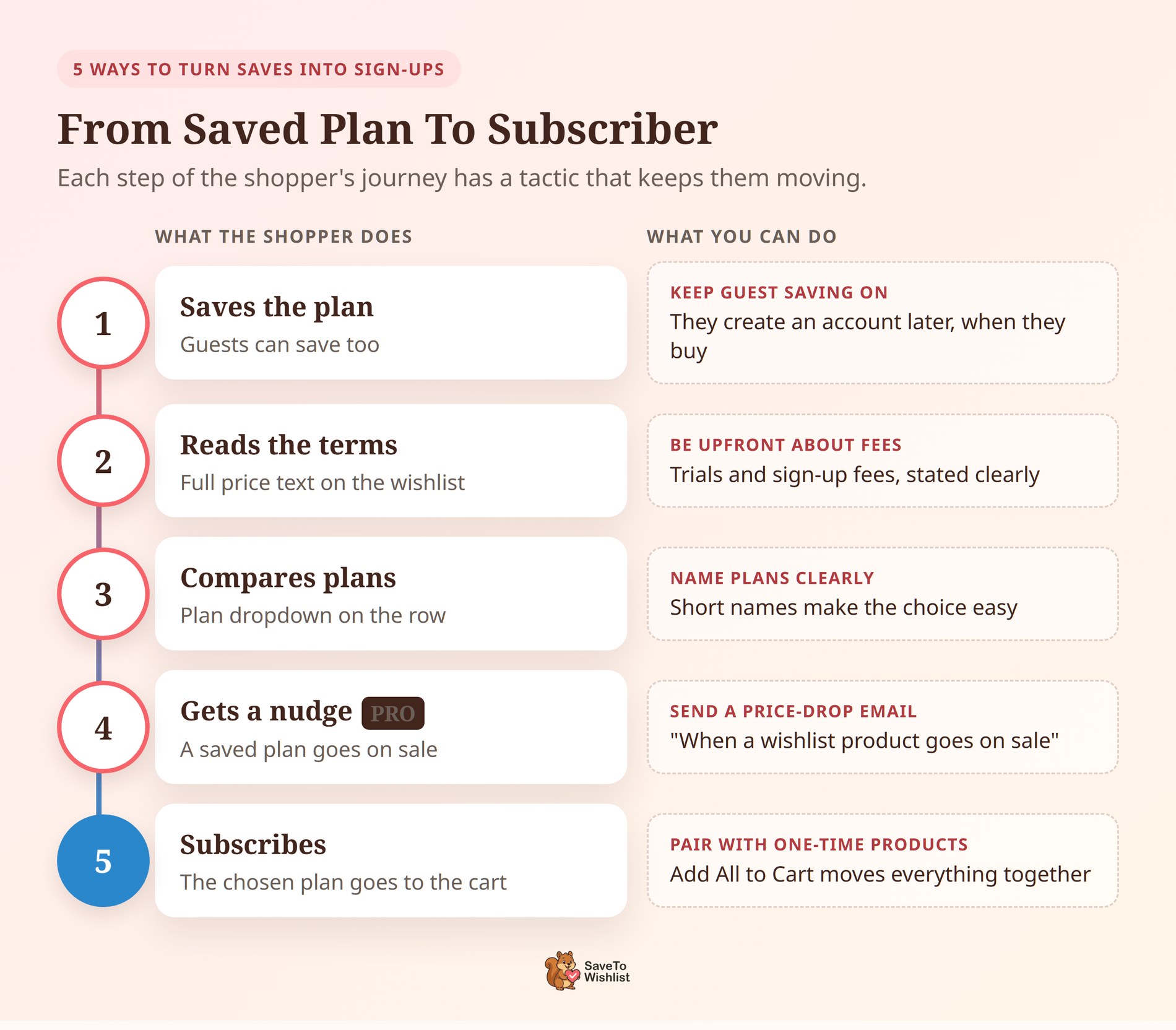
Ottenere un abbonamento WooCommerce in una wishlist è il primo passo. Queste tattiche possono aiutare a trasformare più salvataggi in abbonati paganti.
Sii trasparente riguardo a prove e tariffe
La wishlist mostra il testo del prezzo completo di Flexible Subscriptions, incluse eventuali spese di prova o di iscrizione. Quindi scrivi questi termini chiaramente nel prodotto stesso. Gli acquirenti che tornano alla loro wishlist vedono quindi esattamente ciò a cui stanno acconsentendo, senza sorprese al momento del checkout.
Dai un nome ai piani in modo che siano facili da confrontare
I nomi dei piani vengono visualizzati nel menu a discesa su ogni riga della wishlist. Nomi brevi e chiari come "Starter", "Standard" e "Family" rendono la scelta facile. Nomi vaghi spingono gli acquirenti a tornare alla pagina del prodotto per capire la differenza.
Invia email agli acquirenti quando un piano salvato va in saldo
Con SaveTo Wishlist Pro, puoi creare un'automazione della wishlist utilizzando il trigger Quando un prodotto della wishlist va in saldo. Viene eseguito quando assegni a un abbonamento, o a uno dei suoi piani, un prezzo di vendita inferiore al suo prezzo normale. Questo è un momento naturale per spingere un acquirente esitante, come spiega la nostra guida agli avvisi di calo prezzo della wishlist.
Mantieni attiva la possibilità per gli ospiti di salvare
Flexible Subscriptions richiede agli acquirenti di creare un account quando acquistano un abbonamento. Tuttavia, salvare nella wishlist non lo richiede. Consentire agli ospiti di salvare i piani significa che possono iniziare a decidere ora e creare un account quando acquistano. Le wishlist degli ospiti sono attive per impostazione predefinita, quindi lascia disattivata l'impostazione Disabilita Wishlist Ospite.
Abbina abbonamenti a prodotti acquistabili una sola volta
Un acquirente potrebbe salvare un abbonamento al caffè insieme a un macinacaffè, o una scatola di cibo per animali con un nuovo letto. Aggiungi tutto al carrello sposta tutto insieme, ogni abbonamento con il suo piano scelto. I clienti che mantengono più wishlist possono persino creare una lista separata per ogni occasione.
Nessuna di queste esigenze richiede molta configurazione. Scegli una o due che si adattano al tuo negozio e testale per qualche settimana.
Cose da sapere prima di attivarla
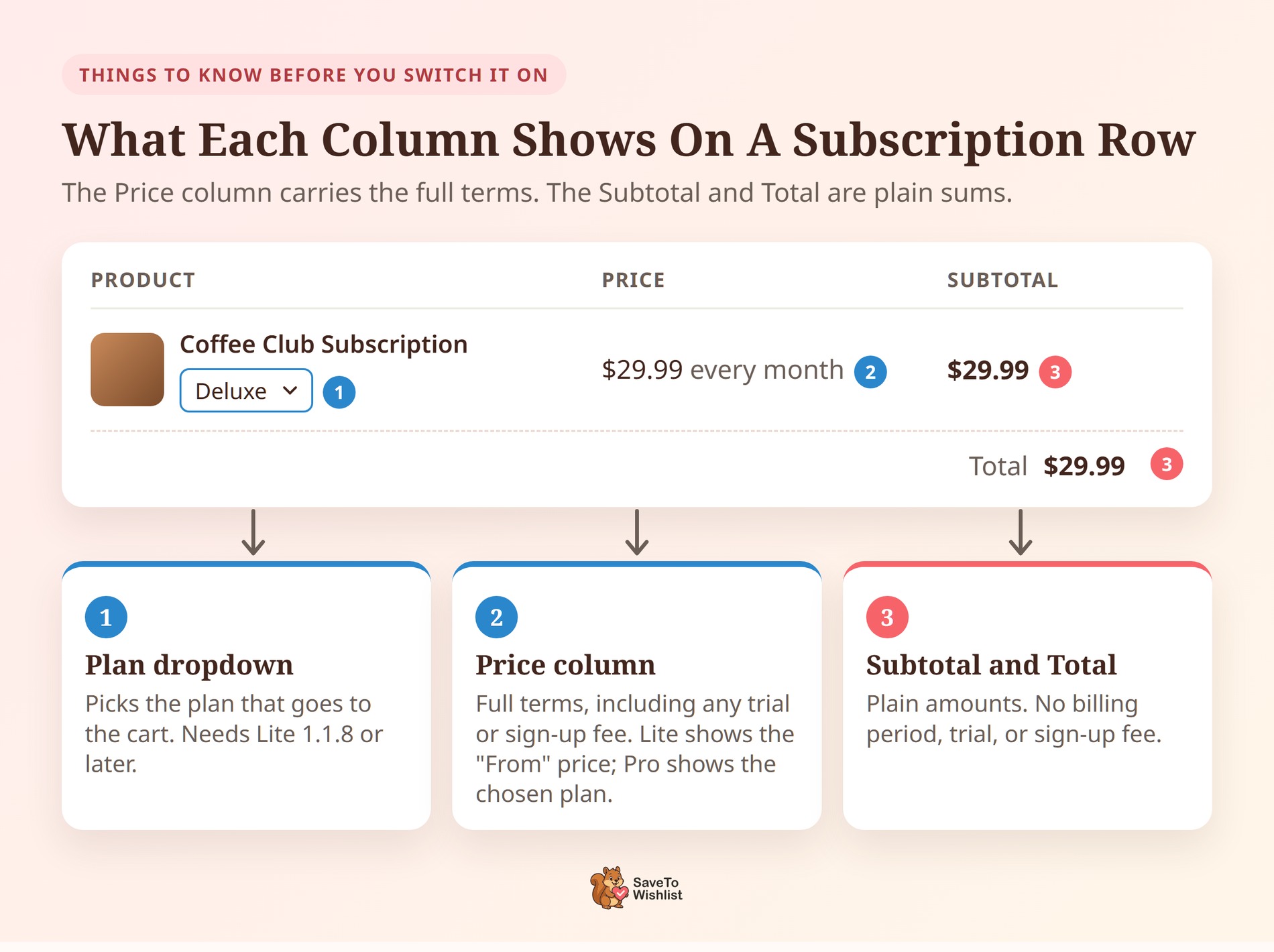
Sono utili alcuni dettagli su come la wishlist gestisce un abbonamento WooCommerce, in modo che nulla ti colga alla sprovvista:
- I subtotali mostrano importi netti: La colonna Subtotale e il Totale della wishlist aggiungono il prezzo ricorrente di ciascun piano come numero netto. Tralasciano il periodo di fatturazione, la prova gratuita e la quota di iscrizione. La colonna Prezzo mostra i termini completi.
- Il prezzo di partenza mostra senza Pro: Nella versione gratuita, la colonna Prezzo di una riga Abbonamento Variabile mostra il prezzo "A partire da". Il Subtotale segue comunque il piano scelto.
- Le email di calo prezzo richiedono un prezzo in saldo: Il trigger di saldo Pro si attiva con un prezzo in saldo inferiore al prezzo normale. Abbassare il prezzo normale senza un prezzo in saldo non lo attiva, né lo fa cambiare solo il periodo di fatturazione.
- Altri prodotti non sono interessati: L'integrazione modifica solo il comportamento dei prodotti Abbonamento Variabile. Tutto il resto sulla wishlist funziona come prima.
Domande frequenti
Ho bisogno di SaveTo Wishlist Pro per l'integrazione con Abbonamenti Flessibili?
No. L'integrazione fa parte di SaveTo Wishlist Lite, la versione gratuita. Pro aggiunge il prezzo del piano scelto nella colonna Prezzo e le email di calo prezzo tramite le automazioni della wishlist.
Gli acquirenti possono salvare un abbonamento WooCommerce in una wishlist?
Sì. Entrambi i tipi di prodotto di Abbonamenti Flessibili, Abbonamento e Abbonamento Variabile, si salvano come qualsiasi altro prodotto. Gli acquirenti vedono i termini dell'abbonamento nella loro wishlist e possono cambiare piano lì.
Gli abbonamenti semplici richiedono SaveTo Wishlist 1.1.8?
No. I semplici prodotti di abbonamento funzionavano sulla wishlist anche nelle versioni precedenti. La versione 1.1.8 aggiunge il menu a discesa del piano e il corretto comportamento del carrello per i prodotti di Abbonamento Variabile.
Perché il Subtotale non mostra il periodo di fatturazione o la quota di iscrizione?
Quelle colonne servono per sommare, quindi utilizzano il prezzo di ciascun piano come numero netto. Per i termini completi, inclusi il periodo di fatturazione, la prova e la quota di iscrizione, guarda la colonna Prezzo.
Gli ospiti possono salvare i piani di abbonamento?
Sì. Gli ospiti ottengono lo stesso menu a tendina del piano dei clienti registrati. Dovranno comunque creare un account al momento dell'acquisto, poiché Flexible Subscriptions ne richiede uno per ogni ordine di abbonamento.

Pronto ad aggiungere wishlist ai tuoi abbonamenti?
Gli abbonamenti richiedono agli acquirenti un impegno maggiore, quindi molti di loro hanno bisogno di tempo. Con SaveTo Wishlist e Flexible Subscriptions, possono salvare un piano, confrontare i termini e tornare quando sono pronti.
Ecco cosa abbiamo trattato:
- Perché gli acquirenti di abbonamenti esitano, e come una wishlist offre loro un passo successivo a bassa pressione
- Cosa mostra l'integrazione sulla wishlist, incluso il selettore di piano aggiunto in 1.1.8
- Come impostarla in cinque passaggi e verificare che funzioni
- Cinque modi per trasformare gli abbonamenti salvati in iscrizioni
- I limiti utili da conoscere prima di attivarla
Se sei pronto a provarla, installa entrambi i plugin e salva uno dei tuoi prodotti di abbonamento WooCommerce in una wishlist. Per maggiori dettagli, leggi la nostra guida alla knowledge base di Flexible Subscriptions.
Nuovo alle wishlist? Scarica la versione gratuita di SaveTo Wishlist e provala. Puoi passare a SaveTo Wishlist Pro quando desideri automazioni ed email di calo prezzo.



