

 Recensito da
 Hai creato una griglia di prodotti con Ultimate Store Kit, e ha un bell'aspetto. Le schede hanno icone al passaggio del mouse, badge di saldi e un pulsante Aggiungi al carrello rapido.
Ma un acquirente a cui piace un prodotto e non è pronto per l'acquisto ha due scelte: comprare ora o andarsene. Ultimate Store Kit disegna le proprie schede di prodotto. Quindi i pulsanti wishlist che si basano sugli hook del negozio di WooCommerce non vengono mai visualizzati su di esse.
Il plugin gratuito SaveTo Wishlist Lite aggiunge ora il suo pulsante a quelle schede per te. L'abbiamo testato sul nostro negozio demo. Di seguito, ti mostrerò come configurarlo, verificare che funzioni e trasformare i salvataggi in vendite.
Salta a:
- Perché le tue griglie di prodotti WooCommerce necessitano di un pulsante Wishlist
- Cosa fa l'integrazione Ultimate Store Kit
- Cosa ti serve prima di iniziare
- Come aggiungere pulsanti Wishlist alle griglie Ultimate Store Kit
- Passaggio 1: Installa o aggiorna i plugin
- Passaggio 2: Aggiungi o apri una griglia Ultimate Store Kit
- Passaggio 3: Disattiva l'interruttore Wishlist della griglia
- Passaggio 4: Scegli dove si posiziona il pulsante
- Passaggio 5: Controlla l'icona e i colori del pulsante
- Passaggio 6: Decidi se gli ospiti possono salvare
- Come verificare che l'integrazione funzioni
- 5 modi per trasformare i salvataggi della griglia di prodotti in vendite
- Cose da sapere prima di attivarla
- Domande frequenti
- Pronto per aggiungere pulsanti Wishlist alle tue griglie Ultimate Store Kit?
Perché le tue griglie di prodotti WooCommerce necessitano di un pulsante Wishlist
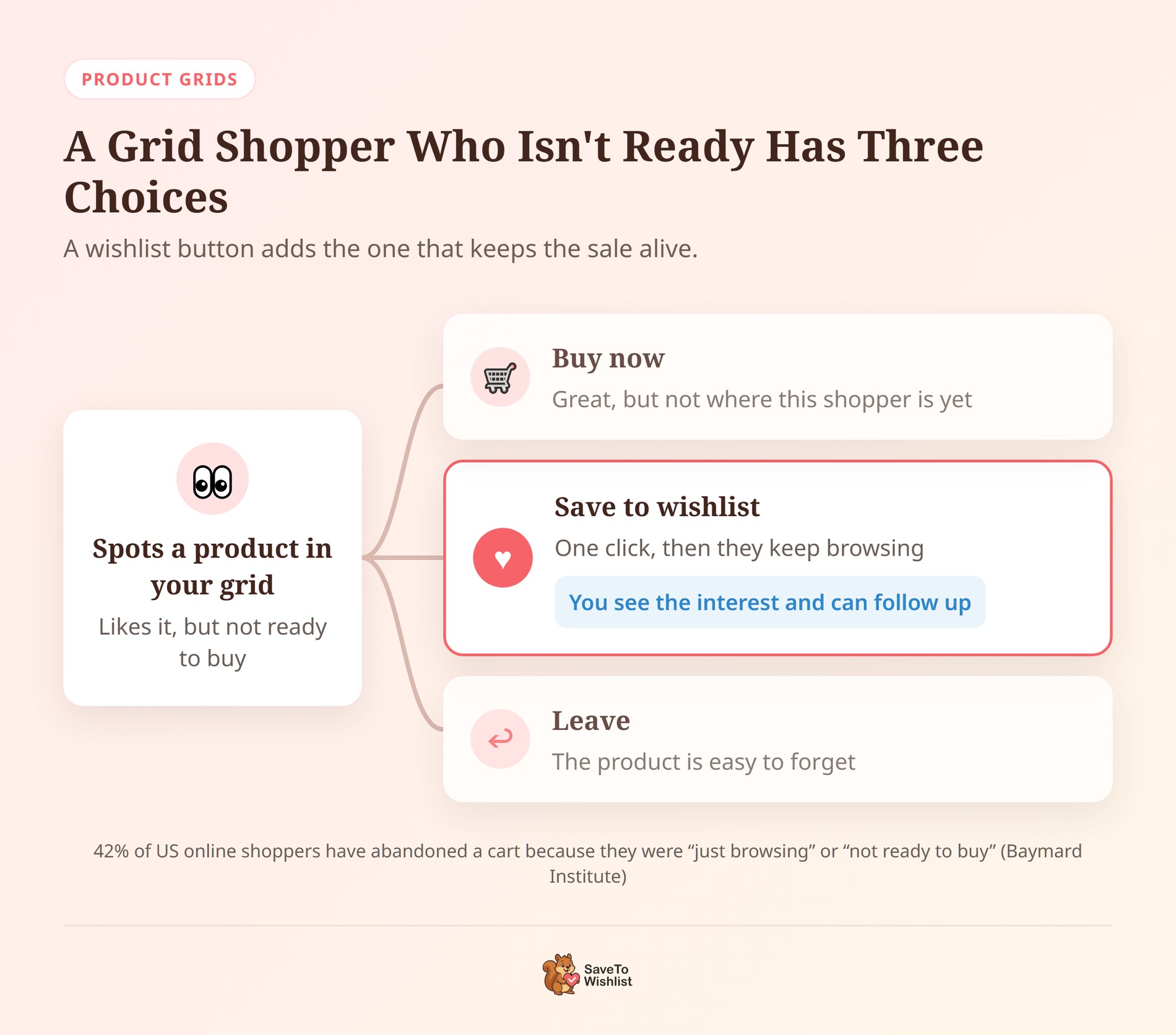
Un pulsante wishlist cattura gli acquirenti a cui piace un prodotto ma non sono pronti per l'acquisto. Ciò è più importante su una griglia di prodotti WooCommerce. Gli acquirenti utilizzano le griglie sulla tua homepage, pagine di categoria e pagine di destinazione per scansionare molti prodotti contemporaneamente. Di conseguenza, la griglia è spesso il luogo in cui individuano per la prima volta un prodotto che desiderano.
Quel gruppo è più numeroso di quanto sembri, e la ricerca del Baymard Institute lo dimostra. Il 42% degli acquirenti online statunitensi ha abbandonato un carrello perché stava “solo navigando” o “non era pronto per l'acquisto”. E questi sono solo gli acquirenti che sono arrivati fino al carrello.
Ecco dove un pulsante della wishlist aiuta: dà loro una terza opzione. Salvano il prodotto in un clic e continuano a navigare. Nel frattempo, scopri quali prodotti desiderano, ed è questo che rende una wishlist degna di essere presente sul tuo negozio.
Quindi il pulsante si guadagna il suo posto dove gli acquirenti navigano di più. Su un negozio Ultimate Store Kit, si tratta delle griglie e dei caroselli di prodotti.
Cosa fa l'integrazione Ultimate Store Kit
SaveTo Wishlist Lite 1.1.8 aggiunge un pulsante della wishlist su ogni scheda prodotto di Ultimate Store Kit, senza bisogno di aggiungere alcun widget.
Ultimate Store Kit di BdThemes è un add-on per Elementor con oltre 3.000 installazioni attive su WordPress.org. Aggiunge widget per griglie, caroselli, slider e accordion di prodotti WooCommerce.
Tuttavia, ognuno di questi widget esegue la propria query sui prodotti e stampa ogni scheda dal proprio template. Per questo motivo, saltano gli hook standard di WooCommerce a cui si agganciano i pulsanti della wishlist. L'integrazione colma questa lacuna. Ecco cosa fa:
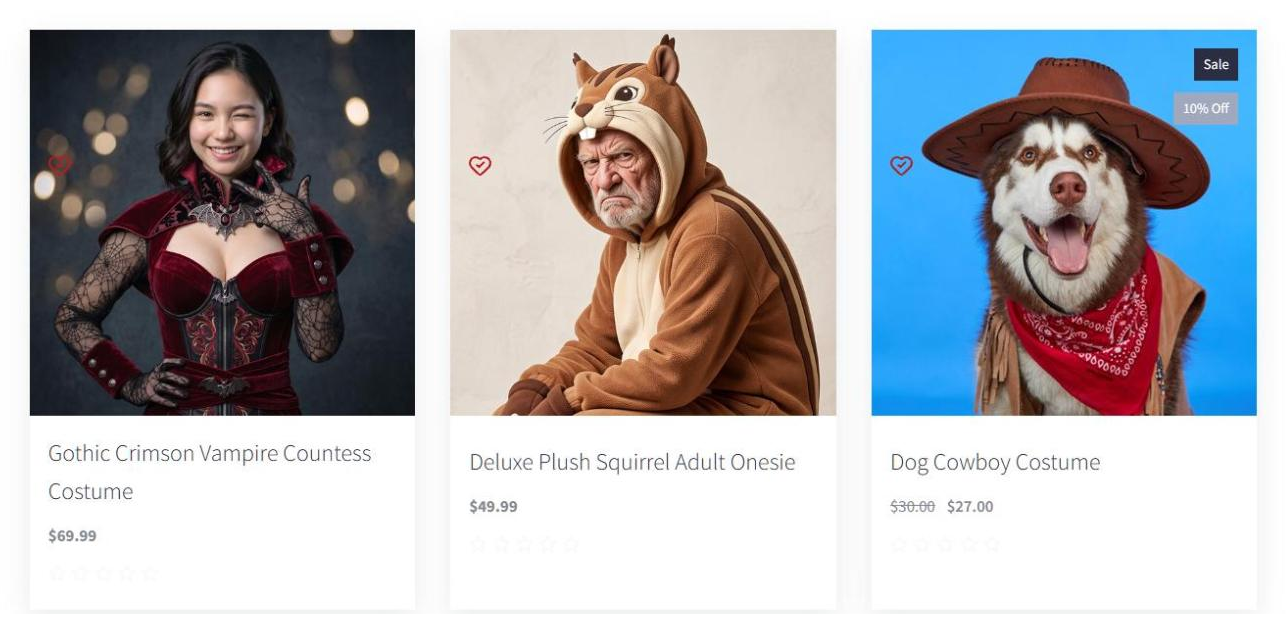
- Aggiunge il pulsante a ogni scheda: Ogni scheda ottiene un pulsante Salva nella Wishlist accanto alla sua azione Aggiungi al carrello. Non c'è alcun widget da trascinare in ogni scheda.
- Evita cuori doppi: Ultimate Store Kit ha la sua icona della wishlist. Mentre l'interruttore Wishlist della griglia è attivo, SaveTo Wishlist nasconde il suo pulsante, in modo che una scheda non mostri mai due cuori.
- Abbina le icone della scheda: Il pulsante viene mostrato come un'icona senza testo, in modo che si integri accanto alle altre icone della scheda.
- Salva il prodotto giusto: Ogni pulsante contiene il prodotto della propria scheda, quindi un clic salva l'articolo che l'acquirente sta visualizzando.
- Lascia le altre griglie intatte: Un classico loop di prodotti WooCommerce sulla stessa pagina mantiene il suo normale pulsante singolo.
Il pulsante viene visualizzato sui widget di Ultimate Store Kit che hanno la propria azione Aggiungi al carrello. Ciò copre le griglie e i caroselli Glossy, Shiny e Florence. Copre anche gli slider Heaven, Mentor e Showcase, oltre a Product Accordion, Product Image Accordion e Image Hotspot.
Cosa ti serve prima di iniziare
Sono necessari tre plugin, e tutti hanno versioni gratuite:
- SaveTo Wishlist Lite, versione 1.1.8 o successiva: L'integrazione è inclusa nel plugin gratuito. Se utilizzi SaveTo Wishlist Pro, funziona sopra Lite, quindi lo ottieni anche tu.
- Elementor: La versione gratuita è sufficiente.
- Ultimate Store Kit: Il plugin gratuito da WordPress.org include la Glossy Grid che abbiamo utilizzato nei nostri test.
I nostri sviluppatori hanno verificato l'integrazione con Elementor 4.2.4 e Ultimate Store Kit 3.1.4. Inoltre, l'abbiamo testata sul nostro negozio demo con Ultimate Store Kit 4.0.0.
Come aggiungere pulsanti Wishlist alle griglie Ultimate Store Kit
L'integrazione si attiva da sola quando rileva Ultimate Store Kit. Tuttavia, devi attivare un interruttore in ogni griglia prima che il pulsante venga visualizzato. Ecco i passaggi.
Passaggio 1: Installa o aggiorna i plugin
Vai su Plugin > Plugin installati e aggiorna SaveTo Wishlist Lite alla versione 1.1.8 o successiva. Nuovo per il plugin? La nostra guida rapida copre la prima configurazione. Assicurati quindi che Elementor e Ultimate Store Kit siano installati e attivi.
Passaggio 2: Aggiungi o apri una griglia Ultimate Store Kit
Apri una pagina in Elementor e cerca nel pannello dei widget una griglia, come Glossy Grid. Trascinala sulla pagina, quindi scegli i tuoi prodotti e il layout. Hai già una griglia? Fai clic su di essa per aprire le sue impostazioni.
Passaggio 3: Disattiva l'interruttore Wishlist della griglia
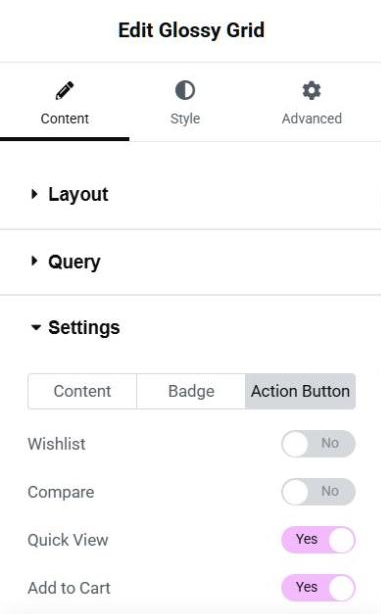
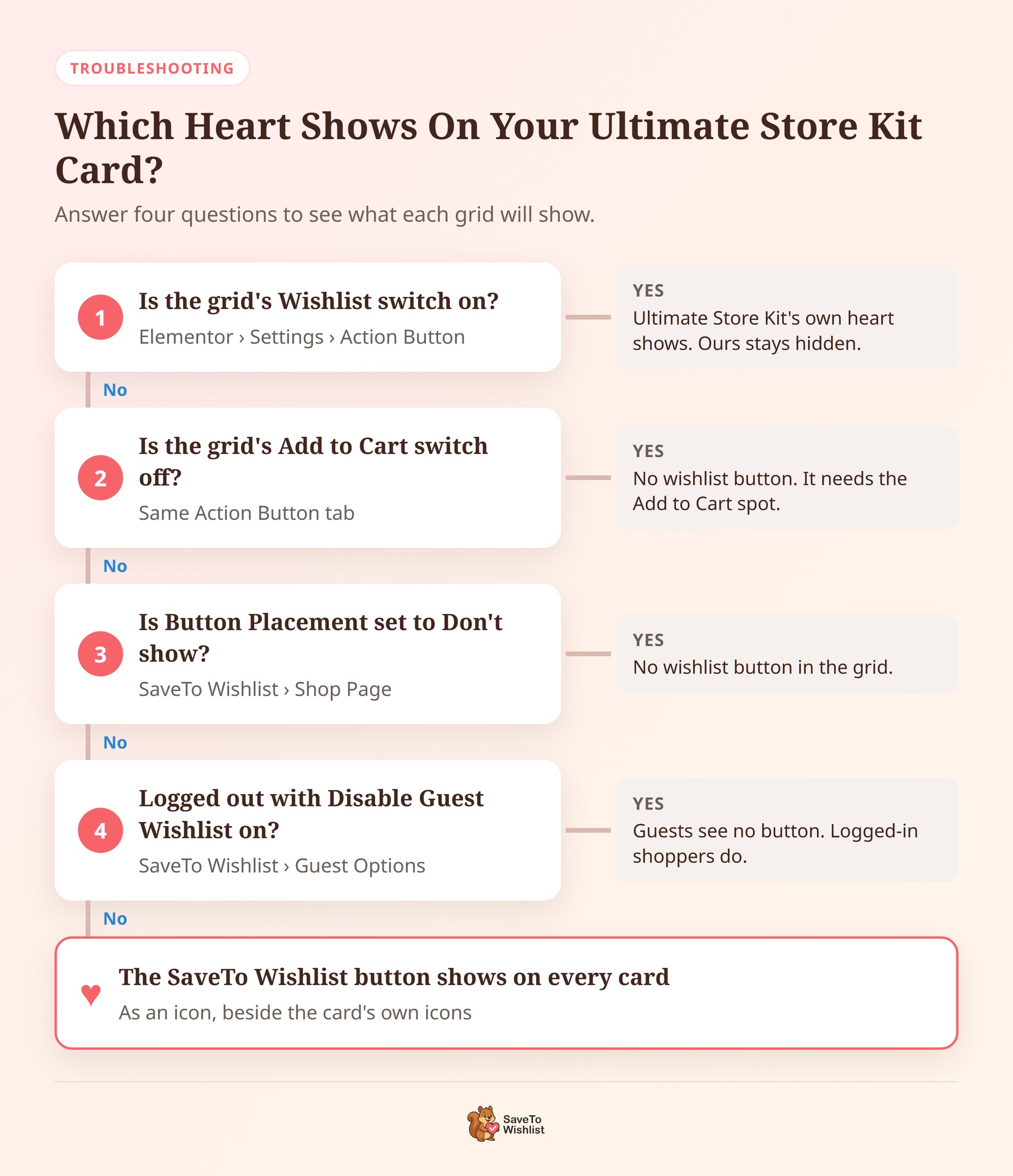
Questo passaggio decide se il pulsante verrà visualizzato o meno. Con la griglia selezionata, vai alla scheda Contenuto e apri la sezione Impostazioni. Quindi apri la scheda Pulsante Azione:
- Disattiva l'interruttore Wishlist. Questo nasconde il cuore di Ultimate Store Kit e lascia passare il pulsante SaveTo Wishlist.
- Mantieni attivo l'interruttore Aggiungi al carrello. Il pulsante si trova accanto all'azione Aggiungi al carrello della scheda, quindi senza di essa non c'è posto dove mettere il pulsante.
Dopodiché, fai clic su Pubblica o Aggiorna. Ogni griglia ha i propri interruttori, quindi ripeti questo passaggio per ogni griglia in cui desideri il pulsante SaveTo Wishlist.
Passaggio 4: Scegli dove si posiziona il pulsante
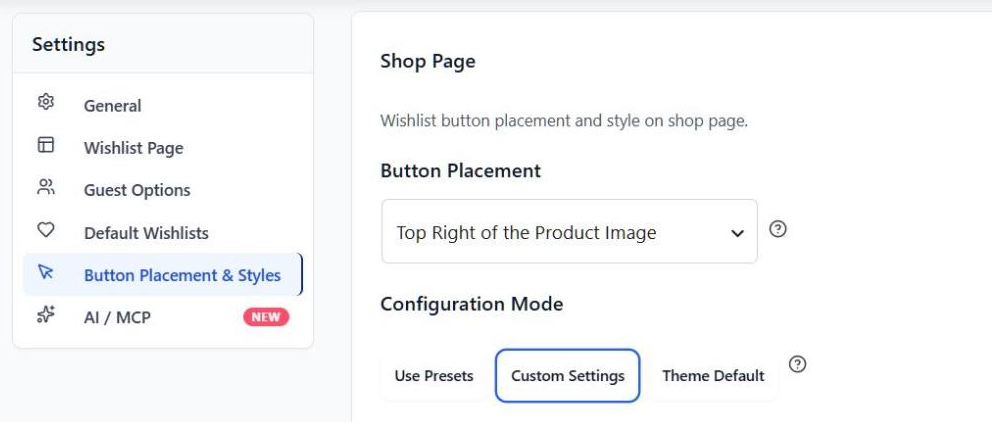
Vai su SaveTo Wishlist > Impostazioni > Posizionamento e Stili Pulsante. Nella sezione Pagina Negozio, trova Posizionamento Pulsante. Le schede Ultimate Store Kit leggono questa impostazione in modo leggermente diverso dalla tua pagina negozio:
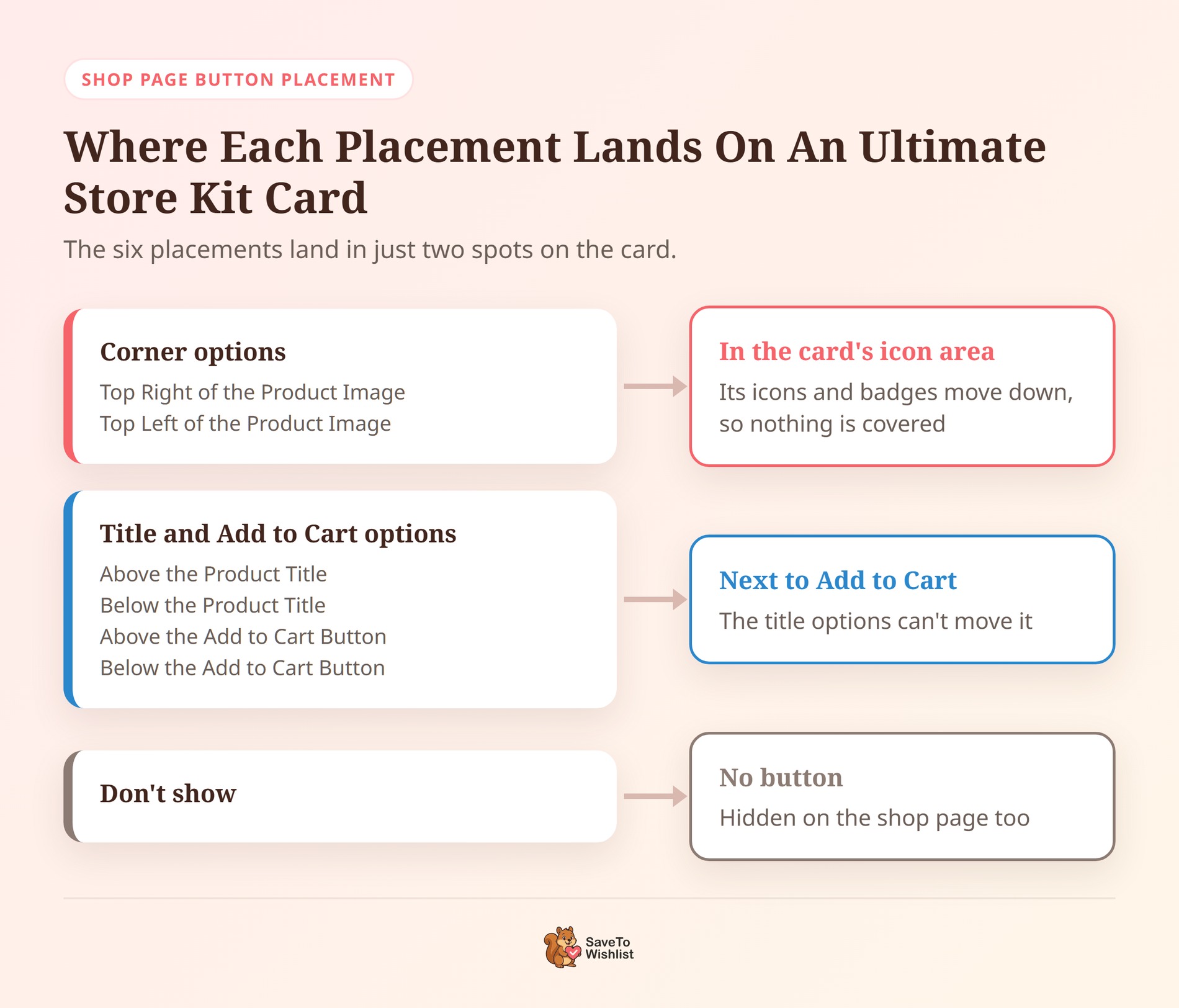
- In alto a destra o in alto a sinistra dell'immagine del prodotto: Il pulsante si unisce alle icone della scheda sull'immagine. Sposta leggermente verso il basso le icone e i badge di vendita di Ultimate Store Kit, in modo che nulla venga coperto.
- Il titolo e le opzioni Aggiungi al carrello: Il pulsante viene visualizzato accanto all'azione Aggiungi al carrello della scheda. Ciò copre Sopra il titolo del prodotto e Sotto il titolo del prodotto. Copre anche Sopra il pulsante Aggiungi al carrello e Sotto il pulsante Aggiungi al carrello. Ultimate Store Kit offre solo quell'unico spazio, quindi le opzioni del titolo non possono spostarlo.
- Non mostrare: Nasconde il pulsante nella tua pagina negozio e nelle tue griglie Ultimate Store Kit.
Poiché questa è l'impostazione della tua Pagina Negozio, una modifica qui sposta anche il pulsante nelle tue pagine negozio e categoria. Controlla una di queste pagine dopo aver salvato.
Passaggio 5: Controlla l'icona e i colori del pulsante
Sempre in quella scheda, le impostazioni di stile della Pagina Negozio decidono la forma e i colori dell'icona. Nelle schede Ultimate Store Kit, il pulsante viene sempre visualizzato solo come icona e si applicano alcune regole:
- Dimensione icona: Qualsiasi dimensione superiore a 20 px viene visualizzata a 20 px, in modo che si adatti accanto alle icone della scheda.
- Icone chiare su stili solidi: Un'icona bianca su un pulsante scuro (come il Rosso Classico) assume il colore del pulsante. Questo lo mantiene visibile sulla foto del prodotto.
- Modalità predefinita del tema: Le schede mostrano il cuore rosso standard, poiché quella modalità non ha impostazioni proprie per le icone.
Passaggio 6: Decidi se gli ospiti possono salvare
Infine, vai su SaveTo Wishlist > Impostazioni > Opzioni Ospite. Se Disabilita Wishlist Ospite è attivo, gli acquirenti non registrati non vedranno il pulsante nelle tue griglie. Ti consiglio di lasciare attivo il salvataggio per gli ospiti, e la nostra guida alle wishlist per ospiti spiega perché.
Con questi sei passaggi completati, le griglie di Ultimate Store Kit mostrano il pulsante nel modo desiderato.
Come verificare che l'integrazione funzioni
Non testare all'interno dell'editor di Elementor. Lì, il pulsante potrebbe non apparire affatto e, se appare, fare clic su di esso non avrà alcun effetto. Invece, apri la pagina live in una finestra privata ed esegui questi controlli:
- Guarda ogni scheda. Ogni scheda dovrebbe mostrare esattamente un pulsante della wishlist, e dovrebbe essere quello di SaveTo Wishlist.
- Passa il mouse sopra una scheda. L'icona Aggiungi al carrello di Ultimate Store Kit dovrebbe essere ancora lì e aggiungere ancora il prodotto al carrello.
- Fai clic sul pulsante della wishlist su qualsiasi scheda, quindi ricarica la pagina. Il pulsante dovrebbe apparire come salvato.
- Apri la tua pagina della wishlist. Il prodotto di quella scheda dovrebbe essere elencato lì.
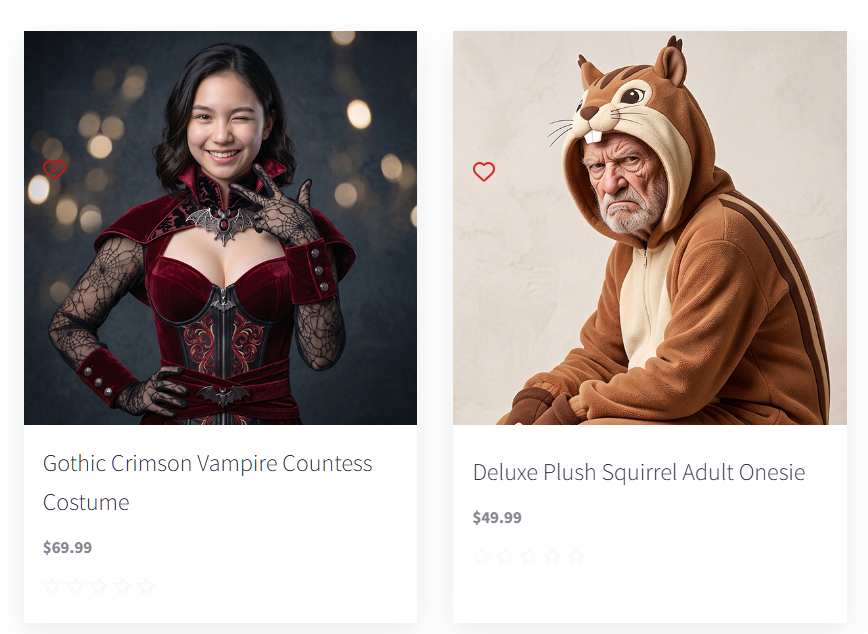
🔍️ Cosa abbiamo visto: Ultimate Store Kit nasconde le proprie icone di azione finché un acquirente non passa il mouse sopra. Il pulsante SaveTo Wishlist rimane visibile. Con un'icona a forma di più, potrebbe sembrare un segno fuori posto sulla foto. Un'icona a forma di cuore viene letta come "salva" a colpo d'occhio.
5 modi per trasformare i salvataggi della griglia di prodotti in vendite
Un salvataggio da una griglia è un acquirente che ti dice "Mi piace questo, ma non ancora". Queste cinque abitudini ti aiutano ad agire di conseguenza.
Usa un posizionamento d'angolo su griglie basate su immagini
Le schede di Ultimate Store Kit sono costruite attorno alle foto dei prodotti. Quindi un cuore nell'angolo dell'immagine è un posto familiare e facile da individuare per il pulsante. Rimane anche in vista mentre le icone al passaggio del mouse sono nascoste, quindi l'opzione di salvataggio è sempre a portata di clic.
Usa Dissolvenza in modo che gli acquirenti continuino a navigare
Vai su SaveTo Wishlist > Impostazioni > Generali. Sotto Azione Wishlist, imposta Pulsante Aggiungi alla wishlist su Dissolvenza. Il pulsante conferma il salvataggio e l'acquirente rimane nella griglia. Al contrario, il reindirizzamento predefinito lo invia alla pagina della wishlist dopo ogni salvataggio, facendogli perdere il segno.
Dai a ogni griglia un compito
Poiché ogni griglia ha il proprio interruttore Wishlist, decidi griglia per griglia. Ad esempio, usa il pulsante SaveTo Wishlist sulle griglie che vendono, come i nuovi arrivi o i bestseller. In questo modo, ogni salvataggio finisce in un'unica wishlist su cui puoi dare seguito, invece di essere diviso tra due sistemi.
Crea una carosello "salvalo per i saldi"
Nelle settimane precedenti un grande saldo, aggiungi un carosello dei prodotti che prevedi di scontare. Invita gli acquirenti a salvare i loro preferiti in anticipo. Quando inizia il saldo, saprai quali prodotti promuovere per primi. Le nostre idee per la wishlist del Black Friday coprono altri modi per utilizzare i salvataggi durante il saldo.
Fai un follow-up su ciò che gli acquirenti hanno salvato
In pratica, i salvataggi si trasformano in vendite solo quando li segui. Usali per pianificare promemoria di rifornimento, email di ribasso prezzo o un amichevole messaggio “ci stai ancora pensando?”. La nostra guida al marketing via email delle wishlist illustra le opzioni.
Inizia con l'abitudine che si adatta al tuo negozio oggi. Poi aggiungi le altre man mano che arrivano i salvataggi.
Cose da sapere prima di attivarla
L'integrazione ha alcuni limiti. Conoscerli ora ti risparmia una confusione futura:
- L'interruttore Wishlist è attivo per impostazione predefinita: Le nuove griglie mostrano il cuore di Ultimate Store Kit finché non lo disattivi.
- Nessun Aggiungi al Carrello, nessun pulsante: Una griglia con l'interruttore Aggiungi al Carrello disattivato non mostra il pulsante wishlist.
- Alcuni widget non sono coperti: Elenco Prodotti, Tabella Prodotti, Categoria Prodotti e Sottocategoria non mostrano il pulsante wishlist.
- Un posto per scheda: Le posizioni del titolo non possono spostare il pulsante. Viene visualizzato accanto ad Aggiungi al Carrello o nell'angolo dell'immagine.
- Solo icona: Il testo del pulsante non viene visualizzato all'interno di queste schede, anche se la tua pagina negozio utilizza uno stile di testo.
- Nessun widget necessario: Le schede di Ultimate Store Kit non possono contenere altri widget di Elementor. Il widget Salva nella Wishlist viene comunque visualizzato nella sezione Ultimate Store Kit del pannello, per essere utilizzato altrove.
Domande frequenti
Ho bisogno di SaveTo Wishlist Pro per l'integrazione con Ultimate Store Kit?
No. L'integrazione fa parte del plugin gratuito SaveTo Wishlist Lite, versione 1.1.8 o successiva. SaveTo Wishlist Pro si basa su Lite, quindi anche gli utenti Pro la ottengono.
Posso mantenere il cuore di Ultimate Store Kit in una griglia e usare SaveTo Wishlist in un'altra?
Sì. Ogni griglia ha il suo interruttore Wishlist. Lascialo attivo per l'icona di Ultimate Store Kit. Disattivalo per il pulsante SaveTo Wishlist.
Pronto per aggiungere pulsanti Wishlist alle tue griglie Ultimate Store Kit?
Le tue griglie Ultimate Store Kit mostrano già agli acquirenti cosa vendi. Ora, con un pulsante wishlist su ogni scheda, possono anche tenere traccia di ciò che desiderano per dopo.
Utilizzi anche un altro add-on di Elementor? La nostra guida Premium Addons for Elementor copre i pulsanti wishlist nelle sue griglie di prodotti.
- Aggiorna SaveTo Wishlist Lite alla versione 1.1.8 o successiva.
- Disattiva l'interruttore Wishlist di ogni griglia e mantieni attivo Aggiungi al Carrello.
- Scegli un posizionamento nell'angolo per le griglie guidate da immagini.
- Dai seguito a ciò che gli acquirenti salvano per trasformare l'interesse in ordini.
Installa o aggiorna SaveTo Wishlist Lite, quindi attiva l'interruttore Wishlist sulla tua prima griglia.



