
Vuoi che Claude o ChatGPT controllino le analisi della tua wishlist o gestiscano le tue automazioni, senza aprire wp-admin. SaveTo Wishlist Pro aggiunge 15 capacità IA che un assistente connesso può utilizzare. Questo articolo mostra cosa fa ogni capacità, chi può usarla e come abilitare le capacità che apportano modifiche.
Cosa ti servirà
- WordPress 6.9 o versioni successive, dove l'API delle capacità è integrata, o una versione precedente con il plugin di funzionalità API delle capacità attivo.
- SaveTo Wishlist Lite e SaveTo Wishlist Pro 1.0.2 o versioni successive, entrambi attivi sul tuo sito. SaveTo Wishlist Lite da solo e SaveTo Wishlist Registry non aggiungono abilit uevo.
- StoreAgent 1.1.9 o versioni successive, con il tuo account StoreAgent connesso e MCP attivato. Vedi Come connettere ChatGPT o Claude al tuo negozio con MCP.
- Un piano Claude a pagamento (Pro, Max, Team o Enterprise) o un piano ChatGPT a pagamento (Plus, Pro, Business o Enterprise). I connettori personalizzati non sono disponibili sui livelli gratuiti di nessuno dei due.
- Un account amministratore o gestore del negozio.
Cosa sono le abilit uevo AI
Una capacità è un'azione che un assistente IA può intraprendere nel tuo negozio, come elencare le tue automazioni o inviare un'email di condivisione della wishlist. SaveTo Wishlist Pro registra le sue capacità con l'API delle capacità di WordPress, in modo che qualsiasi strumento che legga tale API possa trovarle. Alcune capacità leggono solo dati. Altre apportano modifiche.
Connetti il tuo assistente AI
Passaggio 1: Connetti l'assistente al tuo negozio
Connetti Claude o ChatGPT al tuo negozio tramite StoreAgent. Segui i passaggi in Come connettere ChatGPT o Claude al tuo negozio con MCP, quindi torna qui. Scegli Sola lettura la prima volta che approvi la connessione.
Anche altri strumenti AI e client Model Context Protocol (MCP) che leggono l'API delle Abilit uevo di WordPress possono utilizzare queste abilit uevo. Connettili nel modo in cui lo richiede quello strumento.
Passaggio 2: Trova le abilit uevo di SaveTo Wishlist in StoreAgent
- Vai su StoreAgent > Impostazioni > MCP nella tua bacheca di WordPress.
- Apri la sottoscheda Abilit uevo.
- In Elenco consentiti abilit uevo, seleziona la sorgente SaveTo Wishlist.
Le capacità di SaveTo Wishlist di sola lettura sono attive per impostazione predefinita, in modo che il tuo assistente possa utilizzarle subito. Ogni capacità che apporta modifiche rimane disattivata finché non la attivi.
Passaggio 3 (facoltativo): Lascia che l'assistente apporti modifiche
Il tuo assistente può eseguire una capacità che apporta modifiche solo quando due condizioni sono vere. La capacità è attivata nella Lista bianca delle capacità e hai approvato la connessione come Lettura e scrittura. Una connessione Sola lettura non vede mai le 6 capacità che apportano modifiche, anche quando sono attivate.
- In Allowlist delle funzionalità, seleziona la sorgente SaveTo Wishlist e filtra per Apporta modifiche.
- Attiva ogni funzionalità che desideri il tuo assistente utilizzi.
- Se hai approvato la connessione come Sola lettura, scegli Revoca nella riga dell'assistente nella sottoscheda Connessioni, quindi approvala nuovamente come Lettura e scrittura.
Prima di consentirle, sappi che Condividi lista dei desideri via email, Crea automazione e Attiva notifica manuale ripetono la loro azione ogni volta che vengono eseguite.
Passaggio 4: prova prima una funzionalità di sola lettura
Inizia con qualcosa che legge solo i dati, come chiedere al tuo assistente di controllare le tue statistiche generali o elencare i tuoi migliori clienti della lista dei desideri. Le funzionalità di sola lettura non possono modificare nulla sul tuo sito, quindi sono un modo sicuro per confermare che la connessione funzioni prima di consentire all'assistente di eseguire una funzionalità che apporta modifiche, come l'invio di un'email di condivisione o la creazione di un'automazione.
Cosa può fare il tuo assistente
SaveTo Wishlist Pro aggiunge 15 funzionalità in quattro gruppi. La colonna Funzionalità mostra il nome elencato da StoreAgent. Il tuo assistente potrebbe utilizzare il nome tecnico. Ogni nome tecnico inizia con saveto-wishlist/, ad esempio saveto-wishlist/list-automations.
Condivisione delle wishlist
| Capacità | Nome | Cosa fa | Tipo |
|---|---|---|---|
| Condividi lista dei desideri tramite link | condividi la wishlist tramite link | Crea o aggiorna un link condivisibile per una wishlist | Apporta modifiche |
| Condividi lista dei desideri via email | condividi la wishlist via email | Invia un'e-mail di condivisione della wishlist a uno o più indirizzi | Apporta modifiche |
| Elenca liste dei desideri condivise | elenco wishlist condivise | Elenca ogni wishlist che è stata condivisa e con chi è stata condivisa | Sola lettura |
Automazioni
| Capacità | Nome | Cosa fa | Tipo |
|---|---|---|---|
| Elenca automazioni | elenco automazioni | Elenca le tue automazioni configurate, opzionalmente filtrate per trigger, azione o stato | Sola lettura |
| Ottieni automazione | ottieni automazione | Restituisce la configurazione completa di una singola automazione | Sola lettura |
| Crea automazione | crea automazione | Crea una nuova automazione | Apporta modifiche |
| Aggiorna automazione | aggiorna automazione | Aggiorna un'automazione esistente | Apporta modifiche |
| Attiva/disattiva automazione | attiva/disattiva automazione | Attiva o disattiva un'automazione | Apporta modifiche |
| Attiva notifica manuale | invia notifica manuale | Esegue manualmente l'azione di un'automazione per un cliente, come il reinvio di un'e-mail | Apporta modifiche |
Clienti
| Capacità | Nome | Cosa fa | Tipo |
|---|---|---|---|
| Elenca clienti della lista dei desideri | elenco clienti wishlist | Elenca i clienti con wishlist attive, classificati per attività | Sola lettura |
| Ottieni riepilogo lista dei desideri del cliente | ottieni riepilogo wishlist cliente | Restituisce le wishlist di un cliente, gli articoli, il valore e l'ultima attività | Sola lettura |
Analisi
| Capacità | Nome | Cosa fa | Tipo |
|---|---|---|---|
| Ottieni statistiche generali | ottieni approfondimenti generali | KPI principali, inclusi tasso di conversione e trend | Sola lettura |
| Ottieni statistiche sui prodotti | ottieni approfondimenti sui prodotti | Prodotti più desiderati, di tendenza e aggiunti di recente | Sola lettura |
| Ottieni statistiche sulle categorie | ottieni approfondimenti sulle categorie | Attività della wishlist raggruppata per categoria e marchio | Sola lettura |
| Ottieni tendenze basate sul tempo | ottieni tendenze basate sul tempo | Aggiunte alla wishlist nel tempo e per giorno della settimana | Sola lettura |
Alcune funzionalità che apportano modifiche sono sicure da eseguire più volte: l'aggiornamento di un link di condivisione restituisce semplicemente lo stesso link, e l'aggiornamento di un'automazione finisce nello stesso stato indipendentemente da quante volte viene eseguita. L'attivazione/disattivazione è ripetibile in modo sicuro solo quando l'assistente specifica lo stato desiderato. Senza uno stato di destinazione, ogni attivazione/disattivazione inverte nuovamente l'automazione. Altre non lo sono: chiedere al tuo assistente di inviare un'email di condivisione, creare un'automazione o attivare una notifica manuale due volte eseguirà quell'azione due volte. Tieni presente questo prima di chiedere a un assistente di riprovare automaticamente qualcosa.
Chi può utilizzare ogni funzionalità
Ogni funzionalità, sia che legga dati o li modifichi, controlla la stessa autorizzazione che il tuo team utilizza già per gestire WooCommerce. Anche quelle di sola lettura possono restituire nomi di clienti, email e configurazioni di automazione che potrebbero includere dettagli webhook, quindi SaveTo Wishlist Pro mantiene ogni funzionalità a quel livello piuttosto che a uno inferiore. In pratica, ciò significa che solo un account amministratore o shop manager, o una connessione AI autenticata come tale, può eseguire queste funzionalità. Altri account connessi potrebbero essere in grado di vedere che le funzionalità esistono, ma non possono eseguirle né leggere dati della lista dei desideri o dei clienti.
Risoluzione dei problemi
L'assistente non elenca alcuna funzionalità di SaveTo Wishlist
Aggiorna SaveTo Wishlist Pro alla versione 1.0.2 o successiva e verifica che sia attivo. SaveTo Wishlist Lite da solo non aggiunge funzionalità. Se Pro è aggiornato, chiedi al tuo sviluppatore di verificare che non sia impostato alcun interruttore di disattivazione. Vedi “Disattivare le funzionalità (per sviluppatori)” di seguito.
L'assistente non può creare o modificare nulla
Attiva la funzionalità sotto la sorgente SaveTo Wishlist in Elenco consenti funzionalità. Quindi controlla la colonna Ambito nella sottoscheda Connessioni. Se indica Sola lettura, revoca la connessione e approvala nuovamente come Lettura e scrittura.
Il mio strumento AI dice che non ha i permessi
Riconnettiti utilizzando un account amministratore o gestore del negozio. L'account a cui è connesso il tuo strumento AI non ha nessuno dei due ruoli.
Un'azione di condivisione o automazione è stata eseguita più di una volta
Controlla la cronologia delle automazioni o l'elenco delle wishlist condivise per confermare cosa è già successo prima di chiedere all'assistente di riprovare. Alcune funzionalità non sono sicure da ripetere: l'invio di un'e-mail di condivisione, la creazione di un'automazione o l'attivazione di una notifica manuale la ripeteranno ogni volta che vengono eseguite.
Verifica che le funzionalità siano registrate (per sviluppatori)
SaveTo Wishlist Pro registra tutte le 15 funzionalità quando è attivo e l'API delle funzionalità è disponibile. Non c'è nulla da attivare nelle sue impostazioni. Per confermare che ci siano, invia una richiesta API REST anziché visitare l'URL nel tuo browser. WordPress blocca una semplice visita al browser a questo endpoint per motivi di sicurezza, anche quando sei connesso come amministratore.
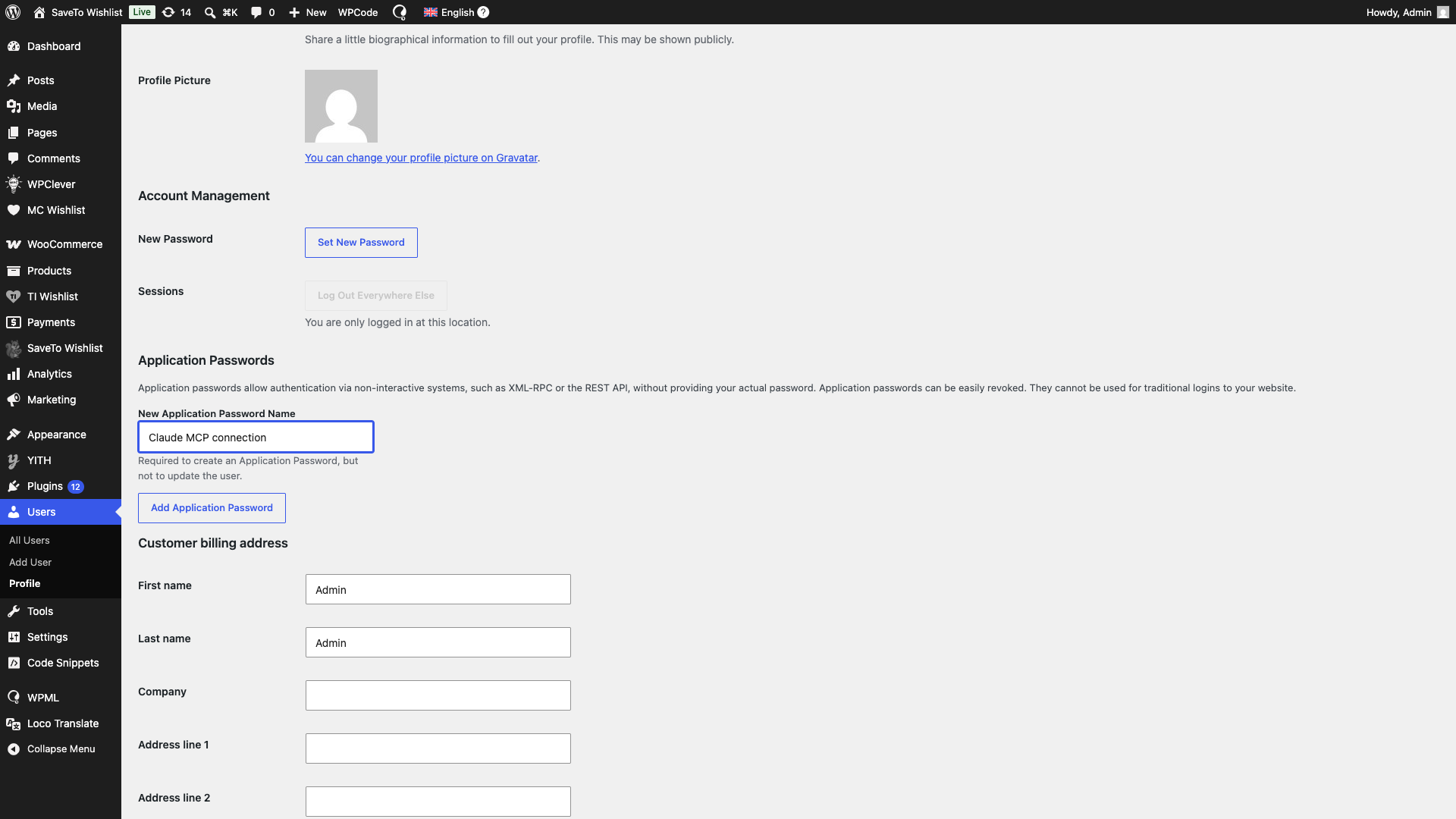
- Vai su Utenti > Profilo.
- Scorri fino a Password per applicazioni e creane una.
- Esegui il comando curl qui sotto da un terminale, sostituendo i segnaposto con il tuo sito e le tue credenziali.
- Cerca voci il cui nome inizia con
saveto-wishlist/nella risposta. Dovresti vedere tutte e 15 elencate sotto la categoria SaveTo Wishlist.
curl -u "tuonomeutente:xxxx xxxx xxxx xxxx xxxx xxxx" https://iltuonegozio.com/wp-json/wp-abilities/v1/abilities

Domande frequenti
Ho bisogno di installare qualcosa in più per usare queste funzionalità?
SaveTo Wishlist Pro non necessita di nulla in più per registrare le funzionalità. Per connettere Claude o ChatGPT, hai bisogno di StoreAgent, o di un altro strumento AI o client MCP che legga l'API delle funzionalità di WordPress.
SaveTo Wishlist Lite o SaveTo Wishlist Registry aggiungono funzionalità?
No. Solo SaveTo Wishlist Pro aggiunge funzionalità.
L'assistente apporterà modifiche senza chiedere?
Solo se glielo permetti. L'assistente può eseguire una funzionalità che apporta modifiche solo quando attivi tale funzionalità e approvi la connessione come Lettura e scrittura. Se l'assistente ti chiede prima di eseguirne una dipende dall'assistente.
Posso disattivarlo?
Sì, ma richiede una piccola modifica al codice anziché un'impostazione. Chiedi al tuo sviluppatore di aggiungere il filtro stwpro_disable_abilities, o definisci la costante STWPRO_DISABLE_ABILITIES, se preferisci non esporre i dati della wishlist agli strumenti AI.
I miei clienti possono usare queste funzionalità tramite i loro assistenti AI?
No. Ogni funzionalità richiede permessi di amministratore o gestore del negozio per essere eseguita, quindi solo il team di amministrazione del tuo negozio, o una connessione AI autenticata come uno di loro, può eseguirle. L'assistente AI di un cliente potrebbe essere in grado di vedere che le funzionalità esistono, ma non può eseguirle né leggere dati della wishlist o dei clienti.
Disattivare le funzionalità (per sviluppatori)
Aggiungi la costante a wp-config.php, o usa il filtro nel codice. Hai bisogno solo di una delle due opzioni. Una qualsiasi delle due disattiverà tutte le funzionalità di SaveTo Wishlist Pro.
define( 'STWPRO_DISABLE_ABILITIES', true );

// Or use the filter:
add_filter( 'stwpro_disable_abilities', '__return_true' );
Serve aiuto?
- Utenti Premium: Apri un ticket di supporto
- Utenti Gratuiti: Visita il nostro forum della community

