

 Recensito da
 Questa guida di SaveTo Wishlist mostra ogni funzionalità principale del plugin con screenshot di ognuna in azione.
Ho recensito molti plugin WooCommerce nel corso degli anni. Una cosa che mi frustra sempre sono le pagine delle funzionalità vaghe. Leggi "statistiche avanzate" e non hai idea di come appaiano effettivamente nella tua dashboard. Vedi "pulsanti personalizzabili" e ti chiedi se significhi un selettore di colori o un sistema di template completo.
Quindi abbiamo messo insieme questa guida completa di SaveTo Wishlist, con screenshot di ogni funzionalità principale. In questo modo puoi vedere esattamente cosa stai ottenendo prima di installare qualsiasi cosa.
Questo articolo copre tutte le funzionalità principali, inclusi installazione, impostazioni, esperienza cliente frontend, strumenti di amministrazione, statistiche, automazioni e funzionalità per sviluppatori. Indicherò chiaramente quali funzionalità sono nella versione gratuita e quali richiedono SaveTo Wishlist Pro.
Indice dei contenuti
- Installazione e Attivazione
- Panoramica delle Impostazioni
- Esperienza Cliente sul Frontend
- Opzioni di Personalizzazione
- Dashboard Amministrativa e Gestione
- Analisi e Report (Pro)
- Automazioni e Notifiche (Pro)
- Funzionalità per Sviluppatori (Pro)
- Gratuito vs. Pro: Cosa c'è in Ogni Livello
- FAQ: Guida di SaveTo Wishlist
- Conclusione della Guida di SaveTo Wishlist
Installazione e Attivazione
Installare SaveTo Wishlist sul tuo store WooCommerce è un'installazione standard di un plugin WordPress. Niente di insolito qui.
- Nella tua dashboard di WordPress, vai su Plugin > Aggiungi Nuovo
- Cerca "SaveTo Wishlist"
- Fai clic su Installa ora, quindi su Attiva
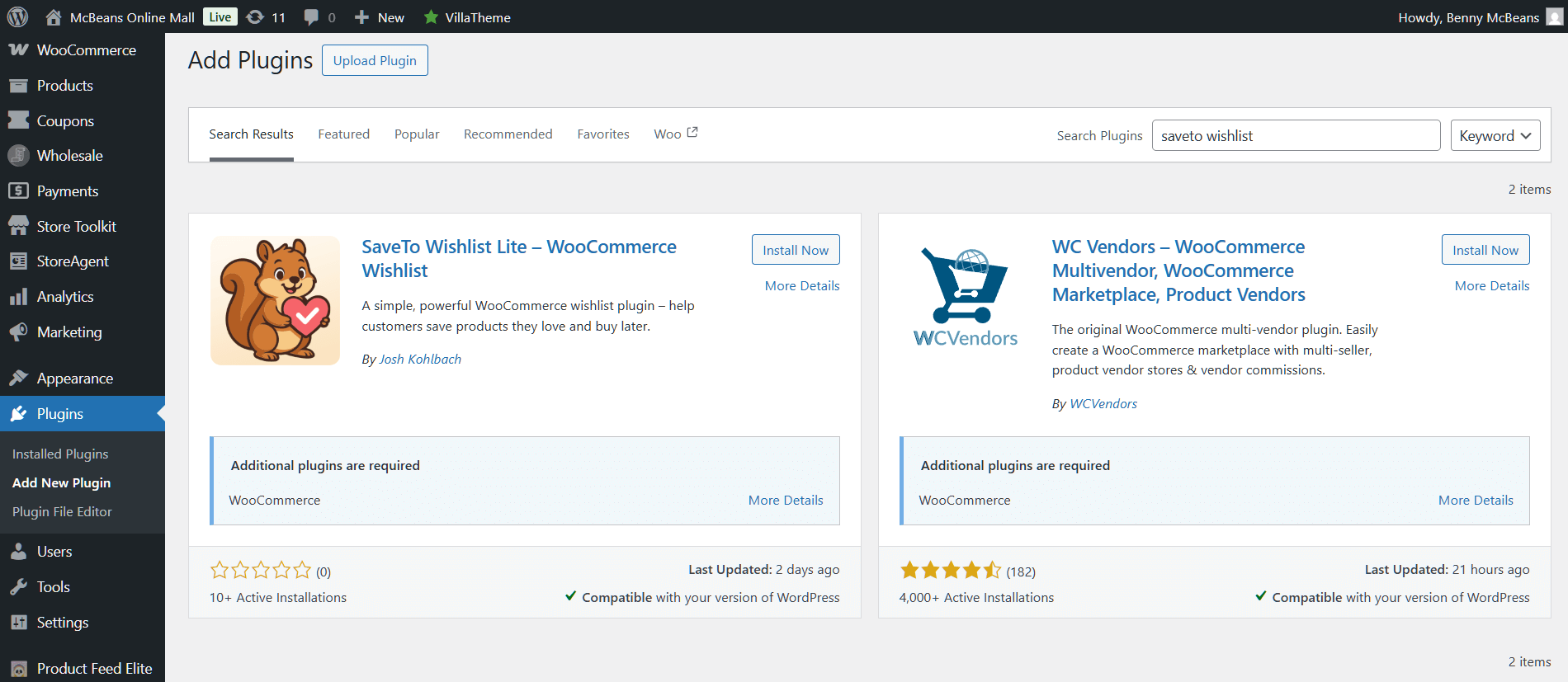
Dopo l'attivazione, vedrai una nuova voce di menu SaveTo Wishlist nella barra laterale di WordPress. Inoltre, il plugin crea automaticamente una pagina della wishlist, quindi non è richiesta alcuna creazione manuale di pagine.
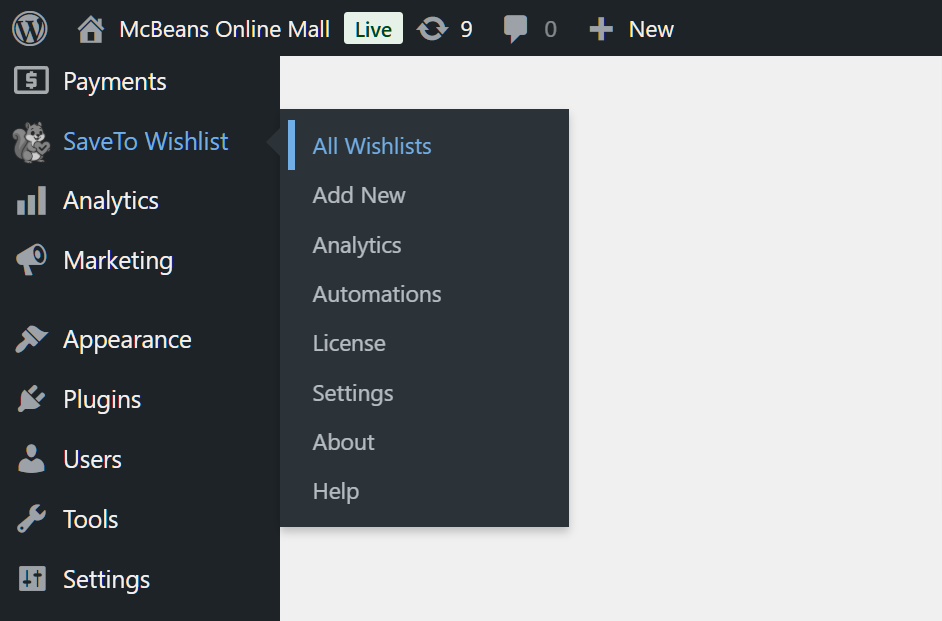
Barra laterale di WordPress che mostra la voce di menu SaveTo Wishlist dopo l'attivazione (fai clic per ingrandire)
Se desideri solo la versione rapida per iniziare, consulta la guida rapida di 5 minuti. Questa guida di SaveTo Wishlist approfondisce ogni funzionalità.
Panoramica delle Impostazioni
Prossima tappa della nostra guida di SaveTo Wishlist, esploriamo il pannello delle impostazioni. In pratica, è qui che configuri il comportamento del plugin wishlist di WooCommerce sul tuo store. È organizzato in schede chiare e le impostazioni predefinite sono sensate per la maggior parte degli store.
Le impostazioni generali coprono le basi:
- Pagina Wishlist: La pagina in cui i clienti visualizzano i loro articoli salvati. SaveTo Wishlist la crea automaticamente, ma puoi cambiarla in qualsiasi pagina del tuo sito.
- Rimuovi all'aggiunta al carrello: Scegli se i prodotti vengono rimossi automaticamente dalla wishlist quando un cliente li aggiunge al carrello. La maggior parte degli store lascia questa opzione disattivata in modo che la wishlist funga da lista "preferiti" persistente.
- Reindirizzamento dopo l'aggiunta: Se inviare i clienti alla pagina della wishlist dopo aver salvato un prodotto, o mantenerli sulla pagina del prodotto. Consiglierei di mantenerli sulla pagina del prodotto in modo che possano continuare a navigare.
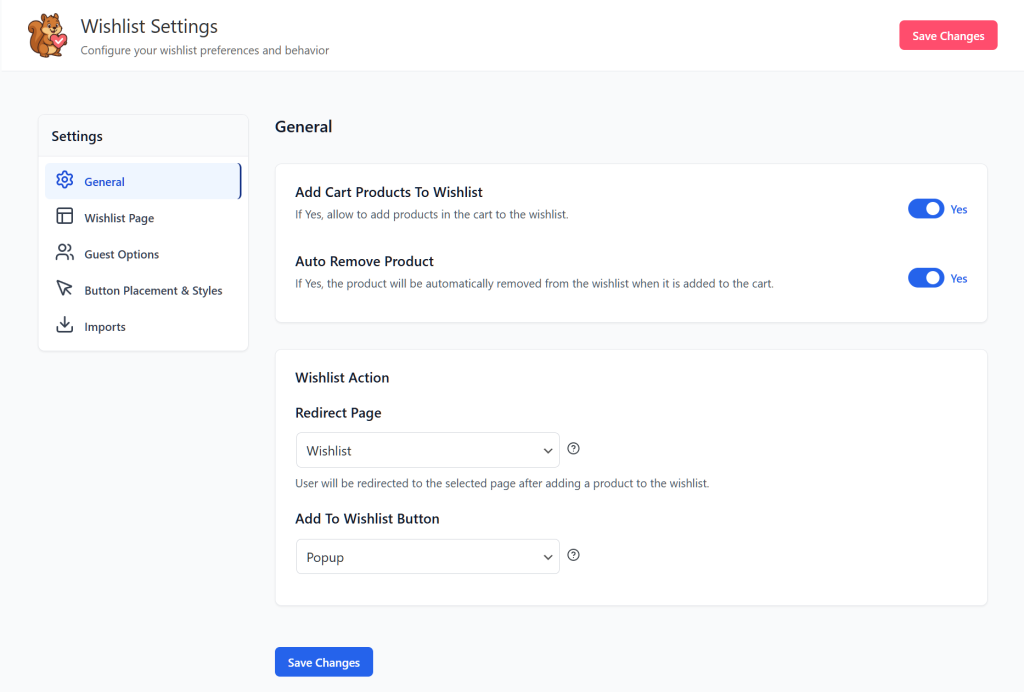
Le impostazioni di posizionamento del pulsante controllano dove appare il pulsante della wishlist:
- Posizione relativa al pulsante Aggiungi al carrello (prima, dopo o personalizzata)
- Mostra nelle pagine del negozio/archivio (non solo nelle pagine dei singoli prodotti)
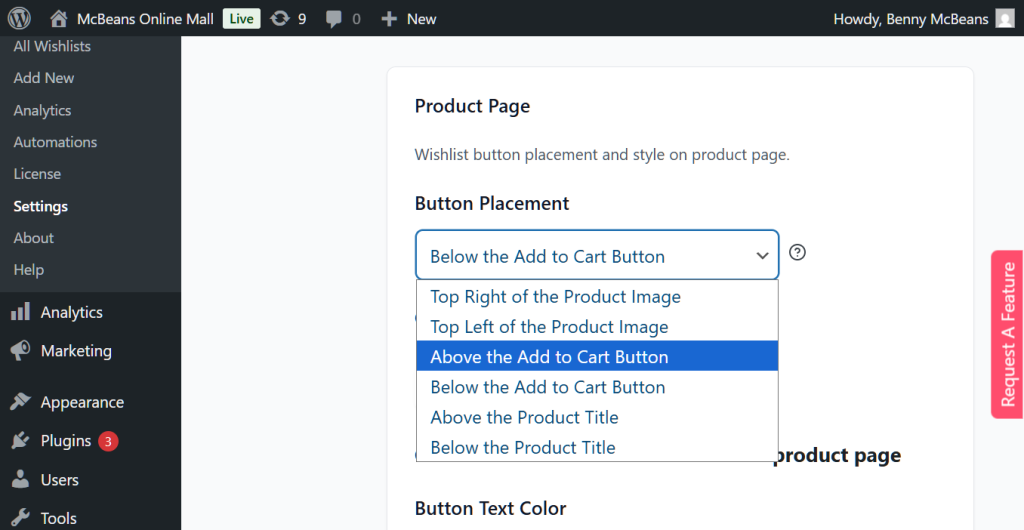
Il posizionamento predefinito del pulsante funziona con la maggior parte dei temi WooCommerce, inclusi Storefront, Astra, Kadence e temi basati su blocchi. Tuttavia, se il tuo tema utilizza un modello di prodotto personalizzato, potrebbe essere necessario regolare la posizione.
Esperienza Cliente sul Frontend
Questo è ciò che i tuoi clienti vedono e con cui interagiscono effettivamente quando utilizzano la funzionalità della lista dei desideri del tuo negozio. Ti guiderò attraverso ogni parte dell'esperienza frontend.
Il pulsante della wishlist sulle pagine dei prodotti
Per impostazione predefinita, SaveTo Wishlist posiziona un pulsante su ogni pagina del prodotto vicino all'area Aggiungi al carrello. Quando un cliente fa clic su di esso, il prodotto viene salvato nella sua lista dei desideri con una conferma visiva.
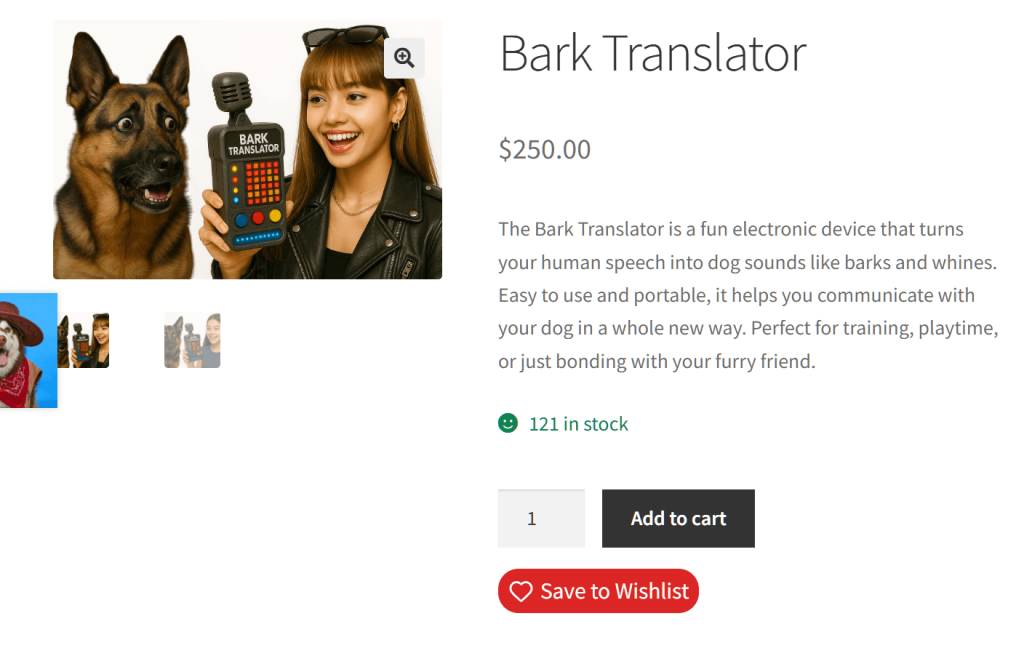
Il pulsante funziona con prodotti semplici, prodotti variabili e prodotti raggruppati. Per i prodotti variabili, SaveTo Wishlist tiene traccia della variazione specifica che un cliente ha selezionato. Quindi, se salvano una maglietta "Blu / Grande", è esattamente ciò che appare nella loro lista dei desideri.
Questo è in realtà un problema più grande di quanto sembri. Diversi plugin concorrenti salvano solo il prodotto padre. Di conseguenza, quando un cliente torna alla sua lista dei desideri, deve riselezionare la sua taglia e il suo colore preferiti. SaveTo Wishlist ricorda la variazione completa.
La pagina della wishlist
Quando i clienti fanno clic sulla loro lista dei desideri, vedono una visualizzazione pulita e organizzata di tutto ciò che hanno salvato.
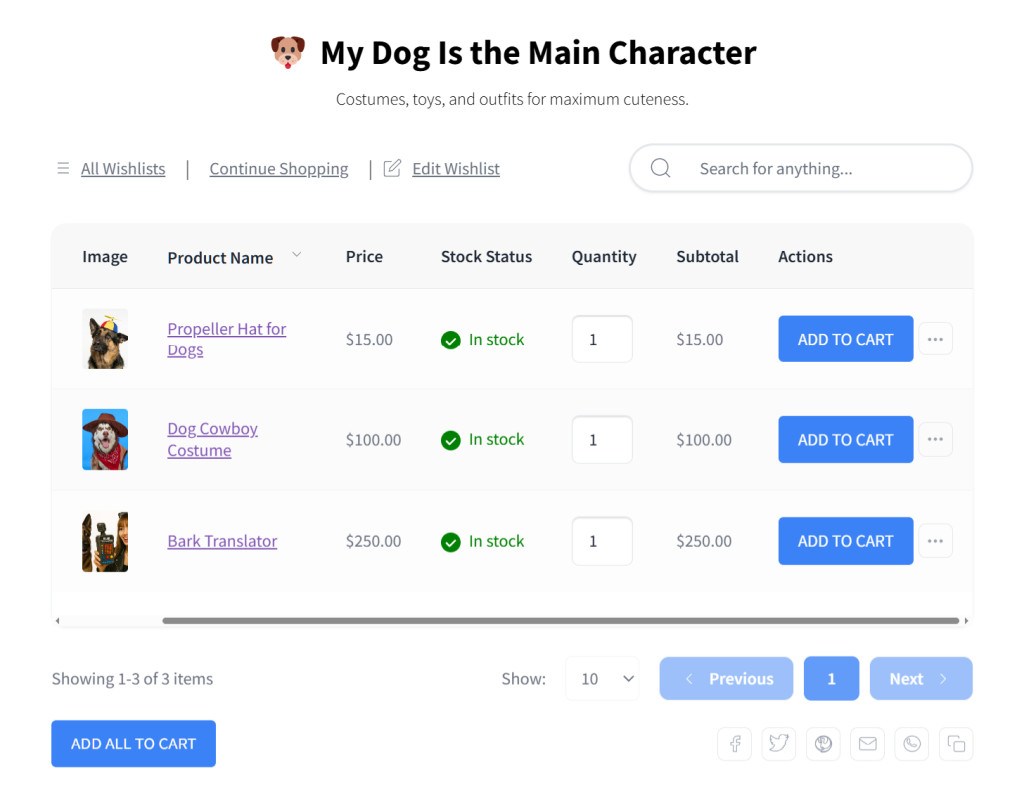
Ogni elemento della lista dei desideri mostra:
- Immagine e nome del prodotto
- La variazione specifica salvata (se applicabile)
- Prezzo corrente (aggiornato in tempo reale)
- Stato della disponibilità
- Un pulsante Aggiungi al carrello per poter acquistare direttamente dalla lista dei desideri
- Un pulsante Rimuovi per eliminare gli articoli che non desiderano più
La pagina della lista dei desideri è reattiva e funziona bene sui dispositivi mobili. Ciò è importante perché una parte significativa dell'attività della lista dei desideri avviene sui telefoni.
Wishlist multiple
Ecco dove SaveTo Wishlist si distingue dalla maggior parte delle alternative gratuite. I clienti possono creare più liste dei desideri e organizzare i prodotti come preferiscono.
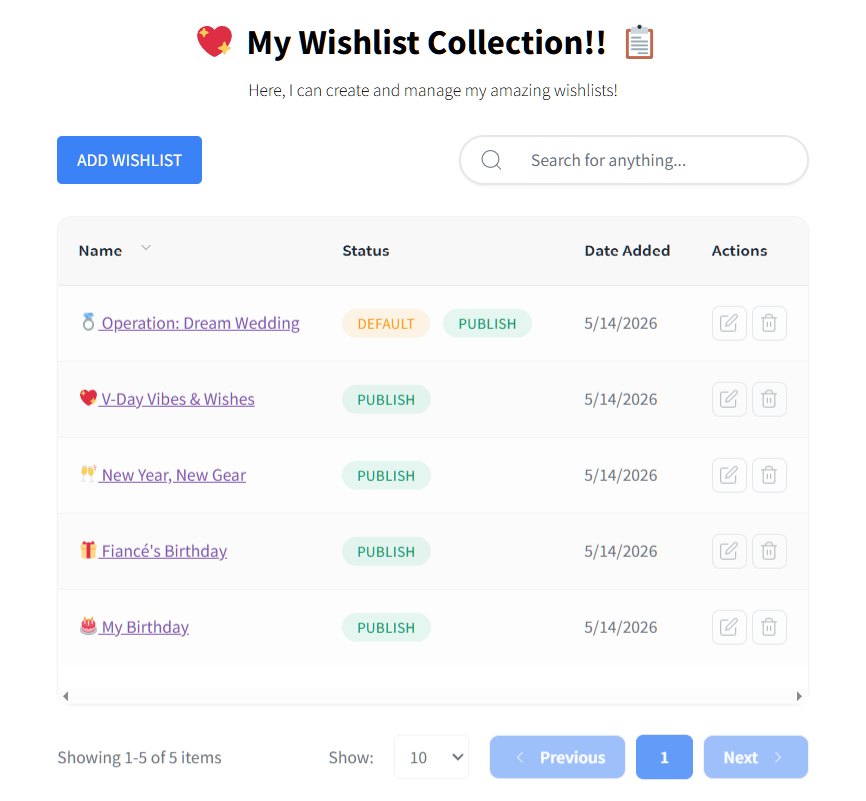
Un cliente potrebbe creare:
- “Lista dei desideri di compleanno” da condividere con la famiglia
- “Ufficio” per i prodotti che ha in programma di acquistare nel tempo
- “Idee regalo per la mamma” per lo shopping stagionale
Questa funzionalità è gratuita in SaveTo Wishlist. Al contrario, YITH WooCommerce Wishlist blocca più liste dei desideri dietro il loro livello premium. Quindi i clienti possono avere solo una singola lista a meno che il negozio non paghi per un aggiornamento.
Wishlist per ospiti (nessun account richiesto)
Le liste dei desideri degli utenti ospiti consentono ai visitatori di salvare prodotti senza creare un account o accedere. Questo è incluso nella versione gratuita, SaveTo Wishlist Lite.
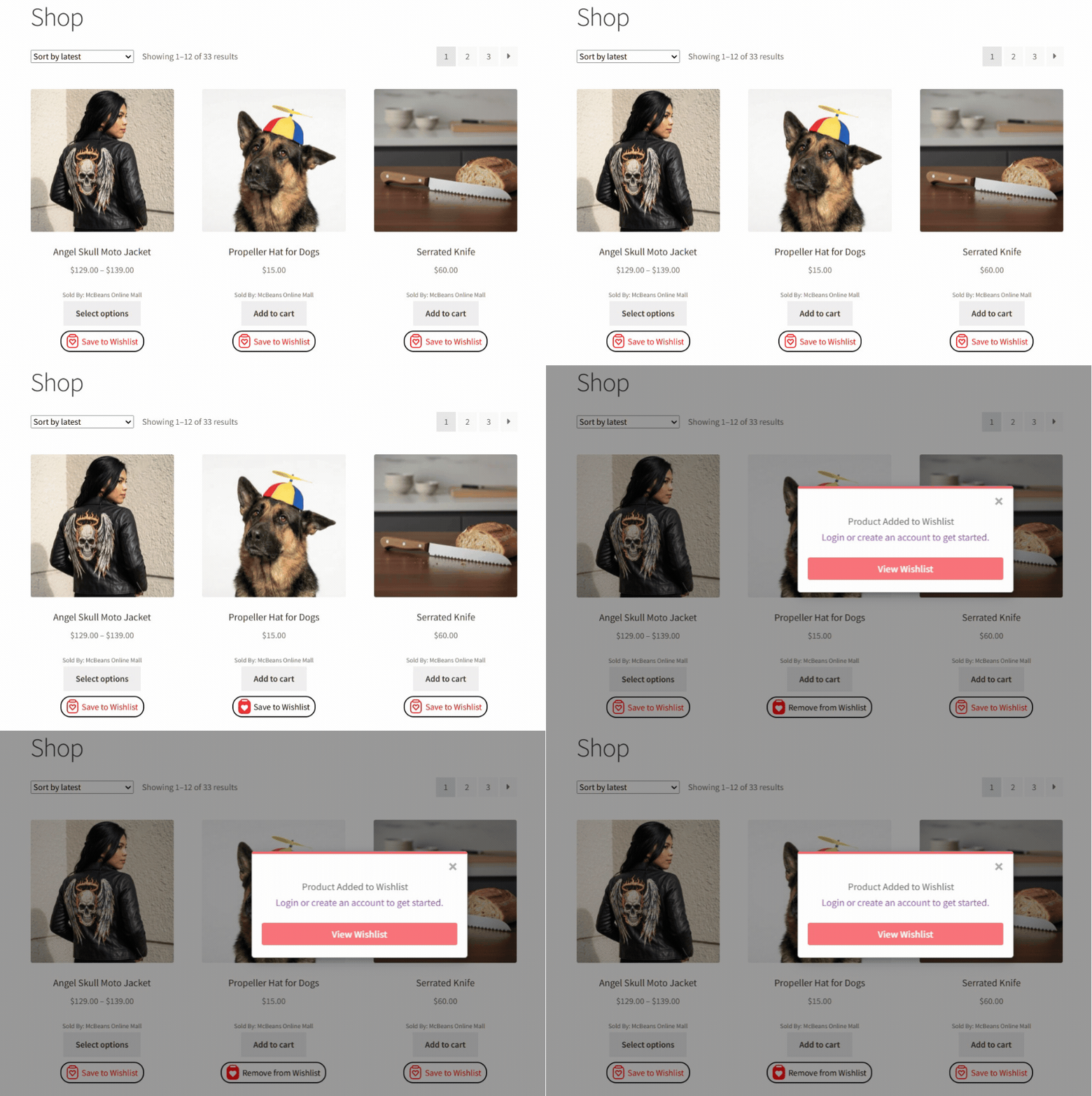
Perché è importante? Secondo la ricerca sulla UX del checkout di Baymard Institute, il 19% degli acquirenti online abbandona gli ordini perché il sito li obbliga a creare un account. Quindi, se la tua wishlist richiede anche la registrazione, stai escludendo una parte considerevole di potenziali utenti della wishlist prima ancora che inizino.
Le wishlist per ospiti memorizzano i dati nel browser, quindi i visitatori di ritorno vedono i loro articoli salvati anche senza accedere. Inoltre, se in seguito creano un account, la loro wishlist ospite può essere unita al loro account registrato.
Per un'analisi più approfondita della strategia delle wishlist per ospiti, consulta la guida alle wishlist per ospiti.
Opzioni di Personalizzazione
SaveTo Wishlist ti offre diversi modi per adattare l'esperienza della wishlist al branding del tuo negozio.
I modelli di pulsante ti consentono di scegliere tra stili di pulsante predefiniti. Puoi optare per un cuore solo icona, un pulsante di testo o una combinazione di entrambi.
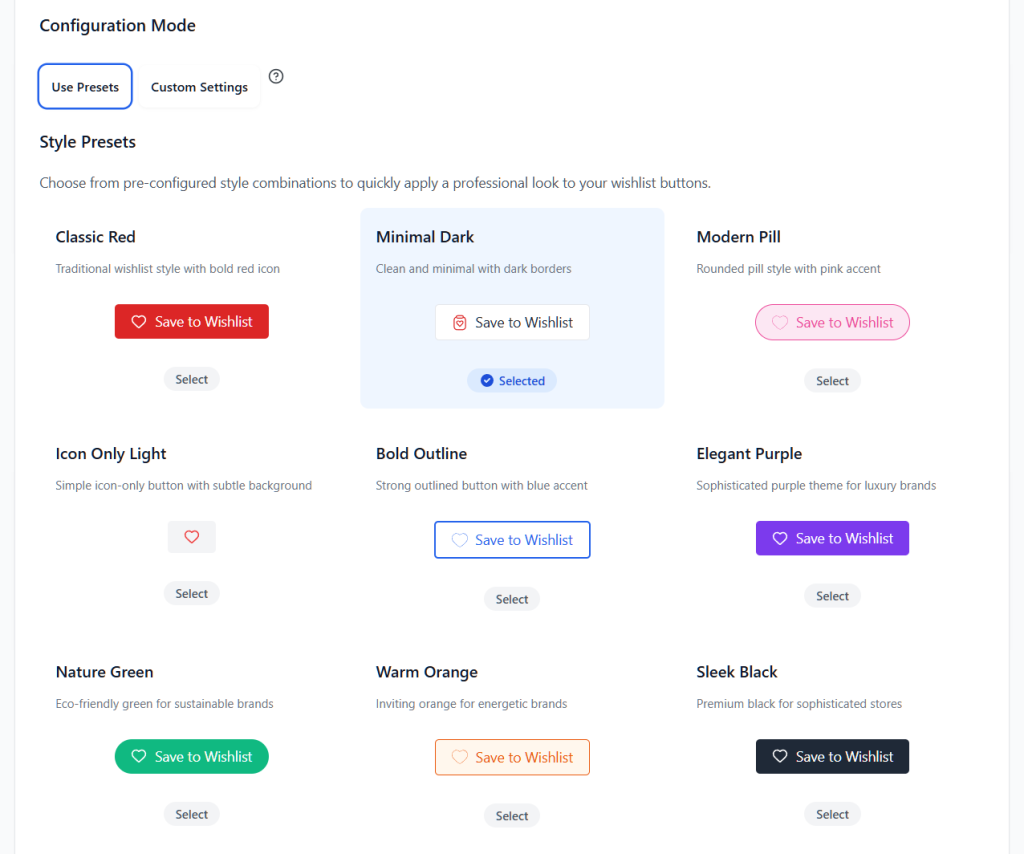
Oltre ai modelli, puoi personalizzare:
- Il testo del pulsante (cambia "Aggiungi alla Wishlist" in "Salva per dopo", "Mi piace" o qualsiasi altra cosa si adatti al tuo marchio)
- I colori del pulsante per abbinarli alla palette del tuo tema
- Lo stile dell'icona (cuore pieno, cuore vuoto, segnalibro o personalizzato)
- Lo stato di aggiunta (come appare il pulsante dopo che un prodotto è stato salvato)
SaveTo Wishlist supporta nativamente i temi a blocchi. Quindi, se stai utilizzando la modifica completa del sito di WordPress, i componenti della wishlist funzionano all'interno dell'editor a blocchi senza soluzioni alternative.
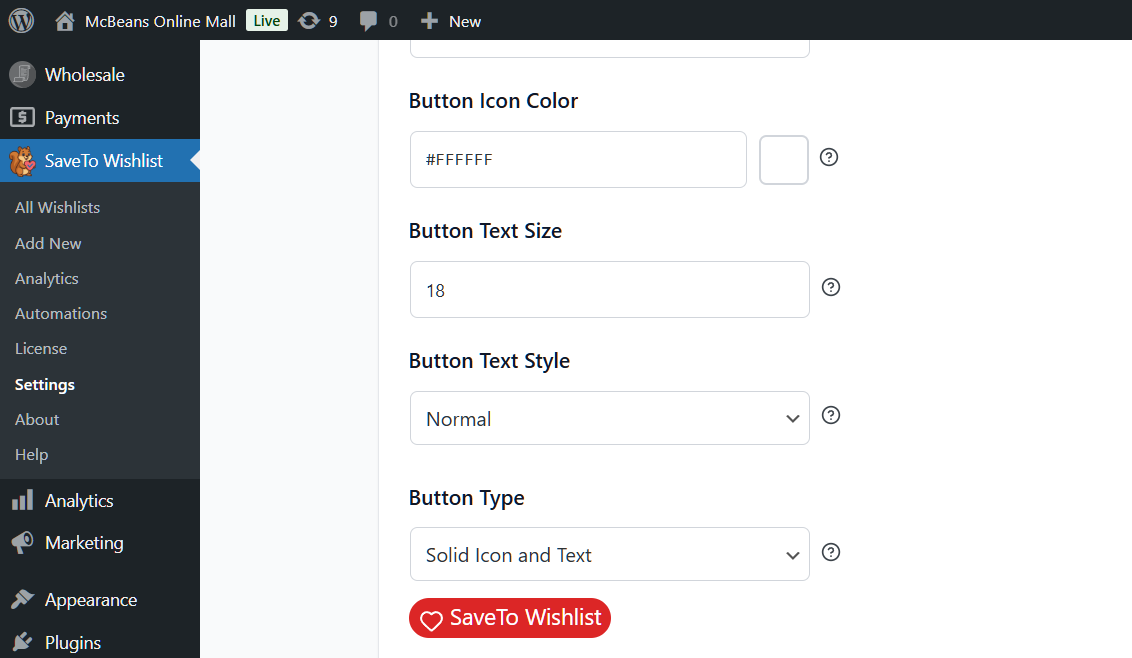
Per la guida completa alla personalizzazione, comprese le opzioni di stile avanzate, consulta la pagina di personalizzazione della wishlist.
Dashboard Amministrativa e Gestione
Continuando la nostra panoramica di SaveTo Wishlist sul lato amministrativo, il plugin ti offre una visualizzazione centralizzata di tutte le attività della wishlist nel tuo negozio.
La dashboard principale mostra:
- Wishlist totali create da tutti i clienti
- Articoli totali salvati con indicatori di tendenza
- Prodotti più aggiunti alla wishlist a colpo d'occhio
- Feed di attività recenti che mostra gli ultimi salvataggi e rimozioni
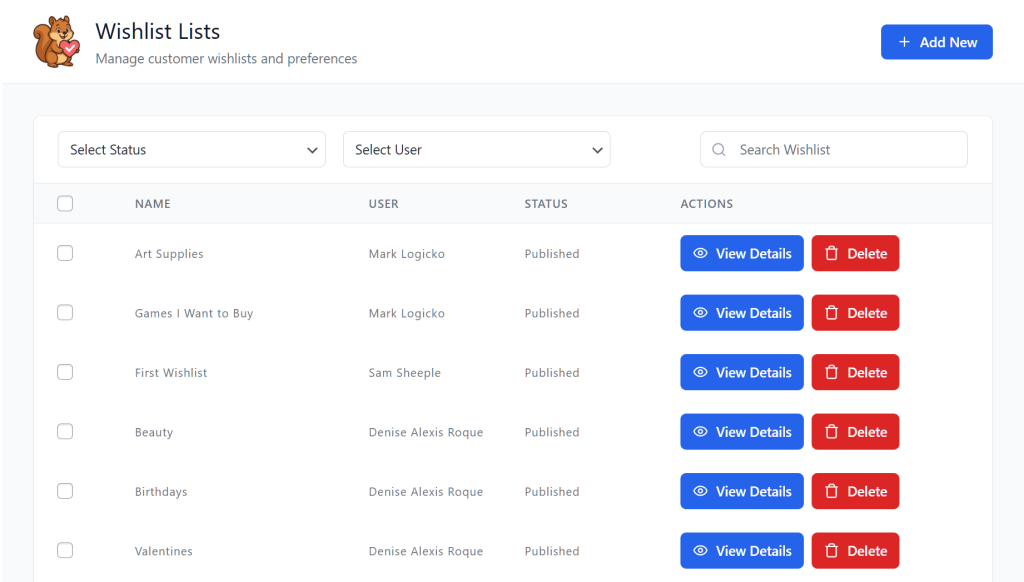
Puoi approfondire le wishlist dei singoli clienti, filtrare per intervallo di date e vedere quali prodotti stanno generando la maggiore attività nella wishlist. In pratica, questi dati sono preziosi anche senza le funzionalità di analisi di SaveTo Wishlist Pro. Ti dicono cosa vogliono i clienti ma non hanno ancora acquistato.
Analisi e Report (Pro)
È qui che SaveTo Wishlist Pro inizia a giustificare il suo prezzo. La dashboard di analisi avanzate trasforma i dati grezzi della wishlist in informazioni utili.
🔍️ Cosa abbiamo scoperto: I negozi che utilizzano attivamente le analisi delle wishlist tendono a prendere decisioni migliori su scorte, prezzi e promozioni. Immagina di vedere che un prodotto specifico è rimasto nelle wishlist di centinaia di persone per settimane senza essere convertito. Questo è un chiaro segnale che il prezzo è troppo alto, o che il prodotto necessita di una promozione per essere venduto. Le analisi non si limitano a riportare numeri. Evidenziano opportunità.
I report chiave includono:
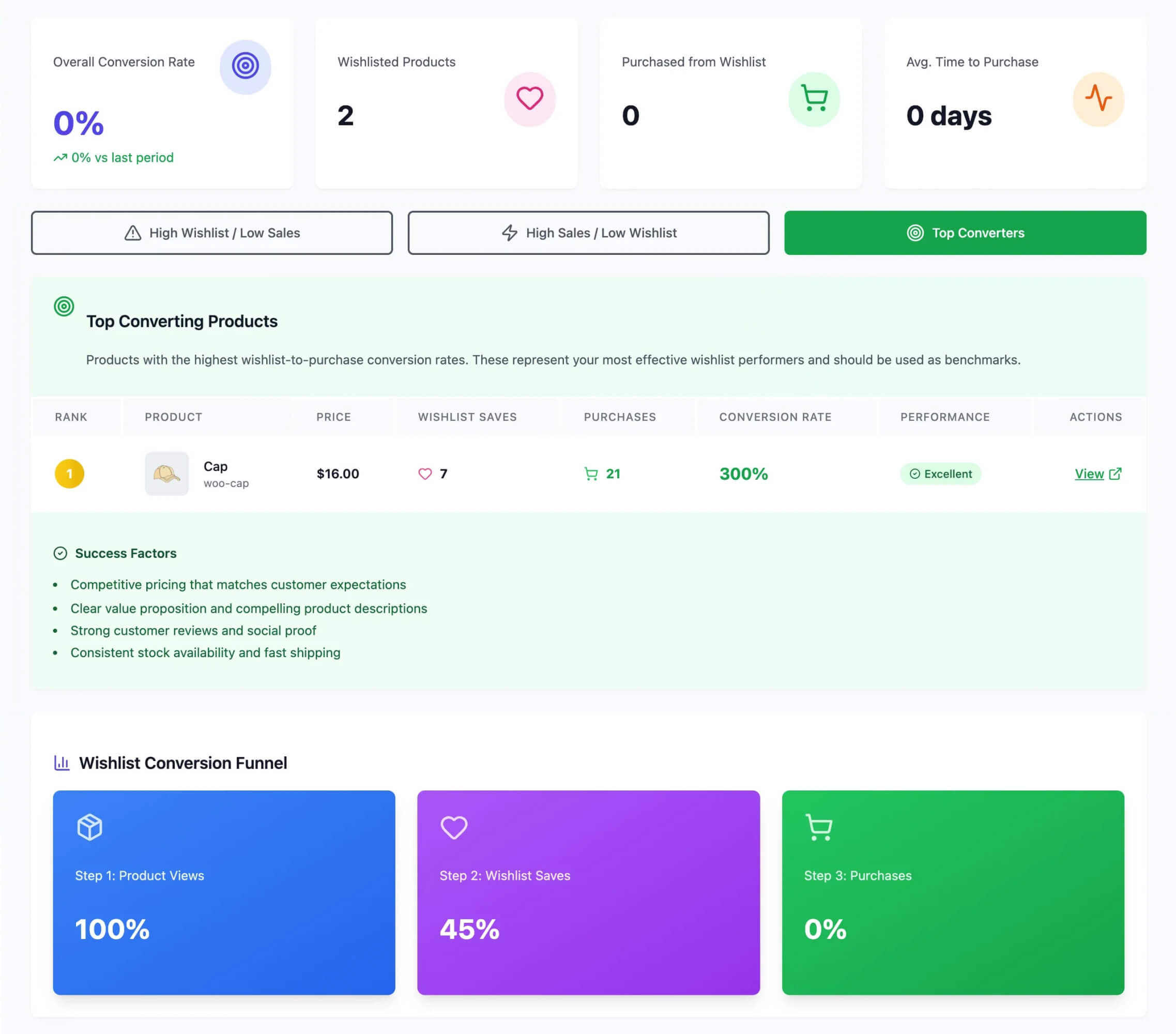
Monitoraggio della conversione da wishlist a carrello mostra quali prodotti in wishlist vengono effettivamente acquistati e quanto tempo impiega la conversione. Puoi vedere se i clienti acquistano tipicamente entro un giorno, una settimana o un mese.
Prodotti più desiderati classificati per salvataggi totali, con accanto il tasso di conversione. Un prodotto con molti salvataggi in wishlist ma bassa conversione è un problema di prezzo o disponibilità su cui vale la pena indagare.
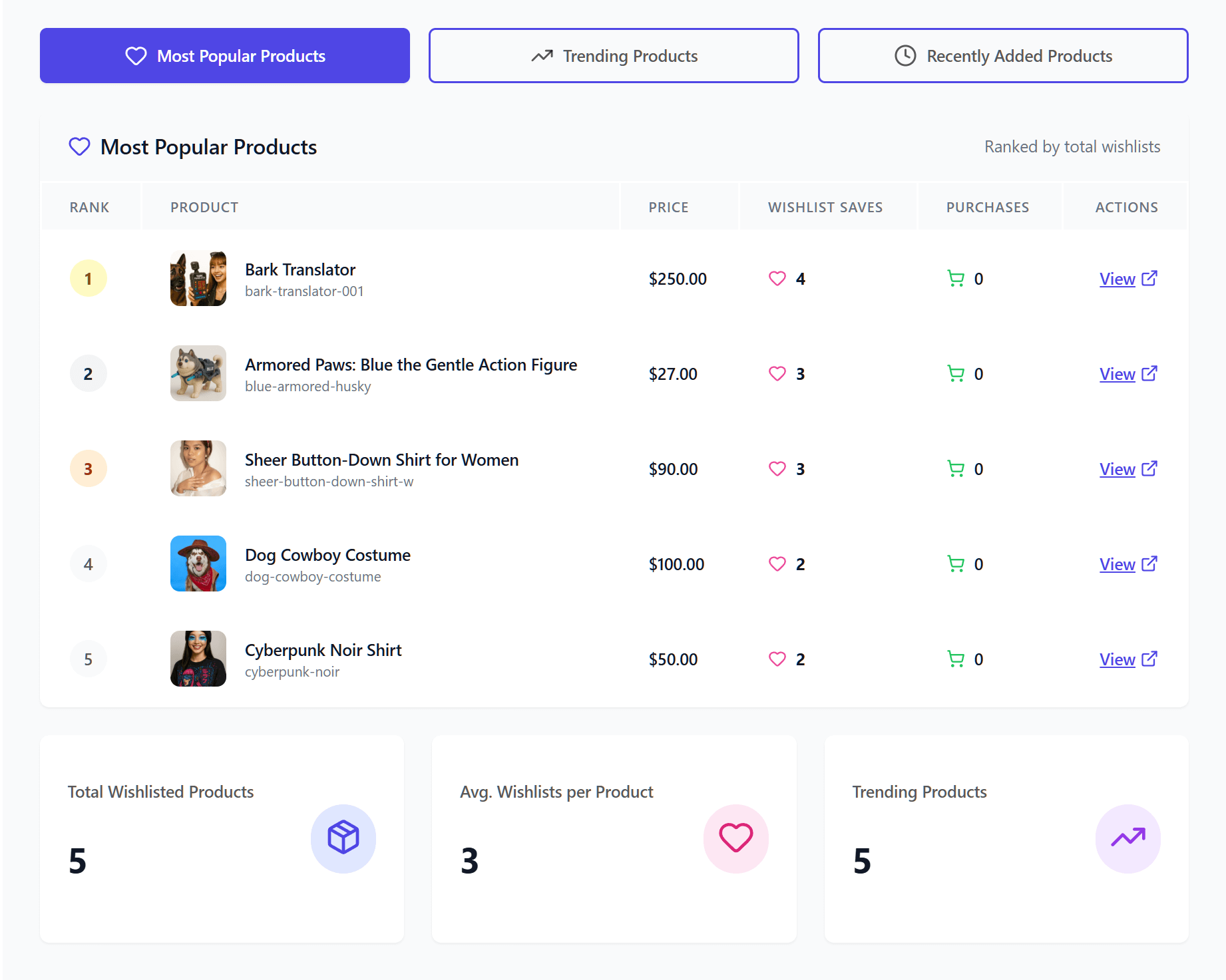
Analisi delle tendenze mostra come l'attività della wishlist cambia nel tempo. Picchi nei salvataggi spesso precedono eventi di acquisto come il Black Friday o cambiamenti stagionali. Di conseguenza, questi dati ti aiutano a pianificare le tue promozioni.
Report del funnel monitora il percorso del cliente dalla visualizzazione del prodotto al salvataggio nella wishlist, all'aggiunta al carrello fino all'acquisto. Puoi vedere dove i clienti abbandonano il percorso e quale percentuale di utenti della wishlist alla fine converte.
Secondo i dati di email marketing di Omnisend, le email attivate dal comportamento (come quelle basate sull'attività della wishlist) generano un coinvolgimento molto più elevato rispetto alle campagne generiche. Infatti, le email automatizzate hanno generato il 37% delle vendite generate via email con solo il 2% del volume di email. Le analisi di SaveTo Wishlist Pro ti dicono esattamente quali comportamenti targettizzare.
Automazioni e Notifiche (Pro)
SaveTo Wishlist Pro include funzionalità di automazione integrate che trasformano i dati della wishlist in azioni che generano ricavi.
Avvisi di calo prezzo notificano ai clienti quando un prodotto nella loro wishlist va in saldo. Tu configuri la soglia (qualsiasi diminuzione di prezzo, diminuzione del 10%+, ecc.) e SaveTo si occupa del resto.
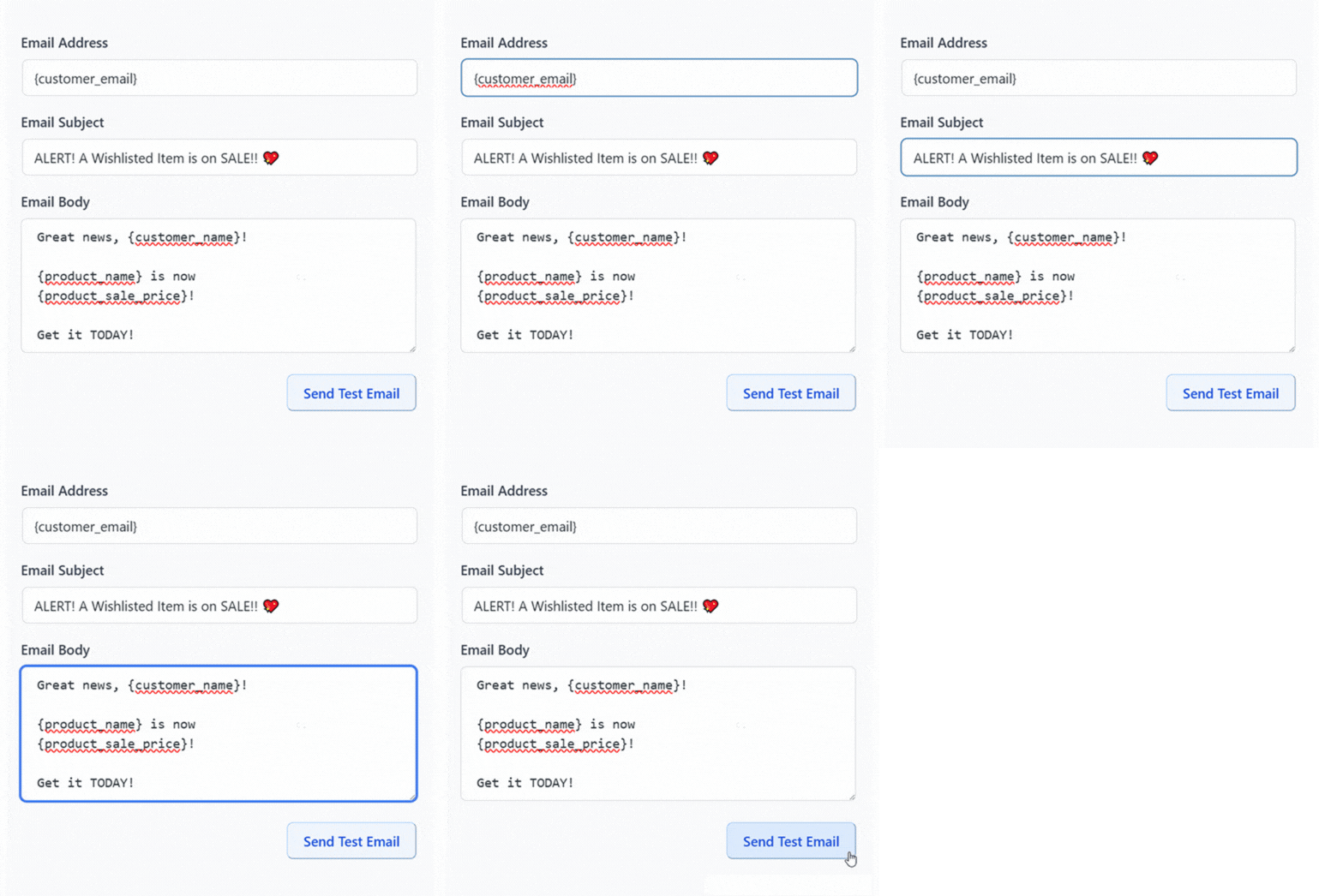
Questa è una delle funzionalità con il più alto tasso di conversione in SaveTo Wishlist Pro. Quando qualcuno desidera già un prodotto e il prezzo scende, quella notifica tende a convertire a un tasso più elevato rispetto a un'email promozionale generica.
Per un'analisi dettagliata di come funzionano gli avvisi di calo prezzo, consulta la pagina degli avvisi di calo prezzo.
Notifiche di ritorno in stock avvisano i clienti quando un articolo della wishlist esaurito torna disponibile. Questo è particolarmente prezioso per i negozi con fluttuazioni di inventario o prodotti in edizione limitata.
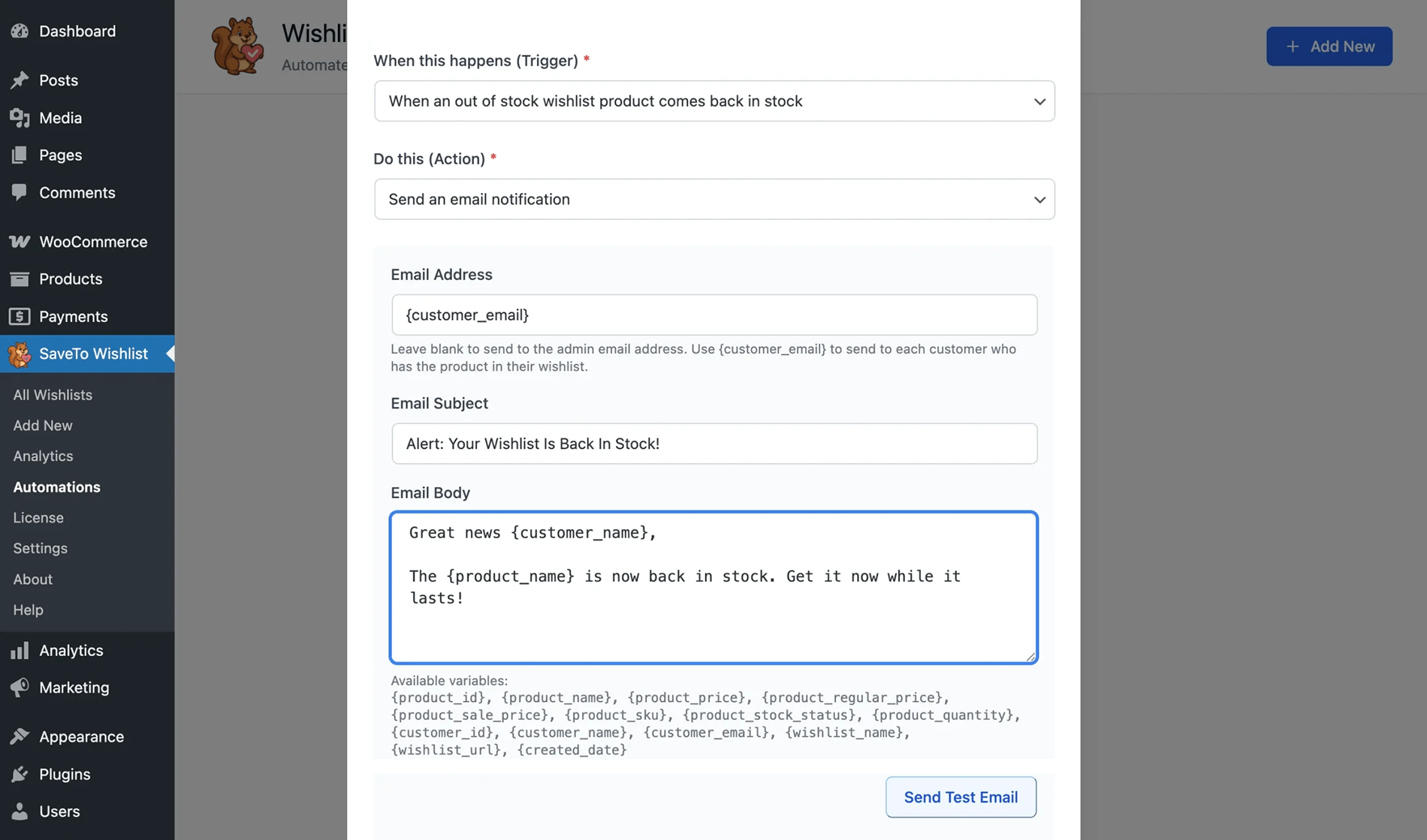
Per saperne di più sui flussi di lavoro di ritorno in stock, consulta la pagina delle notifiche di ritorno in stock.
Webhook consentono di inviare dati relativi agli eventi della wishlist a strumenti esterni. Quando un cliente aggiunge un prodotto alla propria wishlist, modifica la lista o attiva qualsiasi altro evento della wishlist, un webhook può essere attivato. Può raggiungere la tua piattaforma email, CRM, strumento di analisi o qualsiasi endpoint personalizzato.
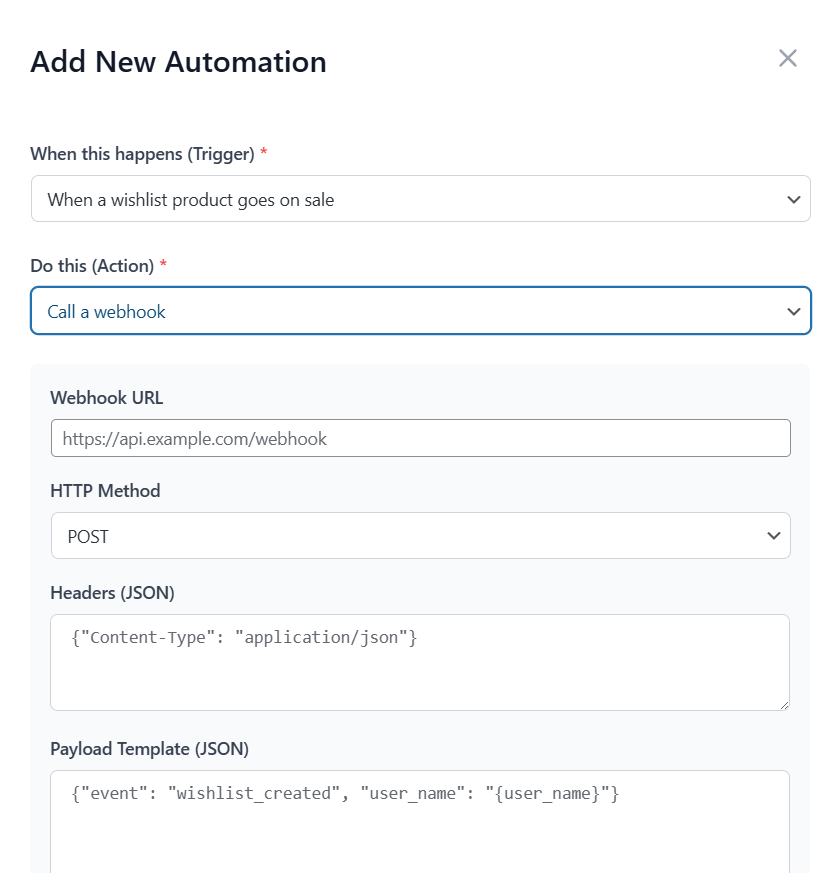
La guida all'automazione della wishlist copre l'intera gamma di possibilità di automazione, inclusa la connessione a piattaforme come Klaviyo, Mailchimp e ActiveCampaign.
Funzionalità per Sviluppatori (Pro)
Per agenzie e sviluppatori che creano soluzioni WooCommerce personalizzate, SaveTo Wishlist Pro include un sistema completo di API REST e webhook.
L'API REST consente di leggere e scrivere dati della wishlist a livello di programmazione. Puoi creare interfacce utente personalizzate per la wishlist, integrare i dati della wishlist nelle app mobili o sincronizzare le informazioni della wishlist con database esterni.
I webhook (trattati brevemente sopra) forniscono notifiche di eventi in tempo reale. Ogni azione della wishlist può attivare una richiesta HTTP in uscita al tuo sistema.
Per la documentazione tecnica sui webhook, consulta la pagina delle funzionalità dei webhook.
Queste funzionalità sono principalmente rilevanti per negozi con esigenze di sviluppo personalizzate, agenzie che gestiscono più siti WooCommerce o aziende che integrano dati della wishlist in stack tecnologici di marketing più ampi.
Gratuito vs. Pro: Cosa c'è in ogni livello
Ecco una chiara ripartizione di ciò che ottieni a ogni livello.
Gratuito (SaveTo Wishlist):
- Wishlist illimitate per cliente
- Wishlist per ospiti (nessun account richiesto)
- Tracciamento delle varianti
- Wishlist multiple
- Supporto per temi a blocchi
- Importatore Wishlist
- Modelli di pulsanti
- Pronto per la traduzione
- API REST
Pro (SaveTo Wishlist Pro):
Tutto ciò che è incluso in Gratuito, più:
- Analisi e report
- Automazioni (avvisi di calo prezzi, notifiche di ritorno in stock)
- Webhook per l'integrazione con strumenti esterni
- Liste collaborative
- Accesso basato sui ruoli
- API REST
Prezzi:
- Piano Growth: per un singolo sito, €49,50 per il primo anno, poi €99/anno
- Piano Plus: per un singolo sito, $99,50 per il primo anno, poi $199/anno, e include il componente aggiuntivo Registro Regali
- Piano Business: per siti illimitati, $199,50 per il primo anno, poi $399/anno
- Garanzia di rimborso di 14 giorni su tutti i piani
Vedi i dettagli completi dei prezzi o la pagina di panoramica di SaveTo Wishlist Pro per maggiori informazioni.
FAQ: Guida di SaveTo Wishlist
SaveTo Wishlist è compatibile con il mio tema?
SaveTo Wishlist funziona con temi a blocchi (editing completo del sito WordPress) e la maggior parte dei temi WooCommerce classici. È testato con Storefront, Astra, Kadence, GeneratePress, OceanWP e decine di altri. Se il tuo tema utilizza hook WooCommerce standard per le pagine dei prodotti, il pulsante della wishlist apparirà automaticamente.
Posso provare la versione gratuita prima di passare a SaveTo Wishlist Pro?
Sì, ed è quello che consiglierei. Installa la versione gratuita, usala sul tuo negozio e osserva come i tuoi clienti interagiscono con le wishlist. Quando sei pronto per le analisi, le automazioni e gli strumenti per sviluppatori, passa a SaveTo Wishlist Pro. Tutti i tuoi dati esistenti della wishlist verranno trasferiti.
Come si confronta SaveTo Wishlist con YITH WooCommerce Wishlist?
La differenza principale è ciò che ottieni gratuitamente. SaveTo Wishlist include wishlist multiple, wishlist per ospiti e tracciamento delle varianti nel suo livello gratuito. YITH WooCommerce Wishlist blocca le wishlist multiple nel suo livello premium. Per un confronto dettagliato, consulta il nostro riepilogo dei migliori plugin per wishlist WooCommerce.
SaveTo Wishlist rallenterà il mio negozio?
SaveTo Wishlist è costruito con le prestazioni come priorità. Carica risorse minime sul frontend, utilizza query di database efficienti e non aggiunge JavaScript non necessario alle pagine in cui il pulsante della wishlist non è presente. Per i dati sulle prestazioni, consulta i risultati dei test di velocità.
Cosa succede ai miei dati se passo da un altro plugin per wishlist?
Se stai passando da un altro plugin per wishlist di WooCommerce, SaveTo Wishlist include un importatore integrato che può migrare facilmente i tuoi dati esistenti. In pratica, i prodotti salvati dai tuoi clienti vengono trasferiti, in modo che non perdano le loro wishlist durante il passaggio.
SaveTo Wishlist funziona con i prodotti variabili?
Sì, e traccia la variazione specifica. Se un cliente salva una maglietta "Blu / Grande" nella sua wishlist, quella esatta combinazione è ciò che appare nella sua lista. Non deve ri-selezionare le sue opzioni preferite quando ritorna. Questo funziona con tutte le variazioni di prodotto standard di WooCommerce.
Perché state introducendo SaveTo Wishlist ora?
Stiamo introducendo SaveTo Wishlist perché volevamo offrire ai proprietari di negozi WooCommerce un'esperienza più chiara e trasparente fin dal primo giorno. In sostanza, crediamo che le funzionalità essenziali della lista dei desideri non debbano essere riservate a un livello premium; appartengono alla versione gratuita. Ecco perché abbiamo creato un'alternativa altamente ottimizzata e leggera che funziona benissimo fin da subito, assicurandoti gli strumenti fondamentali di cui hai bisogno senza sacrificare la velocità del sito.
Conclusione della Guida di SaveTo Wishlist
Questo conclude la nostra panoramica di SaveTo Wishlist; hai ora visto ogni funzionalità principale dall'installazione alle analisi amministrative fino agli strumenti per sviluppatori.
La versione gratuita copre gli elementi essenziali di cui la maggior parte dei negozi ha bisogno: liste dei desideri illimitate, supporto per ospiti, tracciamento delle varianti, liste multiple e pulsanti personalizzabili. In breve, è una soluzione legittima per le liste dei desideri, non un'anteprima a pagamento.
Quando il tuo negozio crescerà, vorrai agire sui dati della lista dei desideri. SaveTo Wishlist Pro riprende da dove la versione gratuita si ferma con analisi, automazioni come avvisi di calo prezzi e notifiche di ritorno in stock, e integrazioni per sviluppatori tramite webhook e API REST. I prezzi partono da $49,50 per il primo anno, poi si rinnovano a $99/anno. Garanzia di rimborso di 14 giorni inclusa!
Inizia con la versione gratuita e osserva come i tuoi clienti utilizzano le liste dei desideri. Ottieni SaveTo Wishlist dalla directory dei plugin di WordPress ed esplora tutto ciò che hai visto in questa panoramica sul tuo negozio.



