

 Recensito da
 Hai passato un pomeriggio a costruire una griglia di prodotti in Elementor. Le schede hanno un aspetto accattivante, il carosello scorre fluidamente e i tuoi prodotti più venduti si trovano in cima alla pagina.
Tuttavia, un acquirente a cui piace un prodotto ma non è pronto per acquistarlo non ha dove andare. Se hai costruito quella griglia con Premium Addons per Elementor, il pulsante wishlist potrebbe non essere stato visualizzato affatto sulle schede. Questo perché Premium Addons disegna le proprie schede prodotto, che saltano i punti su cui i pulsanti wishlist solitamente fanno affidamento.
Il plugin gratuito SaveTo Wishlist Lite ora aggiunge il pulsante a quelle schede autonomamente. Di seguito, ti mostrerò come configurarlo e verificare che funzioni. Poi condividerò come trasformare i salvataggi in vendite.
Salta a:
- Perché le tue griglie di prodotti Elementor necessitano di un pulsante Wishlist
- Cosa fa l'integrazione Premium Addons for Elementor
- Cosa ti serve prima di iniziare
- Come aggiungere pulsanti Wishlist alle griglie di prodotti Premium Addons
- Passaggio 1: Installa o aggiorna i plugin
- Passaggio 2: Aggiungi una griglia Woo Products
- Passaggio 3: Scegli dove si trova il pulsante su ogni scheda
- Passaggio 4: Controlla le impostazioni della cache della griglia
- Passaggio 5: Scegli cosa succede dopo un clic
- Passaggio 6: Decidi se gli ospiti possono salvare
- Come verificare che l'integrazione funzioni
- 5 modi per trasformare i salvataggi della griglia di prodotti in vendite
- Usa Dissolvenza in modo che gli acquirenti continuino a navigare
- Posiziona il pulsante vicino ad Aggiungi al carrello sulle griglie in saldo
- Crea una griglia "salvalo per i saldi" prima del Black Friday
- Dai seguito a ciò che gli acquirenti hanno salvato
- Mantieni attivi i salvataggi degli ospiti e invita all'iscrizione
- Cose da sapere prima di attivarla
- Domande frequenti
- Pronto per aggiungere pulsanti Wishlist alle tue griglie Premium Addons?
Perché le tue griglie di prodotti Elementor necessitano di un pulsante Wishlist
Le griglie di prodotti vendono molto. Gli acquirenti le usano sulla tua homepage, sulle pagine di categoria e sulle pagine di destinazione per scansionare molti prodotti contemporaneamente. Di conseguenza, la griglia è spesso il luogo in cui un acquirente individua per la prima volta un prodotto che gli piace.
Eppure, molti di quegli acquirenti non sono pronti ad acquistare sul momento. Nella ricerca del Baymard Institute, il 42% degli acquirenti online statunitensi ha abbandonato un carrello perché stava "solo navigando / non era pronto ad acquistare". Questi sono gli acquirenti che hanno aggiunto qualcosa a un carrello. Molti altri scorrono un prodotto che gli piace e non vi tornano più.
Un pulsante della wishlist offre a quegli acquirenti una terza opzione oltre all'acquisto immediato o all'abbandono. Salvano il prodotto in un clic e continuano a navigare. Nel frattempo, scopri quali prodotti desideravano, ed è questo che rende una wishlist degna di essere posseduta.
Ciò rende il pulsante più utile nei luoghi in cui gli acquirenti navigano di più. Su molti store Elementor, si tratta di una griglia di prodotti creata con Premium Addons per Elementor.
Cosa fa l'integrazione Premium Addons for Elementor
Premium Addons per Elementor di Leap13 è un add-on gratuito per Elementor con oltre 600.000 installazioni attive su WordPress.org. Tra i suoi widget c'è Woo Products, elencato su WordPress.org come Woo Products Listing. Mostra i tuoi prodotti WooCommerce in layout a griglia, masonry o carousel.
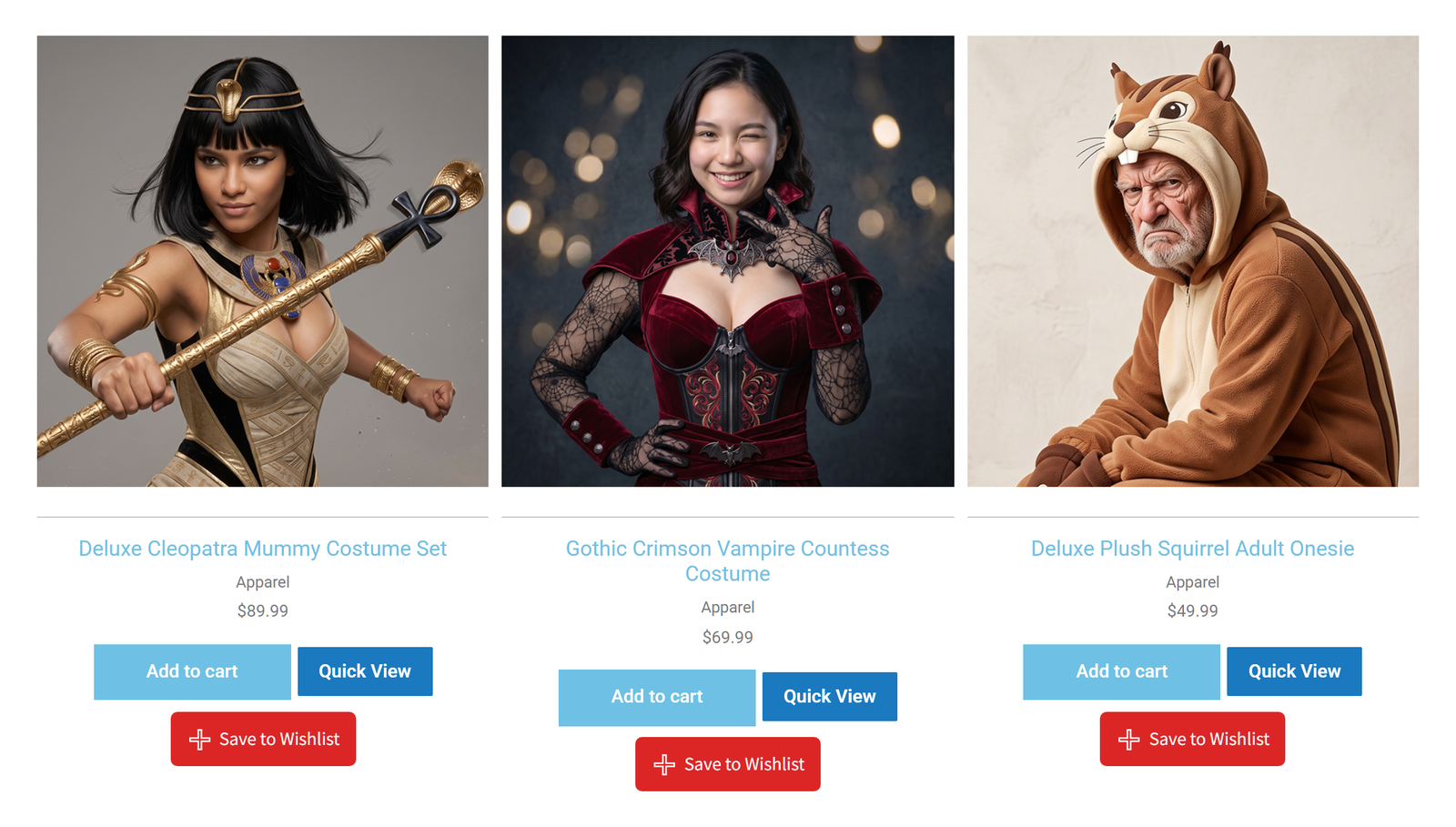
Quel widget crea le proprie schede prodotto. Per questo motivo, non esegue gli hook standard del negozio WooCommerce a cui i pulsanti della wishlist solitamente si agganciano. SaveTo Wishlist Lite 1.1.6 colma quel divario. Ecco cosa fa l'integrazione:
- Aggiunge il pulsante a ogni scheda: Ogni scheda in una griglia o carousel di Woo Products ottiene un pulsante Salva nella Wishlist. Non c'è nessun widget da aggiungere.
- Segue il posizionamento della tua pagina negozio: Il pulsante utilizza il posizionamento del pulsante della pagina negozio che hai già scelto, in modo che le tue griglie corrispondano alla tua pagina negozio.
- Salva il prodotto giusto: Ogni pulsante corrisponde al prodotto della propria scheda, quindi un clic salva sempre il prodotto che l'acquirente sta guardando.
- Funziona con Carica Altro: Anche le schede che vengono caricate dopo che un acquirente clicca su Carica Altro ottengono il pulsante. I salvataggi da esse funzionano normalmente.
- Si adatta quando manca uno spazio: Se una scheda nasconde la parte a cui punta il tuo posizionamento, il pulsante si sposta alla fine dei dettagli della scheda.
È separata dalla nostra integrazione Elementor, che aggiunge un widget Salva nella Wishlist per i template Elementor e supporta il Loop Grid di Elementor Pro. Se utilizzi le griglie di Premium Addons, questa integrazione le copre in aggiunta a ciò.
Cosa ti serve prima di iniziare
Sono necessari tre plugin, tutti gratuiti:
- SaveTo Wishlist Lite, versione 1.1.6 o successiva: L'integrazione è inclusa nel plugin gratuito. Se usi SaveTo Wishlist Pro, questo funziona su Lite, quindi lo ottieni anche tu.
- Elementor: La versione gratuita è sufficiente.
- Premium Addons for Elementor: Il plugin gratuito include il widget Woo Products.
Il nostro team ha verificato l'integrazione con Elementor 4.2.4 e Premium Addons 4.11.105.
Come aggiungere pulsanti Wishlist alle griglie di prodotti Premium Addons
L'integrazione si attiva automaticamente quando rileva Premium Addons, quindi non c'è un interruttore da trovare. Questi passaggi coprono le impostazioni che decidono come il pulsante appare e si comporta.
Passaggio 1: Installa o aggiorna i plugin
Vai su Plugin > Plugin installati e aggiorna SaveTo Wishlist Lite alla versione 1.1.6 o successiva. Nuovo per il plugin? La nostra guida rapida copre la prima configurazione. Assicurati quindi che Elementor e Premium Addons for Elementor siano installati e attivi.
Passaggio 2: Aggiungi una griglia Woo Products
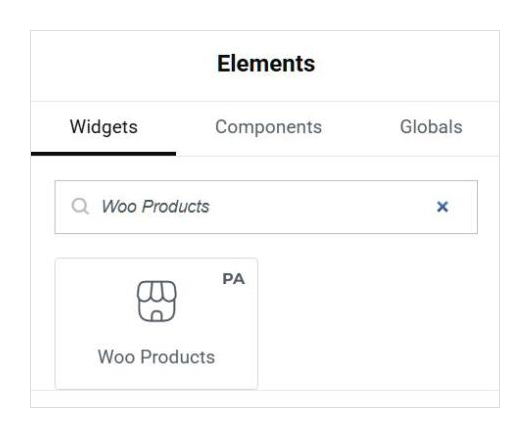
Apri una pagina in Elementor e cerca nel pannello dei widget Woo Products. Scegli quello con il badge PA e trascinalo sulla tua pagina. Quindi scegli il layout, i prodotti e la skin della card nelle impostazioni del widget. Fai clic su Pubblica o Aggiorna per salvare.
Hai già una griglia di Premium Addons sul tuo sito? Salta questo passaggio. Il pulsante appare sulle griglie esistenti non appena SaveTo Wishlist Lite 1.1.6 è attivo.
Passaggio 3: Scegli dove si trova il pulsante su ogni scheda
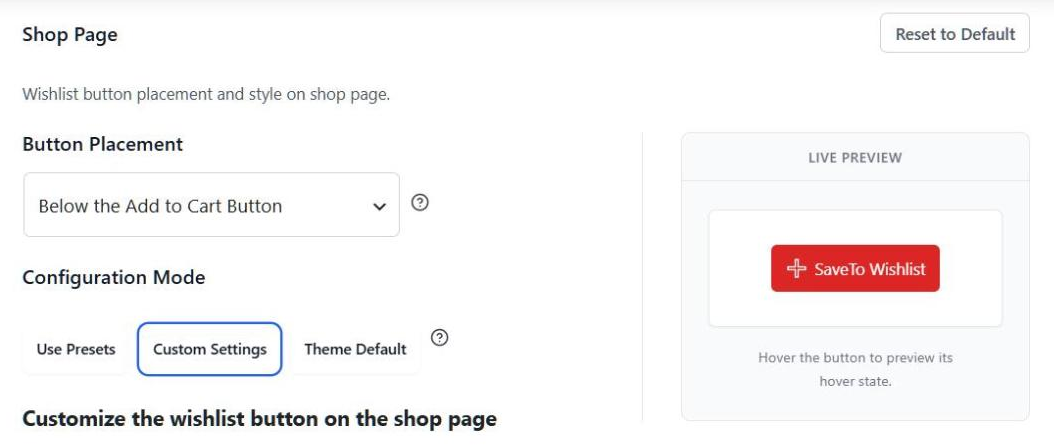
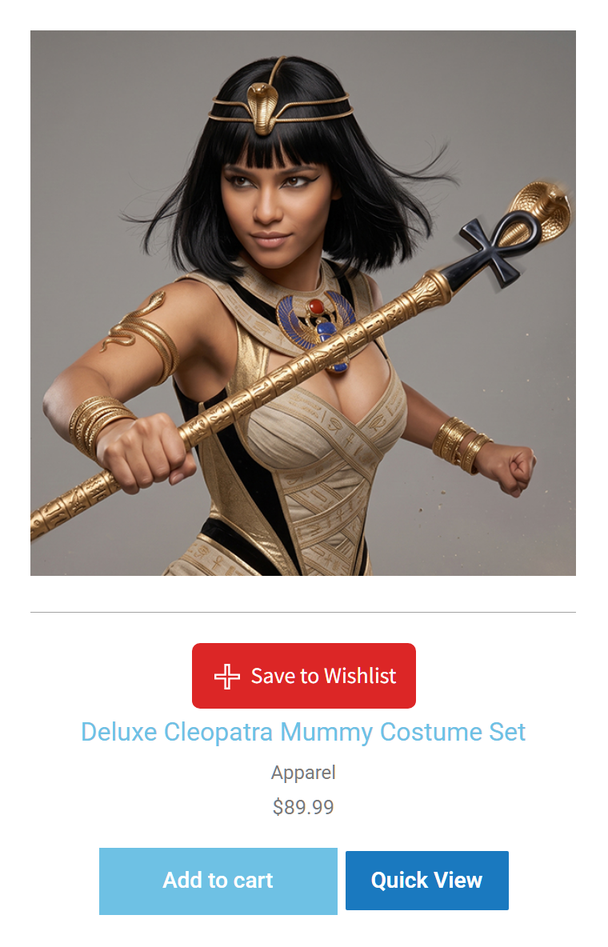
Vai su SaveTo Wishlist > Impostazioni > Posizionamento e Stili del Pulsante. Nella sezione Pagina Negozio, trova Posizionamento del Pulsante. Le tue card Premium Addons seguono questa impostazione:
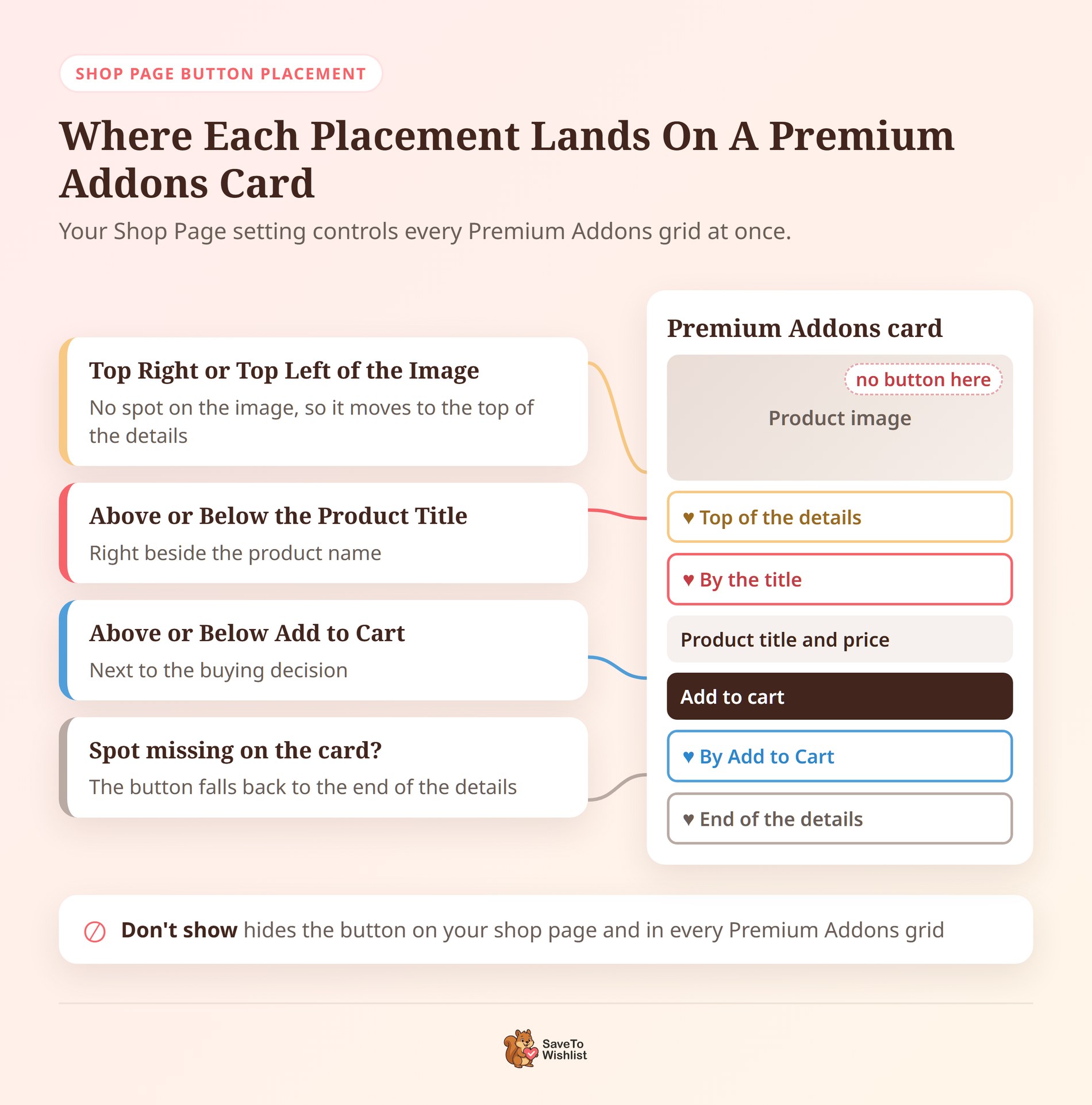
- Sopra o Sotto il Titolo del Prodotto: Il pulsante si trova proprio accanto al nome del prodotto.
- Sopra o Sotto il Pulsante Aggiungi al Carrello: Il pulsante si trova accanto ad Aggiungi al Carrello, dove avvengono le decisioni di acquisto. Se la tua griglia mostra Aggiungi al Carrello altrove, il pulsante si sposta alla fine dei dettagli della card.
- In alto a destra o in alto a sinistra dell'Immagine del Prodotto: Premium Addons non ha uno spazio all'interno dell'area dell'immagine per il pulsante. Quindi queste due opzioni lo inseriscono in cima ai dettagli della card.
- Non mostrare: Nasconde il pulsante nella tua pagina negozio e nelle tue griglie Premium Addons.
Poiché questa è l'impostazione della tua Pagina Negozio, una modifica qui sposta anche il pulsante nelle tue pagine negozio e categoria. Controlla una di queste pagine dopo aver salvato.
Passaggio 4: Controlla le Impostazioni della Cache della griglia
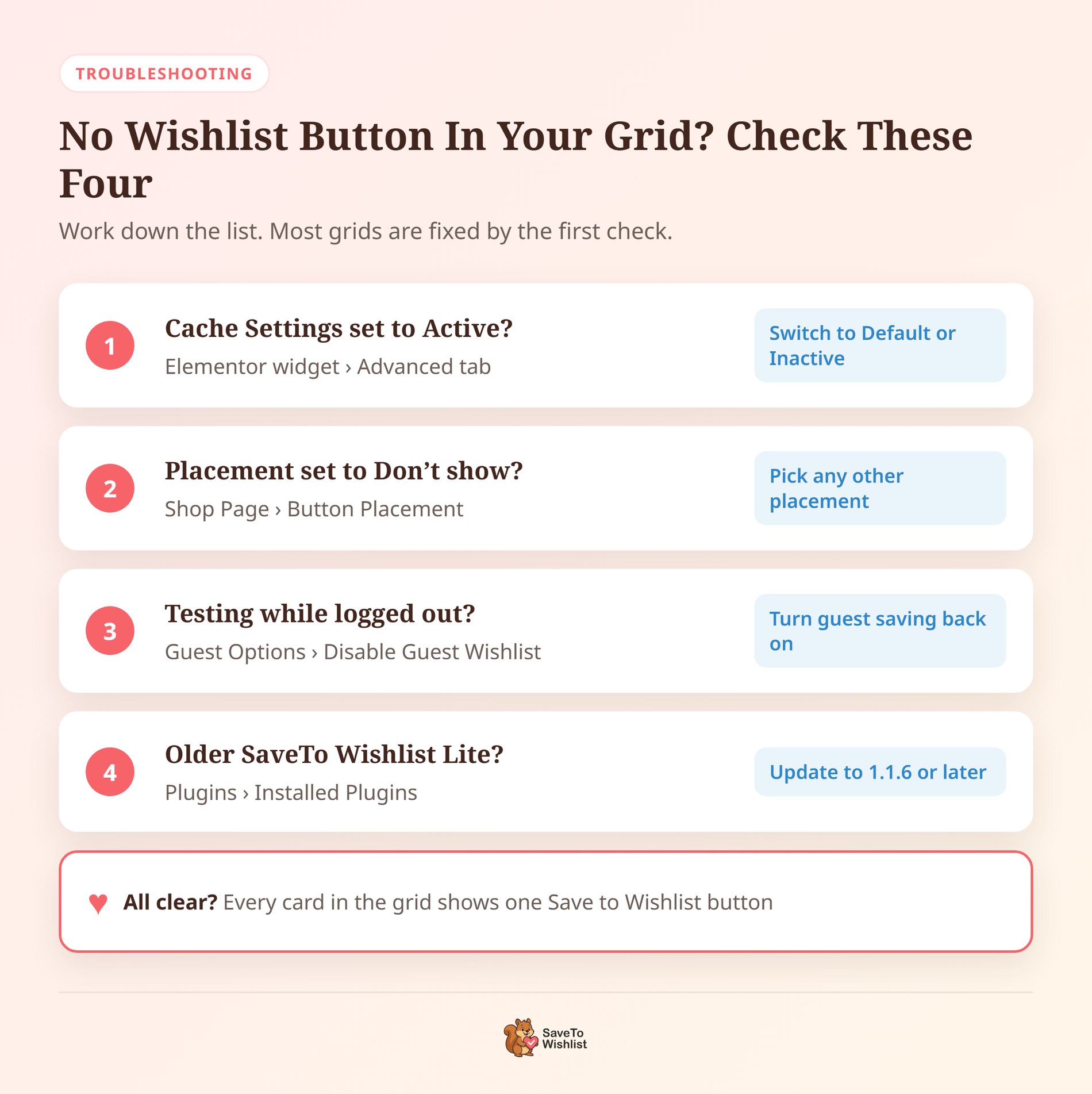
In Elementor, seleziona il tuo widget Woo Products e apri la sua scheda Avanzate. Trova Impostazioni Cache e assicurati che sia impostato su Predefinito o Non attivo.
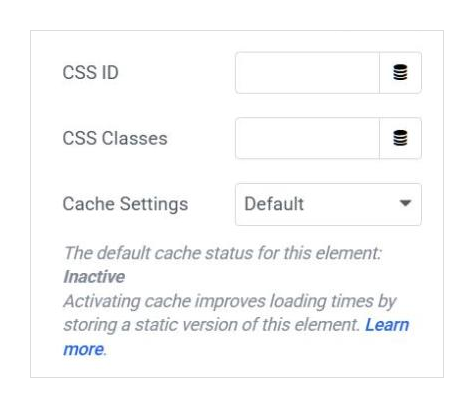
Se è impostato su Attivo, SaveTo Wishlist non aggiungerà il pulsante a quella griglia. È intenzionale. Una griglia memorizzata nella cache conserverebbe lo stato salvato di un visitatore e lo mostrerebbe a tutti coloro che vengono dopo di lui.
Passaggio 5: Scegli cosa succede dopo un clic
Successivamente, vai su SaveTo Wishlist > Impostazioni > Generali e trova Pulsante Aggiungi Alla Wishlist sotto Azione Wishlist. Hai tre scelte:
- Reindirizzamento: Invia l'acquirente alla pagina della wishlist dopo ogni salvataggio. Questa è l'impostazione predefinita.
- Popup: Mostra un popup di conferma.
- Dissolvenza: Il pulsante svanisce per confermare il salvataggio e l'acquirente rimane sulla griglia.
Passaggio 6: Decidi se gli ospiti possono salvare
Infine, vai su SaveTo Wishlist > Impostazioni > Opzioni Ospite. Se Disabilita Wishlist Ospite è attivo, gli acquirenti non registrati non vedranno il pulsante nelle tue griglie. Ti consiglio di lasciare attivo il salvataggio per gli ospiti, e la nostra guida alle wishlist per ospiti spiega perché.
Con queste sei impostazioni attive, le tue griglie Premium Addons mostreranno il pulsante come desideri.
Come verificare che l'integrazione funzioni
Imposta prima l'azione di aggiunta su Dissolvenza, in modo da rimanere sulla pagina mentre esegui i test. Quindi apri la pagina con la tua griglia Premium Addons per Elementor in una finestra privata ed esegui questi controlli:
- Guarda ogni scheda. Ogni scheda dovrebbe mostrare esattamente un pulsante Salva nella Wishlist.
- Fai clic sul pulsante su qualsiasi scheda, quindi apri la tua pagina wishlist in una nuova scheda. Il prodotto di quella scheda dovrebbe essere lì.
- Se la tua griglia utilizza Carica Altro, fai clic su di essa, quindi salva un prodotto da una delle nuove schede. Ricarica la pagina e carica di nuovo le stesse schede. Quel pulsante dovrebbe apparire come salvato.
- Modifica il Posizionamento Pulsante Pagina Negozio e ricarica la griglia. Il pulsante dovrebbe spostarsi nella posizione corrispondente su ogni scheda.
🔍️ Cosa abbiamo visto: Se una griglia non mostra alcun pulsante, controlla prima le Impostazioni Cache del widget. È facile da trascurare, perché l'impostazione si trova nella scheda Avanzate di Elementor anziché in SaveTo Wishlist.
5 modi per trasformare i salvataggi della griglia di prodotti in vendite
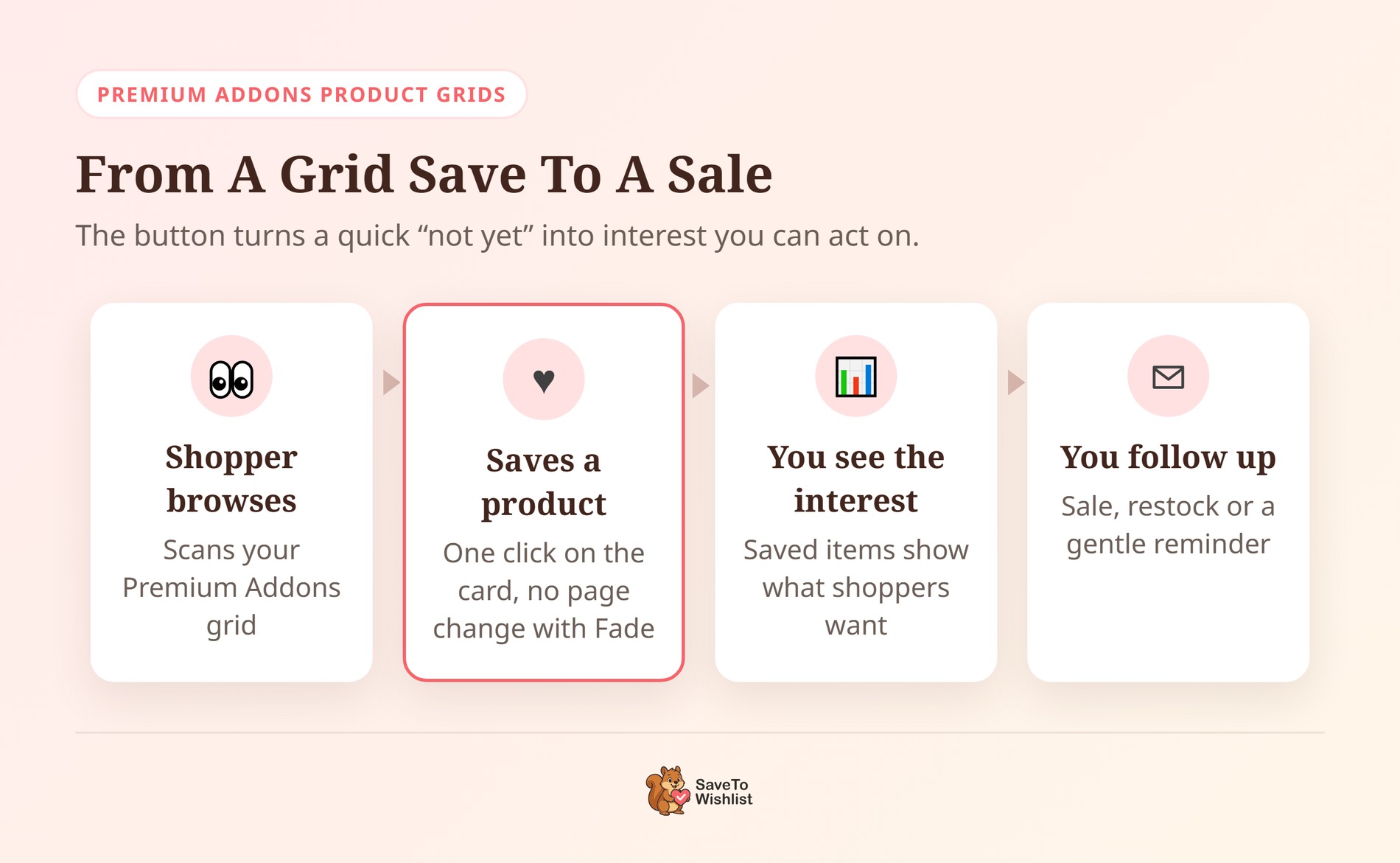
Un salvataggio da una griglia di prodotti è un acquirente che ti dice “Mi piace questo, ma non ancora”. Queste cinque abitudini ti aiutano ad agire di conseguenza.
Usa Dissolvenza in modo che gli acquirenti continuino a navigare
Le griglie servono per sfogliare molti prodotti contemporaneamente. Dissolvenza permette a un acquirente di salvarne uno e continuare a scorrere. Al contrario, Reindirizza li invia alla pagina wishlist dopo ogni salvataggio, facendogli perdere il loro posto nella griglia.
Posiziona il pulsante vicino ad Aggiungi al carrello sulle griglie in saldo
Sulle griglie create per vendere, come una sezione offerte, posiziona il pulsante sopra o sotto Aggiungi al Carrello. In questo modo, un acquirente che non è pronto all'acquisto vede l'opzione di salvataggio proprio dove stava per decidere. Per le griglie in stile lookbook che vendono sull'aspetto, una posizione vicino al titolo funziona bene invece.
Crea una griglia "salvalo per i saldi" prima del Black Friday
Nelle settimane precedenti un grande saldo, aggiungi una griglia Premium Addons per Elementor dei prodotti che intendi scontare. Invita gli acquirenti a salvare i loro preferiti in anticipo. Quindi, quando inizia il saldo, saprai quali prodotti promuovere per primi. Le nostre idee per la wishlist del Black Friday coprono altri modi per utilizzare i salvataggi durante il saldo.
Dai seguito a ciò che gli acquirenti hanno salvato
I salvataggi si trasformano in vendite solo se fai un seguito. Usali per pianificare promemoria di rifornimento, email di riduzione prezzo o un semplice messaggio "ci stai ancora pensando?". La nostra guida al marketing via email per wishlist illustra le opzioni.
Mantieni attivi i salvataggi degli ospiti e invita all'iscrizione
Molti acquirenti sfogliano le griglie senza accedere. Se disattivi il salvataggio degli ospiti, il pulsante scompare per tutti loro. Lascia che gli ospiti salvino prima. Quindi SaveTo Wishlist può mostrare un link di accesso sulla wishlist degli ospiti, in modo che accedano e mantengano i loro salvataggi.
Inizia con l'abitudine che si adatta alle tue griglie oggi. Poi aggiungi le altre man mano che arrivano i salvataggi.
Cose da sapere prima di attivarla
Alcuni dettagli su come SaveTo Wishlist funziona con Premium Addons per Elementor vale la pena conoscerli, in modo che nulla ti sorprenda:
- Un posizionamento per ogni griglia: le schede di Premium Addons seguono il tuo Posizionamento del pulsante della pagina negozio. Non puoi impostare una posizione diversa per ogni griglia.
- Nessun pulsante sull'immagine: i posizionamenti in alto a destra e in alto a sinistra si trovano in cima ai dettagli della scheda, non sulla foto.
- Le griglie in cache saltano il pulsante: una griglia con Impostazioni cache impostate su Attivo non mostra il pulsante della wishlist.
- Le schede necessitano di alcuni dettagli: se rimuovi ogni parte dei dettagli di una scheda nelle impostazioni del widget, non rimane più spazio per il pulsante.
- Nessun widget necessario, o possibile: il widget SaveTo Wishlist per Elementor non può essere inserito all'interno di una scheda di Premium Addons. L'integrazione aggiunge invece il pulsante per te.
- I salvataggi degli ospiti vivono nel browser: La wishlist di un ospite viene memorizzata nel suo browser finché non accede. Non lo seguirà su un altro dispositivo.
Domande frequenti
Devo aggiungere un widget a ogni scheda prodotto?
No. Una volta che SaveTo Wishlist Lite 1.1.6 o versioni successive è attivo, il pulsante appare da solo. Viene visualizzato su ogni scheda delle tue griglie e caroselli Premium Addons.
Pronto per aggiungere pulsanti Wishlist alle tue griglie Premium Addons?
Le tue griglie di Premium Addons per Elementor mostrano già agli acquirenti ciò che vendi. Con un pulsante della wishlist su ogni scheda, possono anche tenere traccia di ciò che desiderano per dopo.
- Aggiorna SaveTo Wishlist Lite alla versione 1.1.6 e scegli il tuo posizionamento nella pagina negozio.
- Assicurati che le Impostazioni cache di ogni griglia non siano impostate su Attivo.
- Passa l'azione di aggiunta a Dissolvenza in modo che gli acquirenti continuino a navigare.
- Dai seguito a ciò che gli acquirenti salvano per trasformare l'interesse in ordini.
Installa o aggiorna SaveTo Wishlist Lite alla versione 1.1.6 o successiva per iniziare.



