

 Recensito da
 Nell'ecommerce, un creatore di wishlist online è uno strumento semplice che aiuta a trasformare gli acquirenti indecisi in clienti. Essenzialmente, permette alle persone di salvare i prodotti che gli piacciono in modo da poterli ritrovare in seguito, quando saranno pronti per l'acquisto.
Il plugin gratuito per WooCommerce SaveTo Wishlist, noto anche come SaveTo Wishlist Lite, è un esempio pratico e concreto di questo strumento. Quando gli acquirenti possono aggiungere prodotti a più liste, ciò li aiuta a organizzare i propri interessi, condividere gli articoli che gli piacciono con amici e familiari, e altro ancora, cosa che abbiamo visto funzionare bene in molti negozi WooCommerce.
Inoltre, un plugin per wishlist aiuta i proprietari di negozi aumentando le vendite, riducendo l'abbandono del carrello e fornendo altri vantaggi.
In questa guida, esploreremo le funzionalità principali di SaveTo Wishlist e come i proprietari di negozi possono utilizzarle a proprio vantaggio e a quello degli acquirenti.
Quindi, iniziamo subito!
Indice dei contenuti
Cos'è una Wishlist nell'Ecommerce?
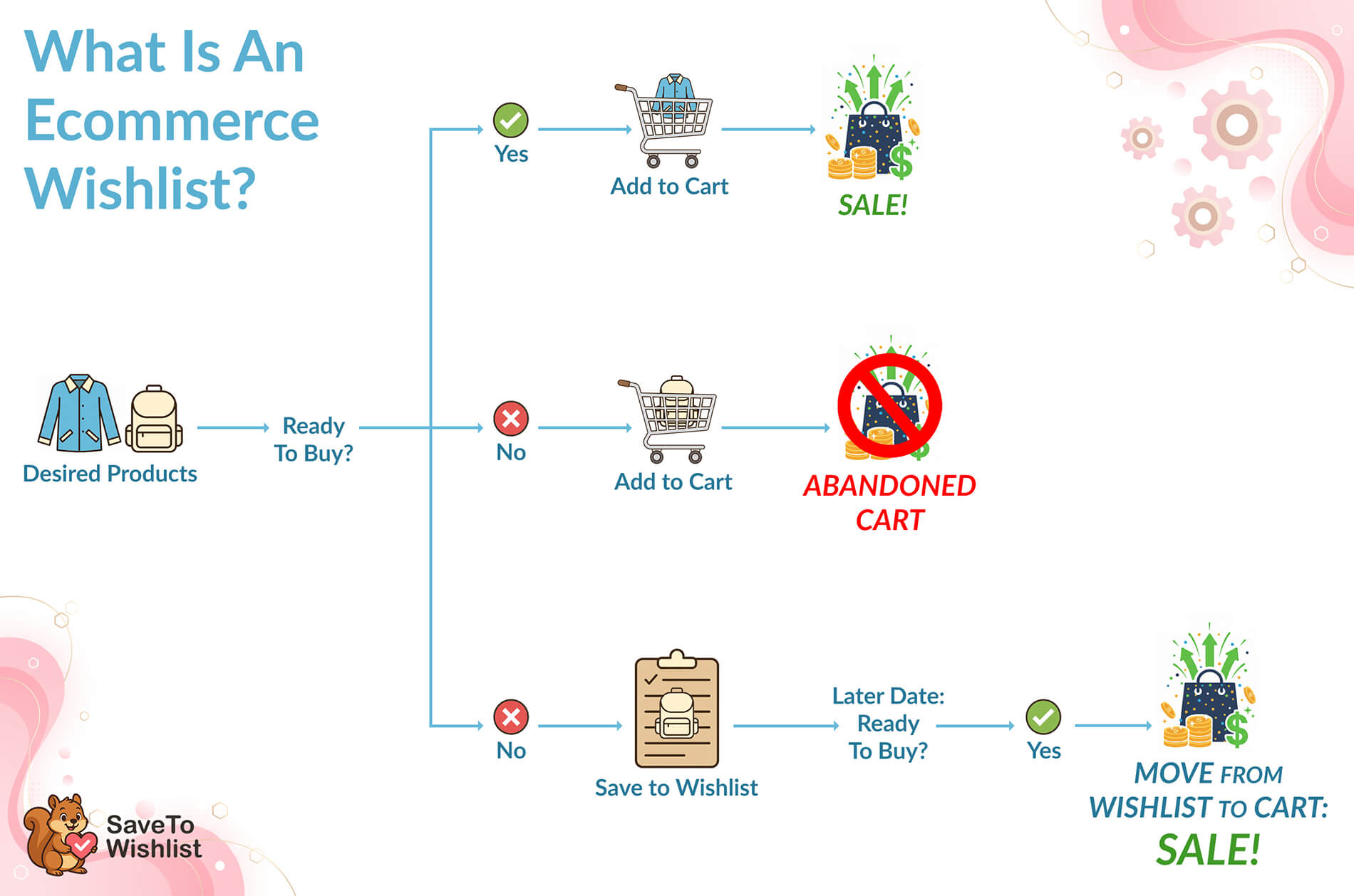
Nei negozi online, una wishlist è una funzionalità che consente agli acquirenti di salvare i prodotti che gli piacciono aggiungendoli a una lista. In questo modo, gli acquirenti possono tenere traccia dei propri prodotti preferiti, incoraggiandoli a tornare e acquistarli quando sono pronti.
Ricorda, non tutti effettuano un acquisto alla loro prima visita. Infatti, il Baymard Institute ha scoperto che più del 70% degli acquirenti aggiunge articoli al proprio carrello ma non completa mai l'acquisto.
Con le wishlist, puoi prevenire opportunità di vendita perse aumentando le possibilità di vendita ogni volta che un acquirente torna nel tuo negozio.
Gli strumenti per wishlist più efficaci fanno più che semplicemente memorizzare gli articoli. Includono anche funzionalità che semplificano il processo di acquisto e massimizzano le tue vendite.
Vuoi saperne di più sulle wishlist? Allora dai un'occhiata alla seguente guida:
Cos'è una Wishlist e Perché è Cruciale nell'E-commerce? (Guida Facile a WooCommerce)

Curioso di sapere come i clienti creano e gestiscono le wishlist? Allora leggi la nostra guida completa qui:
Come i clienti creano una wishlist online (guida facile per i proprietari di negozi)
Cos'è SaveTo Wishlist?
SaveTo Wishlist è un creatore di wishlist online gratuito che abbiamo sviluppato per aiutare i proprietari di negozi WooCommerce ad aggiungere facilmente una funzionalità di wishlist ai loro negozi. Viene fornito con molte funzionalità essenziali che altri strumenti nascondono dietro un paywall.
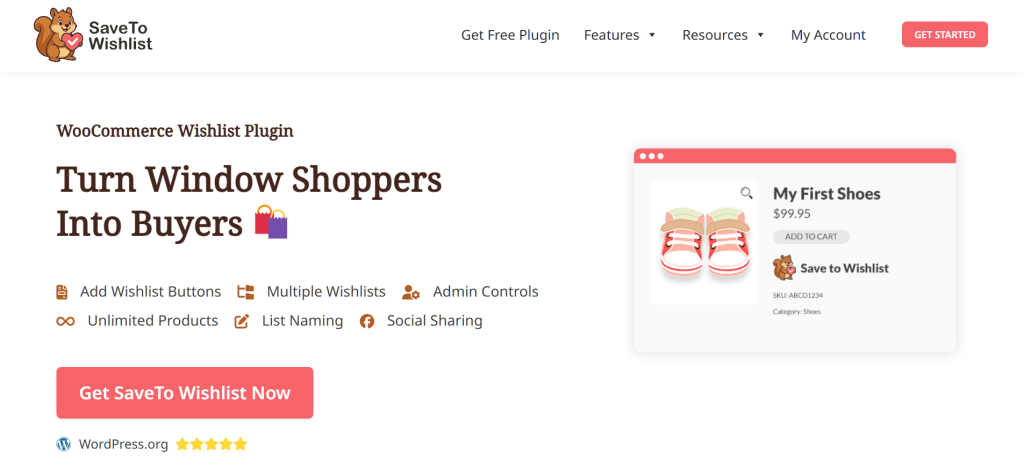
In questo articolo, esamineremo queste funzionalità e ti mostreremo come impostarle. Inoltre, spiegheremo come possono aiutarti a ottenere più vendite.
Creatore di Wishlist Online: Caratteristiche Principali e Come Usarle
Ora è il momento di esplorare le funzionalità gratuite di SaveTo Wishlist, a partire da...
1. Pagina La Mia Wishlist
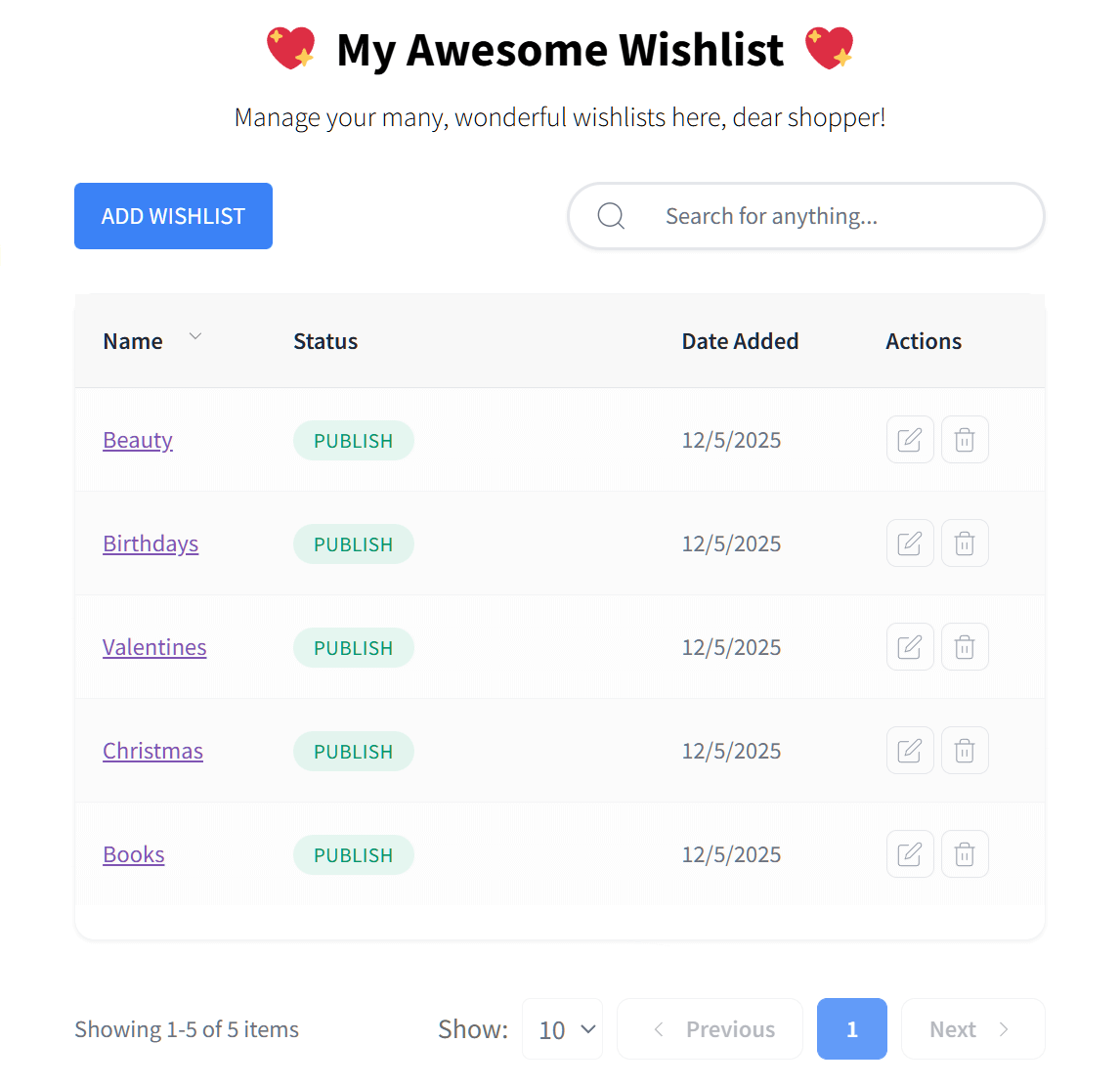
La Pagina La Mia Wishlist è il fulcro centrale in cui i tuoi clienti gestiscono tutti gli articoli che hanno salvato. Invece di cercare di nuovo in tutto il tuo negozio, gli acquirenti possono trovare tutto ciò che gli piace in un unico posto organizzato.
Come funziona
Una volta installato il plugin, una scheda dedicata Wishlist viene aggiunta alla pagina dell'account del cliente. Da qui, gli acquirenti hanno il pieno controllo sui loro articoli salvati.
Ad esempio, gli acquirenti possono creare nuove wishlist, modificare quelle esistenti o eliminare quelle che non necessitano più. Possono persino rinominarle (come “Regali per amici” o “Wishlist di stile”) per rimanere organizzati, una funzionalità per cui la maggior parte degli altri plugin ti fa pagare.
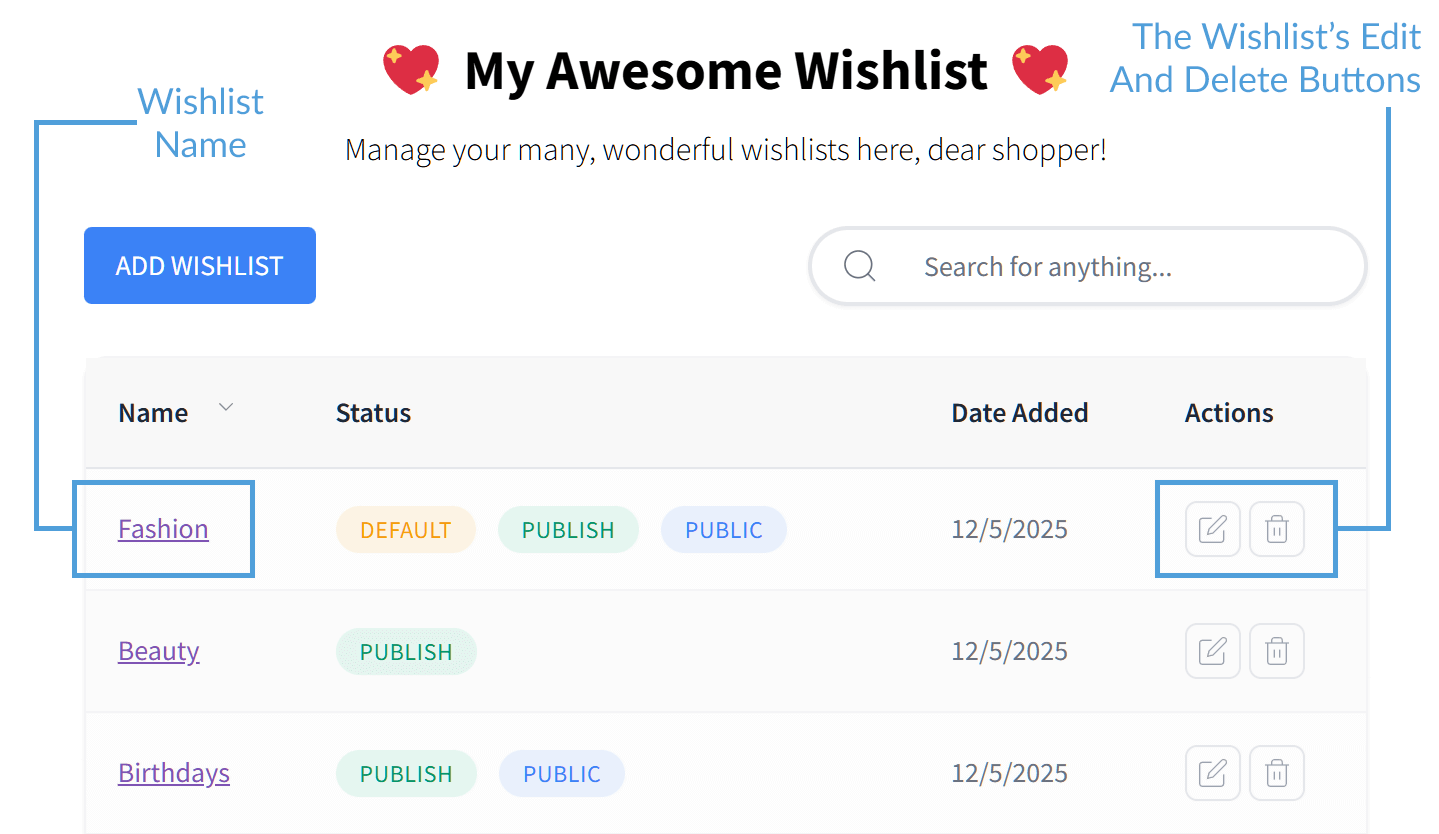
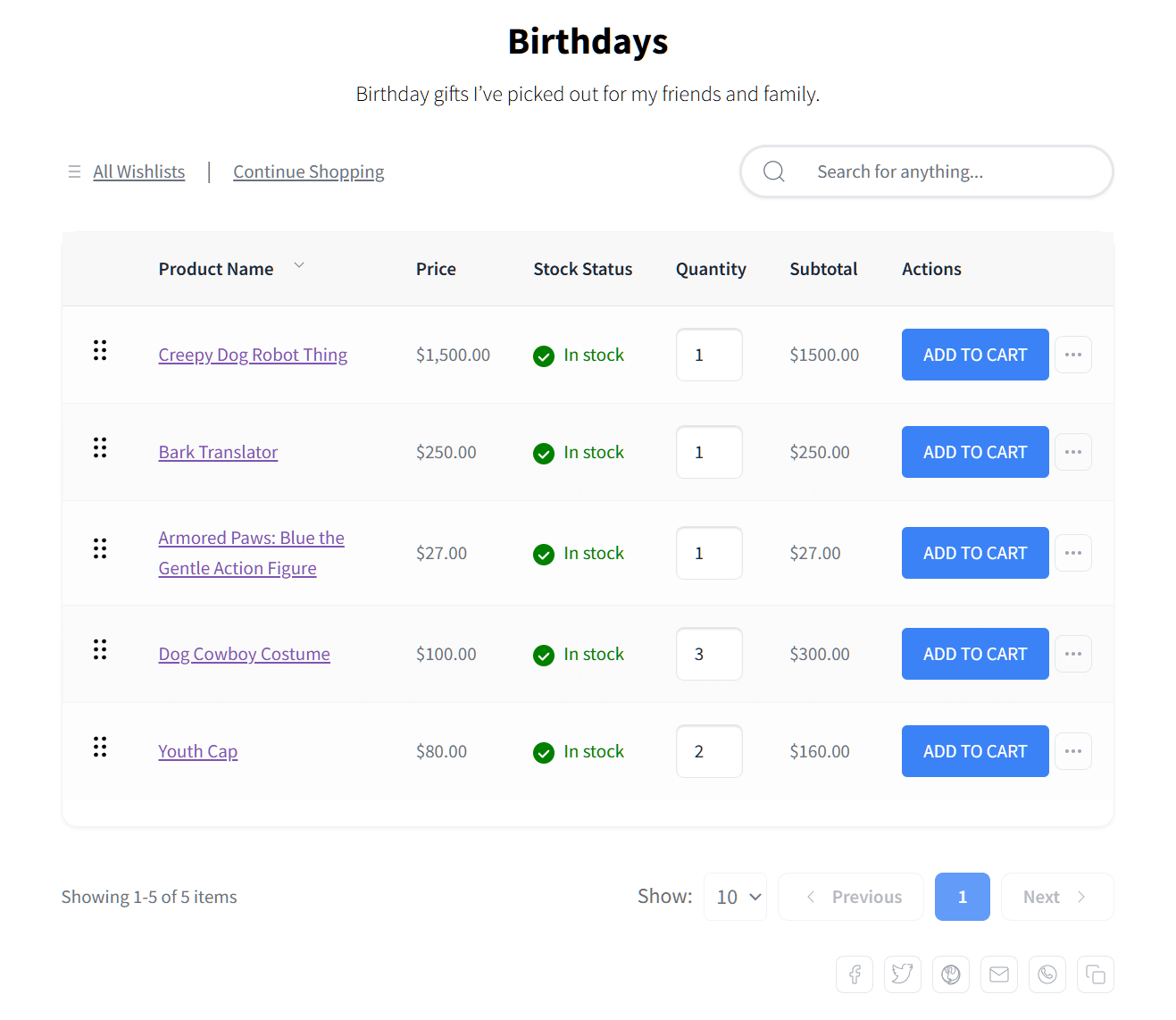
Naturalmente, la pagina La mia Wishlist è anche il luogo in cui i clienti possono accedere alle proprie wishlist individuali. Ad esempio, se Ella vuole visualizzare tutti i prodotti di compleanno che ha salvato, tutto ciò che deve fare è fare clic sulla sua wishlist "Compleanni".
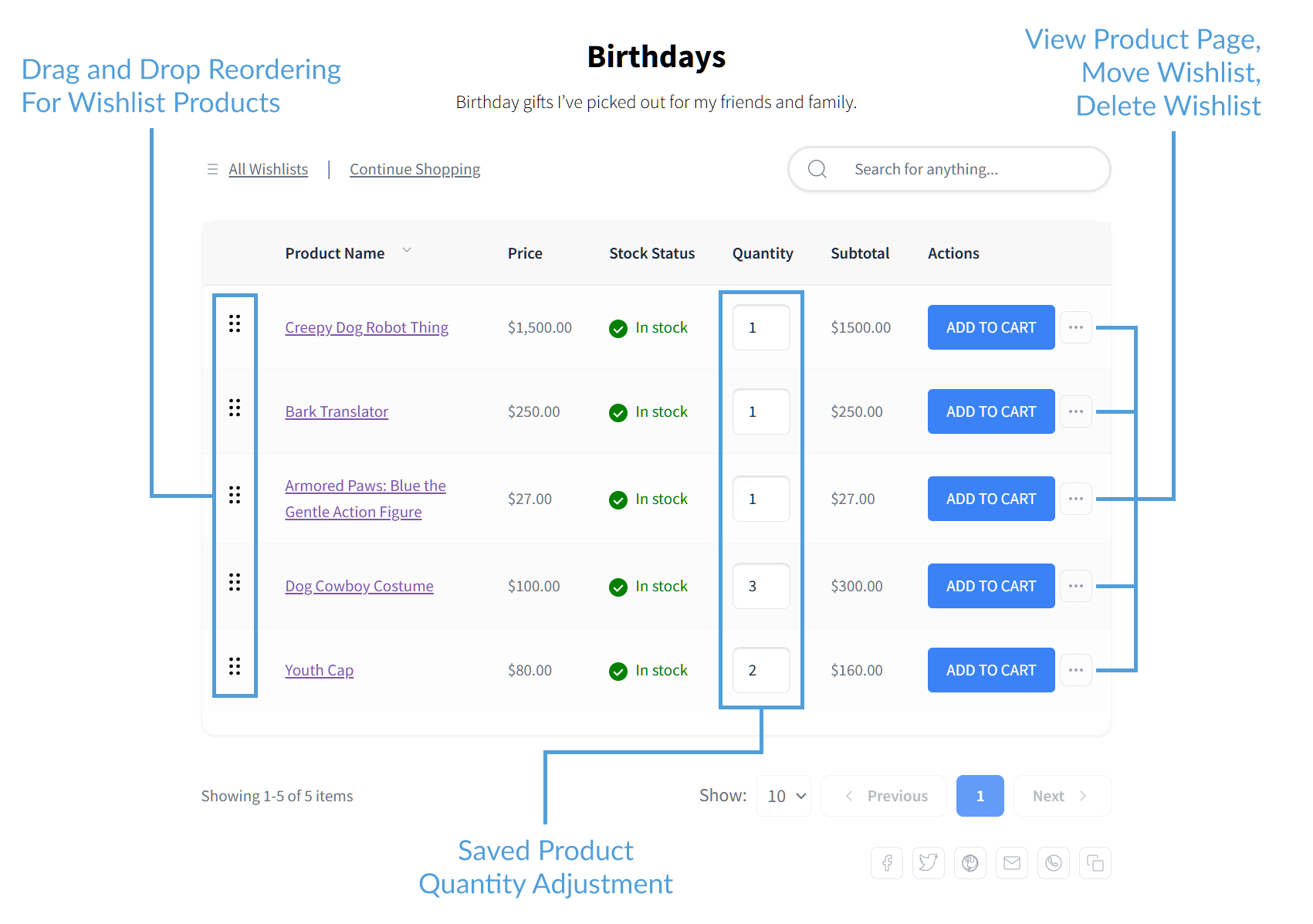
I clienti possono anche gestire gli articoli all'interno delle loro wishlist. Ad esempio, possono eliminare prodotti, aggiungerli al carrello, modificare la quantità di articoli salvati o spostarli in un'altra lista. Possono persino usare il trascinamento della selezione per riorganizzare i loro prodotti preferiti.
Queste sono tutte funzionalità che la maggior parte degli altri plugin non offre gratuitamente.
Infine, gli acquirenti possono utilizzare i pulsanti di condivisione in fondo alla pagina per condividere le proprie wishlist con altri.
Perché è utile per il tuo negozio
La pagina La mia Wishlist consente ai clienti di godere dei seguenti vantaggi:
- Facile accesso: Motiva i clienti a continuare ad accedere e interagire con il tuo sito perché i loro articoli preferiti sono sempre a portata di clic.
- Adatto ai dispositivi mobili: La pagina è progettata per apparire e funzionare perfettamente su telefoni, tablet e computer. Pertanto, consente ai clienti di fare acquisti quando vogliono.
- Gestione semplice: I clienti possono facilmente creare nuove liste, rinominarle o condividerle con amici e familiari utilizzando un link pubblico. Dare agli acquirenti il pieno controllo sulle loro liste rende la loro esperienza più piacevole e li aiuta a rimanere connessi al tuo negozio.
La ricerca di settore mostra che l'88% degli acquirenti online non tornerà su un sito dopo una singola esperienza negativa.
Quindi, quando offri ai clienti un modo rapido e conveniente per gestire i loro preferiti, rendi molto più facile per loro premere infine il pulsante "acquista". Ciò aumenta la probabilità che il tuo negozio realizzi vendite aggiuntive.
Inoltre, incoraggiando i clienti a tornare, una pagina wishlist dedicata aiuta a prevenire l'abbandono del carrello.
Come configurarla
Configurare una pagina La mia Wishlist per il tuo negozio è facile.
Innanzitutto, vai alla tua bacheca di WordPress. Quindi, fai clic su SaveTo Wishlist > Impostazioni > Pagina Wishlist. In sostanza, questo ti porta a una pagina in cui puoi configurare le impostazioni della pagina Wishlist.
Come mostrato nell'immagine sottostante, puoi nominare la tua pagina La mia Wishlist. Puoi anche creare una descrizione per essa.
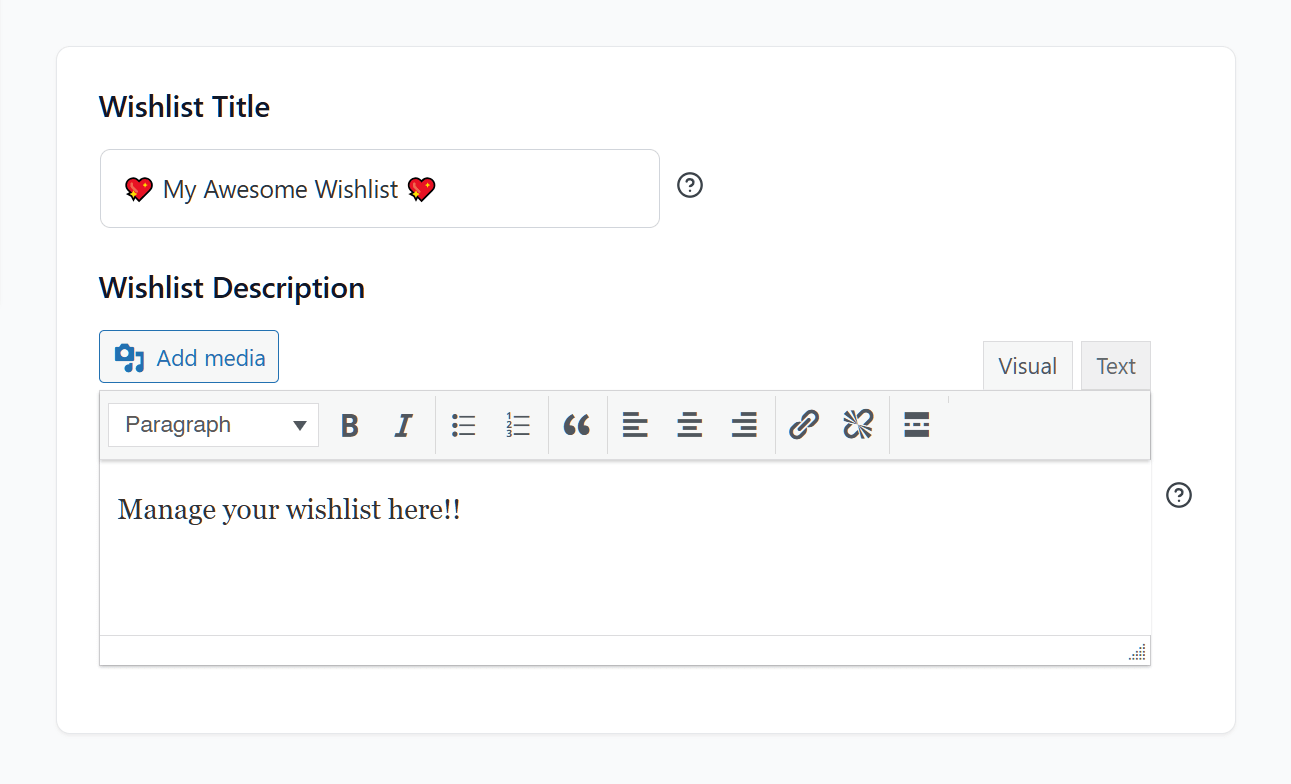
Naturalmente, puoi attivare e disattivare la funzionalità wishlist.
Non dimenticare di fare clic sul pulsante Salva modifiche prima di passare al passaggio successivo!
2. Wishlist Multiple
La maggior parte dei plugin per wishlist consente ai clienti di avere una sola lista a meno che non paghino per una versione premium. Tuttavia, SaveTo Wishlist cambia questa regola, permettendo ai tuoi clienti di creare gratuitamente tutte le liste che desiderano.
Con Liste dei desideri multiple, i clienti possono rimanere organizzati, rendendo più probabile che tornino nel tuo negozio per completare i loro acquisti.
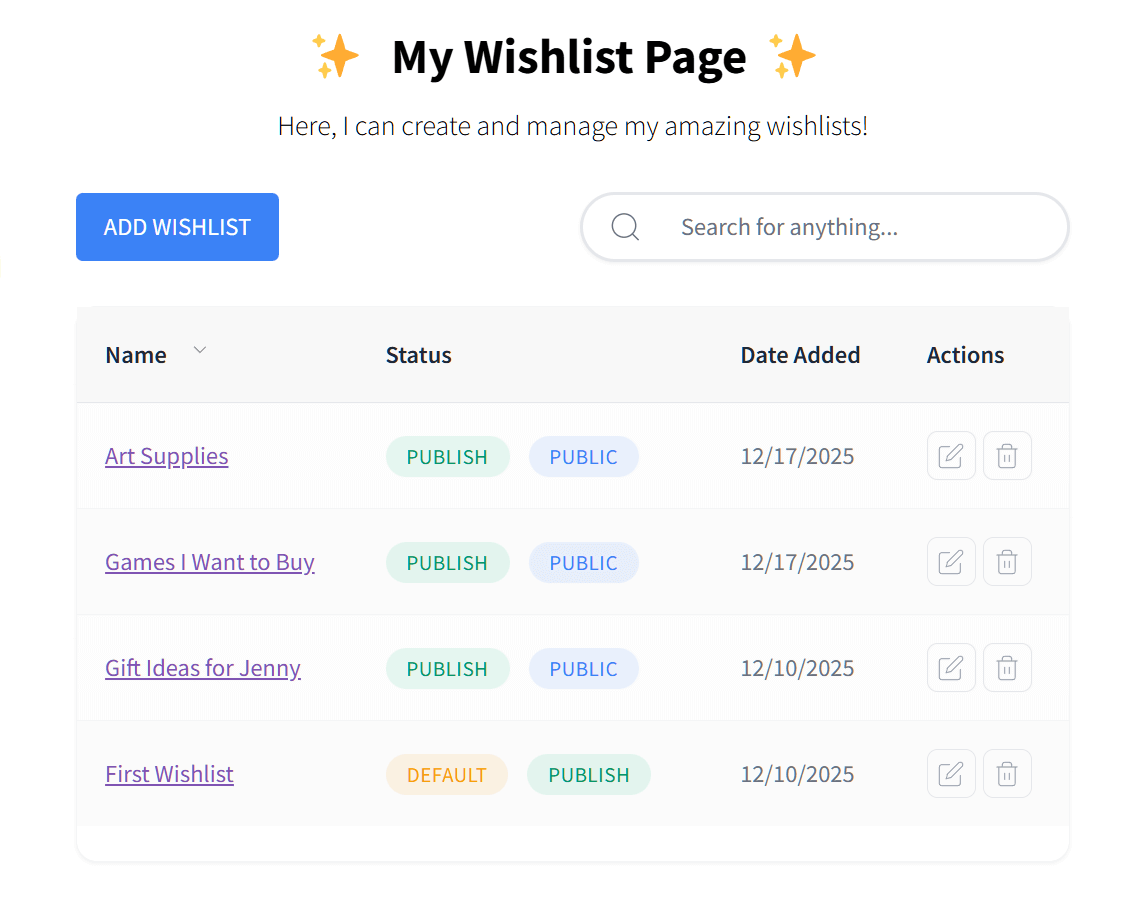
Come funziona
Quando un cliente trova un prodotto che desidera salvare, può fare clic sul pulsante "Salva nella lista dei desideri" per aggiungerlo alla sua lista predefinita.
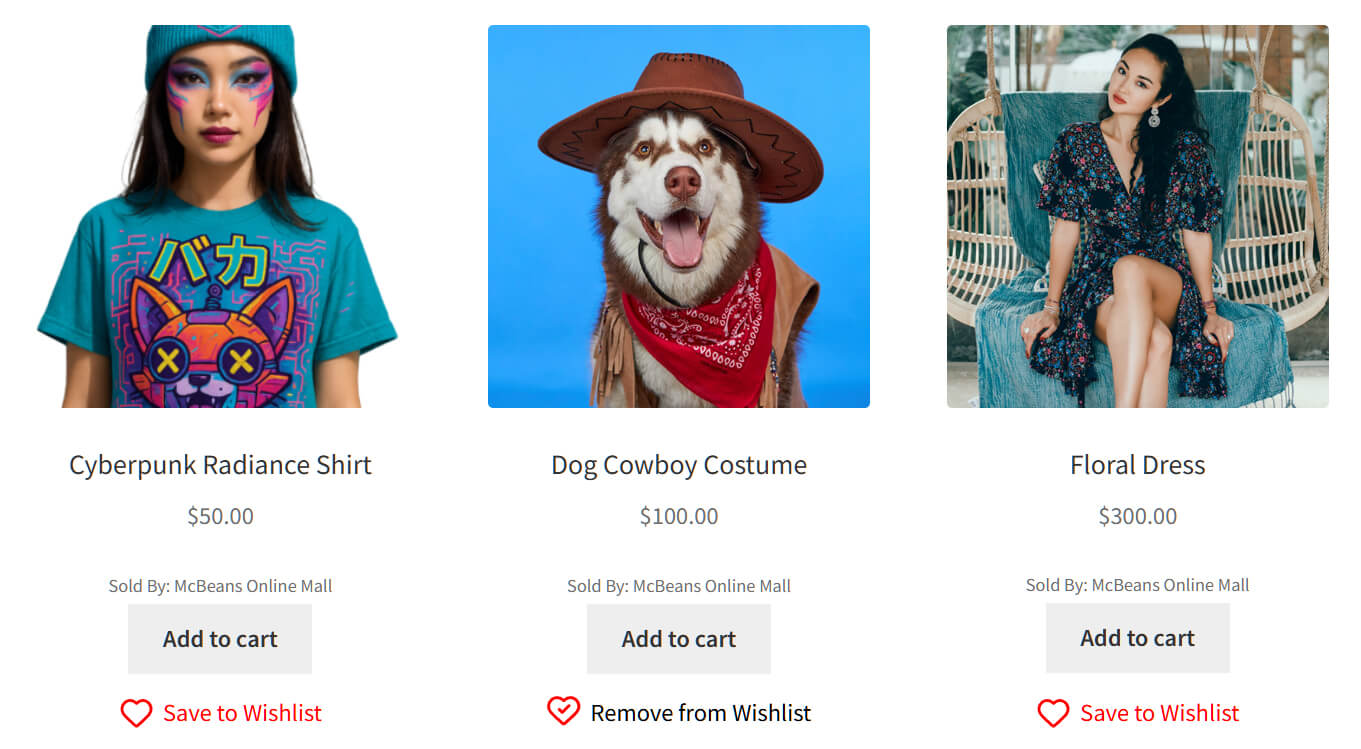
In alternativa, possono passare il cursore del mouse sopra il pulsante per aprire un menu a discesa. Questo permette loro di scegliere una lista specifica dalla loro collezione.

Ciò consente ai clienti di raggruppare i prodotti per categoria, ad esempio salvando strumenti artistici in una lista "Materiale artistico" e videogiochi in una lista "Giochi che voglio comprare".
Quando i clienti tengono gli articoli in categorie separate, possono rimanere organizzati e concentrati. Ciò previene la confusione e la frustrazione che spesso impediscono a qualcuno di acquistare.
Perché è utile per il tuo negozio
Un creatore di liste dei desideri online che consente ai clienti di creare e gestire più liste dei desideri può essere un vantaggio per l'attività.
- Migliore organizzazione: i clienti possono ordinare i prodotti per evento o tema, rendendo molto più facile per loro gestire i loro articoli preferiti.
- Pianificazione di obiettivi specifici: i clienti possono tenere separate le loro "Idee per il compleanno" dai loro "Aggiornamenti per l'ufficio". Questo li fa tornare nel tuo negozio per ogni diversa occasione della loro vita.
- Condivisione più semplice: le persone sono più propense a condividere una lista piccola e specifica (come "Lista nozze") piuttosto che una grande e generica. Questo porta più persone sul tuo sito tramite il passaparola.
Quando concedi ai tuoi clienti la libertà di creare più liste dei desideri, non li stai solo aiutando a rimanere organizzati. Stai anche rendendo il tuo negozio il posto di riferimento per tutte le loro future esigenze di acquisto.
Ricorda, i clienti che trovano facile pianificare, salvare e condividere i loro articoli preferiti sono molto più propensi a tornare e completare il loro acquisto.
Come configurare Wishlist Multiple
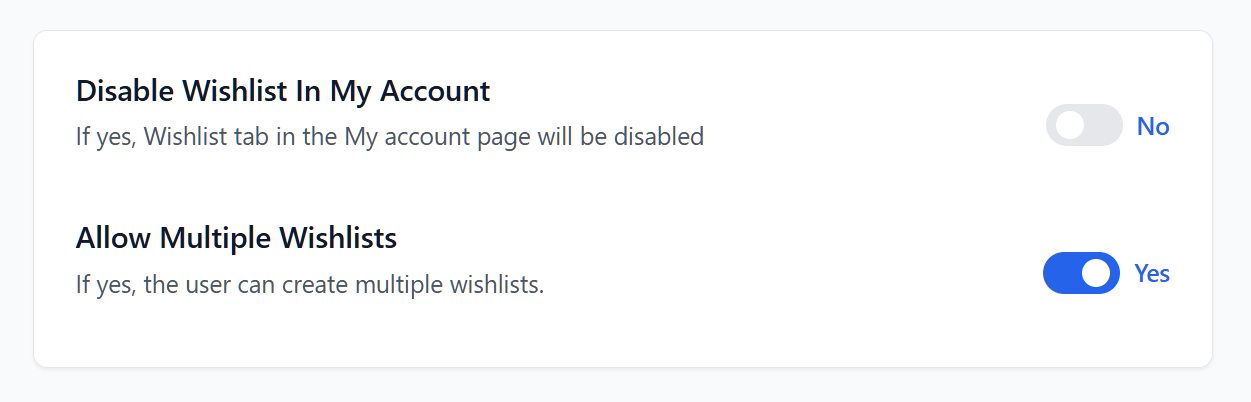
Vai alla tua bacheca di WordPress e fai clic su SaveTo Wishlist > Impostazioni > Pagina Wishlist.
Scorri verso il basso fino all'opzione Consenti liste dei desideri multiple. Attivala o disattivala spostando il suo pulsante su o giù.
3. Personalizzazione Wishlist
La tua lista dei desideri non dovrebbe sembrare un'aggiunta generica; dovrebbe sentirsi come una parte naturale del tuo negozio. Fortunatamente, Personalizzazione Wishlist di SaveTo Wishlist ti fornisce gli strumenti per modificare l'aspetto e il posizionamento dei tuoi pulsanti della lista dei desideri in modo che corrispondano perfettamente al tuo marchio.
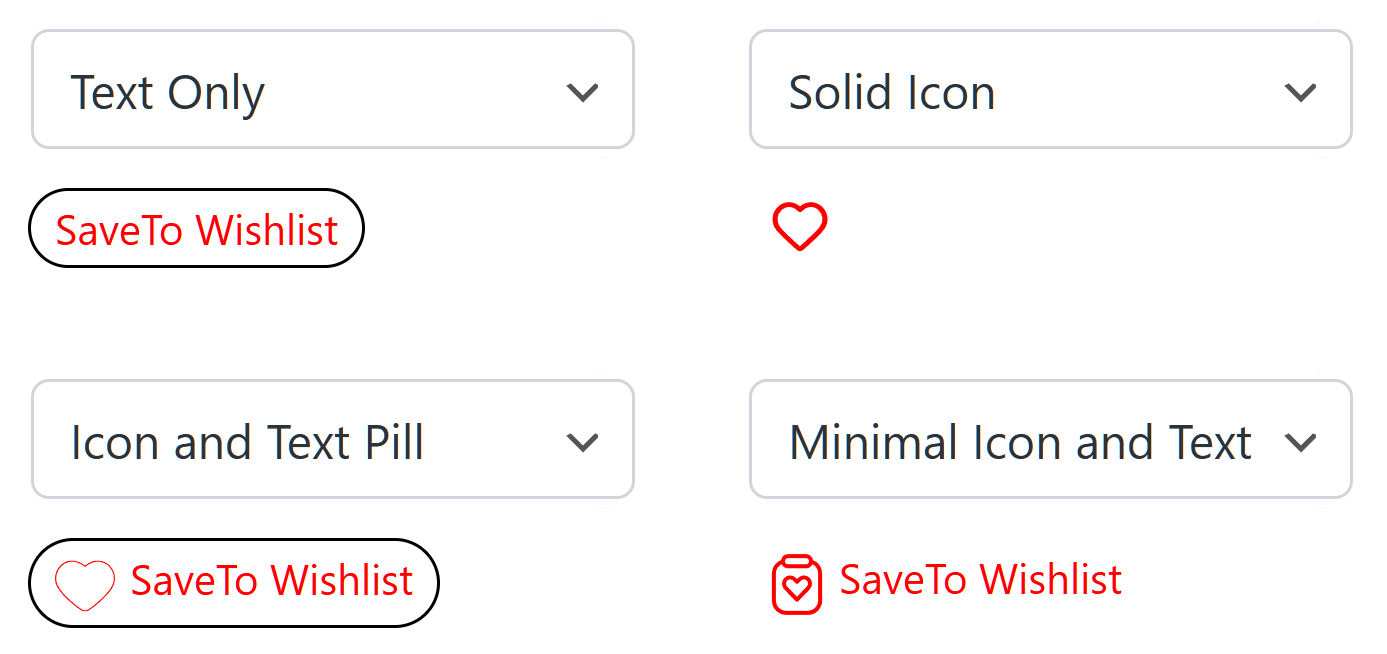
Ad esempio, puoi modificare l'aspetto dei tuoi pulsanti della lista dei desideri, come mostrato di seguito:
Come funziona
Il plugin ti consente di modificare quasi tutto riguardo al pulsante "Salva nella lista dei desideri". Ad esempio, puoi scegliere tra vari stili di pulsante per assicurarti che si adatti al tuo tema.
Inoltre, puoi decidere esattamente dove il pulsante appare nelle pagine dei tuoi prodotti, ad esempio subito sotto il pulsante “Aggiungi al carrello” o vicino al titolo del prodotto.

Perché è utile per il tuo negozio
Cambiare il modo in cui la tua app di wishlist online visualizza i pulsanti della wishlist può fare miracoli per il tuo negozio.
- Coerenza del marchio: Quando abbini i colori e i font del pulsante al tuo sito, crei un aspetto professionale che ispira fiducia nei tuoi clienti.
- Migliore visibilità: Puoi posizionare il pulsante nel punto in cui i tuoi clienti hanno maggiori probabilità di vederlo. In sostanza, questo rende più facile per loro salvare i prodotti.
- Tocco personale: Puoi persino cambiare il testo sul pulsante. Ad esempio, invece di “Salva nella Wishlist”, potresti usare qualcosa che si adatti alla personalità del tuo negozio, come “Aggiungi alla Mia Collezione”.
Personalizzare la tua wishlist non serve solo a rendere le cose più belle. Si tratta di rimuovere "attriti" – le piccole cose che potrebbero infastidire o confondere un acquirente. Quando la wishlist sembra una parte naturale del tuo negozio, diventa uno strumento che ti aiuta a trasformare i semplici visitatori in clienti fedeli.
Come configurare la Personalizzazione Wishlist
Per iniziare a personalizzare i tuoi pulsanti, vai su SaveTo Wishlist > Impostazioni > Posizionamento e Stili Pulsante nella tua bacheca di WordPress. Quindi, implementa i seguenti passaggi:
i. Cambia il testo
Puoi cambiare le parole che appaiono sui pulsanti della tua wishlist. Ad esempio, puoi farli dire “Aggiungi alla Mia Lista Preferiti” invece di “Salva nella Wishlist”.
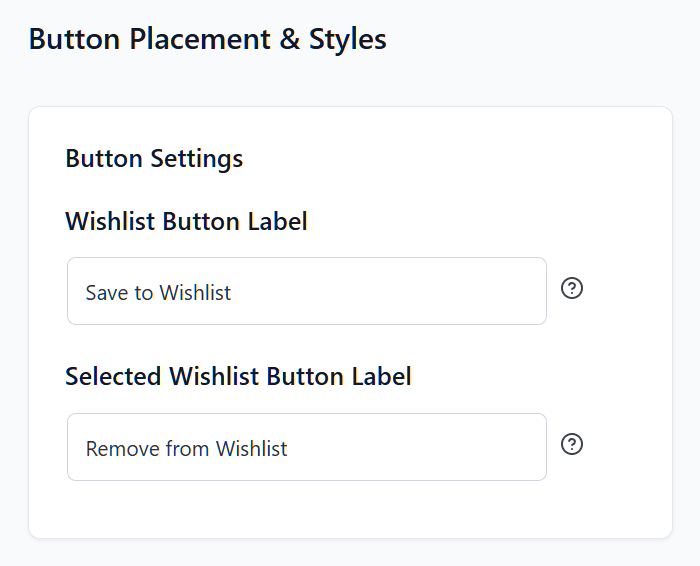
È persino possibile regolare la dimensione e lo stile del font (normale vs corsivo).
ii. Scegli la posizione del pulsante
Puoi anche usare un menu a discesa per scegliere la posizione dei pulsanti della wishlist sulla tua pagina negozio, sulle pagine prodotto e sulla pagina carrello.
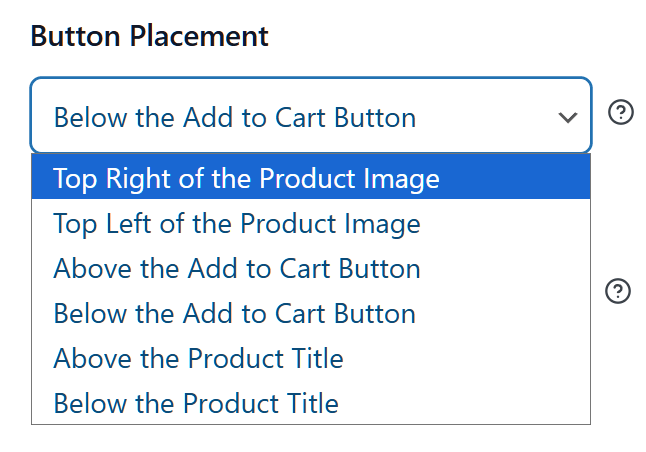
iii. Scegli lo stile del pulsante
Inoltre, puoi personalizzare il colore e la forma dei pulsanti sulla tua pagina negozio, sulle pagine prodotto e sulla pagina carrello.

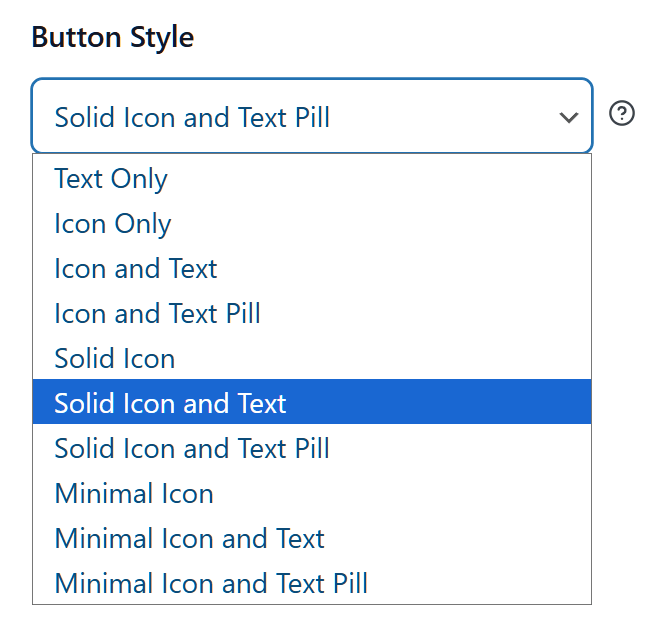
Ancora una volta, fai clic sul pulsante Salva Modifiche in fondo alla pagina.
4. Controlli Amministrativi
Come proprietario di un negozio, non dovresti semplicemente impostare una wishlist e sperare per il meglio.
Fortunatamente, i Controlli Amministratore di SaveTo Wishlist ti permettono di sbirciare dietro le quinte e gestire come funzionano le wishlist dal backend del tuo sito web. In altre parole, questa app di wishlist online ti conferisce il potere di aiutare i tuoi clienti e mantenere tutto in funzione senza intoppi.
Come funziona
Per accedere ai Controlli Amministratore, torna alla tua bacheca di WordPress. Quindi, fai clic su SaveTo Wishlist > Tutte le Wishlist.
Questo ti porta alla pagina Liste Wishlist, dove puoi trovare tutte le wishlist che i tuoi clienti hanno creato.
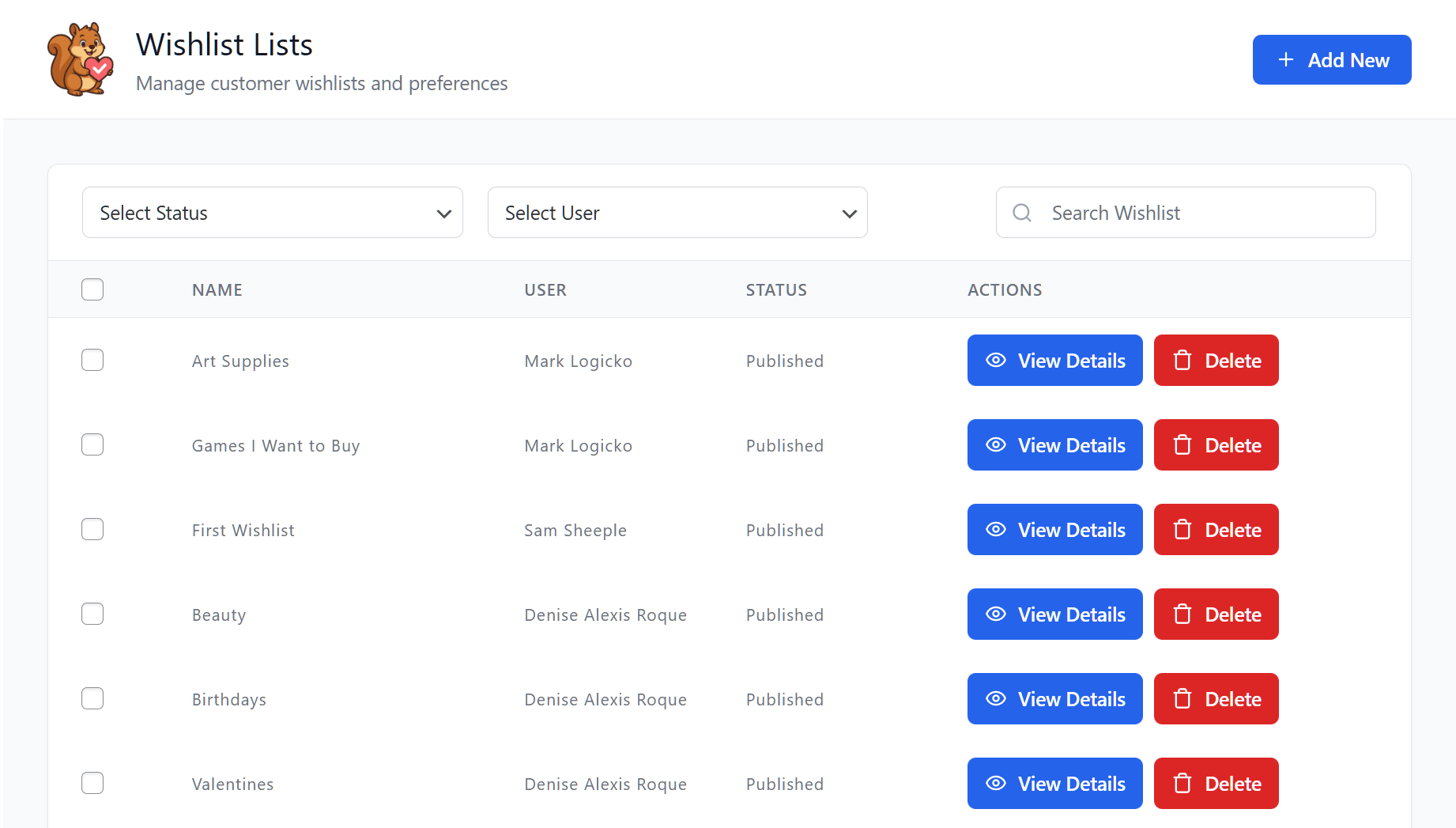
Da qui, puoi creare, visualizzare, eliminare o cercare wishlist.
Per i proprietari di negozi, creare o modificare una wishlist segue lo stesso processo di quanto avviene per i clienti. Ad esempio, è possibile assegnare un nome e una descrizione alla wishlist o modificarne le impostazioni di visibilità.
Inoltre, ogni articolo nell'elenco può essere visualizzato, modificato o rimosso dal proprietario del negozio.
Se un cliente ha una domanda su un articolo salvato o necessita di aiuto per organizzare le proprie liste, i Controlli Amministrativi ti consentono di intervenire per assisterlo. Inoltre, puoi generare link condivisibili per qualsiasi wishlist, rendendo facile aiutare i clienti a mostrare i loro prodotti preferiti ad amici o sui social media.
Perché è utile per il tuo negozio
Quando un creatore di wishlist online ti offre l'accesso ai Controlli Amministrativi, ottieni il potere di gestire i dati del tuo negozio e supportare i tuoi acquirenti come un professionista.
- Informazioni più intelligenti: Osservare ciò che i clienti salvano ti offre una migliore idea di quali prodotti sono popolari, aiutandoti a decidere cosa mettere in saldo o riassortire.
- Miglior supporto clienti: Se un acquirente ha problemi a gestire i propri articoli salvati, puoi intervenire rapidamente e risolvere il problema dall'area amministrativa.
- Condivisione controllata: Puoi creare link per le wishlist, dandoti un maggiore controllo su come e quando le persone accedono a tali liste.
Avere strumenti amministrativi robusti significa essere sempre al comando. Invece di fornire semplicemente una funzionalità, gestisci attivamente l'esperienza di acquisto per renderla il più semplice possibile per i tuoi clienti.
Come configurare i Controlli Amministrativi
Una volta installato e attivato SaveTo Wishlist, il creatore di wishlist online imposta automaticamente i tuoi Controlli Amministrativi. Pertanto, ottieni immediatamente la piena autorità per gestire, modificare e supervisionare ogni wishlist creata sul tuo sito direttamente dalla tua bacheca WordPress.
5. Wishlist Utenti Ospiti
La maggior parte degli acquirenti vuole esplorare un negozio prima di decidere di registrarsi per un account. Le Wishlist Utente Ospite consentono ai visitatori di salvare i prodotti che piacciono loro senza dover prima accedere o registrarsi. Ciò rimuove passaggi aggiuntivi per il cliente e li rende più propensi a iniziare subito a interagire con il tuo negozio.
Come funziona
Quando un ospite visita il tuo sito, può fare clic sul pulsante "Salva nella Wishlist" proprio come un utente registrato. Gli articoli vengono salvati localmente nel loro browser web.
Se il cliente decide infine di creare un account o di accedere, la sua wishlist ospite viene automaticamente "unita" al suo nuovo account. Ciò significa che non perderà nessuno dei prodotti che ha impiegato tempo a trovare.
Perché è utile per il tuo negozio
Offrire wishlist per ospiti è uno dei modi migliori per trasformare visitatori occasionali in futuri clienti. Dopotutto, rende l'esperienza di acquisto facile fin dall'inizio.
- Barriere ridotte: Gli ospiti possono iniziare a salvare articoli istantaneamente senza l'"attrito" di un modulo di registrazione.
- Sincronizzazione automatica: Quando un ospite accede in seguito, i suoi articoli lo seguono nel suo account, rendendo la transizione da "navigatore" a "cliente" completamente fluida.
- Pagina ospite dedicata: Anche senza un account, gli ospiti ottengono una pagina speciale dove possono visualizzare e gestire i loro articoli salvati durante la loro visita.
Secondo Forbes, il 43% degli acquirenti preferisce utilizzare il checkout come ospite. Sorprendentemente, il 72% di queste persone sceglie l'opzione ospite anche quando ha già un account con il negozio.
Pertanto, consentendo agli ospiti di utilizzare le wishlist, catturi l'interesse fin dalla prima visita. È un ottimo modo per mantenere le persone interessate ai tuoi prodotti finché non sono pronte per effettuare un acquisto.
Come configurare le Wishlist Utenti Ospiti
Per controllare come gli ospiti utilizzano le wishlist sul tuo sito, vai alla tua bacheca di WordPress. Quindi, vai su SaveTo Wishlist > Impostazioni > Opzioni Ospite.
Abilita l'accesso come ospite disattivando l'interruttore Disabilita Wishlist Ospite. Ciò garantisce che chiunque visiti il tuo sito possa utilizzare la funzionalità.
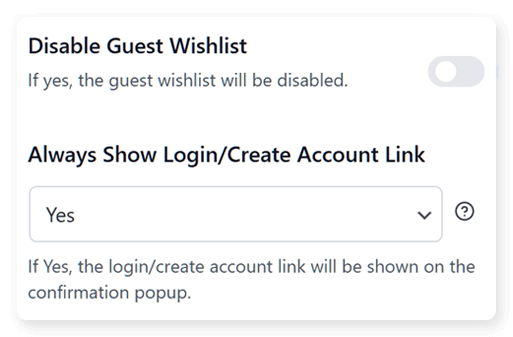
Puoi anche incoraggiare la registrazione impostando l'opzione Mostra sempre link Accedi/Crea account su "Sì". Questo mostrerà un piccolo link nel popup della wishlist che invita gli ospiti a registrarsi in modo da poter salvare la loro lista in modo permanente.
Conclusione
Scegliere il giusto creatore di wishlist online riguarda più che aggiungere un pulsante al tuo sito. Si tratta anche di creare una migliore esperienza di acquisto.
Quando utilizzi SaveTo Wishlist Lite, dai ai tuoi clienti la libertà di organizzare i loro prodotti preferiti e condividerli con il mondo. Dalle wishlist degli ospiti al controllo completo dell'amministratore, queste funzionalità gratuite ti aiutano a ridurre l'abbandono del carrello e a costruire una base di clienti fedeli.
Per riassumere, questo articolo ha esplorato le funzionalità principali di SaveTo Wishlist:
- Pagina La mia lista dei desideri
- Liste dei desideri multiple
- Personalizzazione della lista dei desideri
- Controlli amministrativi
- Liste dei desideri per utenti ospiti
Quindi, sei pronto a vedere più clic su "acquista" e meno curiosi? Allora considera l'utilizzo di un creatore di wishlist online—scarica SaveTo Wishlist gratuitamente!
FAQ sul Creatore di Wishlist Online
Cos'è un creatore di wishlist online nell'ecommerce?
Un creatore di wishlist online è uno strumento semplice che aiuta gli acquirenti a salvare i prodotti che gli piacciono, in modo da poterli ritrovare più tardi quando sono pronti per l'acquisto. Pertanto, aiuta a trasformare i curiosi in potenziali acquirenti.
In che modo il plugin SaveTo Wishlist avvantaggia il mio negozio di ecommerce?
SaveTo Wishlist è un creatore di wishlist online gratuito per WooCommerce. In sostanza, aggiunge funzionalità di wishlist al tuo negozio online, consentendo ai clienti di organizzare, condividere e gestire i loro prodotti preferiti. Di conseguenza, aiuta ad aumentare le vendite e a ridurre l'abbandono del carrello.
Quali sono le caratteristiche principali dello strumento gratuito SaveTo Wishlist?
Le caratteristiche principali includono la Pagina La Mia Wishlist, la creazione di wishlist multiple, opzioni di personalizzazione per l'aspetto e il posizionamento dei pulsanti, controlli amministrativi per i proprietari del negozio e supporto per le wishlist degli utenti ospiti.
Come posso configurare la Pagina La Mia Wishlist per il mio negozio?
Per configurare la Pagina La Mia Wishlist, vai alla tua bacheca di WordPress, fai clic su SaveTo Wishlist > Impostazioni > Pagina Wishlist. Quindi, assegna un nome alla tua pagina, aggiungi una descrizione se necessario e determina la visibilità della lista. Infine, salva le modifiche.
I clienti possono creare wishlist multiple?
Sì, il plugin SaveTo Wishlist consente agli acquirenti di creare tutte le wishlist che desiderano gratuitamente. Di conseguenza, possono rimanere organizzati e pianificare i loro acquisti per varie occasioni o categorie in modo più efficiente.



