
Gebruik je een blokthema of de nieuwere blokgebaseerde Winkelwagen in WooCommerce? SaveTo Wishlist toont de verlanglijstknop nog steeds op de juiste plek. Dit artikel legt uit hoe de knop werkt binnen WooCommerce-blokken en hoe je bepaalt waar deze verschijnt.
Waarom dit belangrijk is
Op een klassiek thema bouwt WooCommerce je winkel en winkelwagen op met template hooks, en SaveTo plaatst zijn knop in die hooks. Blokthema's en de blokgebaseerde Winkelwagen gebruiken die hooks niet, maar gebruiken in plaats daarvan blokken. Zonder deze integratie zou de knop nergens heen kunnen in een blokgebaseerde winkel.
SaveTo regelt dit voor je. Het haakt in op de ondersteunde WooCommerce-blokken en plaatst de verlanglijstknop erin, zodat je winkel er hetzelfde uitziet, of deze nu is gebouwd met klassieke sjablonen of blokken.
Wat je nodig hebt
- WooCommerce, met een blokthema of de blokgebaseerde Winkelwagen.
- SaveTo Wishlist actief. Er is geen aparte instelling om in te schakelen, het werkt automatisch.
De knop volgt je normale instellingen
Er is niets blokspecifieks te configureren. De knop gebruikt dezelfde plaatsings- en stijlinstellingen die je al hebt ingesteld voor je winkel en winkelwagen. Als je deze wilt verplaatsen of het uiterlijk wilt wijzigen, doe je dat in SaveTo Wishlist, dan Instellingen, dan Knop Plaatsing & Stijlen, hetzelfde als bij elk thema. Zie Hoe pas je de plaatsing en stijlen van de verlanglijstknop aan in WooCommerce voor de volledige opties.
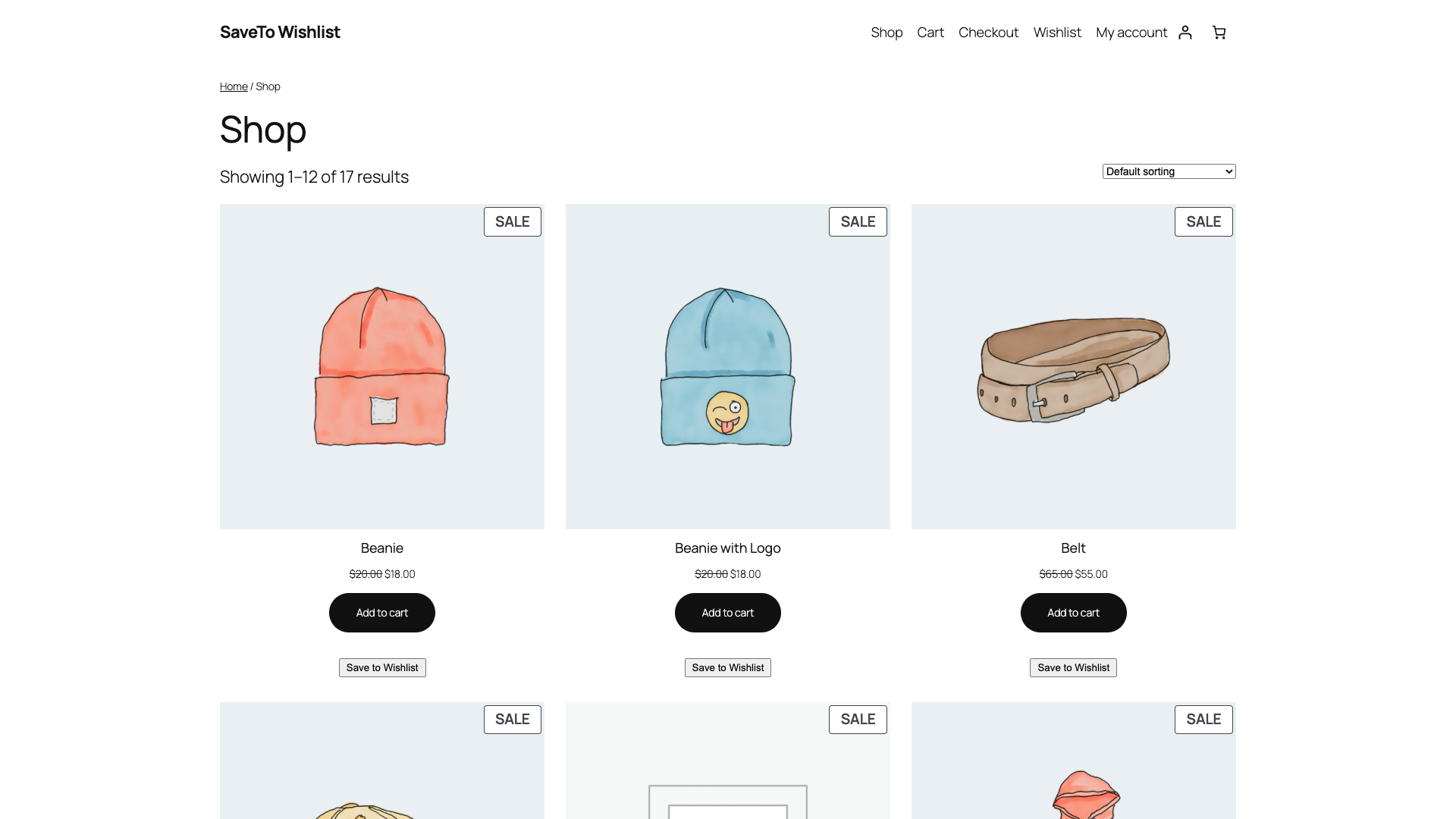
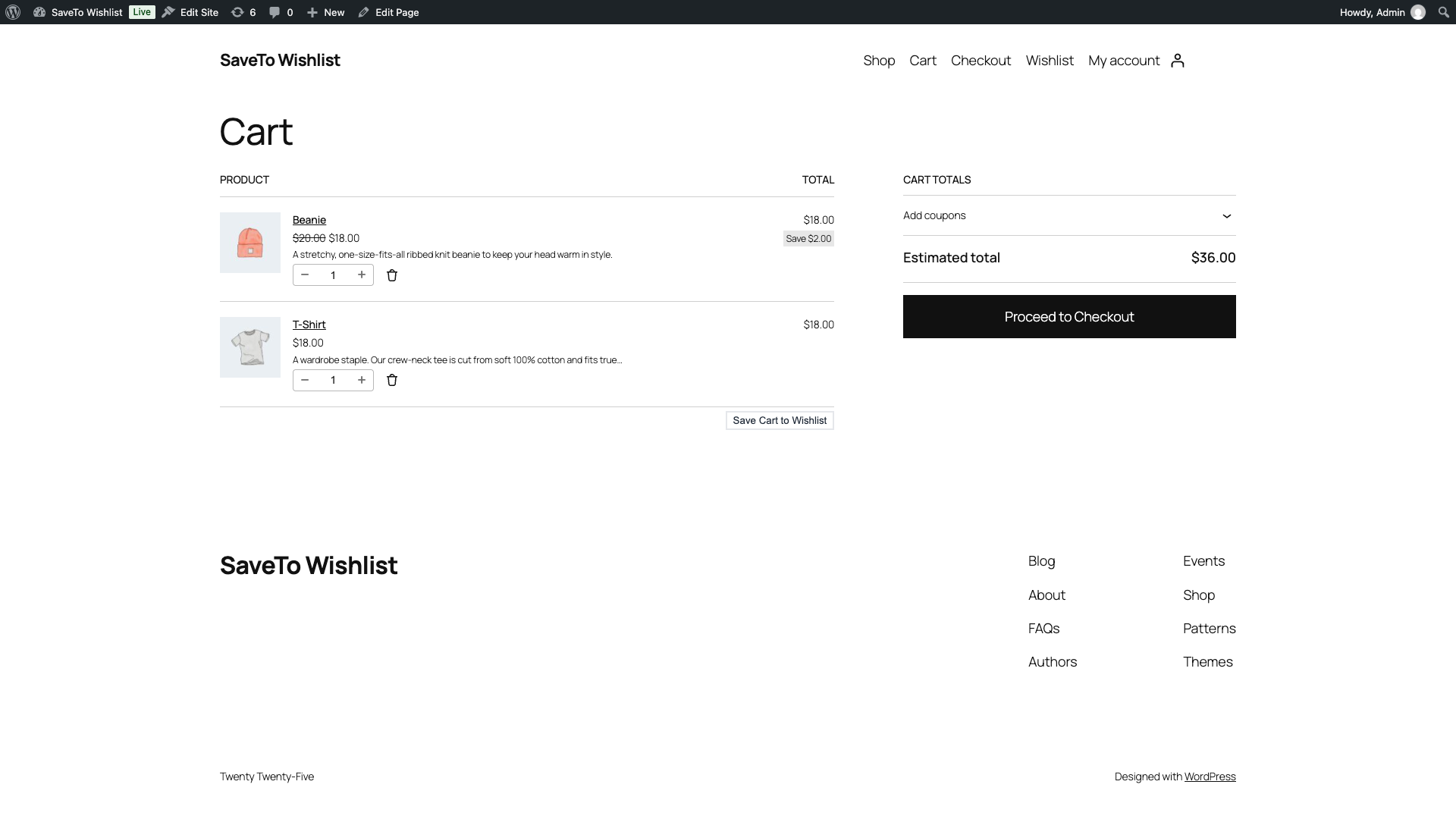
Twee dingen vloeien daaruit voort. In productgrids verschijnt de knop op de plek waar je plaatsingsinstelling voor de winkelpagina naar verwijst, dus als je die instelt op "Niet weergeven", verschijnt deze ook niet in de productblokken. In de blok Winkelwagen toont de knop zich voor ingelogde klanten, wat overeenkomt met hoe de winkelwagenknop werkt op een klassiek thema.
Ondersteunde blokken
SaveTo ondersteunt de verlanglijstknop in deze WooCommerce-blokken.
| Gebied | Blokken |
|---|---|
| Winkelwagen | Winkelwagen, Gevulde Winkelwagen, Winkelwagen Items, Winkelwagen Regel Items, Kruisverkoop, Kruisverkoop Producten, Besteloverzicht, Besteloverzicht Kop, en Doorgaan naar Afrekenen. |
| Productgrids | Productafbeelding, Productprijs, en Productknop (Toevoegen aan Winkelwagen). |
Veelgestelde vragen
Moet ik iets instellen?
Nee. Zolang SaveTo Wishlist actief is, verschijnt de knop vanzelf in de ondersteunde blokken. Je bezoekt de instellingen alleen als je wilt wijzigen waar de knop staat of hoe deze eruitziet.
De knop wordt niet weergegeven in mijn productgrid. Wat moet ik controleren?
Controleer of de plaatsingsinstelling van de winkelpagina niet is ingesteld op "Niet weergeven". De productblokken gebruiken dezelfde winkelinstelling, dus als je deze daar verbergt, wordt deze ook in de blokken verborgen.
Waarom zien gasten de knop niet in de Winkelwagen?
Het opslaan van winkelwagenitems in een verlanglijst is voor ingelogde klanten, zowel in de blok Winkelwagen als op een klassiek thema. Gasten kunnen de verlanglijstknop op je winkel- en productpagina's nog steeds gebruiken.
Hulp nodig?
Als u een vraag heeft of tegen problemen aanloopt, staan we klaar om u te helpen.
- Premium gebruikers: Open een supportticket
- Gratis gebruikers: Bezoek ons communityforum

