
Als u een groothandelswinkel runt, verwachten uw groothandelsklanten hun gereduceerde prijzen overal te zien, inclusief de verlanglijstpagina.
SaveTo Wishlist Pro werkt samen met WooCommerce Wholesale Prices om de juiste groothandelsprijs van elke klant in de verlanglijsttabel weer te geven. Er is geen instelling om te wijzigen in SaveTo Wishlist. Het werkt zolang beide plugins actief zijn en u de groothandelsprijzen in WooCommerce instelt.
Vereisten
- SaveTo Wishlist Pro geïnstalleerd en actief, met een actieve licentie voor de exacte prijs van de geselecteerde variatie
- SaveTo Wishlist Lite 1.1.6 of hoger: nodig voor de exacte prijs van de geselecteerde variatie op variabele producten. Eerdere versies tonen in plaats daarvan een prijsbereik voor de groothandel.
- WooCommerce Wholesale Prices (gratis)
Wat u moet instellen
De integratie is automatisch. Er is geen schakelaar om om te zetten in de SaveTo Wishlist-instellingen. Volg deze stappen om ervoor te zorgen dat alles aanwezig is.
Installeer de plugins
- Installeer en activeer SaveTo Wishlist Pro op uw site.
- Installeer en activeer WooCommerce Wholesale Prices.
Stel groothandelsprijzen in op eenvoudige producten
- Open een eenvoudig product.
- Ga naar het tabblad Algemeen.
- Voer uw groothandelsprijs in het veld Groothandelsprijs onder de Actieprijs.
- Klik op Bijwerken.
Zie voor schermafbeeldingen van deze velden hoe u uw groothandelsprijs op producten configureert in de kennisbank van Wholesale Suite.
Stel groothandelsprijzen in op variabele producten
- Open een variabel product.
- Ga naar het tabblad Variaties.
- Vouw een variatie uit.
- Voer uw groothandelsprijs in het veld Groothandelsprijs voor die variatie.
- Herhaal stappen 3 en 4 voor elke variatie.
- Klik op Wijzigingen opslaan.
Geef klanten de rol Groothandelsklant
WooCommerce Wholesale Prices maakt een standaardrol Groothandelsklant aan wanneer u deze activeert. Om meer rollen toe te voegen, heeft u WooCommerce Wholesale Prices Premium nodig.
- Ga in uw WordPress-admin naar Gebruikers → Alle gebruikers.
- Vink het selectievakje aan naast de klant die u een groothandelsklant wilt maken.
- Selecteer onder Wijzig rol naar de optie Groothandelsklant.
- Klik op Wijzigen.
Zodra die zijn ingesteld, toont de verlanglijsttabel elke groothandelsklant bij elke pagina-oproep hun juiste prijs.
Groothandelsprijzen verschijnen alleen wanneer een klant met een groothandelsrol is ingelogd. Gasten en klanten zonder groothandelsrol zien de standaard verkoopprijzen.
Wat klanten zien
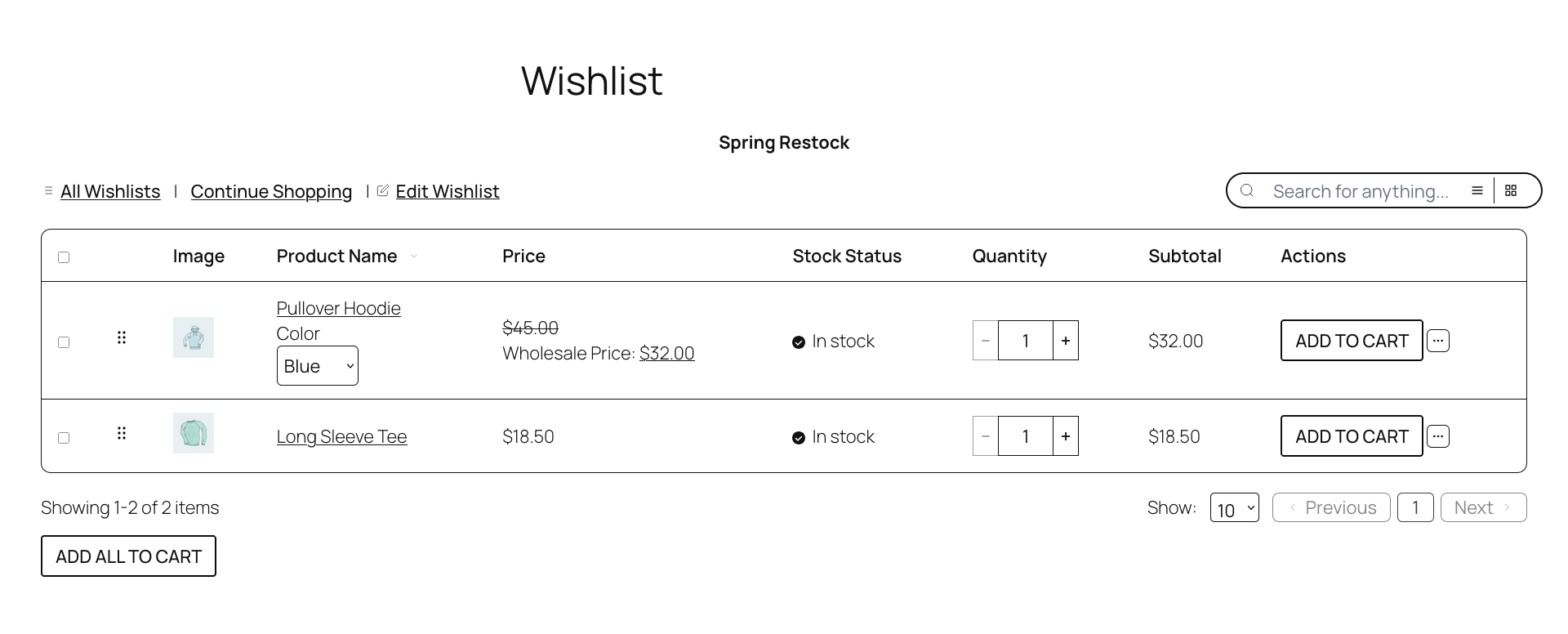
Wanneer een groothandelsklant hun verlanglijst bekijkt, toont de kolom Prijs hun groothandelsprijs in plaats van de reguliere verkoopprijs.
Voor simpele producten toont de kolom direct de groothandelsprijs van het product.
Voor variabele producten toont de verlanglijstrij, de variatie die de klant op de productpagina heeft geselecteerd. De prijskolom toont de exacte groothandelsprijs van die variatie in plaats van een bereik over elke variatie. WooCommerce Wholesale Prices formatteert het op dezelfde manier als overal elders in uw winkel: de normale prijs doorgestreept, met een label "Groothandelsprijs:" naast de gereduceerde prijs (bijvoorbeeld, $12.00 Groothandelsprijs: $8.00 voor een Large, Red V-Neck). Dit vereist SaveTo Wishlist Lite 1.1.6 of hoger en een actieve SaveTo Wishlist Pro-licentie. Als een van beide ontbreekt, toont de prijskolom in plaats daarvan een prijsbereik voor de groothandel.
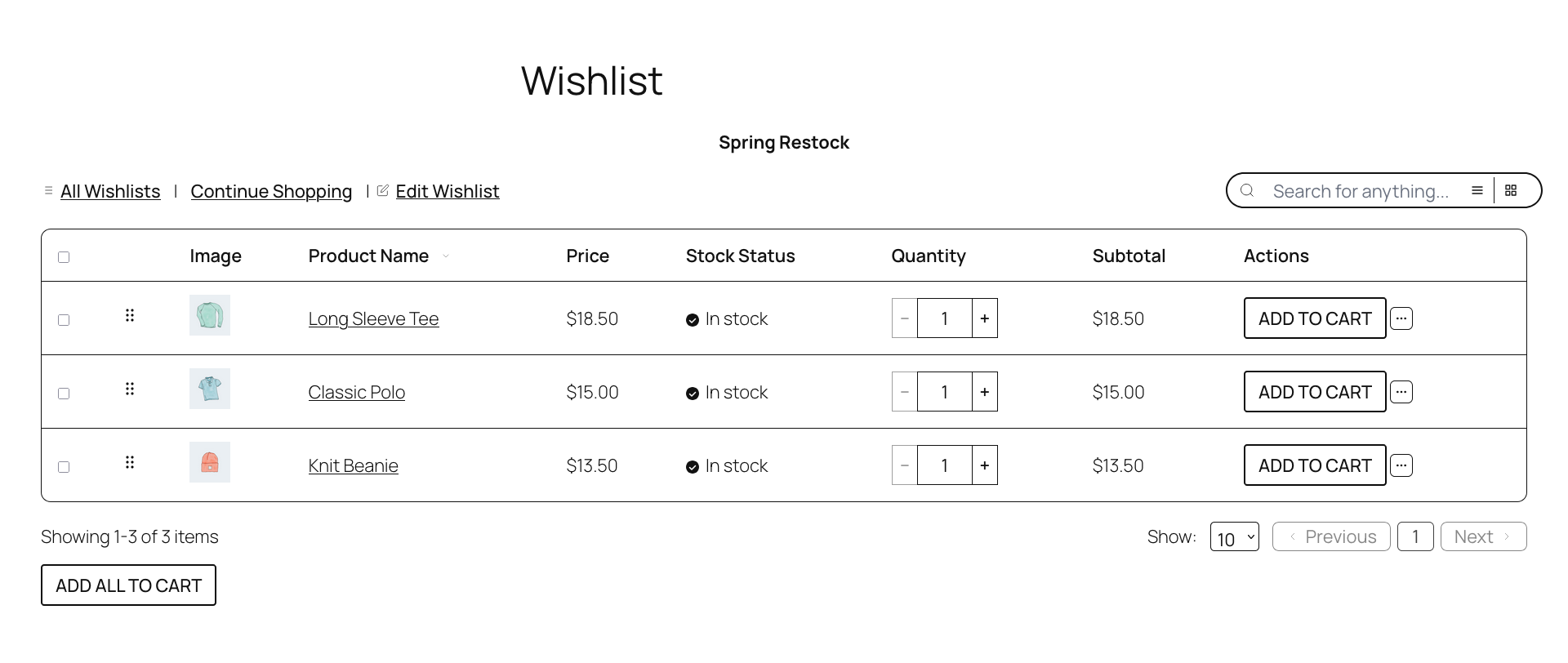
Niet-groothandelsklanten en gasten zien zoals gebruikelijk altijd de reguliere verkoopprijs.
Probleemoplossing
Een groothandelsklant ziet de normale verkoopprijs voor een artikel, maar de groothandelsprijzen worden elders correct weergegeven.
U hebt geen groothandelsprijs ingesteld voor dat specifieke product (of, voor variabele producten, die specifieke variatie) onder de groothandelsrol van de klant. Open het product, ga naar het tabblad Algemeen voor eenvoudige producten of naar het tabblad Variaties voor variabele producten, en stel een groothandelsprijs in voor die rol.
Er worden nergens groothandelsprijzen weergegeven, zelfs niet voor producten waarvoor een groothandelsprijs is ingesteld.
Dit betekent meestal dat WooCommerce Wholesale Prices niet actief is, of dat u de account van de klant geen groothandelsrol hebt toegewezen. Bevestig dat de plugin actief is op het scherm Plugins en controleer de rol van de klant onder Gebruikers → Alle gebruikers.
Een variabel product toont een groothandelsprijsbereik in plaats van de prijs van de geselecteerde variatie.
Update SaveTo Wishlist Lite naar versie 1.1.6 of hoger op het scherm Plugins. Als deze al up-to-date is, controleer dan of uw SaveTo Wishlist Pro-licentie actief is. De exacte variatieprijs wordt alleen weergegeven wanneer beide aanwezig zijn.
Veelgestelde vragen
Werkt dit met de gratis versie van SaveTo Wishlist?
Met WooCommerce Wholesale Prices actief, toont de gratis plugin groothandelsprijzen in de Prijs-kolom, met hetzelfde formaat als uw productpagina's. SaveTo Wishlist Pro voegt twee dingen toe: de Subtotaal-kolom gebruikt groothandelsprijzen, en variabele producten tonen de exacte prijs van de geselecteerde variatie in plaats van een prijsbereik.
Wat als een product geen groothandelsprijs heeft ingesteld voor de rol van die klant?
Als u geen groothandelsprijs voor een product hebt ingesteld, toont de verlanglijst in plaats daarvan de normale verkoopprijs voor dat artikel. Om dit op te lossen, opent u het product in WooCommerce → Producten, gaat u naar het tabblad Algemeen en voegt u een groothandelsprijs toe in het veld Groothandelsprijs.
Wat gebeurt er als ik WooCommerce Wholesale Prices deactiveer?
Er gaat niets kapot. De integratie controleert of WooCommerce Wholesale Prices actief is voordat er iets gebeurt. Als de plugin niet actief is, toont de wensenlijst de reguliere verkoopprijzen en werkt al het andere normaal.
Hulp nodig?
Als u een vraag heeft of tegen problemen aanloopt, staan we klaar om u te helpen.
- Premium gebruikers: Open een supportticket
- Gratis gebruikers: Bezoek ons communityforum

