
Gebruik je Advance Product Search van ThemeHunk om klanten direct zoekresultaten te geven terwijl ze typen? Dan wil je waarschijnlijk dat ze producten opslaan in hun verlanglijstje, direct vanuit die suggesties, zonder elk product eerst te openen. SaveTo Wishlist doet dit standaard voor je. Deze handleiding laat je zien hoe het werkt en welke instellingen het regelen.
Wat u nodig heeft
- SaveTo Wishlist versie 1.1.7 of nieuwer, geïnstalleerd en actief. Ondersteuning voor Advance Product Search is ingebouwd in de gratis plugin, dus je hebt geen Premium nodig.
- De Advance Product Search plugin van ThemeHunk, geïnstalleerd en actief. Op WordPress.org staat deze vermeld als “Advance Product Search- Voice & Ajax Search for WooCommerce”.
- Een Advance Product Search-zoekbalk in je winkel die product suggesties toont terwijl je typt.
- De verlanglijstknop ingeschakeld voor je winkelpagina's. Deze staat standaard aan.
Hoe het werkt
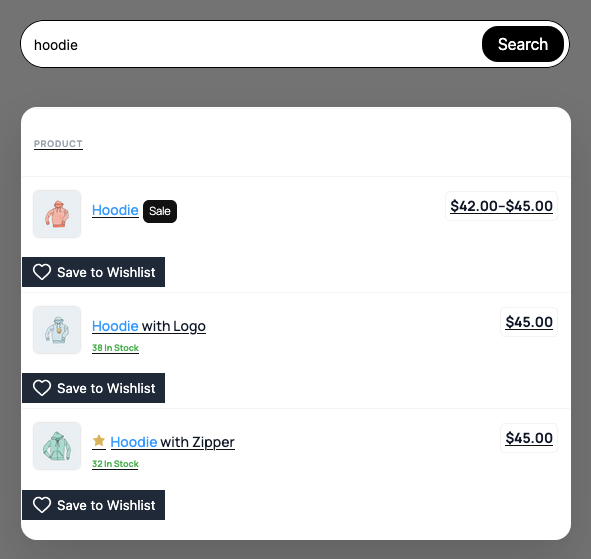
Zodra beide plugins actief zijn, hoef je niets in te schakelen. Wanneer een klant typt in de Advance Product Search-balk, voegt SaveTo Wishlist een verlanglijstknop toe onder elk product in de live zoeksuggesties. Klanten kunnen een product direct vanuit de dropdown opslaan, zonder eerst de productpagina te openen.
De knop wordt alleen weergegeven bij productsuggesties. Andere soorten suggesties in de dropdown, zoals categorieën, krijgen geen knop. Categorie suggesties worden alleen getoond als je Toon Categorie inschakelt in Advance Product Search. Deze staat standaard uit.
Wat er na de klik gebeurt, hangt af van je instelling Toevoegen aan verlanglijstknop. De FAQ hieronder legt elke optie uit.
De knop in de suggesties volgt de instellingen van je Winkelpagina knop. Deze gebruikt dezelfde stijl en kleuren als de verlanglijstknop op je winkel- en categoriewebpagina's, zodat deze past bij de rest van je winkel.
Instellen
Installeer de Advance Product Search plugin
- Ga naar Plugins, dan Nieuwe plugin toevoegen.
- Zoek naar Advance Product Search.
- Installeer en activeer de plugin van ThemeHunk.
- Voeg de zoekbalk toe aan je winkel, volgens de installatiehandleiding van ThemeHunk voor Advance Product Search.
Controleer of de verlanglijstknop is ingeschakeld
- Ga naar SaveTo Wishlist, dan Instellingen.
- Open het tabblad Knop Plaatsing & Stijlen.
- Open de sectie Winkelpagina.
- Zorg ervoor dat Knop Plaatsing is ingesteld op een zichtbare optie, niet op Niet tonen.
- Klik op Wijzigingen opslaan.
Elke plaatsingsoptie werkt. In de zoeksuggesties wordt de knop altijd onder het product weergegeven, welke plaatsing je ook kiest. De gekozen plaatsing verplaatst alleen de knop op je winkel- en categoriewebpagina's.
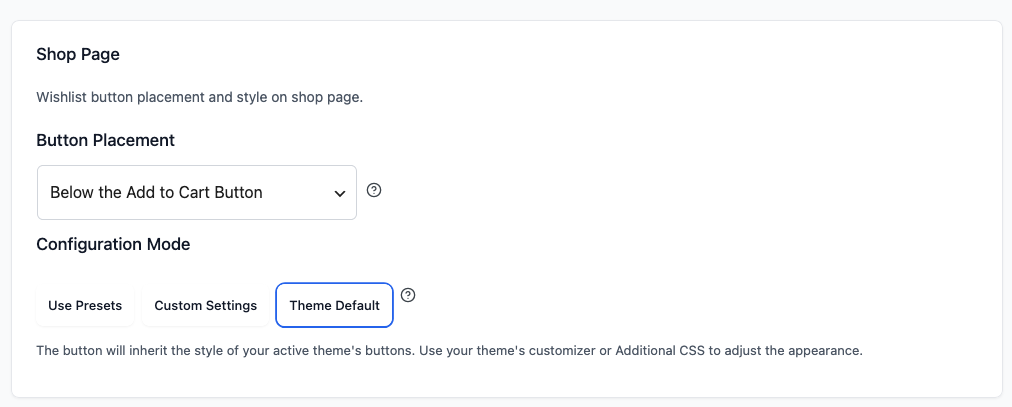
Om te wijzigen hoe de knop eruitziet in de suggesties, kies een Configuratiemodus in dezelfde sectie Winkelpagina. Gebruik Voorkeuzes toont de Stijl Voorkeuzes om uit te kiezen, Aangepaste Instellingen laat je je eigen stijl instellen, en Thema Standaard gebruikt de knopstijl van je thema. Klik op Wijzigingen Opslaan als je klaar bent. Je wijzigingen worden samen toegepast op de winkelpagina's en de zoeksuggesties.
Bepaal of gasten mogen opslaan vanuit de zoekresultaten
Niet-ingelogde bezoekers zien standaard de verlanglijstknop in de suggesties. Als u alleen ingelogde klanten de verlanglijsten wilt laten gebruiken:
- Ga naar SaveTo Wishlist, dan Instellingen.
- Open het tabblad Gastopties.
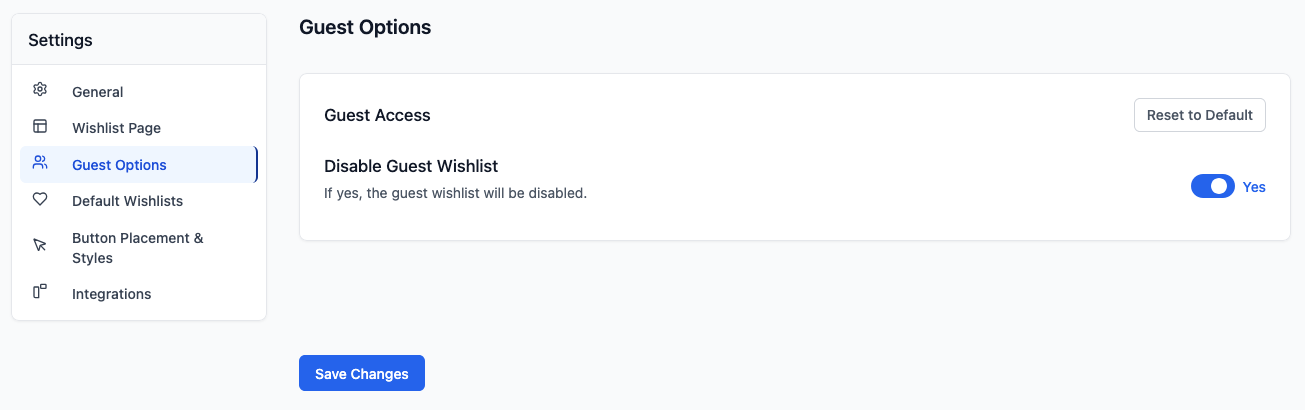
- Schakel in de sectie Gasttoegang Gastverlanglijst uitschakelen in. De schakelaar toont Ja wanneer deze is ingeschakeld.
- Klik op Wijzigingen opslaan.
Niet-ingelogde bezoekers zien de verlanglijstknop dan niet in de zoeksuggesties. Ingelogde klanten wel.
Probeer het in uw winkel
Open uw winkel, klik in het zoekvak Geavanceerd Product Zoeken en typ een productnaam. De verlanglijstknop wordt weergegeven onder elk product in de suggesties. Klik erop om het product op te slaan.
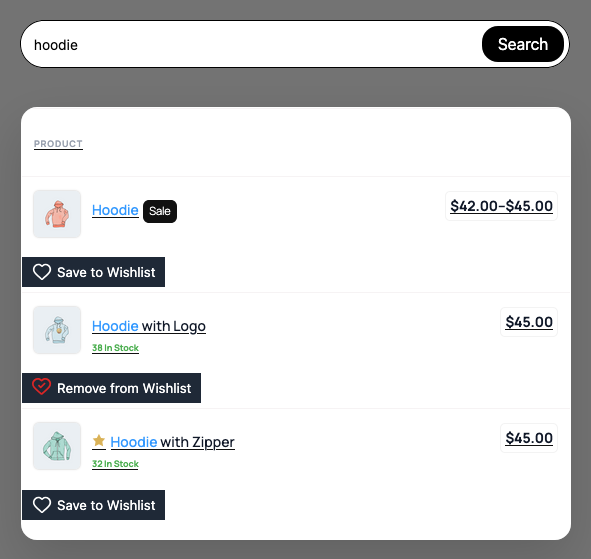
Met Knop Toevoegen aan verlanglijst ingesteld op Vervagen, blijft de dropdown open, wordt een korte melding Toegevoegd aan [naam verlanglijst] weergegeven naast de knop, en verandert de knop in Verwijderen uit verlanglijst. Met de andere opties ziet de shopper een bevestiging of gaat deze naar de verlanglijstpagina. De volgende keer dat ze zoeken, tonen opgeslagen producten Verwijderen uit verlanglijst.
Verwijderen uit verlanglijst is de standaardtekst van de instelling Label knop geselecteerde verlanglijst. Om deze te wijzigen, ga naar SaveTo Wishlist > Instellingen > Knop Plaatsing & Stijlen > Knopinstellingen, voer uw eigen tekst in en klik op Wijzigingen opslaan.
Probleemoplossing
De verlanglijstknop wordt niet weergegeven in de zoeksuggesties
Ga naar SaveTo Wishlist > Instellingen > Knop Plaatsing & Stijlen > Winkelpagina en controleer Knop Plaatsing. Als deze is ingesteld op Niet weergeven, kies dan een van de plaatsingsopties en klik op Wijzigingen opslaan. De zoeksuggesties volgen deze instelling, dus Niet weergeven verbergt de knop daar ook.
Ingelogde klanten zien de knop, maar gasten niet
Ga naar SaveTo Wishlist > Instellingen > Gastopties en controleer Gastverlanglijst uitschakelen. Wanneer deze is ingesteld op Ja, zien alleen ingelogde klanten de knop. Om deze ook aan gasten te tonen, schakelt u deze uit en klikt u op Wijzigingen opslaan.
Sommige producten in een lange suggestielijst hebben geen knop
SaveTo Wishlist voegt de knop toe aan de eerste 20 producten in elke lijst met suggesties. Geavanceerd Product Zoeken toont standaard 5 suggesties, dus dit gebeurt alleen als u de limiet daarboven boven de 20 hebt ingesteld. Om deze te verlagen:
- Ga naar ThemeHunk > Geavanceerd Zoeken.
- Open het tabblad Geavanceerde Instelling.
- Stel in Zoek Autocomplete Instellingen de Limiet in op 20 of minder.
- Klik op Alle wijzigingen opslaan.
Als Categorie weergeven is ingeschakeld, is de Limiet van toepassing op categorie- en productsuggesties afzonderlijk. Categorie-suggesties verminderen het aantal productsuggesties niet.
Sommige suggesties hebben helemaal geen knop
Dat is te verwachten voor alles wat geen product is. Categorie- en andere niet-product suggesties krijgen geen wensenlijstknop. Categorie suggesties komen uit de Toon Categorie instelling onder ThemeHunk > Advance Search > Advance Setting > Search Category.
Veelgestelde vragen
Heb ik SaveTo Wishlist Premium nodig?
Nee. Ondersteuning voor Advance Product Search is onderdeel van de gratis SaveTo Wishlist plugin, versie 1.1.7 en nieuwer.
Moet ik iets inschakelen?
Nee. SaveTo Wishlist detecteert Advance Product Search zelf. Zolang de wensenlijstknop is ingeschakeld voor je winkelpagina's, wordt deze weergegeven in de zoeksuggesties.
Opent het klikken op de wensenlijstknop de productpagina?
Nee. De knop wordt weergegeven onder de productrij, buiten de productlink, zodat het klikken op de knop het product opslaat in plaats van de productpagina te openen.
Wat gebeurt er nadat een shopper op de knop klikt?
Het hangt af van Toevoegen aan wensenlijstknop, onder SaveTo Wishlist > Instellingen > Algemeen > Wensenlijst Actie:
- Doorsturen (de standaard): ingelogde klanten gaan naar hun wensenlijstpagina. Gasten zien de Product Toegevoegd aan Wensenlijst bevestiging met een Bekijk Wensenlijst knop.
- Pop-up: iedereen ziet de Product Toegevoegd aan Wensenlijst bevestiging.
- Vervagen: er wordt geen bevestigingsvenster geopend. Een korte Toegevoegd aan [wensenlijst naam] melding verschijnt naast de knop, en de shopper blijft in de zoeksuggesties.
Wanneer de bevestiging wordt geopend, sluit SaveTo Wishlist de zoeksuggesties zodat de bevestiging niet achter de dropdown verborgen is.
Toont de knop de juiste status nadat een klant een product heeft opgeslagen?
Ja. Nadat een klant een product heeft toegevoegd of verwijderd, laadt de volgende zoekopdracht nieuwe suggesties. Producten die ze al hebben opgeslagen, tonen Verwijderen van Wensenlijst.
Hulp nodig?
Als u een vraag heeft of tegen problemen aanloopt, staan we klaar om u te helpen.
- Premium gebruikers: Open een supportticket
- Gratis gebruikers: Bezoek ons communityforum

