
Het SaveTo Wishlist Dashboard is uw centrale hub voor het beheren van alle wishlist-activiteiten op uw WooCommerce winkel.
Van het bekijken van klant wishlists tot het aanpassen van instellingen, meldingen en ontwerp, alles wat u nodig heeft, is georganiseerd op één gemakkelijk te navigeren plek.
Waarom u het geweldig zult vinden
- Alles-in-één Zichtbaarheid: Zie hoeveel wishlists uw klanten aanmaken, welke producten ze het meest willen en hoe vaak ze converteren.
- Gestroomlijnd Beheer: Bekijk, bewerk, verwijder of voeg eenvoudig wishlists samen. Zelfs voor gastgebruikers.
- Volledige Controle: Configureer hoe de wishlist werkt (knoppen, gedrag, delen, etc.) zonder code aan te raken.
- Merkconsistentie: Pas het uiterlijk van de wishlist-pagina en knop aan om bij het ontwerp van uw winkel te passen.
- Ontwikkelaarsvriendelijk: Gebruik REST API-eindpunten en hooks om diepere integraties of aangepaste workflows te bouwen.
Dashboard Alle Wishlists
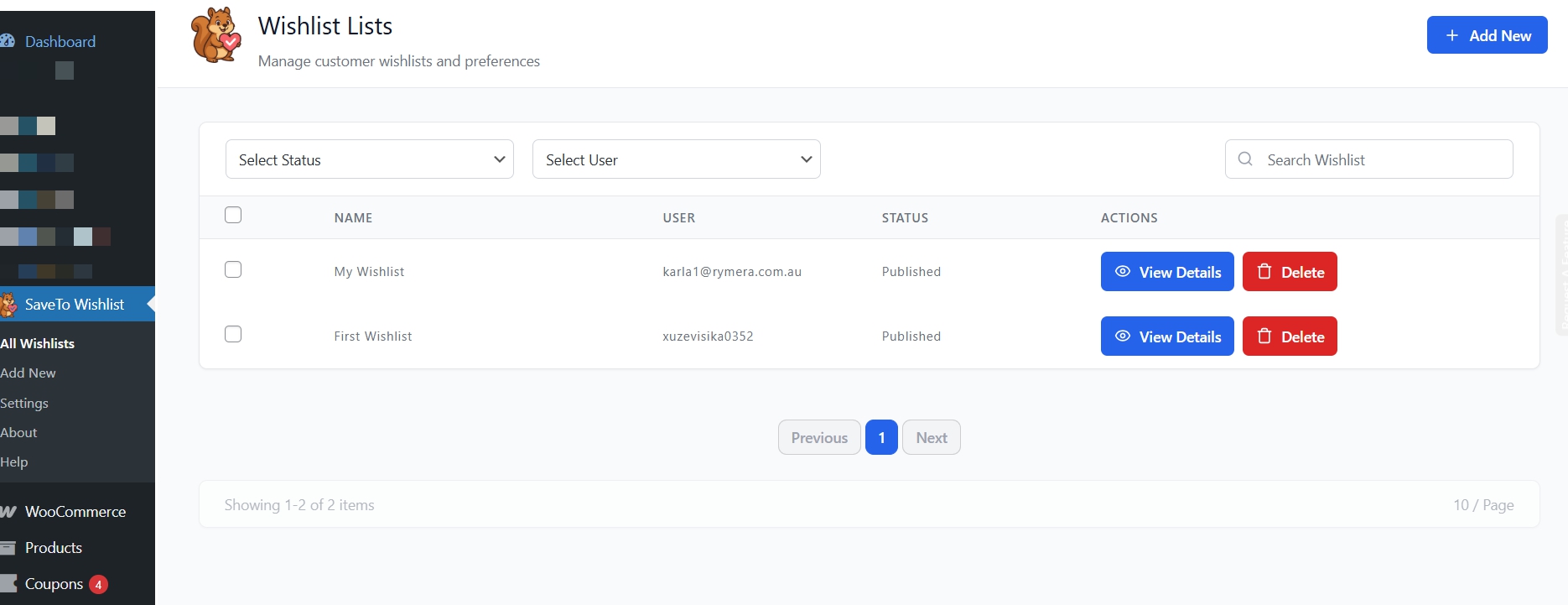
In dit gedeelte kunt u alle klant wishlists op één plek bekijken en beheren.
U kunt:
- Alle wishlists bekijken die door gebruikers en gasten zijn aangemaakt
- Zoeken of filteren op klant, product of datum
- De producten bekijken die aan elke wishlist zijn toegevoegd
- Wishlists verwijderen of bewerken indien nodig
Dit is nuttig voor ondersteuningsverzoeken en het begrijpen van klantinteresses.
Instellingen Dashboard
Het Instellingen-gebied regelt hoe de wishlist-functie op uw site werkt. Het is onderverdeeld in verschillende tabbladen voor eenvoudigere navigatie:
Algemene Instellingen
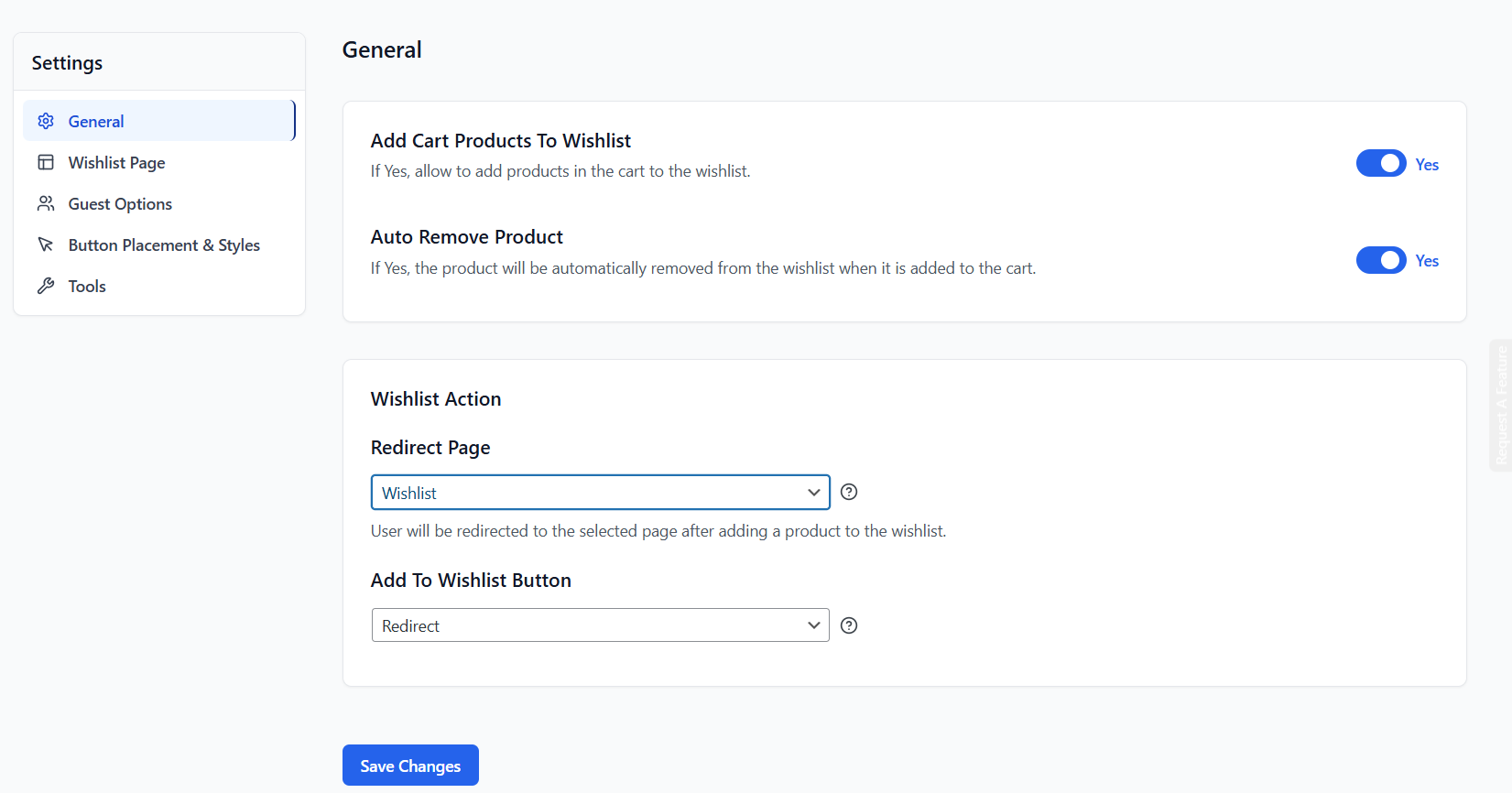
De sectie Algemene Instellingen regelt het hoofdgedrag van uw wishlist.
Opties zijn onder andere:
- Producten uit winkelwagen toevoegen aan Wishlist – Schakel dit in om klanten items die momenteel in hun winkelwagen staan rechtstreeks aan hun wishlist te laten toevoegen.
- Product automatisch verwijderen – Wanneer ingeschakeld, worden items automatisch uit de wishlist verwijderd zodra ze aan de winkelwagen zijn toegevoegd.
Instellingen Wishlist Actie:
- Doorverwijspagina – Kies naar welke pagina gebruikers worden doorgestuurd nadat ze een product aan hun wishlist hebben toegevoegd (bijv. de Wishlist-pagina).
- Toevoegen aan Wishlist Knop – Selecteer hoe de knop "Toevoegen aan Wishlist" zich gedraagt (bijv. doorverwijzen na toevoeging).
Nadat u uw voorkeuren hebt geconfigureerd, klikt u op Wijzigingen opslaan om uw instellingen toe te passen.
Instellingen Wishlist Pagina
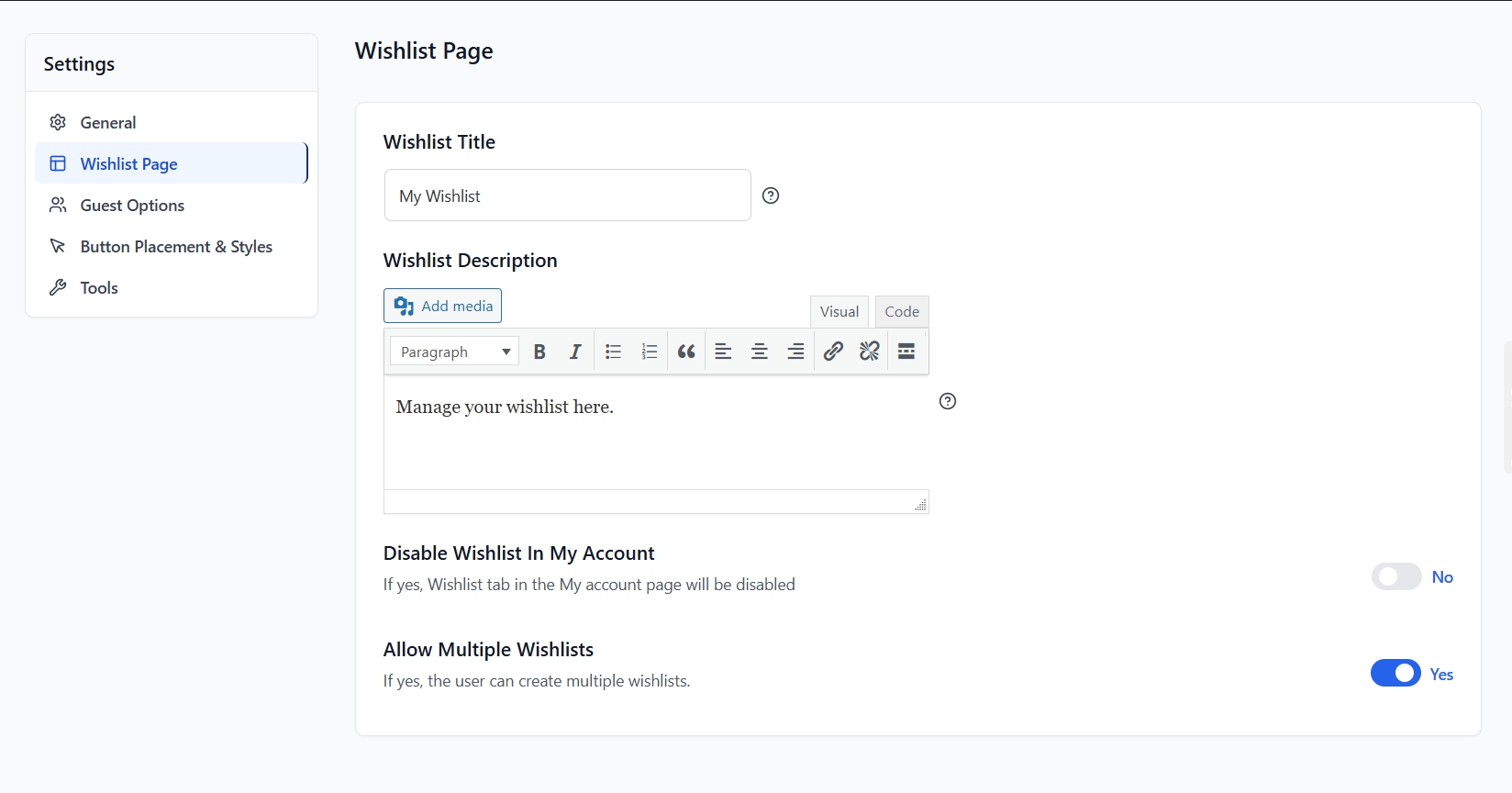
De instellingen voor de Wishlist Pagina laten u aanpassen hoe uw wishlist aan klanten wordt weergegeven.
Opties zijn onder andere:
- Wishlist Titel – Stel de titel in die bovenaan uw wishlist pagina wordt weergegeven.
- Wishlist Beschrijving – Voeg een korte beschrijving of instructies toe voor klanten (ondersteunt tekst en media).
- Wishlist Uitschakelen in Mijn Account – Schakel dit in om het tabblad Wishlist te verbergen op de Mijn Account pagina.
- Meerdere Wishlists Toestaan – Schakel deze optie in om gebruikers meerdere wishlists te laten aanmaken en beheren.
Nadat u uw instellingen hebt aangepast, klikt u op Wijzigingen opslaan om ze toe te passen.
Gast Opties
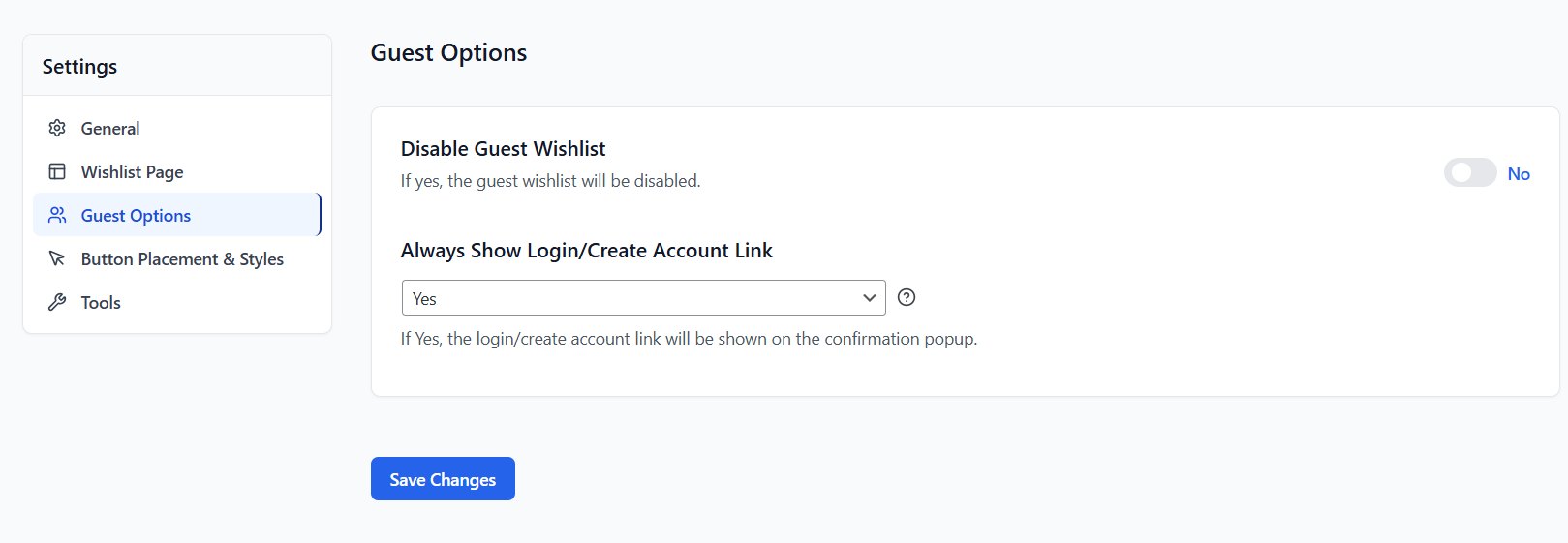
De instellingen voor Gast Opties laten u beheren hoe wishlists werken voor gebruikers die niet zijn ingelogd.
Opties zijn onder andere:
- Gast Wishlist Uitschakelen – Schakel dit in om te voorkomen dat gastgebruikers wishlists aanmaken of gebruiken.
- Altijd Inloggen/Account Aanmaken Link Tonen – Kies Ja om een inlog- of account aanmaaklink weer te geven in de bevestigingspop-up voor eenvoudigere toegang.
Nadat u uw voorkeuren hebt aangepast, klikt u op Wijzigingen opslaan om ze toe te passen.
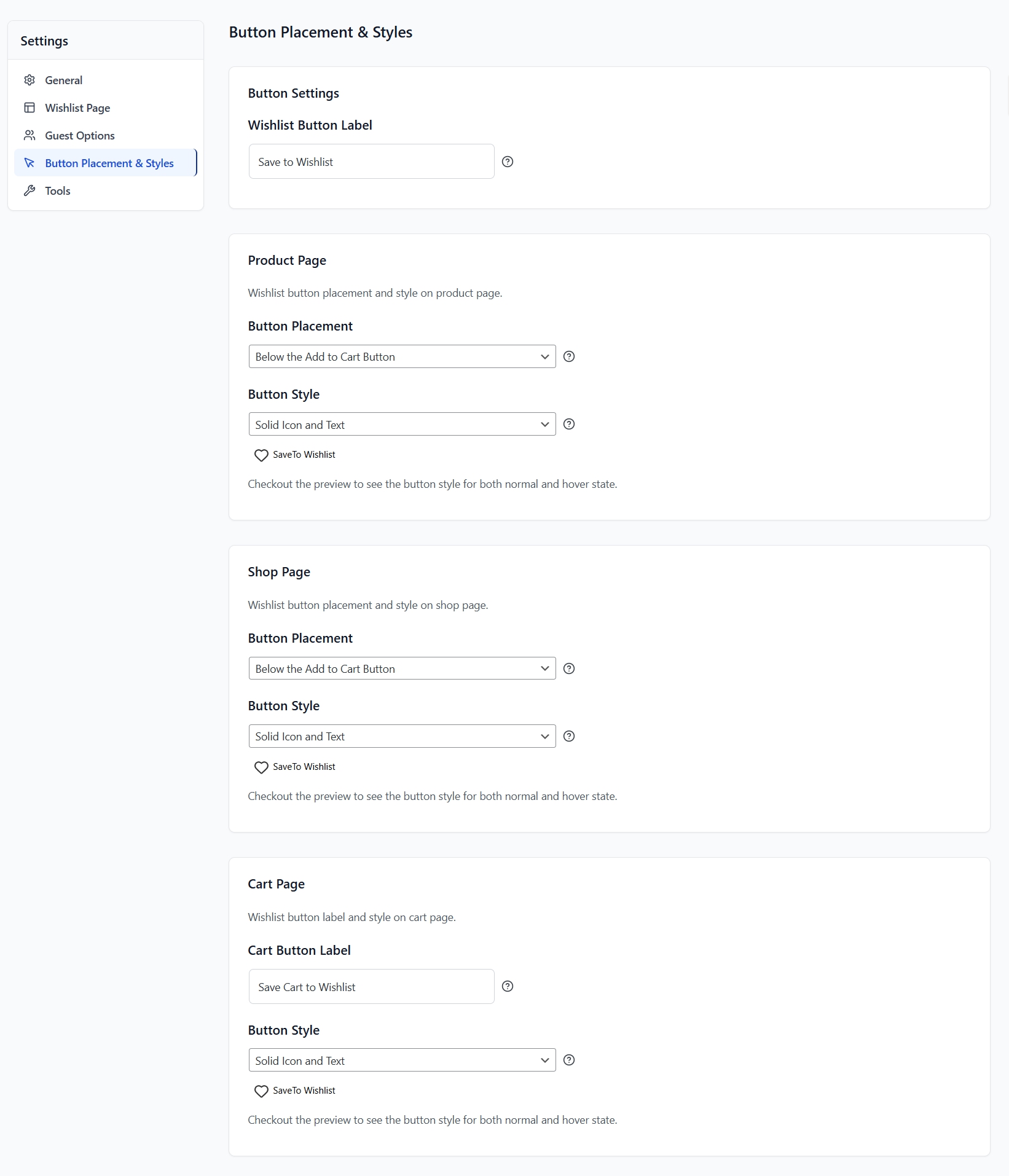
Knop Plaatsing & Stijlen
De instellingen voor Knop Plaatsing & Stijlen laten u aanpassen hoe en waar de “Opslaan naar Wishlist” knop in uw winkel verschijnt.
Opties zijn onder andere:
- Wishlist Knop Label – Stel de tekst in die op de wishlist knop wordt weergegeven (bijv. “Opslaan naar Wishlist”).
Product Pagina
- Knop Plaatsing – Kies waar de knop verschijnt op de productpagina (bijv. Onder de Toevoegen aan Winkelwagen Knop).
- Knop Stijl – Kies uit stijlen zoals Solide Icoon en Tekst om bij uw thema te passen.
Winkel Pagina
- Knop Plaatsing – Definieer de positie van de knop op de winkelpagina.
- Knop Stijl – Kies uw favoriete knopstijl voor consistentie.
Winkelwagenpagina
- Winkelwagen Knop Label – Pas het label aan voor de wishlist knop op de winkelwagenpagina.
- Knop Stijl – Pas het uiterlijk van de knop aan voor zowel normale als hover-statussen.
Als u klaar bent, klikt u op Wijzigingen opslaan om uw knopstijlen en plaatsingen toe te passen.
Hulpmiddelen
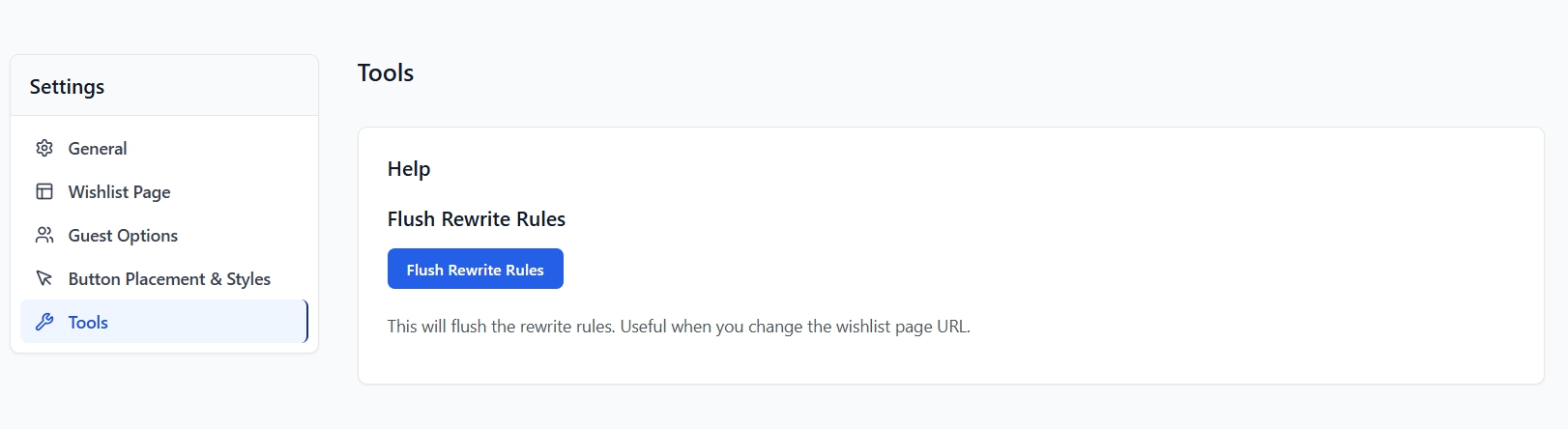
De Tools sectie biedt handige opties voor het onderhouden van uw verlanglijstfunctionaliteit.
Flush Rewrite Rules
Als u ooit uw URL van de verlanglijstpagina wijzigt, klikt u op de knop Flush Rewrite Rules om de URL-structuur van de site te vernieuwen.
Dit zorgt ervoor dat uw verlanglijstpagina's correct worden geladen na eventuele URL-updates.
Help & Ondersteuning
We hebben een toegewijd ondersteuningsteam voor SaveTo Wishlist for WooCommerce dat onze producten, WooCommerce en de branche zeer goed kent. U bent welkom om hun expertise op elk moment, wereldwijd, te gebruiken.
Als u meer wilt weten over deze plugin of problemen ondervindt, ga dan naar het ondersteuningsticket aanvraagformulier en stuur ons een bericht.

