
Wanneer klanten op de verlanglijstknop in je winkel klikken, worden ze naar je Verlanglijstpagina geleid. Als die pagina is verwijderd, niet langer is toegewezen in de instellingen, of in de status Concept is achtergelaten, zien bezoekers een 404-fout in plaats van hun verlanglijst.
Dit artikel behandelt de meest voorkomende oorzaken van een 404-fout op de verlanglijstpagina en hoe je ze elk kunt oplossen.
Oplossing 1 — Wijs de Verlanglijstpagina opnieuw toe in Instellingen
De plugin slaat je Verlanglijstpagina op als een instelling. Als deze instelling is gewist of gereset, heeft de verlanglijstknop geen pagina waarnaar hij kan linken. Om hem opnieuw toe te wijzen:
- Ga naar SaveTo Wishlist → Instellingen in je WordPress-dashboard.
- Klik op het tabblad Algemeen.
- Zoek de vervolgkeuzelijst Doorverwijspagina en selecteer je Verlanglijstpagina uit de lijst.
- Klik op Wijzigingen opslaan.
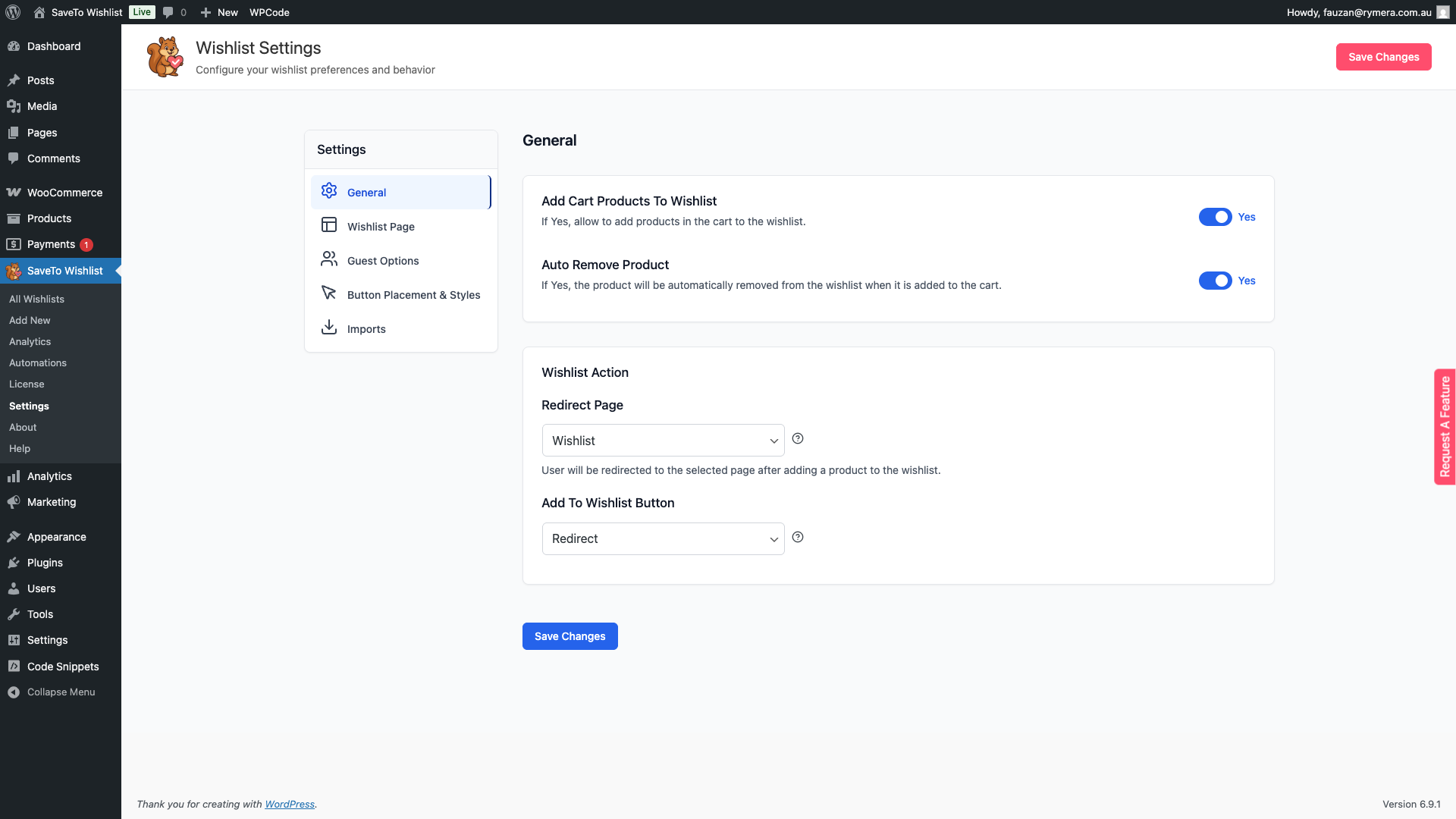
Test na het opslaan de verlanglijstknop op een productpagina om te bevestigen dat deze correct linkt.
Oplossing 2 — Maak een verwijderde Verlanglijstpagina opnieuw aan
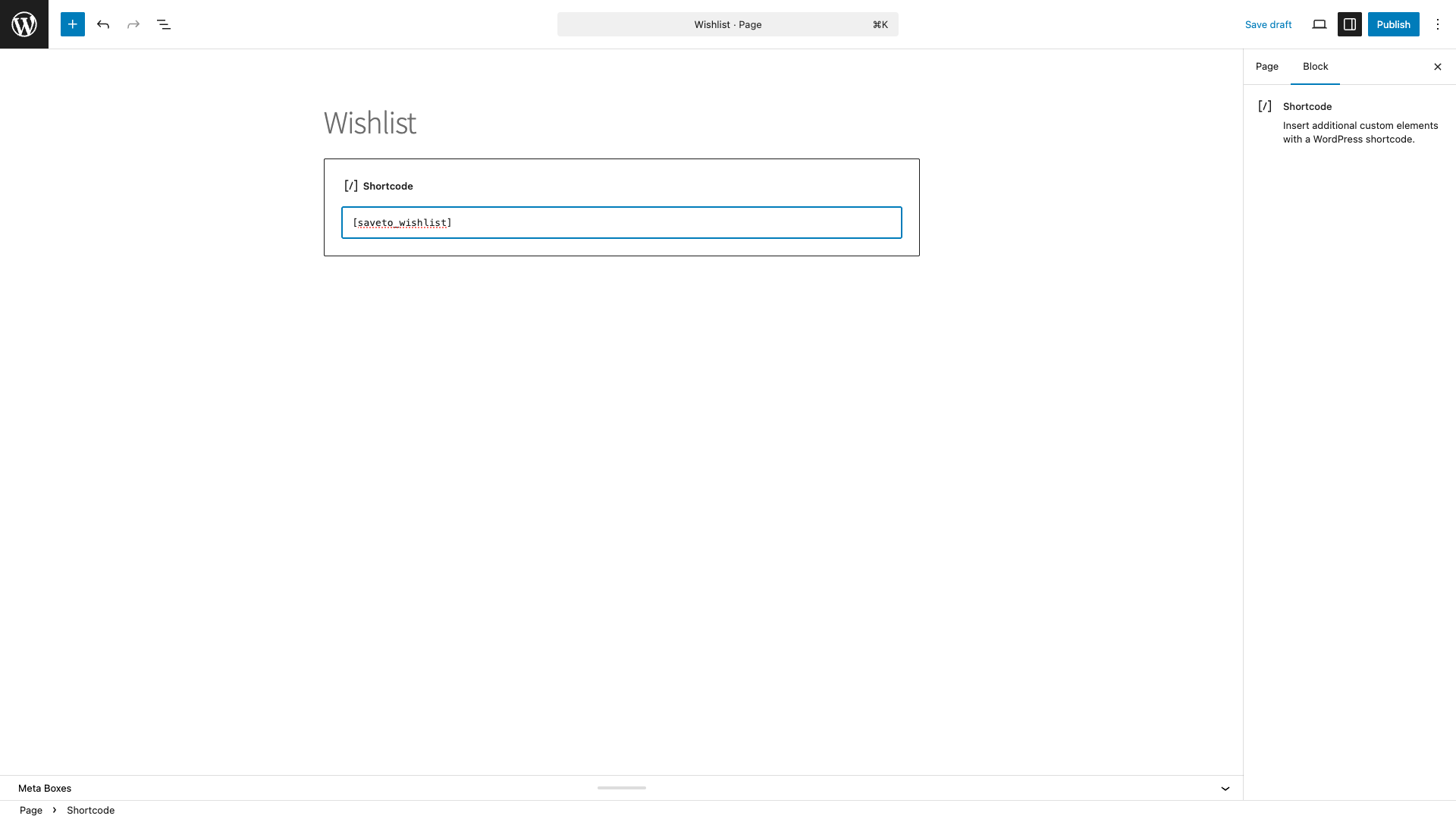
Als de Verlanglijstpagina is verwijderd, moet je deze opnieuw aanmaken en vervolgens opnieuw toewijzen in de instellingen. De pagina moet de [saveto_wishlist]-shortcode bevatten om de verlanglijst correct weer te geven.
- Ga naar Pagina's → Nieuwe pagina toevoegen in je WordPress-dashboard.
- Stel de titel in op Verlanglijst (of een titel naar keuze).
- Voeg in het inhoudsgebied een Shortcode-blok toe en voer
[saveto_wishlist]in. - Stel de paginastatus in op Gepubliceerd en klik op Publiceren.
- Ga nu naar SaveTo Wishlist → Instellingen → Algemeen, selecteer de nieuwe pagina uit de vervolgkeuzelijst Doorverwijspagina en klik op Wijzigingen opslaan.
Oplossing 3 — Permalink-regels opnieuw genereren
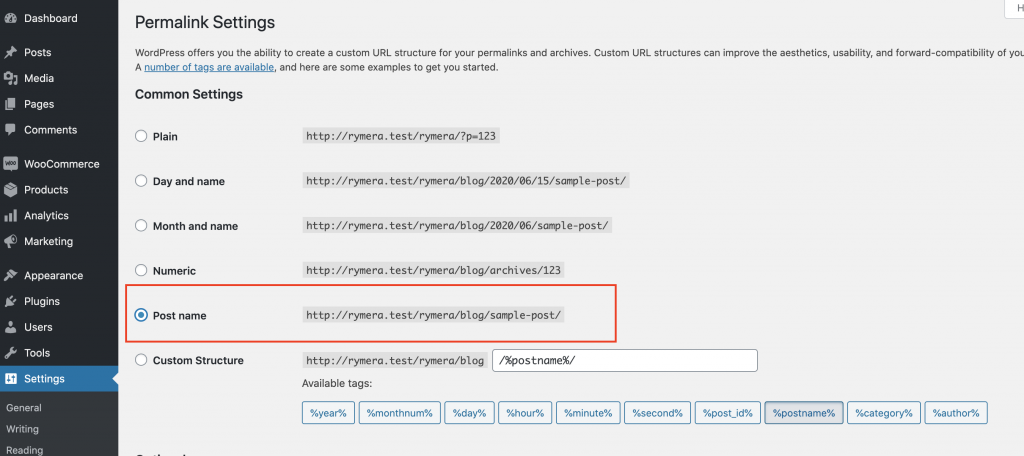
Als je Verlanglijstpagina correct is toegewezen maar nog steeds een 404 retourneert, kunnen verouderde permalink-regels de oorzaak zijn. Dit gebeurt vaak na het activeren van een plugin of het aanbrengen van wijzigingen in de structuur van je site.
- Ga naar Instellingen → Permalinks in je WordPress-dashboard.
- Zorg ervoor dat de optie Berichtnaam is geselecteerd.
- Klik op Wijzigingen opslaan om de permalink-structuur te wissen en opnieuw op te bouwen.
Oplossing 4 — Publiceer een Verlanglijstpagina in Concept
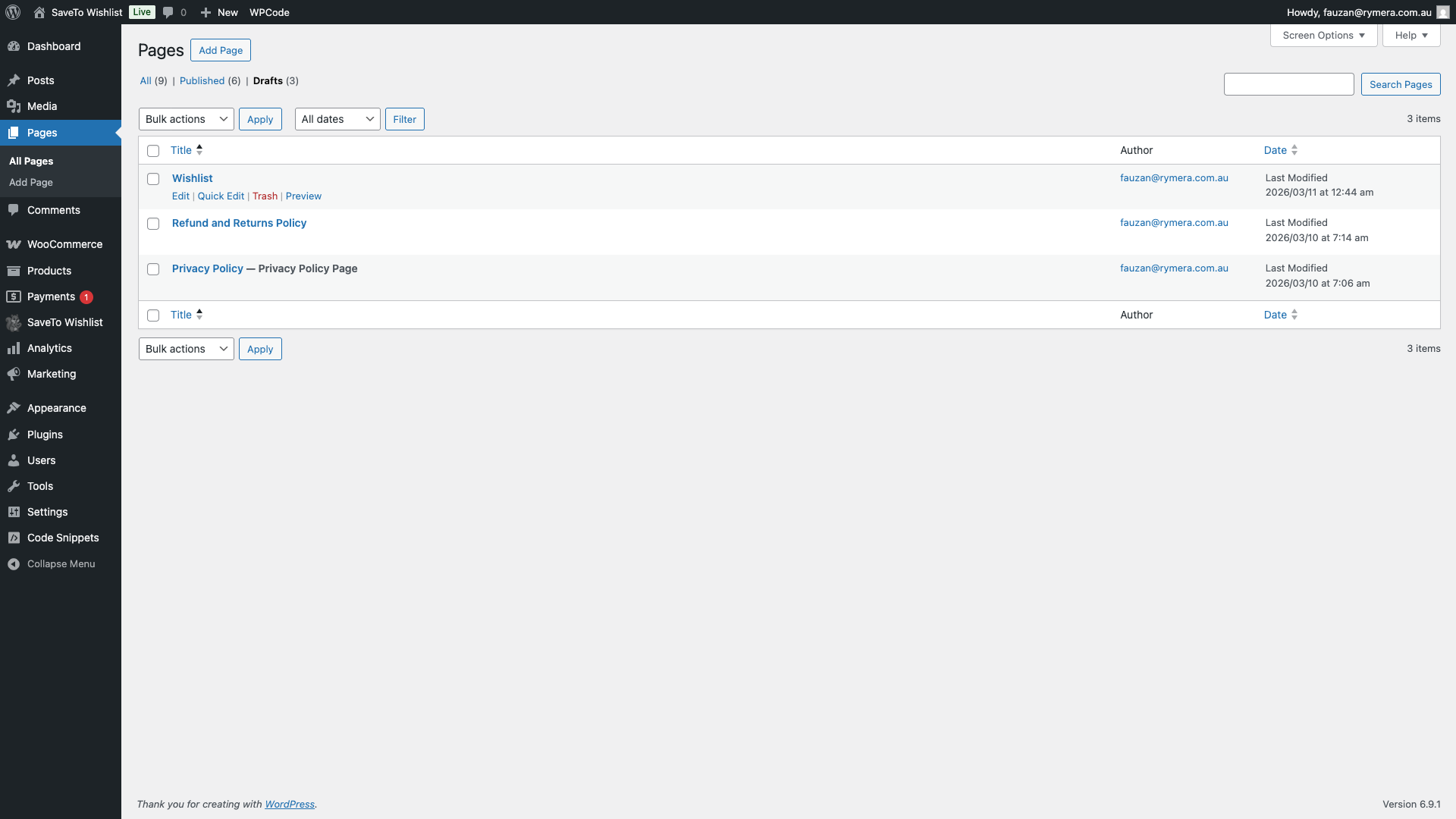
Een Verlanglijstpagina in de status Concept is alleen zichtbaar voor ingelogde beheerders. Klanten en andere bezoekers zien een 404-fout. Om de paginastatus te controleren:
- Ga naar Pagina's in je WordPress-dashboard.
- Zoek je Verlanglijstpagina en controleer de status in de kolom Status.
- Als er Concept staat, klik dan op de paginatitel om de editor te openen.
- Klik op Publiceren om deze publiekelijk toegankelijk te maken.
Oplossing 5 — Cache wissen
Caching-plugins of server-side caching kunnen soms een verouderde 404-respons serveren, zelfs nadat u het onderliggende probleem hebt opgelost. Als de Verlanglijstpagina nog steeds een 404 retourneert na het proberen van de bovenstaande oplossingen:
- Als u een caching-plugin hebt ingeschakeld, schakel deze dan tijdelijk uit en test de URL van de verlanglijst.
- Als de URL correct werkt na het uitschakelen van de cache, wis dan de cache en schakel de plugin opnieuw in.
- Sommige hosts implementeren server-side caching. Als het probleem zich blijft voordoen, neem dan contact op met uw hostingprovider om ervoor te zorgen dat server-side caching de verlanglijst-URL's niet blokkeert.
Hulp nodig?
Als u een vraag heeft of tegen problemen aanloopt, staan we klaar om u te helpen.
- Premium gebruikers: Open een supportticket
- Gratis gebruikers: Bezoek ons communityforum

