

 Beoordeeld door
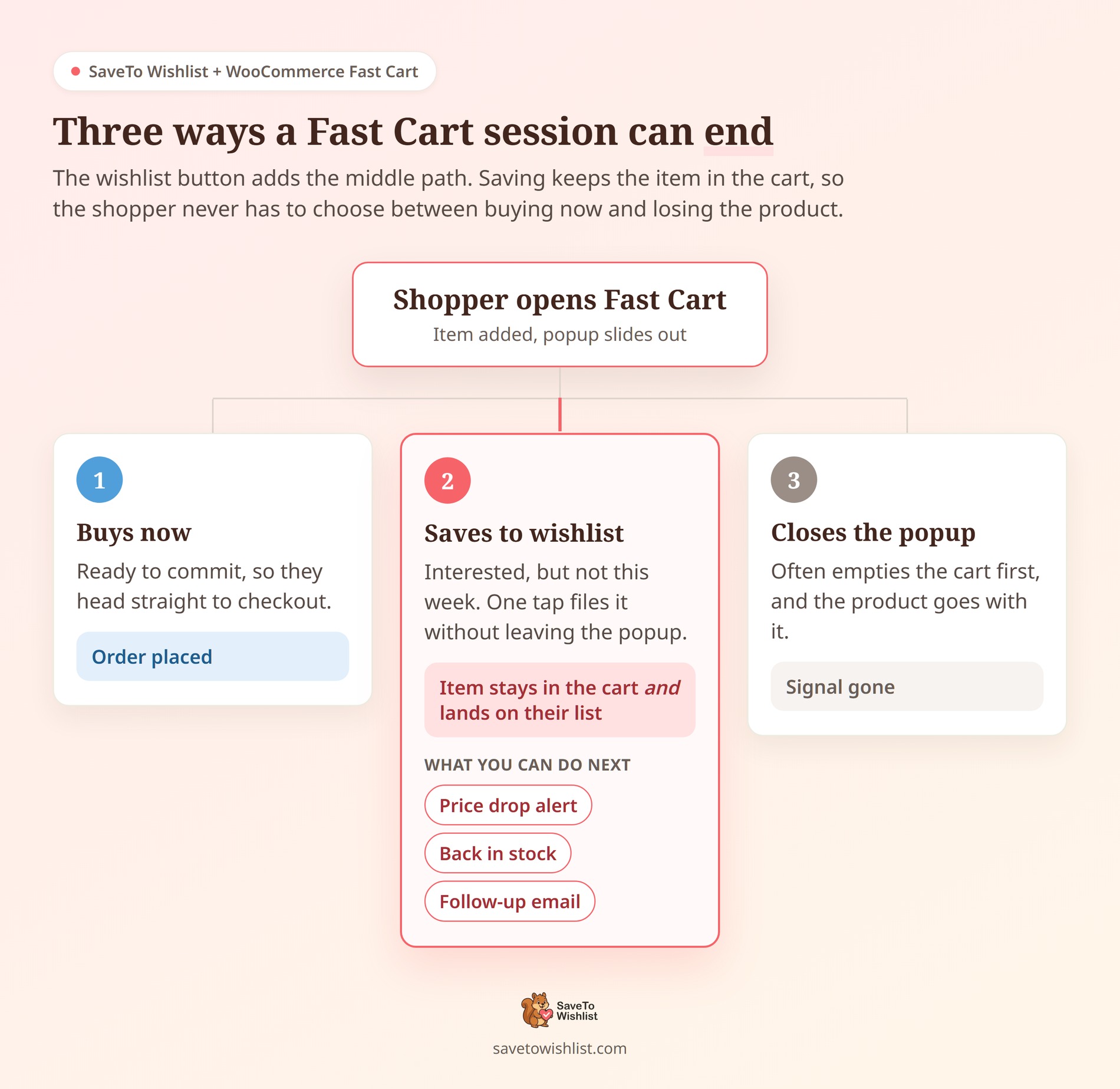
 Een shopper voegt een jas toe aan zijn winkelwagen. De popup van de Fast Cart-plugin schuift open en ze stoppen. Ze vinden het item leuk. Ze zijn gewoon nog niet klaar om het vandaag te kopen.
Dus sluiten ze de pop-up. Vaak legen ze eerst de winkelwagen, en de intentie verdwijnt mee. Volgens Baymard Institute heeft 42% van de Amerikaanse online shoppers een winkelwagen achtergelaten omdat ze “gewoon aan het browsen waren / nog niet klaar om te kopen”. Die aarzeling is normaal. Het product verliezen niet.
SaveTo Wishlist Lite voegt een verlanglijstknop toe aan de WooCommerce Fast Cart-pop-up. We lopen hieronder door de installatie. Plus de twee instellingen die mensen in de war brengen, en waar dit zijn vruchten afwerpt in een echte winkel.
Spring naar:
- Waarom shoppers twijfelen in de winkelwagen-popup
- Wat de SaveTo Wishlist en WooCommerce Fast Cart-integratie doet
- Wat u nodig heeft voordat u begint
- Hoe de wensenlijstknop in te stellen in WooCommerce Fast Cart
- Waar dit zijn waarde bewijst in een echte winkel
- Problemen oplossen met de Fast Cart wensenlijstknop
- Veelgestelde vragen: WooCommerce Fast Cart Wishlist Integratie
- Verander winkelwagen-popup-aarzeling in opgeslagen intentie
Waarom shoppers twijfelen in de winkelwagen-popup
Een winkelwagen-pop-up is een beslissingspunt, geen ontvangstbewijs. De shopper heeft echte interesse getoond. Ze hebben zich alleen nog niet gecommitteerd.
Die kloof is waar de meeste inkomsten weglekken. De meta-analyse van Baymard Institute van 50 studies plaatst het gemiddelde gedocumenteerde percentage achtergelaten winkelwagens op 70,22%. We hebben het bredere plaatje uitgesplitst in onze statistieken-samenvatting over winkelwagen-verlating 2026.
Het gebruikelijke antwoord is een herstel-e-mail een uur later. Dat werkt echter alleen als je de shopper kunt identificeren. Het komt ook aan nadat ze al weg zijn.
Wachten tot ze zelf terugkomen is erger. Contentsquare’s 2026 Digital Experience Benchmark omvat 99 miljard sessies op meer dan 6.500 sites. Het ontdekte dat slechts 13% van de bezoekers binnen 30 dagen terugkeert. Hetzelfde rapport registreerde dat de conversiepercentages jaarlijks met 5,1% daalden.
Dus de pop-up zelf is je laatste betrouwbare kans om die intentie te vangen. Een bewaar-knop geeft de shopper een derde optie naast kopen of afhaken.
🔍️ Wat we hebben gezien: winkeleigenaren behandelen winkelwagen-verlating als een e-mailprobleem. Vaak is het noch een e-mail- noch een afrekenprobleem. Veel van die winkelwagens waren helemaal geen pogingen tot afrekenen. Het waren shortlists, samengesteld door mensen die de winkelwagen als een wachtruimte gebruikten. Geef ze een echte plek om op te slaan, en je winkelwagen-gegevens worden ook schoner.
Als dat patroon bekend klinkt, behandelt onze gids voor browse-verlating in WooCommerce de eerdere fase van hetzelfde gedrag.
Wat de SaveTo Wishlist en WooCommerce Fast Cart-integratie doet
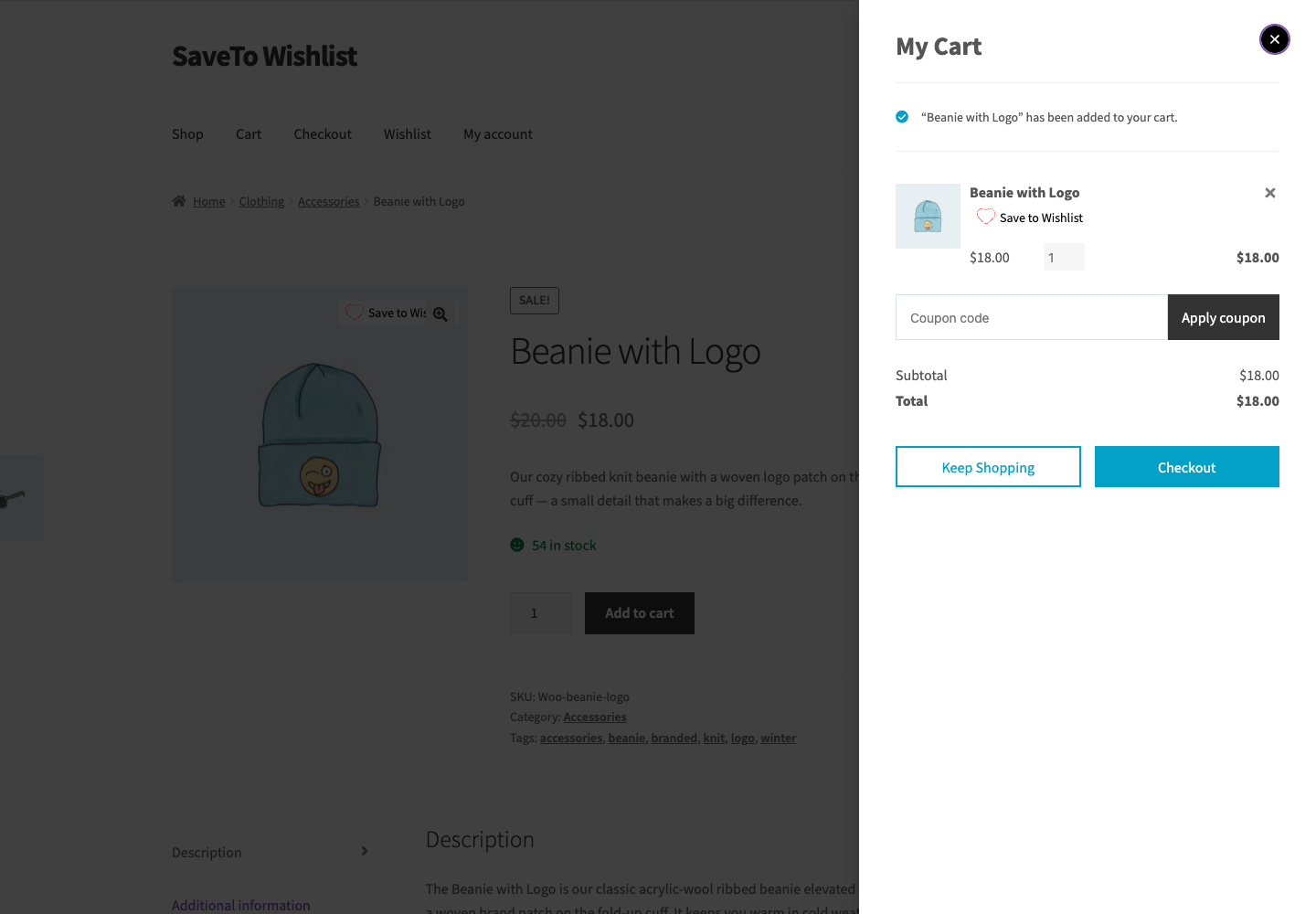
Het voegt een verlanglijstknop per product toe na de productnaam op in aanmerking komende Fast Cart-regelitems. Het opslaan van een item verwijdert het niet uit de winkelwagen, dus de shopper behoudt zijn bestelling intact.
WooCommerce Fast Cart is de winkelwagen-popup plugin van Barn2. Het vervangt de trip naar de winkelwagenpagina met een uitschuifbaar paneel. SaveTo Wishlist haakt in op dat paneel en rendert zijn standaardknop naast elk item.
Hier is wat de integratie ondersteunt, en wat elk deel verandert voor uw shoppers:
- Account-verlanglijsten voor ingelogde klanten: Het opgeslagen product landt op de accountlijst van de klant, zodat het de sessie overleeft.
- Gast-opslaan: Uitgelogde bezoekers kunnen de knop gebruiken als gast-verlanglijsten zijn ingeschakeld. U vangt intentie voordat iemand zich aanmeldt.
- Meerdere lijstselectie: Ingelogde klanten krijgen de standaardkiezer wanneer meerdere verlanglijsten zijn ingeschakeld. Ze kunnen een cadeau apart van hun eigen shortlist indienen.
- Uw bestaande knopgedrag: Omleiden, Popup en Vervagen werken allemaal zoals elders. Niets nieuws om te configureren.
- Eenvoudige producten en variaties: Elke winkelwagenregel met een geldig WooCommerce-productobject krijgt een knop.
Wat het niet doet, is net zo belangrijk. Het is een knop per product, geen controle om "deze hele winkelwagen op te slaan". Het voegt geen kolom toe of vervangt de productnaam. Het laat ook hoeveelheden, totalen en afrekeningsgedrag met rust.
De integratie kwam samen met vier andere. U kunt de volledige lijst lezen in onze SaveTo Wishlist v1.0.9 release notes.
Wat u nodig heeft voordat u begint
U heeft vijf dingen nodig, en geen daarvan kost extra. Er is geen add-on om te kopen, geen API-sleutel en geen verbindingswizard.
- WordPress 5.8 of nieuwer
- PHP 7.4 of nieuwer
- WooCommerce 4.0 of nieuwer
- SaveTo Wishlist Lite 1.0.9 of nieuwer: De integratie wordt geleverd in de gratis versie. WooCommerce Wishlist Pro is niet vereist.
- WooCommerce Fast Cart van Barn2: Geïnstalleerd en actief op zijn standaard pluginpad.
Dat laatste punt is belangrijker dan het klinkt. SaveTo Wishlist detecteert Fast Cart op woocommerce-fast-cart/woocommerce-fast-cart.php. Als de map tijdens een handmatige upload is hernoemd, mislukt de detectie stilzwijgend.
Eén opmerking over versies. De integratie is geverifieerd tegen Fast Cart 1.4.1. Dat is geen belofte van compatibiliteit met elke Fast Cart release, thema en aanpassing, dus test eerst op staging.
Hoe de wensenlijstknop in te stellen in WooCommerce Fast Cart
De knop is standaard ingeschakeld zodra beide plugins actief zijn. De onderstaande stappen bevestigen dat deze is ingeschakeld, en zorgen vervolgens voor het juiste ontwerp en gedrag.
Stap 1: Bevestig dat de Fast Cart-instelling is ingeschakeld
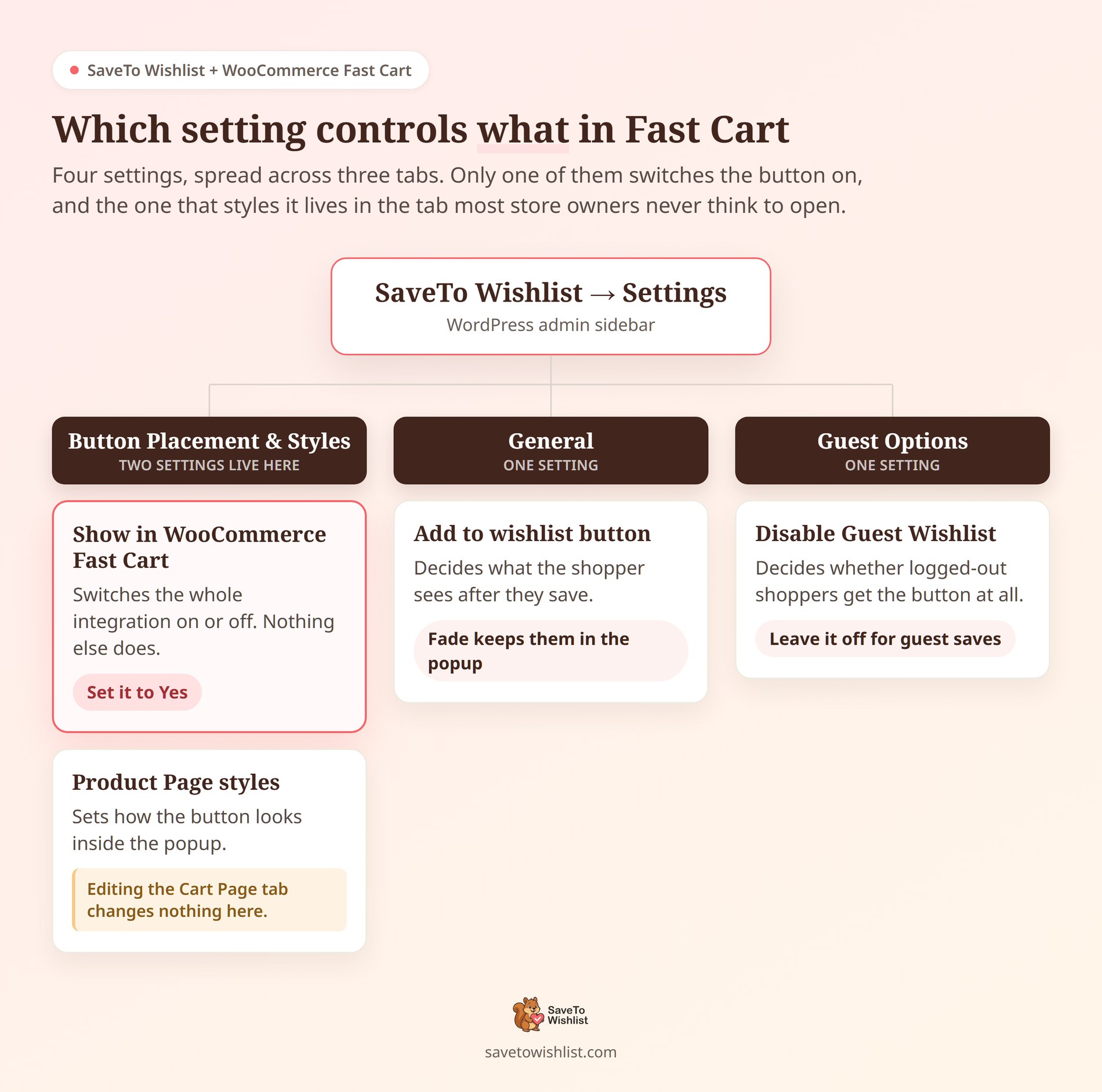
Ga naar SaveTo Wishlist → Instellingen in uw WordPress-admin. Open het tabblad Knop Plaatsing & Stijlen en zoek vervolgens de sectie Knopinstellingen.
Zoek naar Weergeven in WooCommerce Fast Cart en stel deze in op Ja. Sla uw instellingen op.
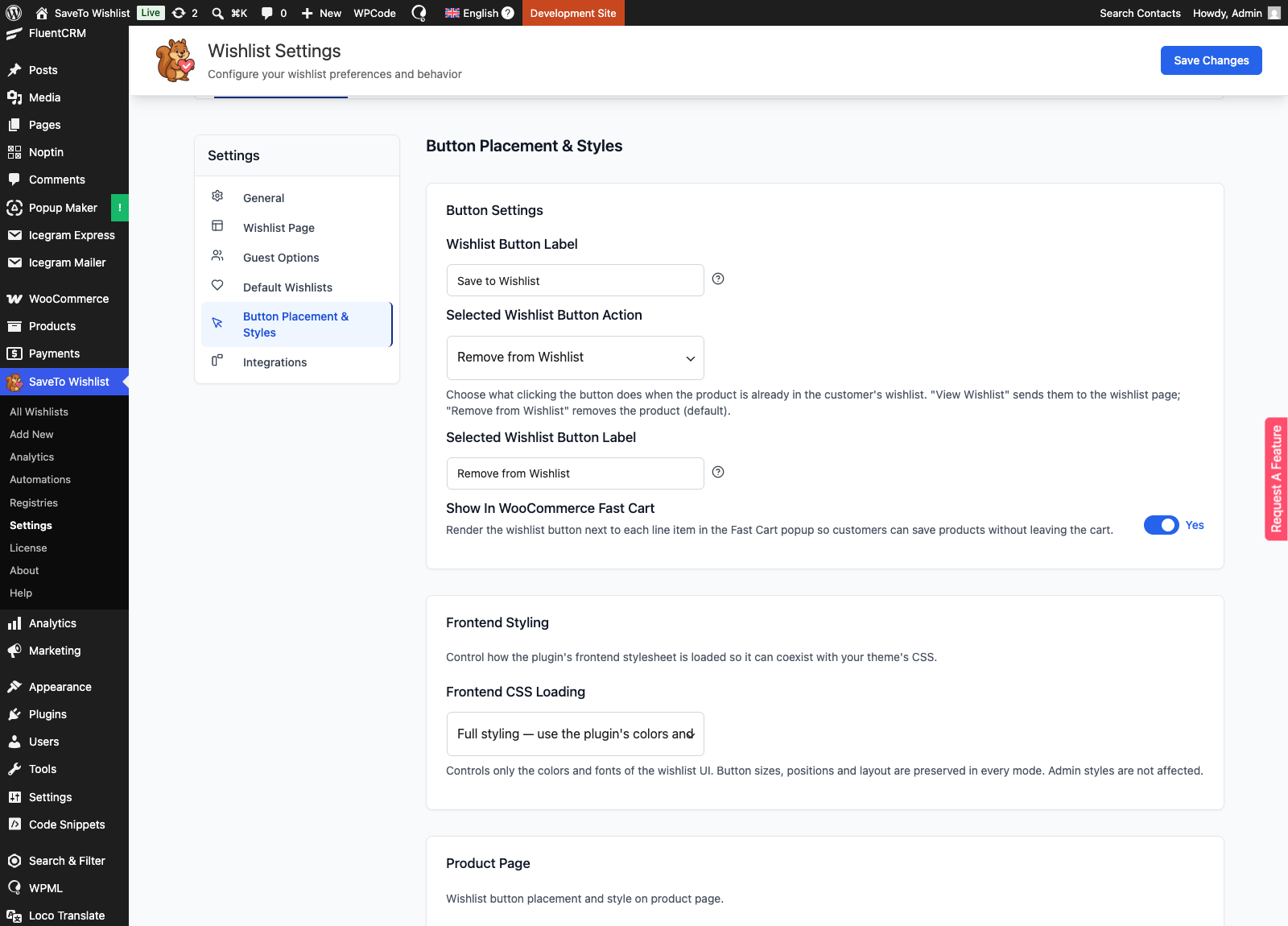
Kunt u de instelling niet vinden? Deze wordt pas geregistreerd wanneer SaveTo Wishlist Fast Cart als actief detecteert. Een ontbrekende optie betekent bijna altijd een pluginprobleem, geen instellingsprobleem.
Deze ene instelling regelt de hele integratie. Stel deze in op Nee en SaveTo Wishlist stopt met het registreren van zijn Fast Cart-hooks. Ondertussen blijft elke andere verlanglijstknop in uw winkel werken.
Stap 2: Style de knop onder Productpagina, niet Winkelwagenpagina
De Fast Cart-knop gebruikt uw knopconfiguratie voor de Productpagina. Het gebruikt niet uw Winkelwagenpagina-stijl, ook al verschijnt het binnen een winkelwagen.
Om het te wijzigen, ga naar SaveTo Wishlist → Instellingen → Knop Plaatsing & Stijlen. Open de sectie Productpagina, kies je modus en stel vervolgens de opties in.
- Voorkeuzes gebruiken: De snelste route. Kies een kant-en-klare knopsjabloon en ga verder.
- Aangepaste instellingen: Controle over knoptype, tekst- en hoverkleuren, achtergrond, randen en radius. Icoonkleur en -grootte, tekstgrootte en opvulling zijn er ook allemaal.
- Themadefault: SaveTo Wishlist past thema-knopklassen toe in plaats van zijn eigen stijlen. Het resultaat is afhankelijk van je thema.
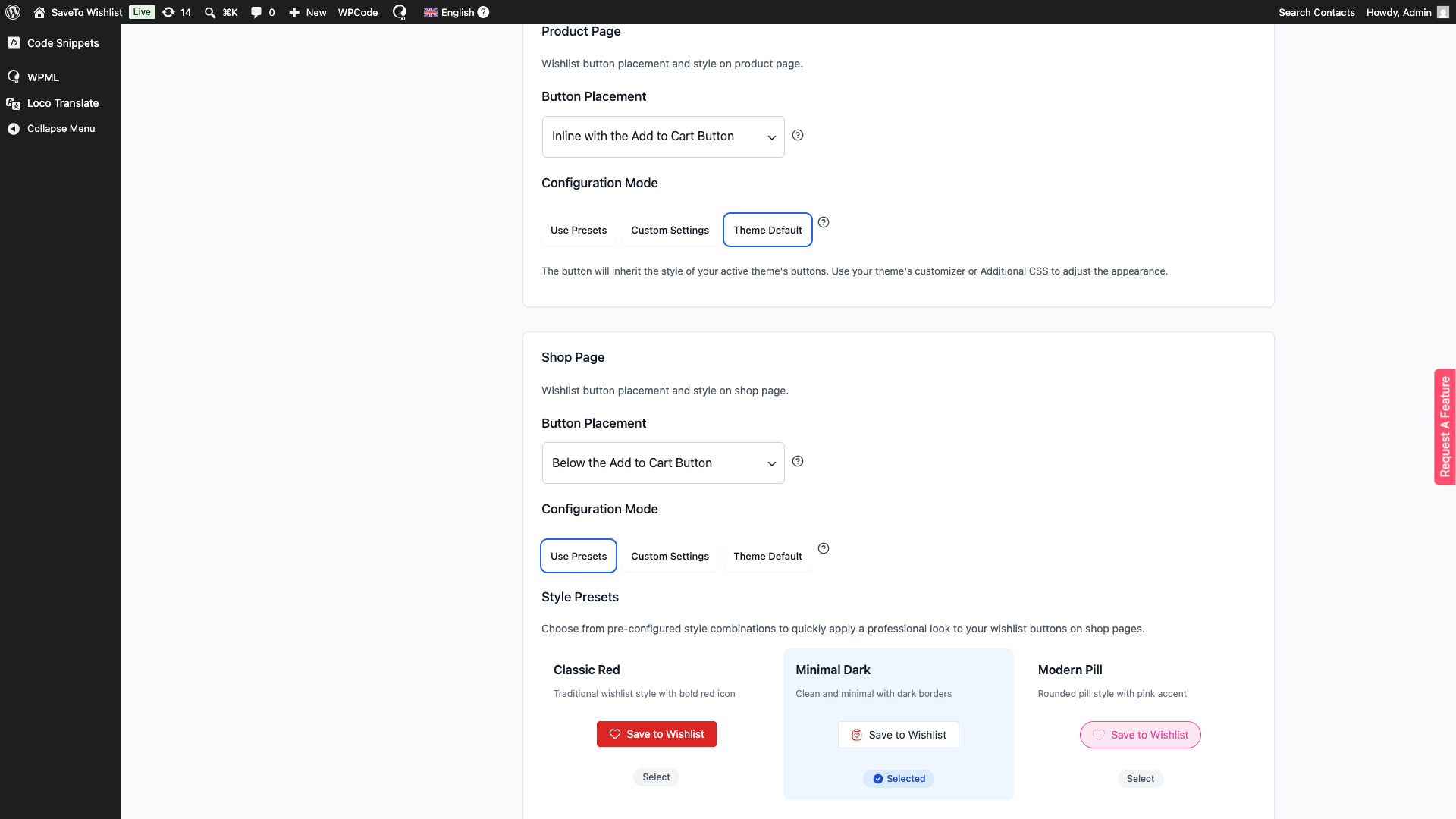
🔍️ Wat we hebben gezien: dit is de meest voorkomende ondersteuningsvraag over de Fast Cart-integratie. Winkel eigenaren besteden twintig minuten aan het herstylen van de winkelwagenknop. Daarna laden ze de popup opnieuw en is er niets veranderd. De knop bevindt zich in een winkelwagen, dus instellingen voor de winkelwagenpagina lijken de voor de hand liggende plek om te zoeken. Bewerk in plaats daarvan de sectie Productpagina.
Hier is een praktisch voordeel. Fast Cart-panelen zijn smal, en een knop die is gedimensioneerd voor een productpagina over de volledige breedte kan de regelitem overvol maken. Dus bekijk het eerst op mobiel voordat je je vastlegt op opvulling en tekstgrootte.
Stap 3: Kies wat er gebeurt na een opslag
Ga naar SaveTo Wishlist → Instellingen → Algemeen en zoek Knop Toevoegen aan verlanglijst. Je krijgt drie opties, en die gelden overal, inclusief Fast Cart.
- Vervagen: De knop verandert van staat om de opslag te bevestigen, zonder doorsturen. De shopper blijft in de popup.
- Popup: De standaard bevestigings-popup verschijnt over de pagina.
- Doorsturen: De shopper wordt naar je geconfigureerde doorstuurpagina gestuurd, zodat ze de winkelwagen achterlaten.
Denk hier goed over na. Doorsturen haalt de shopper uit de winkelwagen die ze aan het bekijken waren. Dat druist in tegen de reden waarom je de knop in de eerste plaats hebt toegevoegd. Vervagen houdt ze waar ze zijn.
Stap 4: Bepaal of gasten kunnen opslaan
Uitgelogde bezoekers kunnen de Fast Cart-knop gebruiken wanneer gastenverlanglijsten zijn ingeschakeld. Ga naar SaveTo Wishlist → Instellingen → Gastopties en vink Gastenverlanglijst uitschakelen aan.
Laat het uitgeschakeld om gastopslagen toe te staan. Schakel het in en SaveTo Wishlist registreert de Fast Cart-hooks niet voor uitgelogde bezoekers. Ingelogde klanten gaan zoals gewoonlijk verder.
Goed om te weten: de popup is hier ruimer dan je normale winkelwagenpagina. Op de winkelwagenpagina vereist opslaan per item een ingelogde klant plus twee extra instellingen ingeschakeld. Binnen de Fast Cart popup is die gast-schakelaar de enige drempel.
Gasten krijgen niet de selector voor meerdere lijsten. Dat is het enige ervaringsverschil tussen de twee groepen. Het is de moeite waard om te weten voordat je hulppagina's schrijft. Onze gids voor gastenverlanglijsten behandelt de afwegingen in meer detail.
Stap 5: Test het ingelogd en uitgelogd
Voeg een product toe, open Fast Cart en sla een item op terwijl je bent ingelogd. Bevestig dat het item in de winkelwagen blijft en op de juiste lijst terechtkomt.
Herhaal het vervolgens in een privévenster als je gastopslagen hebt toegestaan. Test ook een variabel product. Variaties gedragen zich anders dan eenvoudige producten in sommige winkelwagenopstellingen.
Voor een beknopte versie van deze stappen heeft onze kennisbank een korte setup-handleiding die je aan een ontwikkelaar kunt geven.
Waar dit zijn waarde bewijst in een echte winkel
Een opslagknop in de winkelwagen-popup is geen universele winnaar. Het loont het meest in winkels waar klanten vergelijken voordat ze een aankoop doen.
- Catalogi met veel mode en variaties: Klanten vullen de winkelwagen met drie maten en snijden deze vervolgens bij. Zonder opslagknop verdwijnen de afgewezen variaties. Met een opslagknop worden de nummers twee een shortlist waar je later naar kunt adverteren.
- Aankopen met hoge overweging: Meubels en apparatuur worden zelden in de eerste sessie verkocht. De popup is waar het "laat me erover nadenken"-moment plaatsvindt, dus daar moet de opslagknop zijn.
- Budgetplanning en kopers op salarisdag: Veel klanten kopen nu twee items en volgende maand nog drie. Het opsplitsen van de winkelwagen ter plekke is beter dan hen productnamen te laten onthouden.
- Cadeau- en groepsaankopen: Met meerdere verlanglijsten ingeschakeld, slaat een ingelogde klant een item op in een specifieke lijst. Hun huidige bestelling blijft onaangetast.
- Items buiten budget in de uitverkoop in de gaten houden: Een opgeslagen product is een signaal. Met een SaveTo Wishlist Pro-abonnement kun je erop inspelen met prijsdaling- en weer-op-voorraad-meldingen.
De grotere verschuiving is wat er met je gegevens gebeurt. Elke opslag is een micro-conversie die je kunt meten. Hierdoor krijgen winkelwagens en verlanglijsten weer een andere betekenis.
Een winkelwagen wordt een serieuze aankoop poging die je kunt nastreven met een herstelreeks. Een verlanglijst daarentegen is een overwogen shortlist die een andere boodschap verdient. We hebben besproken waar die grens ligt in verlanglijst vs opslaan voor later.
🔍️ Wat we hebben gezien: winkels schakelen dit in en blijven vervolgens dezelfde korting voor achtergelaten winkelwagens sturen naar klanten met opgeslagen items. Het komt opdringerig over, omdat de klant je vertelde dat ze nog niet gingen kopen. Een melding voor aanvulling van de voorraad of prijsdaling voor het opgeslagen item slaat beter aan. Het voorkomt ook dat mensen leren wachten op een kortingsbon.
Hoe je kunt zien of het werkte
De Fast Cart-knop zelf is gratis, maar de cijfers die laten zien of hij zijn plek heeft verdiend, staan in SaveTo Wishlist → Analytics, wat bij een SaveTo Wishlist Pro-abonnement hoort. Vier metingen zijn de moeite waard:
- Opslag in de loop van de tijd: de grafiek onder Tijdgebonden Trends, met weergaven van 7D, 30D, 90D en 1Y. Noteer de datum waarop je de knop inschakelt en vergelijk vervolgens de weken ervoor en erna.
- Algemene conversieratio: onder Engagement & Conversie Inzichten, weergegeven tegenover de vorige periode. Lees dit als het aandeel van de op de verlanglijst geplaatste *producten* die later werden gekocht, niet het aandeel van de klanten die converteerden.
- Analyse van de leeftijd van de verlanglijst: hoe lang items blijven staan voordat klanten ze kopen of opgeven. Dit is de meting die je vertelt wanneer een vervolgactie moet plaatsvinden.
- Hoge verlanglijst / Lage verkoop: producten met minimaal 10 opslagacties en minder dan 20% conversie, of helemaal geen aankopen. Aarzeling is precies wat een pop-up in de winkelwagen vastlegt, dus deze tabel is de moeite waard om in de gaten te houden zodra de knop live is.
Het dashboard wordt vernieuwd volgens een achtergrondschema. Gebruik Nu bijwerken bovenaan het Analytics-scherm als je het effect van een wijziging meteen wilt zien, en controleer de tijdstempel ernaast zodat je weet hoe actueel de cijfers zijn.
Eén beperking om rekening mee te houden. SaveTo Wishlist registreert niet *waar* een opslag vandaan komt, dus een opslag die is gemaakt in de pop-up van Fast Cart wordt precies hetzelfde opgeslagen als een opslag die op een productpagina is gemaakt. Geen enkel rapport zal Fast Cart op zichzelf isoleren. Veranker je analyse aan de datum waarop je de knop hebt ingeschakeld en beschouw de verandering in het totale aantal opslagacties als je signaal. Om dezelfde reden begint de conversie-trechter van de verlanglijst bij de opslagactie in plaats van bij een productweergave.
Problemen oplossen met de Fast Cart wensenlijstknop
De meeste problemen komen neer op een van de zes controles. Werk ze in volgorde af.
- Geen knop ergens in de pop-up: Bevestig dat WooCommerce, SaveTo Wishlist Lite 1.0.9 of nieuwer, en WooCommerce Fast Cart allemaal actief zijn. Controleer vervolgens of Weergeven in WooCommerce Fast Cart is ingesteld op Ja.
- De instelling zelf ontbreekt: SaveTo Wishlist kan Fast Cart niet zien. Controleer of het is geïnstalleerd op
woocommerce-fast-cart/woocommerce-fast-cart.phpen actief is. - Knop ontbreekt op slechts één product: Die winkelwagenregel retourneert geen geldig WooCommerce-productobject. Niets wordt voor die items weergegeven, zoals ontworpen.
- Uitgelogde bezoekers kunnen het niet zien: Controleer Gastverlanglijst uitschakelen onder Gastopties. Wanneer dit is ingeschakeld, worden de Fast Cart-hooks nooit geregistreerd voor gasten.
- Verkeerd ontwerp: Je bewerkt de stijlen van de winkelwagenpagina. Schakel over naar de sectie Productpagina.
- Knop verdwenen na een codewijziging: Een aangepast filter op
stwlite_wishlist_button_cart_item_htmlretourneert mogelijk een lege waarde. De opmaak kan ook zijn verwijderd tijdens het opschonen.
Nog iets wat de moeite waard is om te weten als je met een ontwikkelaar aan het debuggen bent. Fast Cart bepaalt welke klikken binnen zijn paneel andere scripts bereiken. Dus SaveTo Wishlist voegt .save-to-wishlist-button en .save-to-wishlist-multiple-lists-container toe aan de toegestane selectors van Fast Cart.
Bestaande selectors worden behouden, niet vervangen. Als een klik helemaal niets doet, is dat het mechanisme om eerst naar te kijken.
Nog steeds vastgelopen? Advanced Coupons heeft een handleiding voor het isoleren van pluginconflicten die werkt voor elke WooCommerce-plugin.
Veelgestelde vragen: WooCommerce Fast Cart Wishlist Integratie
Heb ik SaveTo Wishlist Pro nodig voor de Fast Cart-integratie?
Nee. De integratie wordt meegeleverd in SaveTo Wishlist Lite, de gratis versie, vanaf release 1.0.9. Er is geen aparte add-on, geen API-sleutel en geen verbindingsproces. Installeer beide plugins en de knop verschijnt. Een WooCommerce Wishlist Pro-abonnement voegt analyses, prijsdaler-meldingen en automatiseringen toe. Geen van deze is nodig voor de Fast Cart-knop.
Verwijdert het opslaan van een product het uit de winkelwagen?
Nee. Opslaan voegt het product toe aan de verlanglijst en laat de winkelwagen ongemoeid. Hoeveelheden, totalen en verwijderingsopties blijven precies zoals ze waren. Dat is bewust. Een shopper kan een item opslaan en het toch in dezelfde sessie kopen. Om het te verwijderen, gebruiken ze de eigen verwijderingsoptie van Fast Cart.
Kunnen klanten de hele winkelwagen opslaan in een wensenlijst?
Niet via deze integratie. Het voegt een knop toe aan individuele regelitems. Een shopper die vier producten opslaat, tikt op vier knoppen. Er is geen enkele "sla deze winkelwagen op"-knop in de Fast Cart-popup. Voor de meeste winkels is dat het juiste gedrag. Shoppers willen meestal sommige items behouden en andere opbergen.
Kunnen gasten producten opslaan vanuit Fast Cart?
Ja, zolang gastverlanglijsten zijn ingeschakeld. Vink Disable Guest Wishlist aan onder SaveTo Wishlist → Settings → Guest Options en laat het uitgeschakeld. Gasten krijgen dezelfde knop als ingelogde klanten, met één verschil. Ze zien niet de selector voor meerdere lijsten. Schakel gastverlanglijsten uit en de knop wordt niet voor hen weergegeven.
Werkt dit met andere side cart- of mini cart-plugins?
Deze integratie is specifiek gebouwd voor WooCommerce Fast Cart. Het is afhankelijk van hooks die de plugin van Barn2 biedt. Dus het creëert geen compatibiliteit met andere mini-winkelwagen, side-cart, snelle winkelwagen of winkelwagenblok plugins. Die werken mogelijk nog steeds met SaveTo Wishlist via standaard WooCommerce-sjablonen. Dat is gedrag apart, en de moeite waard om eerst op staging te testen.

Verander winkelwagen-popup-aarzeling in opgeslagen intentie
De meeste winkelwagenoptimalisaties gaan ervan uit dat de shopper nu meteen wil kopen. Het gaat ervan uit dat iets in de weg staat. Vaak is dat helemaal niet het probleem. Ze willen het product, maar niet deze week, en de winkelwagen was nooit de juiste plek om het te bewaren.
Door de Fast Cart-plugin te koppelen aan SaveTo Wishlist, krijgt die shopper ergens om het op te slaan. Geen verlaten van de popup, geen verlies van hun bestelling.
Hier lees je hoe je aan de slag gaat:
- Weet wat je inschakelt. What The SaveTo Wishlist And WooCommerce Fast Cart Integration Does behandelt de knop per product, en de controle om de hele winkelwagen op te slaan die het bewust niet is.
- Controleer de vereisten in What You Need Before You Start, vooral de minimale versie 1.0.9.
- Schakel de instelling in en style de knop onder Product Page in How To Set Up The Wishlist Button In WooCommerce Fast Cart. Stel het bevestigingsgedrag in op Fade, zodat shoppers in de popup blijven.
- Stem uw vervolg-e-mails af op de use cases in Where This Earns Its Keep In A Real Store.
- Veranker uw rapportage aan de datum waarop u de knop inschakelde, lees vervolgens de vier getallen in How to tell whether it worked.
- Bekijk Troubleshooting The Fast Cart Wishlist Button en de Veelgestelde Vragen voordat u een supportticket opent.
De Fast Cart-integratie is gratis, dus u kunt deze deze week testen. Get SaveTo Wishlist Lite om deze in te schakelen. Of vergelijk de Growth-, Plus- en Business-abonnementen als u prijsdalingmeldingen, analyses en automatiseringen wilt bovenop wat uw klanten opslaan.



