

 Przejrzane przez
 Odbudowujesz swoją stronę z listą życzeń w Divi Builder, aby w końcu pasowała do reszty Twojego sklepu. Dodajesz sekcję główną, kolory marki i ładny nagłówek. Następnie zapisujesz, ładujesz stronę, a listy życzeń nie ma.
Nie ma żadnego komunikatu o błędzie ani ostrzeżenia. Kupujący, którzy zapisali produkty na później, wracają na pustą stronę i mogą Ci o tym nie powiedzieć. Nasz moduł Divi wishlist naprawia właśnie to.
Jest dostępny w darmowej wtyczce SaveTo Wishlist Lite. Poniżej pokażę Ci, dlaczego strona staje się pusta i jak skonfigurować moduł. Następnie zamienimy tę stronę w taką, która sprzedaje.
Przejdź do:
- Dlaczego Twoja strona z listą życzeń Divi może wyglądać na pustą
- Co tak naprawdę robi integracja SaveTo Wishlist z Divi
- Czego potrzebujesz przed rozpoczęciem
- Jak dodać listę życzeń do układu Divi Builder
- Jak używać modułu w szablonie Divi Theme Builder
- Jak zamienić stronę z listą życzeń Divi w stronę sprzedażową
- Jak potwierdzić, że Twoja lista życzeń Divi działa
- A co z przyciskiem Save To Wishlist w Divi?
- Często zadawane pytania
- Gotowy na dodanie swojej listy życzeń do Divi?
Dlaczego Twoja strona z listą życzeń Divi może wyglądać na pustą
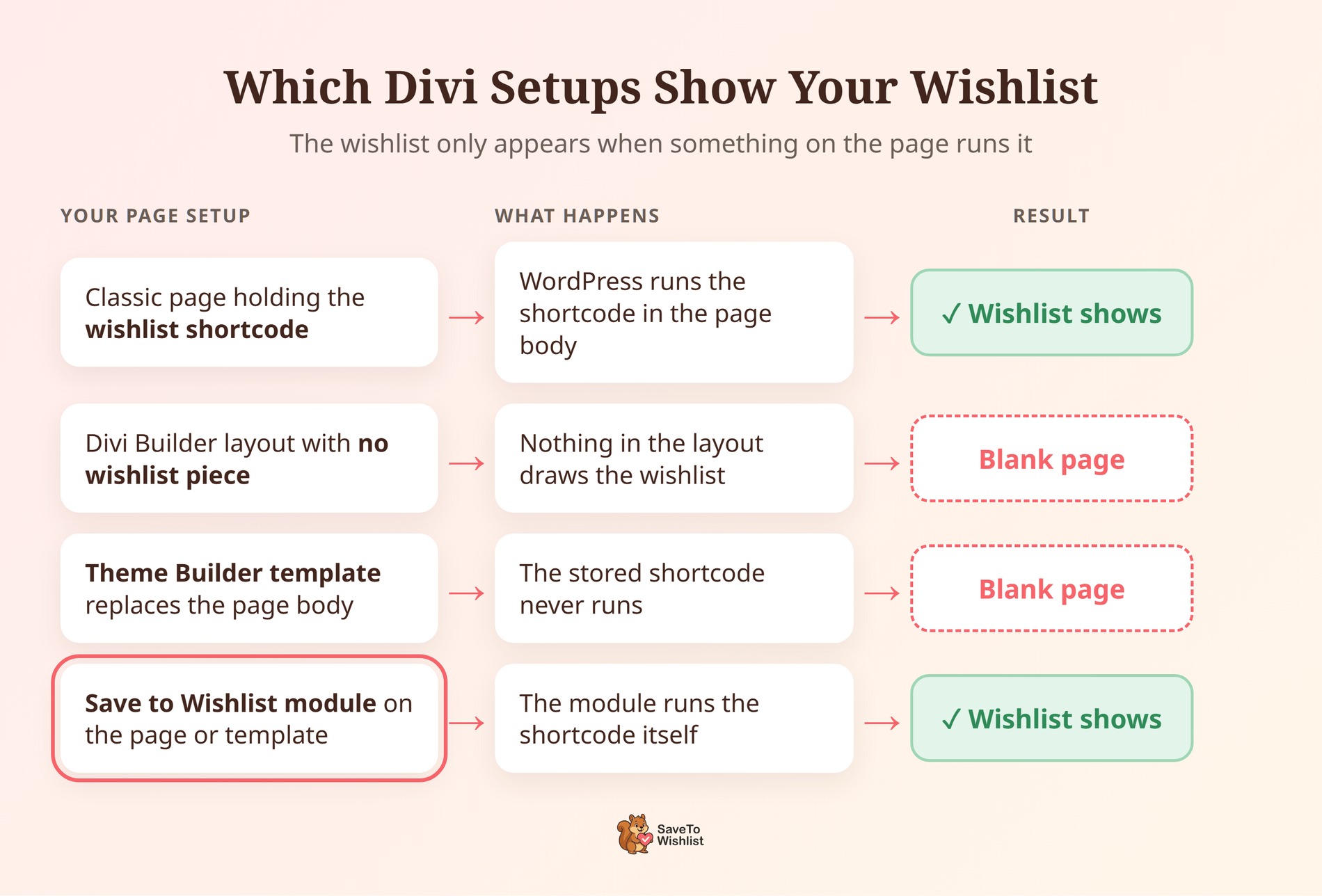
Strona listy życzeń dociera do przeglądarki w jeden sposób. WordPress uruchamia skrócony kod [saveto_wishlist] zapisany w treści strony, a ten skrócony kod rysuje listę życzeń.
Divi tworzy strony za pomocą własnego systemu układu i istnieją dwa sposoby, w jakie może pominąć ten skrócony kod:
- Edytujesz stronę w Kreatorze Divi: Divi zapisuje stronę jako własny układ. Jeśli układ nie zawiera elementu listy życzeń, nie ma nic do narysowania listy życzeń.
- Szablon Kreatora Motywów obejmuje stronę: Szablon zastępuje treść strony, więc zapisany tam skrócony kod nigdy się nie uruchamia.
To normalne zachowanie kreatora stron, a nie błąd Divi. Kreator, który zarządza treścią strony, decyduje, co tam się wyświetla. Jednym z wyjątków jest szablon Kreatora Motywów, który zawiera własny moduł Treści Postów Divi. Ten szablon nadal uruchamia skrócony kod.
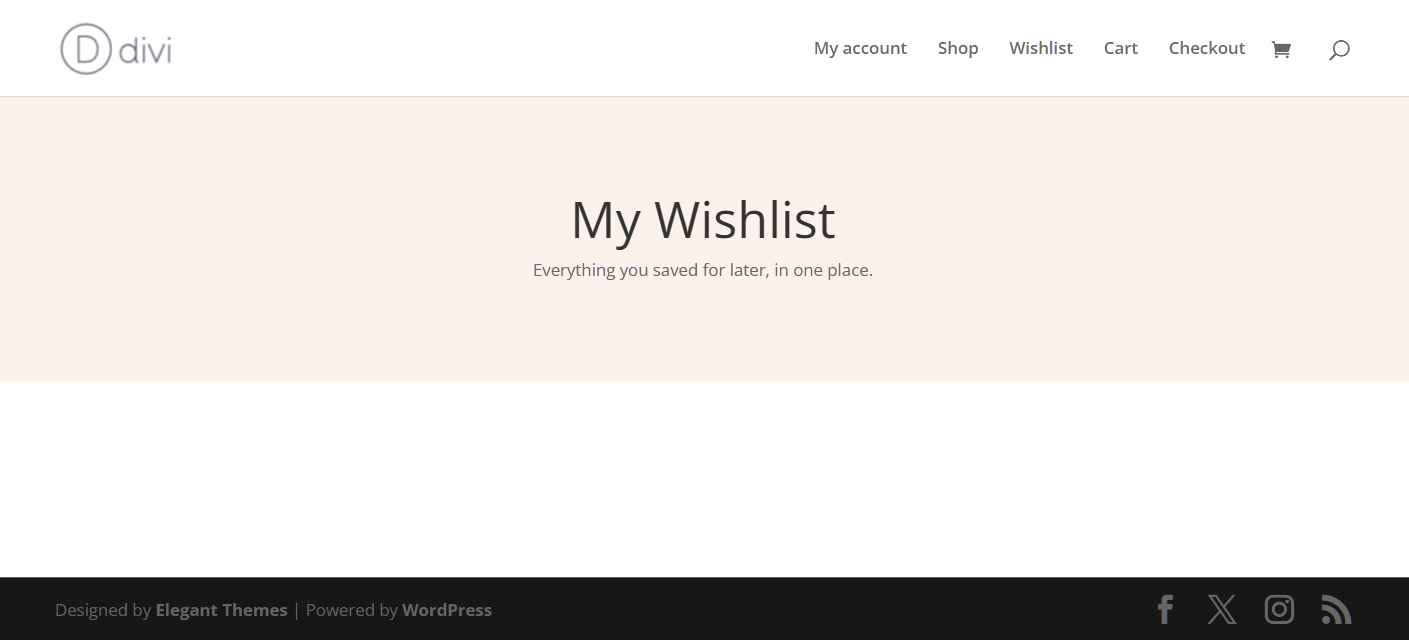
Zakładka listy życzeń w Moim Koncie nie jest dotknięta, ponieważ nie przechodzi przez treść strony. Dzięki temu zakładka może działać, podczas gdy główna strona listy życzeń pozostaje pusta.
Pusta strona kosztuje więcej, niż się wydaje. Według badań Baymard Institute nad stronami produktów, 21% z 1193 respondentów stwierdziło, że polegają na funkcjach „Zapisz”. Te same badania wykazały, że 89% witryn nie ułatwia dostępu do funkcji Zapisz i ich używania. Ponadto strona listy życzeń, która nic nie wyświetla, całkowicie ukrywa te zapisy.
Co tak naprawdę robi integracja SaveTo Wishlist z Divi
Integracja dodaje jedną rzecz: moduł Save to Wishlist w Kreatorze Divi. Jest on dostarczany w SaveTo Wishlist Lite 1.1.3 i nowszych. Nie ma strony ustawień ani przełącznika do włączenia.
- Ten sam skrócony kod pod spodem: Moduł uruchamia istniejący skrócony kod
[saveto_wishlist]za Ciebie. Dzięki temu goście, zalogowani klienci i udostępnione linki otrzymują takie samo traktowanie jak na standardowej stronie listy życzeń. - Jedno opcjonalne ustawienie: Pole ID listy życzeń. Pozostaw je puste, a każdy odwiedzający zobaczy swoją własną listę życzeń.
- Działa w szablonach Kreatora Motywów: Stwórz jeden układ listy życzeń i używaj go ponownie, zamiast ręcznie przebudowywać stronę.
- Ładuje własne skrypty: Wtyczka wykrywa moduł na stronie, w układzie Kreatora Motywów lub w globalnym module Biblioteki Divi. Następnie ładuje tam skrypty listy życzeń, nawet jeśli nie jest to Twoja główna strona listy życzeń.
Przed tym modułem, zwykłym obejściem było ręczne wklejanie skróconego kodu do modułu Kodu Divi. Nowy moduł wykonuje tę samą pracę za pomocą własnego panelu ustawień. Jeśli już używasz tego obejścia, możesz je zamienić na moduł.

Czego nie robi integracja
Zakres jest celowo wąski. Oto gdzie kończy się zadanie modułu.
| Obszar | Objęte integracją Divi? |
|---|---|
| Lista życzeń na stronie Kreatora Divi | Tak, za pomocą modułu Save to Wishlist |
| Lista życzeń w szablonie Kreatora Motywów | Tak, w tym układy nagłówka, treści i stopki |
| Divi 5 | Jeszcze nie oficjalnie. Moduł jest zbudowany dla Divi 4 |
| Przycisk „Dodaj do listy życzeń” na kartach produktów i stronach | Nie. Przycisk jest zgodny z Twoimi ustawieniami Umiejscowienia i stylów przycisków |
| Strona ustawień lub przełącznik włącz/wyłącz | Żadne. Moduł jest dostępny, gdy Divi 4 jest aktywne |
To czyni go innym narzędziem niż nasz widżet Elementora, który umieszcza przycisk. Moduł Divi dotyczy samej strony listy życzeń.
Czego potrzebujesz przed rozpoczęciem
Potrzebujesz trzech rzeczy, a prawdopodobnie masz już dwie z nich.
- Divi 4: Działa zarówno motyw Divi, jak i samodzielny wtyczka Divi Builder.
- SaveTo Wishlist Lite 1.1.3 lub nowszy: Obecna wersja to 1.1.6, więc najpierw zaktualizuj, jeśli masz starszą wersję.
- WooCommerce: Aktywne w Twojej witrynie, tak jak jest, jeśli już przez nią sprzedajesz.
Moduł jest częścią darmowej wtyczki. Nie potrzebujesz do niego SaveTo Wishlist Pro. Sklepy Pro również go otrzymują, ponieważ Pro działa na Lite.
🔍️ Co zaobserwowaliśmy: Pierwszym pytaniem do ustalenia jest, którą wersję Divi posiadasz. Nasz moduł jest zbudowany dla Divi 4, a Divi 5 nie jest jeszcze oficjalnie wspierane. Zgodnie z FAQ Divi 5 od Elegant Themes, moduły Divi 4 innych firm działają w trybie kompatybilności wstecznej. Jednak nie potwierdziliśmy tego u nas, więc najpierw przetestuj na stronie stagingowej.
Jeszcze jedna szczera uwaga. Divi to płatny motyw, więc nie jest częścią naszego zautomatyzowanego zestawu testowego. Nasz zespół zrobił poniższe zrzuty ekranu na żywej stronie Divi.
Jak dodać listę życzeń do układu Divi Builder
Oto pełna konfiguracja. Robisz to raz na układ i nie wymaga żadnego kodu. Kroki odpowiadają naszemu przewodnikowi z bazy wiedzy Divi.
- Otwórz swoją stronę listy życzeń w Divi Builder.
- Kliknij ikonę wstawiania modułu tam, gdzie chcesz, aby pojawiła się lista życzeń.
- Wpisz Wishlist w polu wyszukiwania modułu.
- Wybierz Save to Wishlist z wyników. Poszukaj ikony serca.
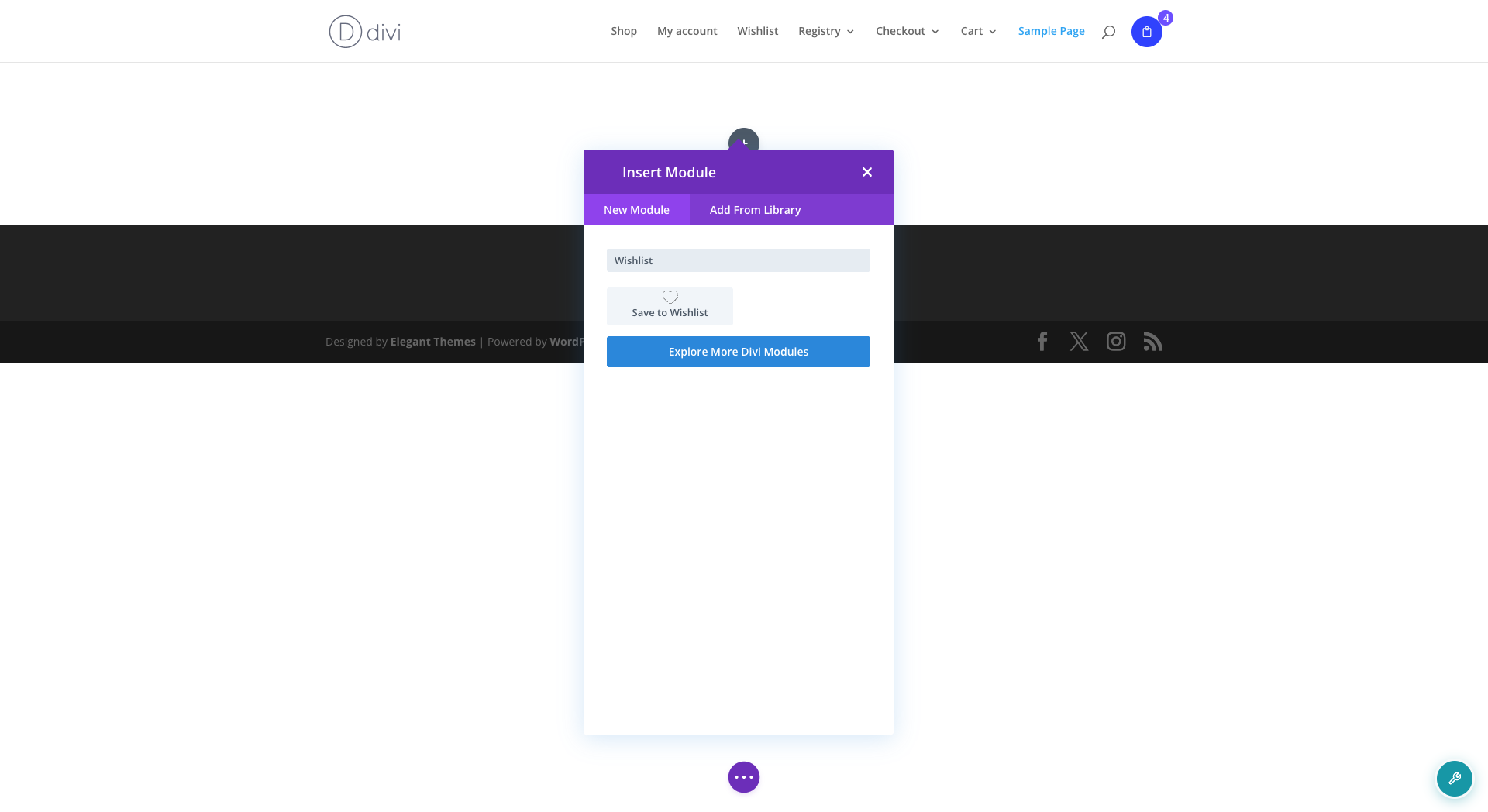
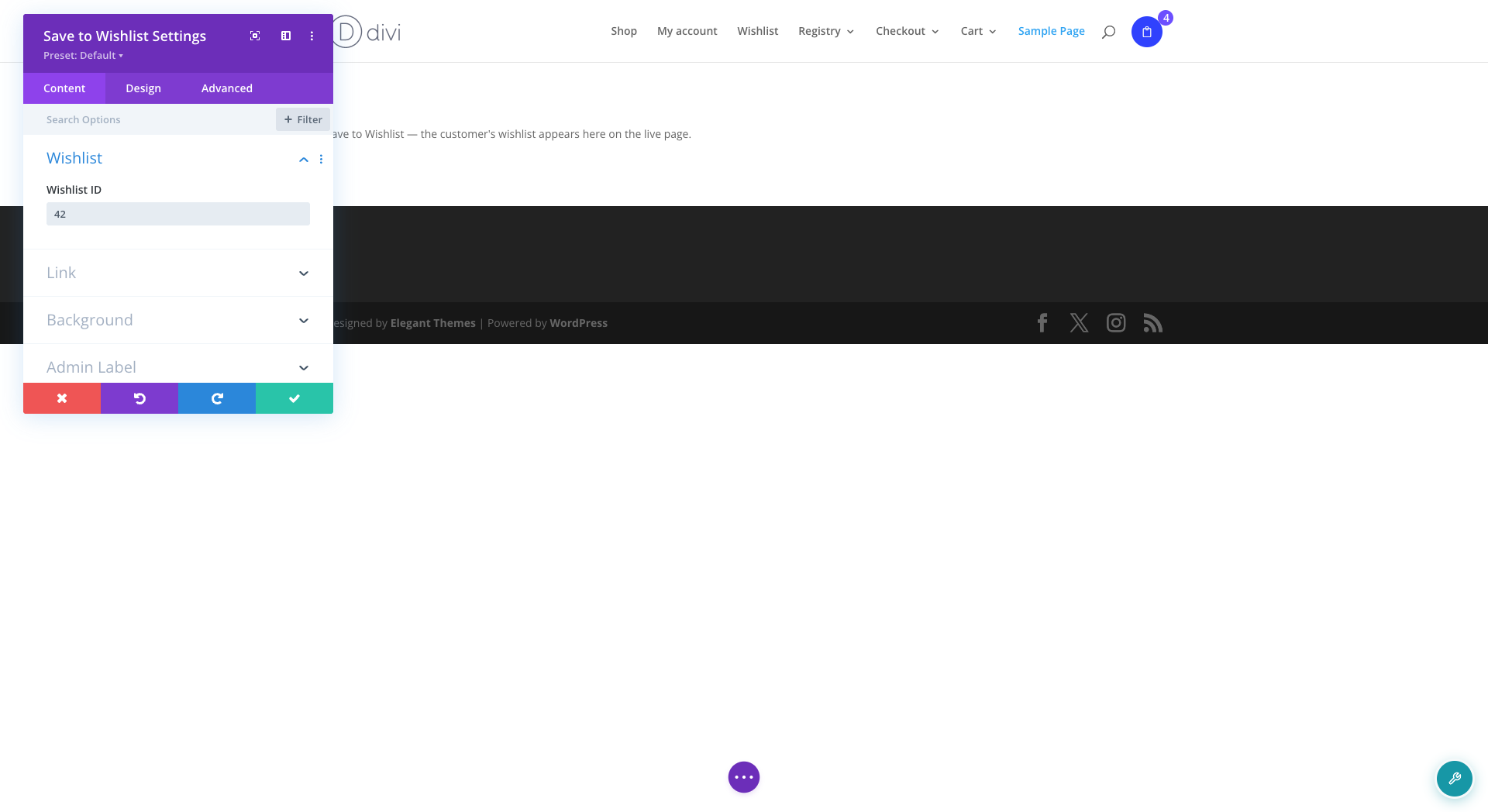
- Otwórz kartę Content modułu, a następnie sekcję Wishlist.
- Pozostaw pole Wishlist ID puste dla normalnej strony listy życzeń.
- Zapisz stronę, a następnie otwórz ją poza kreatorem, aby zobaczyć listę życzeń na żywo.
Kiedy używać pola ID listy życzeń
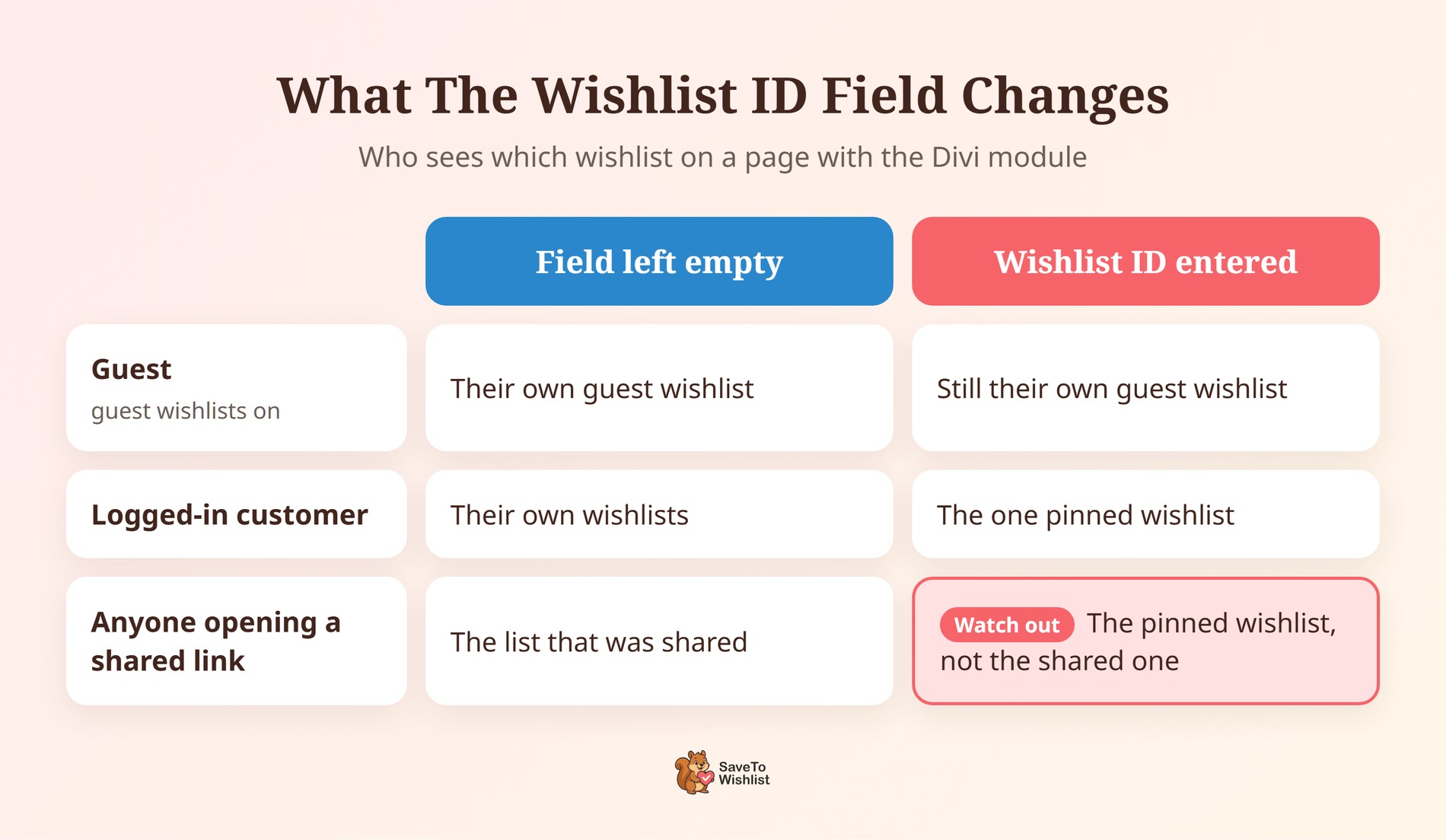
Większość sklepów powinna pozostawić je puste. Puste pole pokazuje każdemu odwiedzającemu jego własną listę życzeń, co jest przeznaczeniem strony listy życzeń.
Liczba w polu przypina moduł do tej jednej listy życzeń, według jej ID. Dwie rzeczy na ten temat nie są oczywiste:
- Nadpisuje linki udostępnione: Kiedy ktoś otwiera link do udostępnionej listy życzeń na tej stronie, zamiast tego widzi przypiętą listę. Pozostaw pole puste na stronie, na której otwierane są linki udostępnione.
- Goście tego nie widzą: Gdy listy życzeń dla gości są włączone (domyślnie), niezalogowani goście zamiast tego otrzymują swoją własną listę życzeń dla gości.
To sprawia, że pole jest nieodpowiednie dla publicznego przewodnika po prezentach. Aby uzyskać wyselekcjonowaną listę, którą każdy może otworzyć, ustaw listę jako publiczną i udostępnij jej link.
Co zobaczysz wewnątrz edytora
Wewnątrz Divi Builder moduł wyświetla krótką wiadomość zastępczą zamiast Twojej listy życzeń na żywo. Jest to celowe i nie jest problemem ze stylizacją.
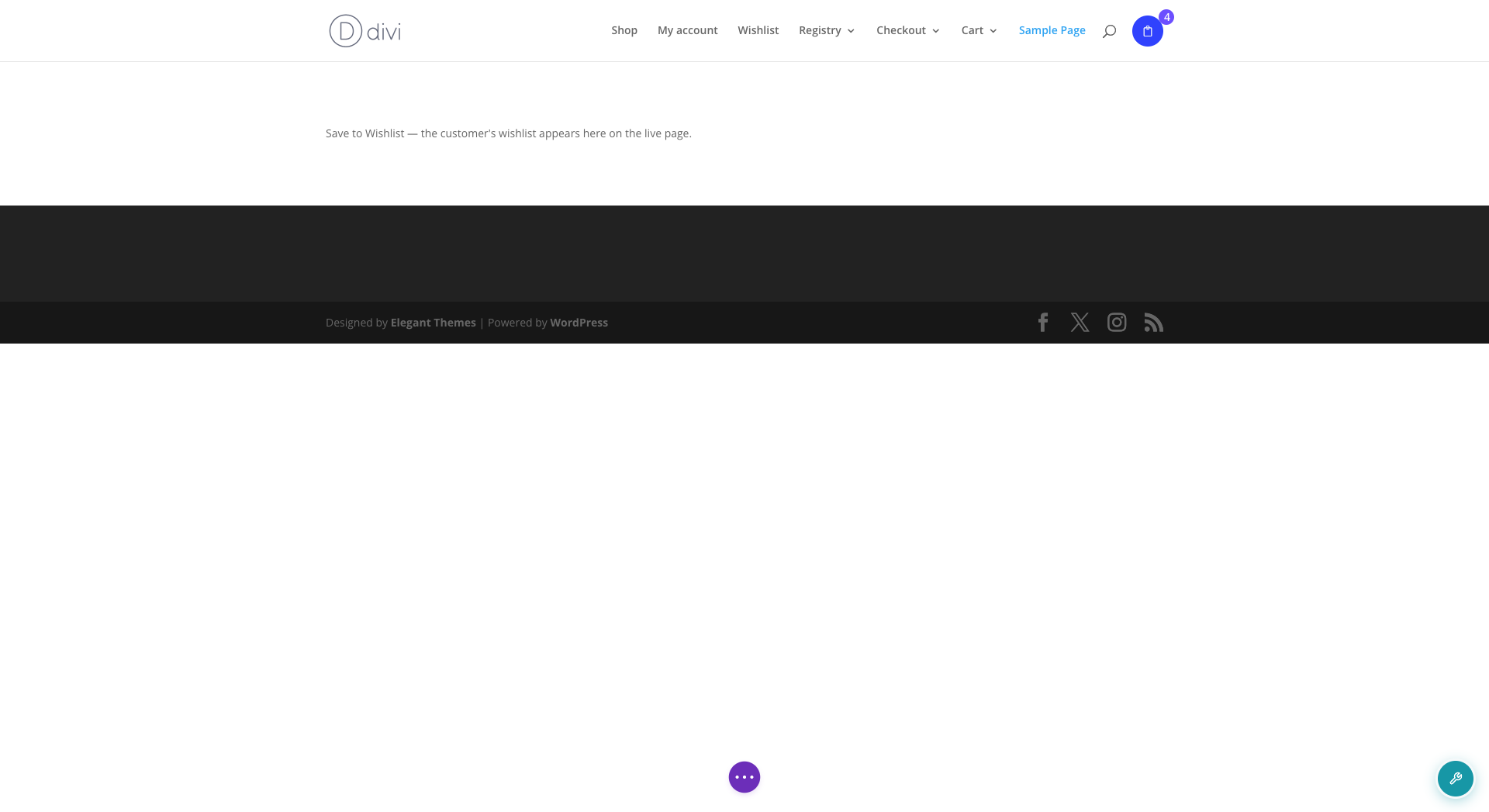
Prawdziwa lista życzeń to aplikacja na żywo powiązana z zalogowaną osobą. Wyświetlanie jej na kanwie pozwoliłoby przypadkowemu kliknięciu dodać lub usunąć elementy z Twojej listy. Pokazałoby również Twoją prywatną listę każdemu, kto przegląda układ.
🔍️ Co zaobserwowaliśmy: Zastępczy obrazek łatwo pomylić ze zepsutą listą życzeń. Kuszące jest rozpoczęcie rozwiązywania problemów wewnątrz narzędzia, ale moduł prawdopodobnie działa poprawnie. Sprawdź zamiast tego stronę na żywo, raz po wylogowaniu i raz jako klient.
Jak używać modułu w szablonie Divi Theme Builder
Jeśli szablon Theme Builder obejmuje Twoją stronę listy życzeń, dodaj moduł do tego szablonu. Moduł sam rysuje listę życzeń, więc nie zależy od treści strony, którą zastąpił szablon.
- Przejdź do Divi > Theme Builder.
- Edytuj szablon przypisany do Twojej strony listy życzeń. Możesz również wybrać inny szablon, na przykład nagłówek lub stopkę.
- Dodaj moduł Save to Wishlist w taki sam sposób, jak zrobiłbyś to na stronie, a następnie zapisz.

Czy używasz już szablonu z modułem Post Content Divi na stronie listy życzeń? Wtedy lista życzeń powinna nadal się renderować, o ile treść strony nadal zawiera skrócony kod. Niemniej jednak dodanie modułu jest czystszą opcją, ponieważ w ogóle nie zależy od treści strony.
Zapisanie modułu jako globalnego modułu Divi Library również działa. Wtyczka podąża za tym odniesieniem i ładuje skrypty listy życzeń. Unikaj jednak zagnieżdżania jednego modułu globalnego w innym. Wtyczka sprawdza tylko jeden poziom zagnieżdżenia, więc moduł zagnieżdżony dwukrotnie może zostać załadowany bez swoich skryptów.
Jak zamienić stronę z listą życzeń Divi w stronę sprzedażową
Przywrócenie listy życzeń na stronie to pierwszy krok. Większą wygraną jest to, że możesz teraz projektować wokół niej, używając każdego modułu Divi, którego już używasz.
Ta strona ma znaczenie. Według badań Baymard Institute nad porzucaniem koszyków, średni udokumentowany wskaźnik porzucania wynosi 70,22% w 50 badaniach. Podaje również, że 42% amerykańskich kupujących online porzuciło koszyk, gdy „po prostu przeglądali / nie byli gotowi do zakupu”. W rezultacie Twoja strona listy życzeń może być miejscem, do którego wracają ci kupujący, aby podjąć decyzję.
Nadaj stronie jasny kolejny krok
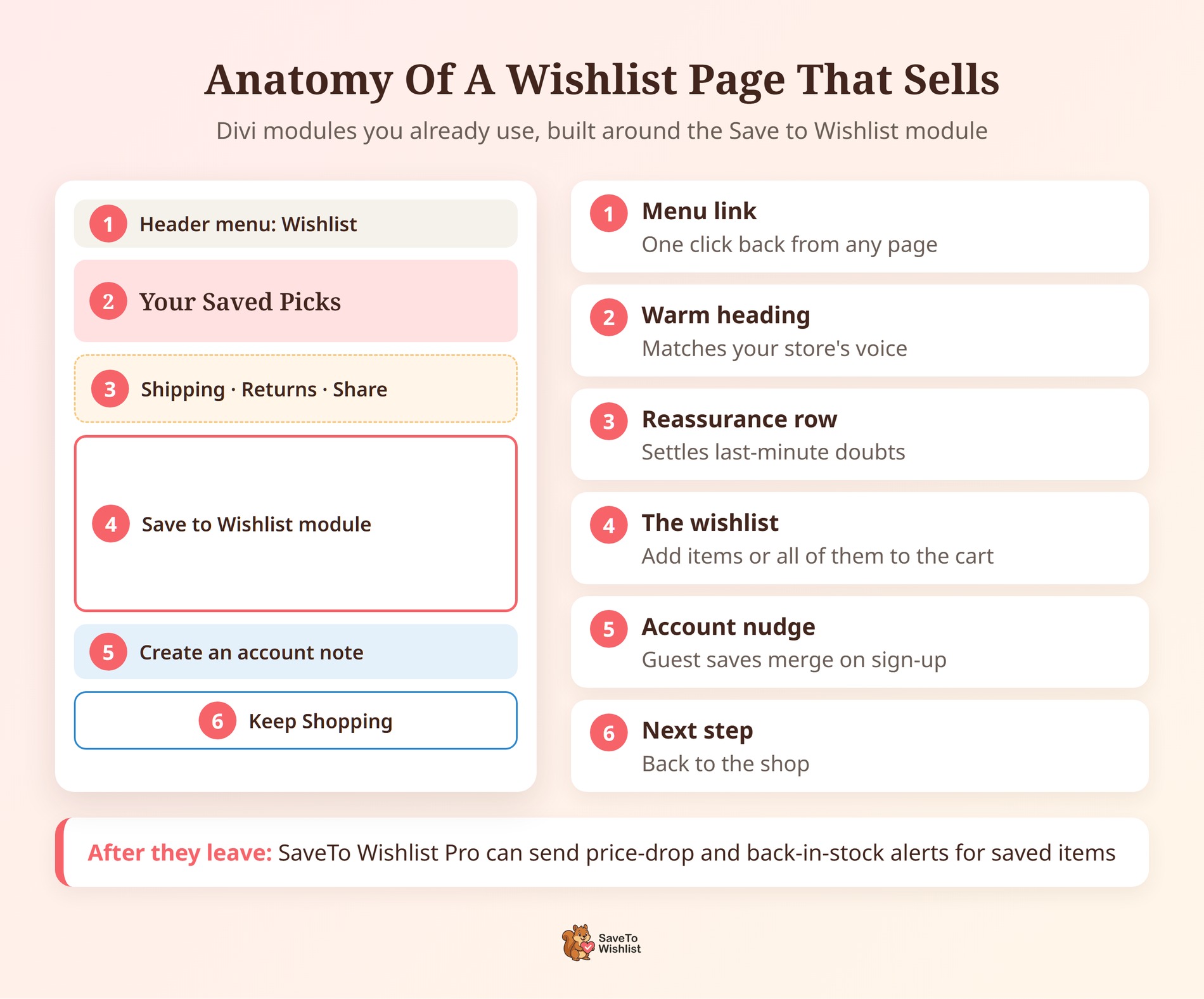
Sama lista życzeń pozwala kupującym dodawać pojedyncze przedmioty lub wszystko naraz do koszyka. Twoim zadaniem jest sprawić, aby ten krok był łatwy. Umieść rzeczy, które rozwiewają wątpliwości w ostatniej chwili, tuż obok modułu.
- Krótki wiersz uspokajający: Informacje o wysyłce, zwrotach lub czasie dostawy, w module Divi Blurb lub Text nad listą życzeń.
- Link do kontynuowania zakupów: Moduł przycisku Divi poniżej listy, który prowadzi z powrotem do Twojego sklepu lub kluczowej kategorii.
- Nagłówek pasujący do Twojego sklepu: Coś cieplejszego niż „Lista życzeń”, na przykład „Twoje zapisane wybory”.
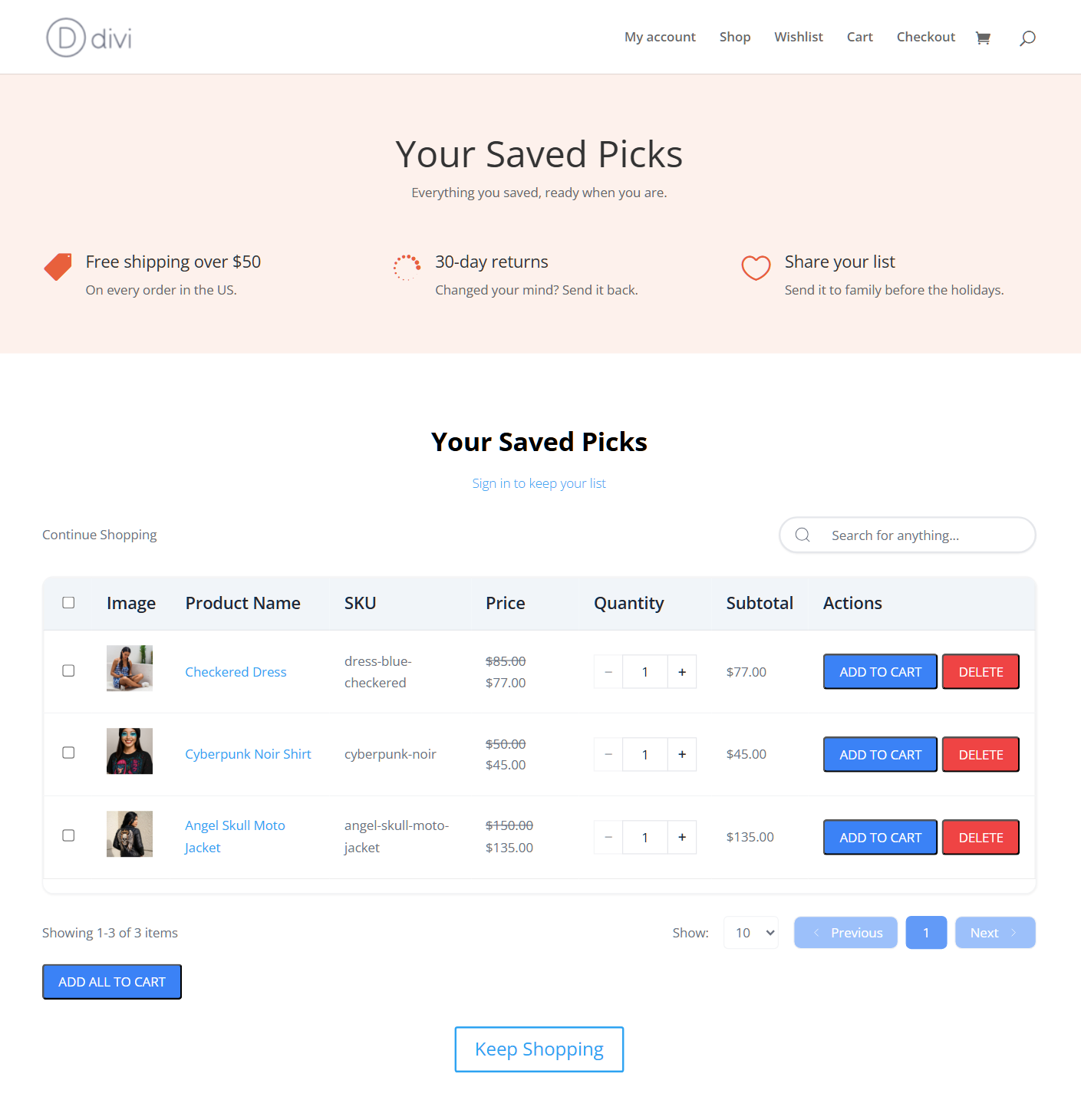
Omówiliśmy więcej sposobów, w jakie strona zwiększa sprzedaż, w artykule jak listy życzeń zwiększają konwersję.
Zachęcaj gości do założenia konta
SaveTo Wishlist pozwala gościom zapisywać produkty bez konieczności logowania. Kiedy utworzą konto lub się zalogują, ich zapisane przedmioty zostaną do niego scalone. To sprawia, że strona listy życzeń jest naturalnym miejscem do prośby o konto.
Dodaj więc linię tekstu w pobliżu modułu. Wyjaśnij, że konto przechowuje ich listę na dowolnym urządzeniu. Nasz przewodnik po listach życzeń dla gości WooCommerce wyjaśnia, dlaczego warto przechwytywać te anonimowe zapisy.
Uczyń udostępnianie częścią sezonu prezentowego
Każda lista życzeń może mieć swój własny publiczny adres URL do udostępniania. Wokół urodzin i świąt może to zamienić Twoich klientów w kanał poleceń. Każdy udostępniony link kieruje przyjaciela lub krewnego prosto do produktów, których ktoś już pragnie.
Dodaj krótki monit na stronie, na przykład „Udostępnij swoją listę rodzinie przed świętami”. Pozostaw pole ID listy życzeń puste na tej stronie, aby udostępnione linki otwierały właściwą listę. Ustawienia z tym związane znajdziesz w udostępnianiu i uprawnieniach listy życzeń.

Ułatw znalezienie strony
Świetna strona listy życzeń nie pomoże, jeśli kupujący nie będą mogli do niej wrócić. Dodaj link do menu w nagłówku Divi, aby był dostępny jednym kliknięciem na każdej stronie. Jest to prostsze niż umieszczanie całej listy życzeń w nagłówku lub stopce witryny.
Śledź zmiany
Zapisane produkty mówią Ci, czego pragną kupujący. Tymczasem SaveTo Wishlist Pro może automatyzować alerty o obniżce cen i alerty o ponownym pojawieniu się produktu dla tych przedmiotów. Dodaje również analizy listy życzeń, dzięki czemu możesz zobaczyć, które produkty ludzie zapisują najczęściej. Zaczynają się one w planie Growth, a każdy plan znajdziesz na stronie z cennikiem.
Jak potwierdzić, że Twoja lista życzeń Divi działa
Przeprowadź te kontrole raz po konfiguracji, a następnie ponownie po każdej dużej aktualizacji Divi.
- Wylogowany: Otwórz stronę w oknie prywatnym. Powinieneś zobaczyć listę życzeń dla gości, o ile listy życzeń dla gości są włączone.
- Jako klient: Zaloguj się na konto testowego klienta, zapisz produkt, a następnie otwórz stronę. Produkt powinien być na liście.
- Jako administrator, poza kreatorem: Powinieneś zobaczyć aktywną listę życzeń, nigdy zastępczy element.
- Udostępniony link: Spraw, aby testowa lista była publiczna, udostępnij ją, a następnie otwórz link wylogowany. Powinna wyświetlić tę listę.
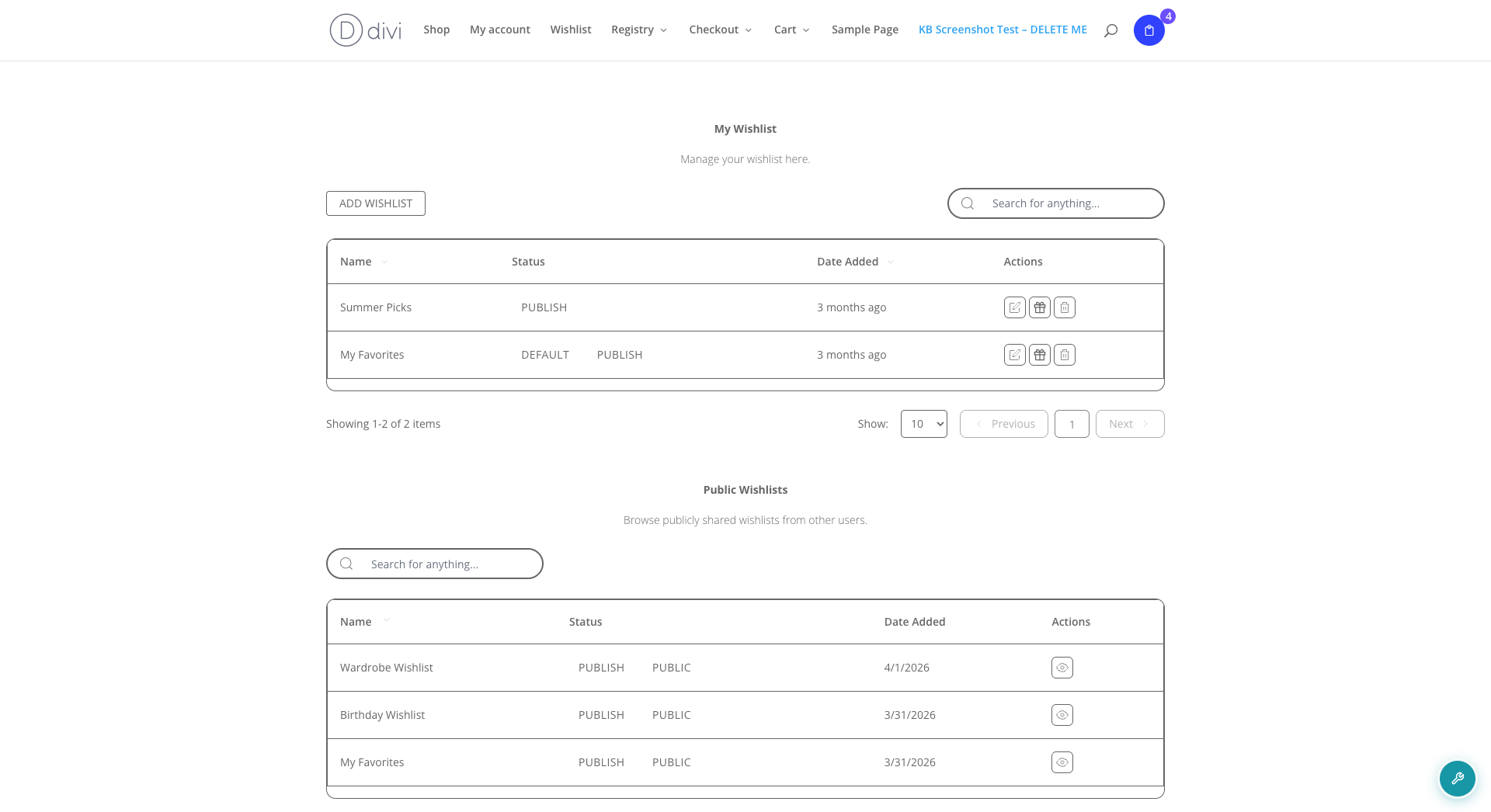
Czy obszar listy życzeń jest pusty, mimo że moduł jest obecny? Sprawdź, czy znajduje się w globalnym module zagnieżdżonym w innym. Przenieś go lub dodaj bezpośrednio do układu. Jeśli goście nic nie widzą, upewnij się, że opcja Wyłącz listę życzeń dla gości jest wyłączona.
A co z przyciskiem Save To Wishlist w Divi?
Moduł umieszcza listę życzeń, a nie przycisk Zapisz na liście życzeń. Przycisk jest ustawiany osobno, w sekcji SaveTo Wishlist > Ustawienia > Umiejscowienie i style przycisku. Jest on dołączany do standardowych szablonów produktów WooCommerce.
W sklepie testowym Divi 4.27 przycisk pojawił się na każdej karcie produktu na standardowej stronie sklepu. Divi może jednak odtworzyć strony produktów za pomocą własnych modułów Woo w Theme Builder. Nie przetestowaliśmy każdego umiejscowienia na tych szablonach, więc sprawdź swoje na stronie sklepu, stronie produktu i telefonie. Nasz przewodnik po umiejscowieniu przycisków wymienia każdą opcję.
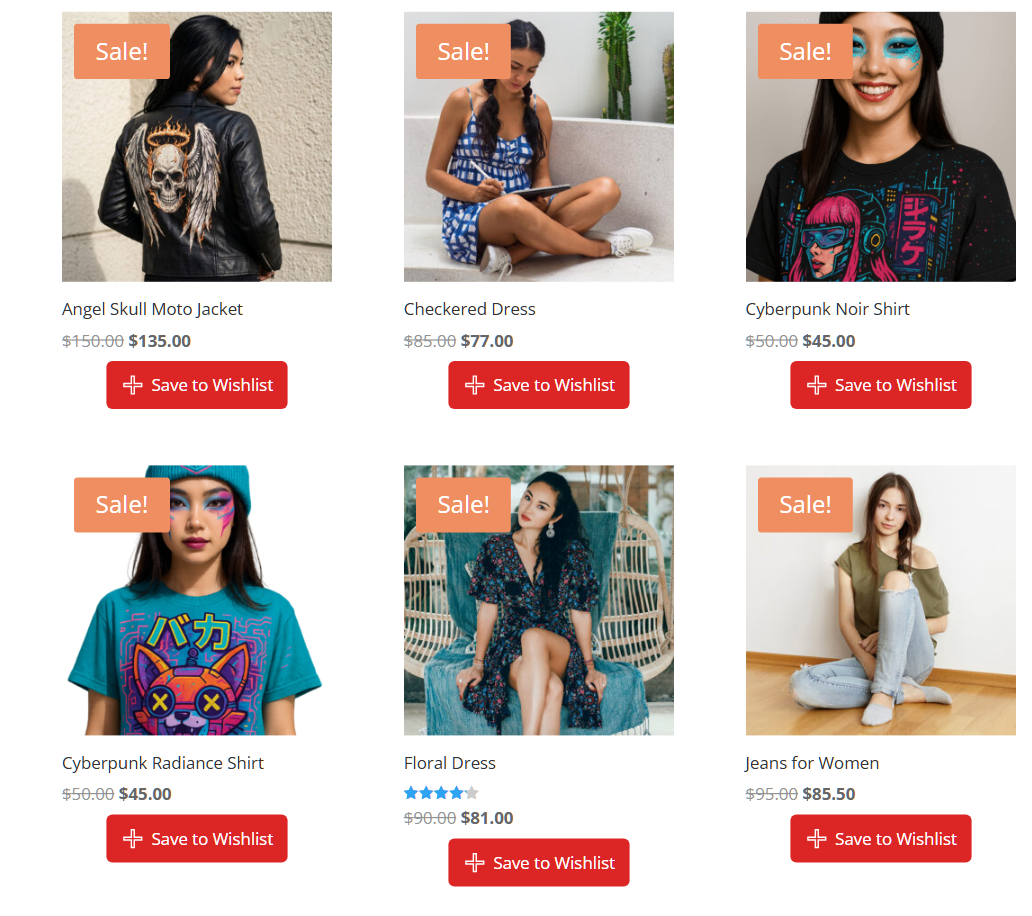
Czy umiejscowienie zagraca Twoje karty produktów Divi? Możesz ukryć przycisk na jednym typie strony i zachować go na drugim.
Często zadawane pytania
Czy integracja Divi wymaga SaveTo Wishlist Pro?
Nie. Moduł Save to Wishlist jest dostępny w darmowej wtyczce SaveTo Wishlist Lite, w wersji 1.1.3 i nowszych. Zainstaluj lub zaktualizuj darmową wtyczkę, a moduł pojawi się w Divi Builder, gdy Divi 4 jest aktywne.
Dlaczego moja strona z listą życzeń jest pusta w Divi?
Divi zapisuje swój własny układ podczas edycji strony, a szablon Theme Builder może zastąpić treść strony. W każdym przypadku skrócony kod [saveto_wishlist] może nigdy nie zostać uruchomiony. Dodaj moduł Zapisz do ulubionych do strony lub szablonu, a następnie zapisz ponownie.
Czy moduł Save to Wishlist działa z Divi 5?
Divi 5 nie jest jeszcze oficjalnie obsługiwany, ponieważ moduł jest zbudowany dla Divi 4. Elegant Themes mówi, że moduły stron trzecich dla Divi 4 działają w trybie kompatybilności wstecznej Divi 5. Nie potwierdziliśmy tego u nas, więc przetestuj go na stronie staging przed poleganiem na nim.
Czy moi klienci kiedykolwiek zobaczą zastępczy element budowniczego?
Nie. Symbol zastępczy pojawia się tylko w Divi Builder podczas edycji. Wszyscy oglądający stronę na żywo, w tym Ty, widzą zamiast tego prawdziwą listę życzeń.
Czy nadal potrzebuję modułu kodu z krótkim kodem listy życzeń?
Nie. Moduł Zapisz do ulubionych zastępuje to obejście i uruchamia ten sam skrócony kod pod spodem. Jeśli moduł Kodu Divi zawiera [saveto_wishlist], możesz go zamienić na moduł.
Gotowy na dodanie swojej listy życzeń do Divi?
Strona listy życzeń jest warta swojej ceny tylko wtedy, gdy się renderuje. W Divi sprowadza się to do jednego modułu. Gdy będzie na miejscu, strona stanie się czymś, co możesz zaprojektować, aby sprzedawać.
- Sprawdź swoją wersję Divi i zaktualizuj do SaveTo Wishlist Lite 1.1.3 lub nowszej.
- Dodaj moduł Zapisz do ulubionych do swojej strony listy życzeń lub szablonu Theme Builder.
- Zaprojektuj stronę wokół listy życzeń z jasnym następnym krokiem i prośbą o udostępnienie.
- Przeprowadź cztery kontrole jako gość, klient, administrator i osoba odwiedzająca przez link udostępniony.
Twoja lista życzeń Divi jest o jeden moduł od działania. Zainstaluj lub zaktualizuj SaveTo Wishlist Lite za darmo, a następnie dodaj moduł do swojej strony listy życzeń.



